
Die Migration von GiveButter zu Charitable ist ein einfacher Prozess, der Ihnen hilft, Ihre Spender und Spenden zu übertragen, ohne wichtige Daten zu verlieren.
Wenn Sie zu Charitable wechseln, können Sie Ihre Aufzeichnungen einfach mit dem integrierten Import-Tool übernehmen.
In diesem Tutorial führen wir Sie durch jeden Schritt, vom Export Ihrer Daten aus GiveButter bis zum Import in Charitable.
Sie benötigen keine besonderen technischen Fähigkeiten, um mitzumachen, nur ein paar Minuten und Zugang zu Ihrem WordPress-Dashboard und Ihrem GiveButter-Konto.
Sind Sie sich noch nicht sicher, ob Sie zu Charitable wechseln sollen? Sehen Sie sich GiveButter vs. Charitable » an
- Bevor Sie beginnen
- Schritt 1: Exportieren Sie Ihre Daten aus GiveButter
- Schritt 2: Bereiten Sie Ihre CSV-Dateien vor
- Schritt 3: Gehen Sie zum GiveButter-Import-Tab in Charitable
- Schritt 4: Importieren Sie Ihre Spenden
- Schritt 5: Importieren Sie Ihre Spender
- Schritt 6: Bereinigen und testen
- Nächste Schritte in Charitable
- GiveButter vs. Charitable – Häufig gestellte Fragen
- Weitere Informationen
Bevor Sie beginnen
Bevor Sie von GiveButter migrieren, ist es ratsam, sicherzustellen, dass alles gesichert und bereit ist. Sie benötigen Zugriff auf Ihr WordPress-Dashboard mit installiertem Charitable sowie auf Ihr GiveButter-Konto.
Hier erfahren Sie, was Sie vor dem Beginn überprüfen sollten:
- Sichern Sie Ihre Website. Erstellen Sie immer ein aktuelles Backup Ihrer WordPress-Website und Datenbank. Dies stellt sicher, dass Sie Ihre Daten wiederherstellen können, falls etwas schief geht. Benötigen Sie eine kostenlose Backup-Lösung? Probieren Sie Duplicator.
- Bestätigen Sie Ihre Daten. Stellen Sie sicher, dass Ihre GiveButter-Transaktionen und Kontaktinformationen vollständig und aktuell sind, bevor Sie exportieren.
- Melden Sie sich als Administrator an. Sie benötigen Administratorzugriff sowohl in GiveButter als auch in Ihrem WordPress-Dashboard.
- Installieren und aktivieren Sie Charitable. Wenn Sie dies noch nicht getan haben, installieren Sie Charitable und stellen Sie sicher, dass es aktiv ist. Sehen Sie sich So installieren Sie das Charitable Plugin » an
- Erstellen Sie zuerst Ihre Kampagnen. Bevor Sie Spenden importieren, erstellen Sie die entsprechenden Kampagnen in Charitable. Sie müssen importierte Spenden während des Importvorgangs einer bestehenden Kampagne zuweisen.
Sobald Sie diese Punkte überprüft haben, sind Sie bereit, von GiveButter zu Charitable zu migrieren.
Schritt 1: Exportieren Sie Ihre Daten aus GiveButter
In diesem Schritt exportieren Sie Ihre Spenden und Spenderdaten aus GiveButter als CSV-Dateien. GiveButter verfügt über integrierte Export-Tools in Ihrem Kontodashboard.
Melden Sie sich bei Ihrem GiveButter-Konto an und navigieren Sie zum Dashboard Ihrer Organisation.
Exportieren Sie Ihre Spenden
Gehen Sie zum Abschnitt Transaktionen Ihres GiveButter-Dashboards. Suchen Sie nach einer Option Exportieren oder Herunterladen.
Sie können vor dem Export nach Datumsbereich oder spezifischer Kampagne filtern. Wenden Sie die erforderlichen Filter an und laden Sie die CSV-Datei auf Ihren Computer herunter.
Exportieren Sie Ihre Spender
Gehen Sie zum Abschnitt Kontakte Ihres GiveButter-Dashboards. Suchen Sie auch dort nach der Option Exportieren oder Herunterladen.
Wählen Sie die Felder aus, die Sie einschließen möchten, wie Name, E-Mail, Adresse und Spendenhistorie, und laden Sie dann die CSV-Datei herunter.
Wir empfehlen, beide Dateien in einem speziellen Ordner auf Ihrem Computer zu speichern, damit Sie sie leicht finden, wenn Sie bereit zum Importieren sind.
Schritt 2: Bereiten Sie Ihre CSV-Dateien vor
Bevor Sie in Charitable importieren, nehmen Sie sich einen Moment Zeit, um die von GiveButter exportierten CSV-Dateien zu öffnen und zu überprüfen. Dies hilft, Fehler während des Imports zu vermeiden und erleichtert die korrekte Zuordnung Ihrer Daten zu Charitable.
- Öffnen Sie jede CSV-Datei in einem Tabellenkalkulationsprogramm wie Excel, Google Sheets oder Numbers, damit die Daten leicht zu überblicken sind.
- Stellen Sie sicher, dass die Spaltenüberschriften klar sind und dass jede Datenzeile in der richtigen Spalte steht, ohne verschobene Zellen oder seltsame Zeichen.
Stellen Sie als Nächstes sicher, dass Ihre Datei korrekt gespeichert ist und für den Upload bereit ist.
- Bestätigen Sie, dass das Dateiformat .csv und nicht ein anderes Format wie .xls oder .xlsx ist.
- Wenn Sie Änderungen vornehmen, speichern Sie die Datei erneut als CSV, damit sie mit dem Import-Tool von Charitable kompatibel bleibt.
Sie müssen nicht jede Spalte umbenennen, um sie genau an Charitable anzupassen, da Sie jede Spalte während des Importvorgangs dem richtigen Feld zuordnen werden.
Schritt 3: Gehen Sie zum GiveButter-Import-Tab in Charitable
Melden Sie sich als Administrator in Ihrem WordPress-Dashboard an.
Gehen Sie zu Charitable » Tools » Import.
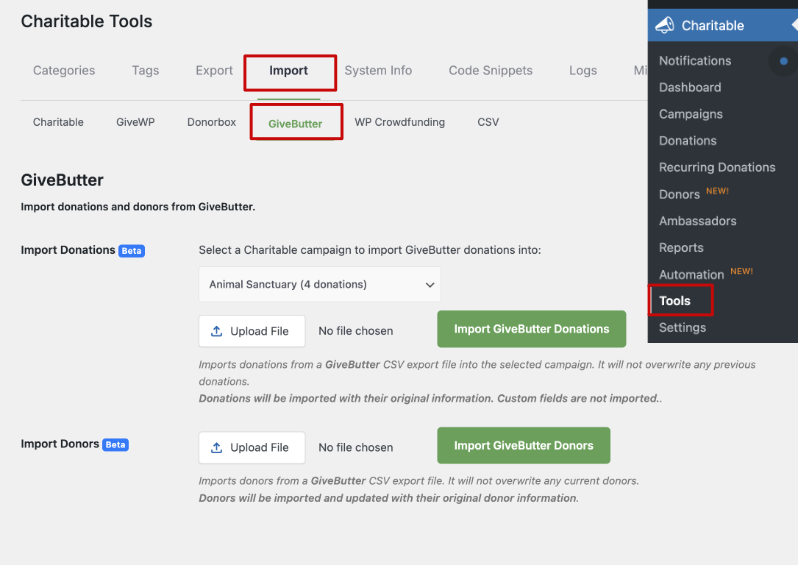
Auf diesem Bildschirm sehen Sie ein Menü mit Optionen, darunter Charitable, GiveWP, GiveButter und CSV. Öffnen Sie den Tab GiveButter.
Sie sehen zwei Importbereiche: Spenden importieren und Spender importieren.
Schritt 4: Importieren Sie Ihre Spenden
Unter Spenden importieren sehen Sie ein Dropdown-Menü zur Auswahl einer Charitable-Kampagne. Wählen Sie die Kampagne aus, in die Sie die Spenden importieren möchten.
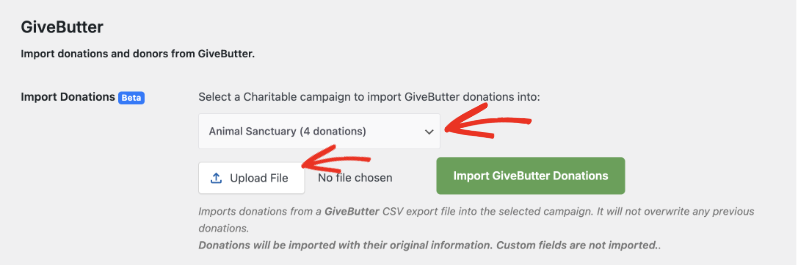
Klicken Sie als Nächstes auf die Schaltfläche Datei hochladen und wählen Sie die Spenden-CSV-Datei aus, die Sie von GiveButter exportiert haben.
Klicken Sie auf die Schaltfläche GiveButter-Spenden importieren. Charitable verarbeitet die Datei und übernimmt Ihre Spendenaufzeichnungen mit den ursprünglichen Informationen. Vorherige Spenden werden nicht überschrieben.
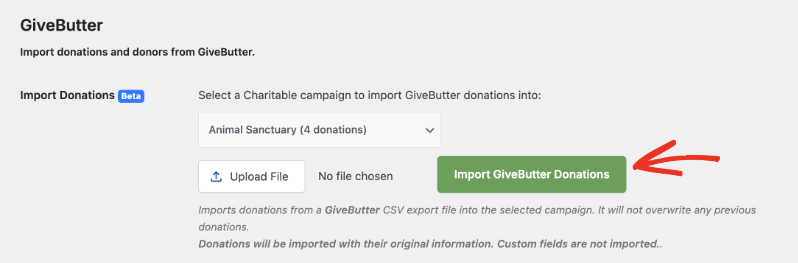
Wiederholen Sie diesen Schritt für jede Kampagne, wenn Ihr GiveButter-Export mehrere Kampagnen umfasst.
Schritt 5: Importieren Sie Ihre Spender
Unter Spender importieren klicken Sie auf die Schaltfläche Datei hochladen und wählen Sie die Spender-CSV-Datei aus, die Sie von GiveButter exportiert haben.
Klicken Sie auf die Schaltfläche GiveButter-Spender importieren und Charitable erledigt den Rest.

Sobald der Import abgeschlossen ist, sehen Sie eine Bestätigungsnachricht, die Ihnen mitteilt, wie viele Datensätze erfolgreich importiert wurden.
Nachdem der Import abgeschlossen ist, ist es wichtig zu überprüfen, ob alles in Charitable korrekt aussieht.
- Gehen Sie zu Charitable » Spenden, um Ihre importierten Spenden zu überprüfen und zu bestätigen, dass Beträge, Daten und Kampagnen korrekt aussehen.
- Gehen Sie zu Charitable » Spender, um zu überprüfen, ob die Namen und E-Mail-Adressen der Spender wie erwartet angezeigt werden.
Wenn etwas nicht stimmt, z. B. fehlende Spender oder falsche Beträge, vergleichen Sie einige Datensätze in Charitable mit Ihrer ursprünglichen GiveButter-CSV-Datei, um zu sehen, ob eine Spalte während des Imports dem falschen Feld zugeordnet wurde.
Schritt 6: Bereinigen und testen
Sobald Sie mit Ihren migrierten Daten zufrieden sind, können Sie eine schnelle Bereinigung und einen abschließenden Test durchführen.
- Machen Sie eine kleine Testspende auf Ihrer Website, um zu bestätigen, dass Charitable neue Spenden korrekt erfasst.
- Wenn Sie sicher sind, dass alles funktioniert und Ihre Daten sicher in Charitable sind, können Sie die Weiterleitung von Spenden über GiveButter einstellen.
Nächste Schritte in Charitable
Sobald Ihre Daten sicher in Charitable gespeichert sind, können Sie Ihre neuen Spendentools nutzen, um Ihre Spendenaktionen auszubauen. Charitable bietet Ihnen flexible Kampagnen, einfache Spenderverwaltung und leistungsstarke Optionen zum Sammeln und Verfolgen von Spenden in Ihrem WordPress-Dashboard.
Hier ist eine Kurzanleitung, um mit Charitable zu beginnen sowie Ihre erste Kampagne zu erstellen »
Hier sind einige hilfreiche Dinge, die Sie als Nächstes tun können:
- Erstellen oder ändern Sie Ihre Kampagnen unter Charitable » Kampagnen, damit sie Ihren aktuellen Spendenaufrufen und Zielen entsprechen.
- Fügen Sie Ihre Spendenformulare zu wichtigen Seiten Ihrer Website hinzu, damit Besucher schnell und einfach spenden können.
- Entdecken Sie Funktionen wie Spender-Dashboards, wiederkehrende Spenden und E-Mail-Belege, um Unterstützern ein reibungsloses Spenden-Erlebnis zu bieten.
Nachdem Ihre GiveButter-Daten migriert und Charitable eingerichtet sind, können Sie sich auf das Wesentliche konzentrieren: die Unterstützung Ihrer Mission zu steigern.
GiveButter vs. Charitable – Häufig gestellte Fragen
Haben Sie eine Frage zu Charitable vs. GiveButter? Sehen Sie sich die Liste unten für unsere am häufigsten gestellten Fragen an. Wenn Ihre Frage hier nicht aufgeführt ist, kontaktieren Sie uns bitte.
Was unterscheidet Charitable von GiveButter?
Charitable wurde speziell für WordPress entwickelt und gibt Non-Profit-Organisationen die volle Kontrolle über ihre Daten und Spenderbeziehungen, ohne Plattformgebühren für Spenden.
- Erschwingliche Preise – Charitable berechnet eine jährliche Pauschalgebühr ab nur 69 US-Dollar pro Jahr, ohne dass Plattformgebühren von Ihren Spenden abgezogen werden.
- Keine Plattformgebühren – GiveButter berechnet eine Plattformgebühr für jede Spende zusätzlich zu den Zahlungsabwicklungsgebühren. Mit Charitable gehen 100 % dessen, was Spender geben, an Ihre Sache.
- Ihre Daten, Ihre Website – Alle Spenderdaten werden in Ihrer WordPress-Datenbank gespeichert, nicht auf einer Drittplattform.
- All-Inclusive-Pakete – Keine teuren Zusatzleistungen erforderlich; Funktionen sind Standard.
Gibt es Einschränkungen hinsichtlich der Anzahl von Kampagnen oder Spendenformularen mit Charitable?
Nein. Mit Charitable können Sie vom ersten Tag an unbegrenzte Spendenkampagnen und Formulare erstellen. Keine kostenpflichtigen Upgrades oder Einschränkungen.
Kann ich wiederkehrende Spenden mit Charitable verwalten?
Ja! Charitable beinhaltet robuste Funktionen für wiederkehrende Spenden, sodass Ihre Unterstützer wöchentlich, monatlich oder nach einem benutzerdefinierten Zeitplan beitragen können, was Ihnen hilft, ein zuverlässiges, stetiges Einkommen zu erzielen. Sie benötigen ein Plus-Paket, das nur 99 US-Dollar pro Jahr kostet.
Was ist der Preisunterschied zwischen Charitable und GiveButter?
GiveButter berechnet Plattformgebühren für jede Spende zusätzlich zu den Zahlungsabwicklungsgebühren, was sich mit wachsendem Spendenaufkommen schnell summiert. Charitable berechnet eine jährliche Pauschalgebühr ohne plattformgebundene Transaktionsgebühren.
Charitable beginnt bei nur 69 US-Dollar pro Jahr für wesentliche Funktionen wie unbegrenzte Spendenformulare, vollständige Spendenverwaltung, Berichte, PDF-Belege und E-Mails.
Lässt sich Charitable mit meinen bevorzugten Tools und Diensten integrieren?
Charitable arbeitet nahtlos mit vielen beliebten Plattformen zusammen, darunter MailChimp, ActiveCampaign, Constant Contact, HubSpot, MailPoet, Zapier und mehr.
Ist Charitable einfach einzurichten und zu verwenden?
Ja. Charitable ist so konzipiert, dass es für jeden einfach zu bedienen ist – ohne Programmierung und anfängerfreundlich. Wir haben einen Einrichtungsassistenten integriert, der Sie durch den Prozess führt, damit Sie Ihre erste Kampagne in Minuten statt Stunden oder Tagen einrichten und starten können!
Welche Art von Support bietet Charitable an?
Lite-Benutzer können Fragen im WordPress-Supportforum stellen. Kunden des Charitable Pro-Plugins können uns über den Support-Kanal kontaktieren. Sie erhalten freundlichen, reaktionsschnellen Support von einem Team, das Erfahrung darin hat, gemeinnützige Organisationen zum Erfolg zu verhelfen. Wir sind hier, um Fragen zu beantworten und alle Probleme schnell zu lösen.
Wird Charitable weiterhin neue Funktionen und Updates erhalten?
Ja. Bei Charitable hören wir immer auf Ihr Feedback und suchen aktiv danach, um unsere Plattform noch besser zu machen. Wir entwickeln uns ständig weiter – fügen neue Funktionen hinzu, verbessern bestehende Tools und aktualisieren unser Plugin regelmäßig, um die Kompatibilität mit WordPress-Updates sicherzustellen. Jede Verbesserung und Sicherheitsaktualisierung wird durch echtes Feedback von Non-Profit-Organisationen wie Ihrer angetrieben.
Weitere Informationen
Hier sind einige der beliebtesten Anleitungen und Hilfsartikel für neue Benutzer:
- Zahlungs-Gateways einrichten
- Spenden im WordPress-Dashboard erstellen und bearbeiten
- Verwendung des Spenderverwaltungssystems
- Verbindung mit Google Analytics
- Probleme mit nicht gesendeten Spenden-E-Mails
- Spenden-E-Mails vom Dashboard erneut senden
- Widgets und Shortcodes
Mehr Tipps zum Fundraising und Ratschläge für gemeinnützige Organisationen?
Wir teilen regelmäßig praktische Anleitungen, bewährte Strategien und Insider-Tipps, um Ihnen zu helfen, mehr Spenden zu sammeln und stärkere Spenderbeziehungen aufzubauen. Schließen Sie sich Tausenden von gemeinnützigen Organisationen an, die unsere besten Inhalte direkt erhalten:
- Abonnieren Sie unseren Newsletter – Erhalten Sie wöchentliche Tipps und exklusive Anleitungen in Ihrem Posteingang
- Abonnieren Sie unseren YouTube-Kanal – Sehen Sie sich Schritt-für-Schritt-Anleitungen und Erfolgsgeschichten an
- Folgen Sie uns auf LinkedIn – Vernetzen Sie sich mit unserer Community und erhalten Sie tägliche Einblicke in Non-Profit-Organisationen
- Folgen Sie uns auf TikTok – Aufschlussreiche & unterhaltsame Videos, die Ihnen helfen, Ihre Sache voranzubringen
- Folgen Sie uns auf Instagram – Lustige Reels mit Einblicken und Tipps für gemeinnützige Organisationen
Kein Schnickschnack, nur umsetzbare Ratschläge von Menschen, die die Herausforderungen verstehen, denen Sie täglich gegenüberstehen.





