
Commencez avec Charitable
Si vous êtes nouveau sur Charitable, nous avons préparé un guide simple étape par étape juste pour vous. Pour les utilisateurs plus avancés, consultez notre documentation.
1. Installation de Charitable
Charitable est un plugin WordPress gratuit, donc la façon la plus simple de l'installer est via le tableau de bord WordPress.
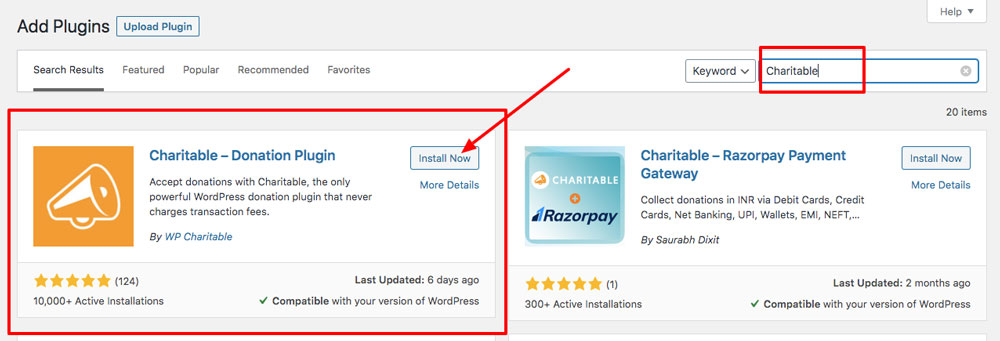
- Dans votre tableau de bord WordPress, cliquez sur Extensions > Ajouter.
- Dans la barre de recherche, tapez « Charitable ». Appuyez sur Entrée sur votre clavier.
- Vous verrez Charitable listé. Cliquez sur le bouton Installer maintenant .
- Après avoir installé le plugin, vous devez l'activer. Cliquez sur le lien Activer maintenant après l'installation.
2. Paramètres de Charitable
Une fois Charitable installé, allez dans Charitable > Paramètres :
- Sélectionnez votre « Pays de base » dans les options déroulantes.
- Sélectionnez votre « Devise » dans les options déroulantes.
- Si nécessaire, sélectionnez votre « Format de devise », « Séparateur décimal », « Séparateur de milliers » et « Nombre de décimales ».
La section suivante de la page Paramètres généraux est Options d'affichage du formulaire de don. Ici, vous pouvez choisir parmi les options déroulantes pour afficher le formulaire de don « Sur une page séparée », « Sur la même page » ou « Révéler dans une modale ».
Paramètres du personnaliseur
Charitable est livré avec quelques paramètres que vous trouverez dans le personnalisateur WordPress. Pour modifier ces paramètres, allez dans Apparence > Personnaliser, puis cliquez sur l'onglet Charitable. À partir d'ici, vous pouvez :
- Changer la couleur de surbrillance
- Choisir d'afficher uniquement les champs obligatoires dans le formulaire de don
- Ajouter Confidentialité utilisateur et Conditions générales au formulaire de don
3. Passerelles de paiement
Charitable fournit deux passerelles de paiement prêtes à l'emploi – PayPal et Dons hors ligne.
Activation des passerelles de paiement
Allez dans Charitable > Paramètres > Passerelles de paiement. Pour activer une passerelle, cliquez sur le bouton Activer la passerelle . Une fois qu'une passerelle est activée, ce bouton est remplacé par un bouton Désactiver la passerelle qui peut être cliqué pour désactiver la passerelle de paiement.
Configuration des dons hors ligne
Pour configurer les dons hors ligne, cliquez sur le bouton Paramètres de la passerelle pour la passerelle de paiement « Hors ligne ». Ici, vous pouvez modifier l'étiquette qui s'affiche sur le formulaire de don et ajouter des instructions pour vos donateurs. Par exemple, si vous souhaitez que les donateurs fassent un don par virement bancaire, vous ajouteriez ici les détails du virement bancaire. Ensuite, cliquez sur Enregistrer les modifications et vous avez terminé.
Configuration de PayPal
PayPal nécessite plus de configuration, nous avons donc inclus des instructions détaillées ici :
Passerelles de paiement supplémentaires
Vous pouvez acheter des extensions de passerelle de paiement supplémentaires pour Stripe, Authorize.Net, Windcave, Payfast (Afrique du Sud) et PayUMoney (Inde).
4. E-mails
Ensuite, vous devrez activer les e-mails. Allez dans Charitable > Paramètres > E-mails.
Par défaut, les e-mails seront désactivés. Activez chacun d'eux en cliquant sur Activer l'e-mail.
Si vous n'utilisez pas les « Dons hors ligne », vous n'avez pas besoin d'activer les e-mails « Donateur : Reçu de don hors ligne » et « Administrateur : Notification de nouveau don hors ligne ».
Personnalisation des e-mails
Pour personnaliser le contenu d'un e-mail, cliquez sur Paramètres de l'e-mail à côté de l'e-mail que vous souhaitez personnaliser. Sous le « Corps de l'e-mail », vous verrez une liste de shortcodes qui peuvent être utilisés pour insérer du contenu dans l'e-mail. Le HTML peut être utilisé pour insérer et formater du contenu.
Vous pouvez prévisualiser l'e-mail en cliquant sur Aperçu de l'e-mail en bas de la page. Une fois que vous avez terminé, assurez-vous de cliquer sur Enregistrer les modifications.
5. Création de campagnes
Charitable est un plugin basé sur des campagnes, donc pour accepter des dons, vous devrez créer une campagne.
Vous voulez juste un simple formulaire de don ? Consultez la section 7.
Regardez la vidéo pour voir à quel point il est facile de créer une campagne, ou lisez les instructions détaillées ici.
6. Affichage des campagnes
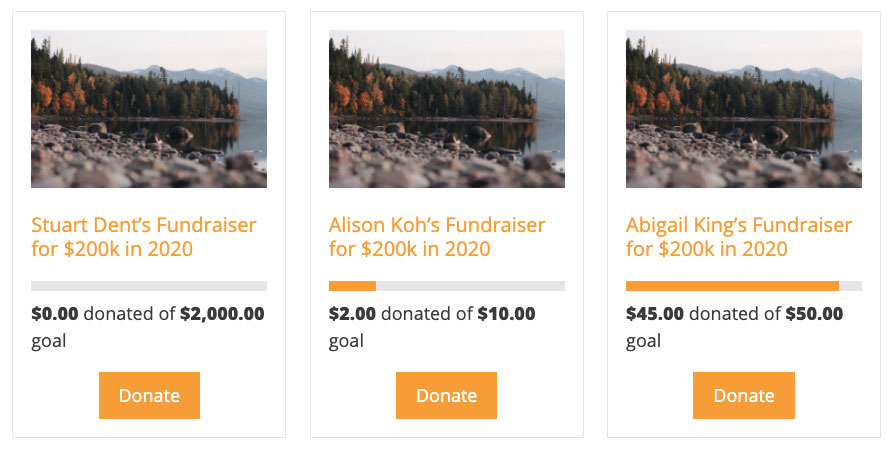
Si vous avez plusieurs campagnes, vous voudrez peut-être les afficher comme une collection dans vos articles ou pages. Vous pouvez le faire avec le shortcode [campaigns], voici comment :
7. Formulaire de don simple
Vous ne voulez pas de campagne ? Vous voulez juste un simple formulaire de don ?
Pour ce faire, vous créez toujours une campagne mais laissez le « Objectif » et la « Date de fin » vides, ce qui les rend continues.
Maintenant, vous voudrez probablement que vos utilisateurs visitent une page de don plutôt que la page de campagne. Vous pouvez le faire en ajoutant le formulaire de don à une autre page :
Prochaines étapes
Personnalisation de Charitable
Voici quelques personnalisations de base qui sont fréquemment demandées :
- Comment supprimer « Montant collecté » et « Nombre de donateurs »
- Comment ajouter un champ personnalisé au formulaire de don
- Comment changer le texte du bouton « Faire un don »
Traduire Charitable
Si vous souhaitez traduire Charitable dans votre langue, il existe plusieurs façons de le faire :





