
Prêt à envoyer à vos donateurs un résumé clair de tout ce qu'ils ont donné cette année, au lieu d'un dossier d'e-mails de reçus séparés ? Mettons-vous en place.
Avec Charitable, cela signifie activer un paramètre, confirmer que les détails de votre organisation sont corrects et choisir quand les résumés sont envoyés. Pas de feuilles de calcul, pas d'addition manuelle d'une année de reçus, et vous l'aurez configuré en 5 à 10 minutes environ.
Voici exactement comment le configurer, ce qui doit figurer sur le document final et la poignée de problèmes de données à vérifier avant l'envoi de votre premier lot.
Si vous n'avez pas encore configuré les reçus de dons sur votre site, commencez d'abord par la documentation sur les reçus de dons, puis revenez ici.
Ce que contient ce tutoriel
- Que inclure dans un résumé annuel des dons
- Cadeaux commémoratifs, dons jumelés et dons en nature
- Comment envoyer des résumés annuels de dons avec Charitable
- Comment envoyer des résumés annuels de dons (sans code)
- Erreurs courantes à éviter
- Planifier les résumés annuels autour des autres communications de fin d'année
- FAQ sur les résumés annuels des dons
Que inclure dans un résumé annuel des dons
Un résumé annuel n'est pas juste un reçu plus long. C'est un document à part entière, et les donateurs, ainsi que leurs conseillers fiscaux, s'attendent à ce que certains détails y figurent.
Si vous en omettez un, vous recevrez généralement un e-mail de suivi demandant une correction.
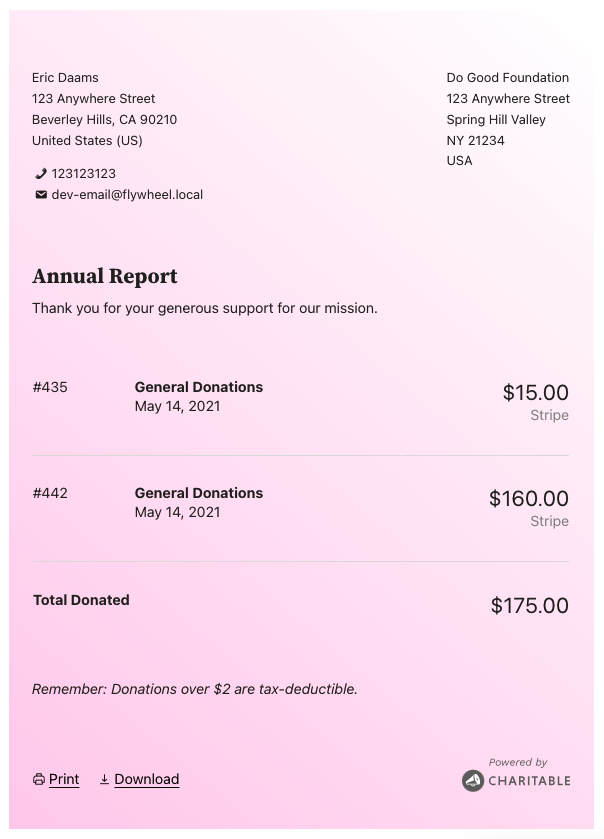
- Le nom légal et l'adresse de votre organisation : le nom enregistré auprès de l'IRS, pas une version abrégée ou informelle que vous utilisez dans la communication courante.
- Votre numéro EIN (identifiant fiscal) : certains conseillers fiscaux de donateurs le demandent directement, et l'avoir déjà sur le document évite à chacun un second e-mail.
- Le nom et l'adresse postale du donateur : tels qu'ils apparaissent dans vos dossiers de donateurs, afin qu'ils correspondent à tout autre document que ce donateur a en dossier pour ses impôts.
- Chaque don effectué au cours de l'année civile : date et montant de chaque don individuel, pas seulement un total global, afin que le donateur puisse le vérifier par rapport à ses propres relevés bancaires ou de carte de crédit si nécessaire.
- Le total de l'année complète : le chiffre unique dont le donateur a réellement besoin pour ses propres dossiers, clairement séparé de la liste détaillée ci-dessus.
- Une déclaration de déductibilité fiscale : confirmation qu'aucun bien ou service n'a été fourni en échange du don, ou une description de ceux qui l'ont été, comme un billet de gala ou un article d'enchères.
Remarque : Ces détails peuvent varier selon le pays/l'état et les lois locales en vigueur. Assurez-vous de consulter un consultant ou un conseiller fiscal pour connaître les bons détails à inclure dans ces reçus.
Un détail qui mérite d'être souligné : si l'un des dons d'un donateur était assorti d'un avantage, un billet pour un dîner de collecte de fonds, une participation à une tombola, un sac fourre-tout au-delà d'un certain seuil de don, ce don n'est pas entièrement déductible des impôts. Le résumé doit refléter la partie déductible, pas le montant total donné. C'est une source fréquente de confusion, et il vaut mieux le faire correctement dès le départ plutôt que d'émettre une correction plus tard.
Quelques types de dons ne correspondent pas non plus à une simple ligne date et montant, il est donc utile de savoir comment les gérer avant l'envoi de votre premier résumé.
Cadeaux commémoratifs, dons jumelés et dons en nature
Tous les dons ne correspondent pas au schéma simple « une personne, un paiement, un montant déductible ». Quelques variations courantes nécessitent une approche légèrement différente sur le résumé, et il est utile d'y réfléchir avant de supposer que votre configuration par défaut les gère déjà.
Cadeaux commémoratifs et d'hommage. Si un donateur a donné 100 $ en mémoire d'un parent et a également donné 50 $ dans le cadre de votre appel général de fin d'année, les deux dons appartiennent au total annuel de ce même donateur. La désignation d'hommage est importante pour vos propres registres et pour tout accusé de réception envoyé à la famille de la personne honorée, mais elle ne doit pas diviser le résumé du donateur en deux documents. Un donateur, un résumé, chaque don est répertorié quelle que soit sa destination.
Cadeaux jumelés. Si un employeur fait correspondre un don d'un donateur, cette correspondance est un don distinct provenant d'une source distincte (l'employeur ou le programme de dons jumelés), et non du donateur d'origine. Elle doit figurer dans le propre registre de cet employeur ou de ce programme, et non être intégrée au total personnel du donateur individuel. Garder ces éléments séparés évite de surestimer ce qu'un donateur unique a réellement donné de sa poche.
Dons en nature. Un ordinateur portable donné, une cargaison de fournitures ou des services professionnels gratuits sont de réelles contributions, mais leur valeur et leur justification sont différentes de celles d'un don en espèces. Les donateurs doivent généralement déterminer eux-mêmes la juste valeur marchande à des fins fiscales, de sorte que votre accusé de réception doit décrire l'article ou le service sans lui attribuer de valeur monétaire au nom de votre organisation. Conservez-les sur un accusé de réception séparé plutôt que d'intégrer une valeur estimée dans un résumé de total en espèces.
Dons anonymes. Si un donateur a fait un don anonymement via votre formulaire de don mais souhaite tout de même un relevé personnel à des fins fiscales, il aura besoin d'un moyen de s'identifier à votre organisation séparément de l'anonymat public. Les registres de donateurs de Charitable peuvent suivre cette distinction, de sorte qu'une liste publique anonyme ne signifie pas nécessairement un donateur non suivi de votre côté.
Aucune de ces situations n'est suffisamment courante pour que vous redéfinissiez l'ensemble de votre processus, mais chacune finit par se présenter, et la conversation avec un donateur est beaucoup plus facile lorsque vous avez déjà réfléchi à la manière dont votre résumé les gère.
Comment envoyer des résumés annuels de dons avec Charitable
Charitable est le plugin WordPress n° 1 pour les reçus annuels et je vais vous dire pourquoi.
Premièrement, c'est une solution tout-en-un pour la collecte de fonds en ligne, vous obtenez donc tout ce dont vous avez besoin pour accepter des dons sur votre site Web.
Cela comprend une configuration facile, des campagnes prêtes à l'emploi, plusieurs passerelles de paiement, des reçus automatisés, des e-mails automatisés et des rapports de collecte de fonds.
En ce qui concerne les reçus annuels, Charitable conserve chaque don sur votre propre site au lieu d'être dispersé sur le tableau de bord d'un processeur de paiement.
Cela est particulièrement important ici : un résumé annuel précis dépend de chaque don, ponctuel et récurrent, se trouvant d'abord au même endroit.
Si l’historique de vos dons est réparti entre le tableau de bord de Stripe, le journal des transactions de PayPal et une feuille de calcul mise à jour manuellement, la constitution d’un total annuel précis se transforme en un projet de recherche plutôt qu’en une opération réalisable en quelques clics.
Charitable Lite, la version gratuite avec laquelle vous pouvez commencer, envoie déjà un reçu automatique après chaque don individuel, de sorte que les donateurs ne se demandent jamais si un don a été effectué. Une base solide, sans frais pour commencer dès aujourd’hui.
Le résumé consolidé, une fois par an, va plus loin. Vous aurez besoin du module complémentaire Reçus Annuels, inclus dans le plan Plus et supérieur de Charitable.
Voici ce qu’il fait réellement pour vous une fois activé.
- Compilation automatique : rassemble chaque don effectué par un donateur au cours d’une année civile, ponctuel et récurrent, dans un seul document sans que vous ayez à toucher à une feuille de calcul.
- Détails d’organisation intégrés : votre nom légal, votre adresse et votre numéro d’identification fiscale (EIN) sont renseignés automatiquement, de sorte qu’ils sont cohérents sur chaque résumé au lieu d’être retapés un par un.
- Détaillé et totalisé : chaque don est répertorié avec sa date et son montant, plus un total annuel, correspondant à la structure que les donateurs et les préparateurs de déclarations fiscales attendent réellement.
- Pièce jointe PDF facultative : les donateurs peuvent recevoir un document qu’ils peuvent enregistrer, imprimer ou remettre directement à un préparateur de déclarations fiscales, pas seulement un simple e-mail.
- Envoi groupé en un clic, avec un filet de sécurité : envoyez à tous les donateurs éligibles en une seule fois, et effectuez d’abord un essai à blanc pour voir exactement ce qui se passerait avant que quoi que ce soit ne soit réellement envoyé.
- Accès en libre-service via un lien magique : les donateurs peuvent récupérer leur propre reçu à partir d’un lien sécurisé sans compte ni mot de passe, quand ils en ont besoin.
- Personnalisé pour correspondre à votre site : votre logo et vos couleurs sont conservés, de sorte que le résumé semble provenir de votre organisation, et non d’un outil de facturation générique.
- Fonctionne en parallèle des reçus individuels : il ne remplace pas les reçus par don, il s’ajoute à eux comme récapitulatif de fin d’année.
Voir la fonctionnalité complète des Reçus Annuels »
Chaque plan payant est assorti d’une garantie de remboursement de 14 jours, il n’y a donc aucun risque à essayer les Reçus Annuels avec de vraies données de dons d’une année avant de vous engager. Essayez Charitable Plus maintenant »
Si vous hésitez encore à passer à la version supérieure, la comparaison Lite versus Pro détaille exactement ce qui change à chaque niveau. Et si votre organisation gère des dons récurrents, il est utile de lire comment les dons récurrents sont suivis dans Charitable, car cet historique alimente directement le total annuel.
Voilà pour le survol. Passons maintenant à la découverte, écran par écran.
Comment envoyer des résumés annuels de dons (sans code)
Rien de tout cela ne touche à une ligne de code. Si vous savez remplir un formulaire de configuration, vous pouvez avoir ce système entièrement configuré en environ 5 à 10 minutes, et la majeure partie de ce temps est consacrée à la vérification des détails plutôt qu’à cliquer sur quoi que ce soit de compliqué.
Étape 1 : Activer le module complémentaire des reçus annuels
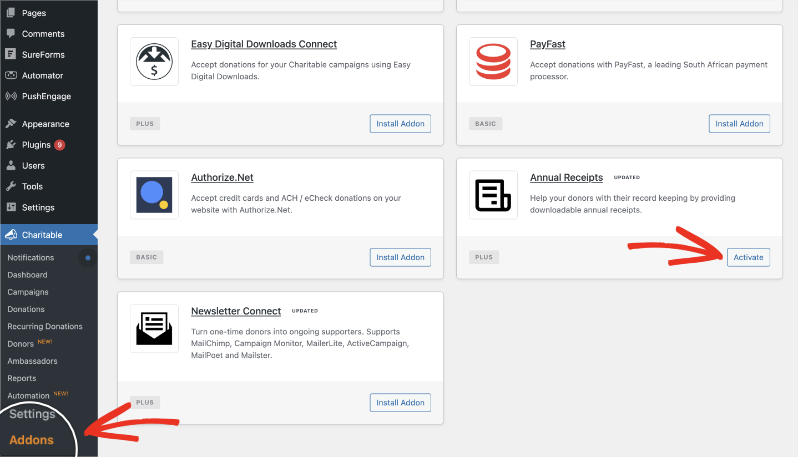
Rendez-vous sur Charitable » Addons, recherchez Annual Receipts, puis cliquez sur Installer l'addon et activer. Charitable propose bon nombre de ses fonctionnalités majeures de cette manière, en tant qu'addon que vous activez plutôt qu'un paramètre enfoui dans un menu, de sorte que votre tableau de bord reste épuré jusqu'à ce que vous en ayez réellement besoin.
Étape 2 : Définir votre exercice et activer les téléchargements pour les donateurs
Accédez à Charitable » Paramètres » Avancé » Reçus Annuels. Tout d'abord, définissez la date de fin de l'exercice. La plupart des organisations américaines la laissent au 31 décembre, mais si votre exercice se termine différemment, par exemple le 31 mars, modifiez-la ici afin que les totaux correspondent à vos propres livres, et pas seulement au calendrier.
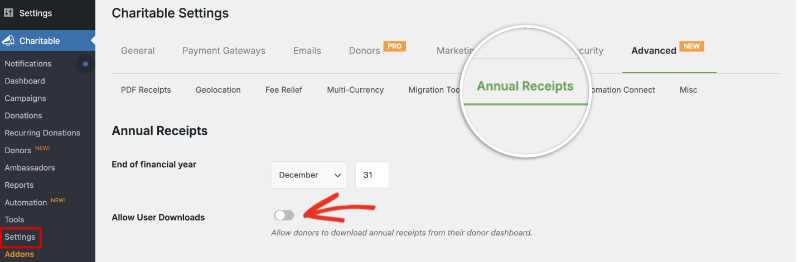
Juste en dessous, activez Permettre aux donateurs de télécharger leur reçu annuel. Nous recommandons d'activer cette option pour pratiquement toutes les organisations.
Voici pourquoi : sans cela, chaque donateur qui souhaite son résumé en avance, ou qui perd l'e-mail, ou qui préfère le récupérer lui-même, doit vous envoyer un e-mail et attendre. Avec cette option activée, ils se servent quand ils le souhaitent, et vous ne voyez jamais la demande.
C'est un moyen vraiment simple de supprimer toute une catégorie d'e-mails de support de votre charge de travail pendant votre mois de reporting le plus chargé.
Étape 3 : Rencontrer le lien magique
Une fois ce bouton activé, un donateur qui se connecte à son profil de donateur voit une option simple Télécharger le reçu annuel.
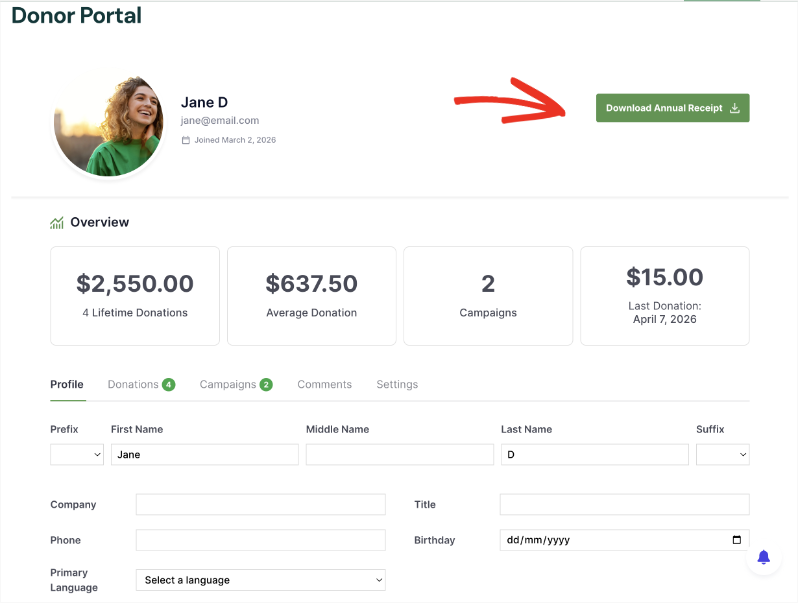
Vous devrez activer le tableau de bord du donateur au préalable pour offrir cette fonctionnalité aux donateurs. Vous trouverez cette option sous Paramètres » Donateurs » Tableau de bord du donateur.
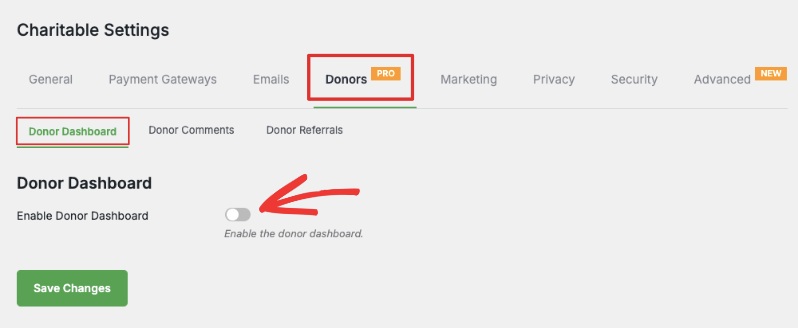
Une fois activé, vous pouvez configurer les paramètres et les champs qui apparaissent à un donateur qui se connecte à son propre tableau de bord.
Voici la partie que j'adore vraiment : les donateurs n'ont même pas besoin d'un compte pour y accéder.
Charitable génère un lien magique sécurisé, de sorte qu'un donateur peut cliquer directement sur son reçu sans créer de connexion ni mémoriser de mot de passe. Pour une organisation à but non lucratif, cela signifie qu'aucun ticket de réinitialisation de mot de passe n'atterrit dans votre boîte de réception au milieu de la saison des impôts. Voyez-le en action : Lien Magique de Charitable »
Pour un donateur, en particulier celui qui a donné il y a un certain temps et qui n'a jamais pris la peine de créer un profil, cela signifie qu'il n'a pas à faire le moindre effort pour obtenir un document dont il a besoin pour ses impôts. Tout le monde y gagne, et personne n'a à se souvenir d'un mot de passe pour que cela se produise.
Étape 4 : Exclure les campagnes qui ne devraient pas être comptabilisées
Retournez à Charitable » Paramètres » Avancé » Reçus Annuels. Faites défiler jusqu'à Exclure les campagnes. Si vous menez des campagnes qui ne devraient pas être incluses dans un total déductible des impôts, comme la vente de billets d'événements, de produits dérivés, une tombola, déplacez-les dans la liste Exclues afin que leurs dons soient automatiquement retirés de chaque reçu annuel et envoi groupé.
Cette étape est entièrement facultative si toutes les campagnes que vous menez sont des collectes de fonds simples et déductibles des impôts.
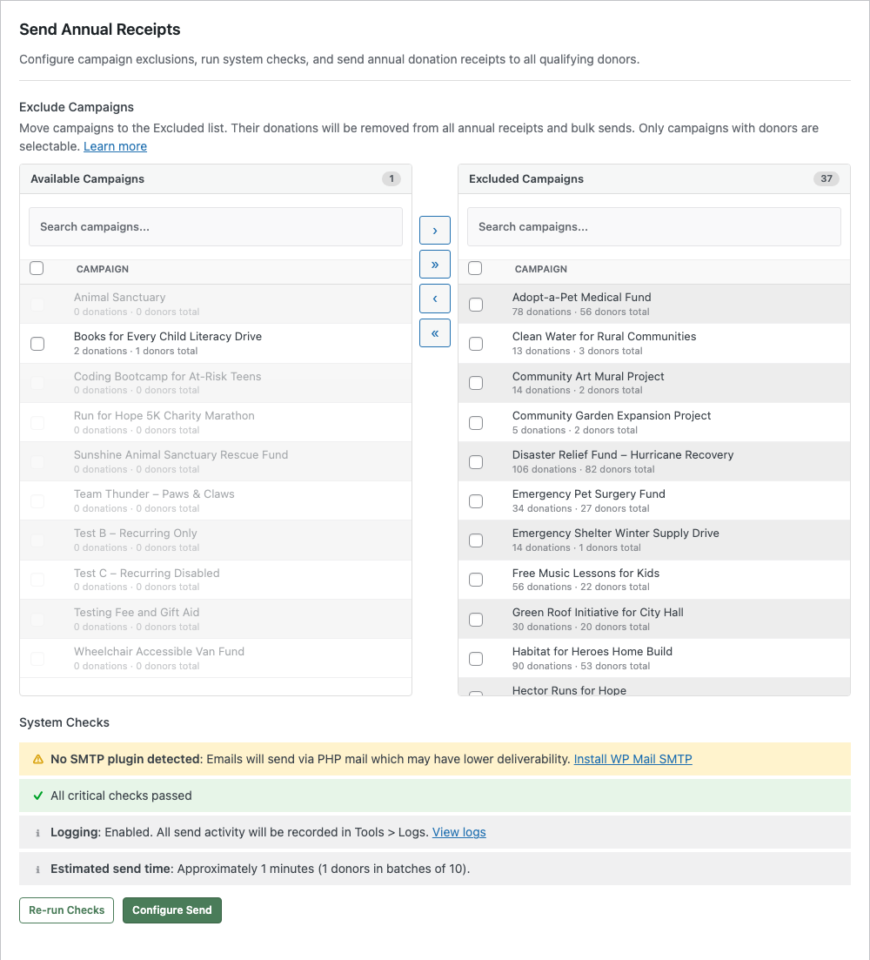
Le panneau affiche deux listes côte à côte.
- Campagnes disponibles, à gauche, montre ce qui est actuellement inclus, avec les totaux de dons et de donateurs de chaque campagne.
- Campagnes exclues, à droite, montre ce qui a été retiré.
Cliquez sur une campagne pour la sélectionner, puis utilisez le bouton flèche pour la déplacer, ou double-cliquez simplement pour la déplacer instantanément. Le bouton double flèche déplace tout ce qui est visible à la fois, et les campagnes avec zéro donateur sont grisées car il n'y a rien à exclure.
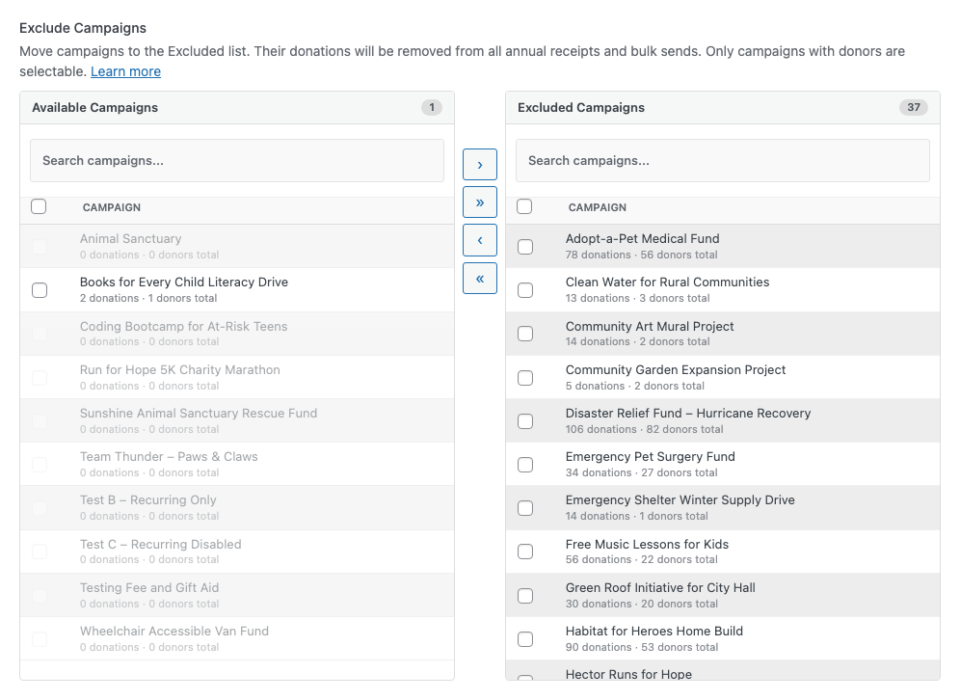
Une chose à savoir : les totaux affichés ici sont cumulatifs, pas seulement pour cette année. Ne soyez donc pas alarmé si une campagne affiche un chiffre plus élevé que prévu.
Le nombre réel de donateurs sur un reçu dépend toujours uniquement des dons effectués au cours de l'exercice que vous sélectionnerez plus tard.
Cliquez sur Enregistrer les modifications une fois que vous avez terminé.
Étape 5 : Laisser Charitable vérifier votre configuration
Avant de pouvoir envoyer quoi que ce soit, Charitable effectue une série de vérifications système rapides et vous montre exactement où en sont les choses. C'est la partie qui vous empêche réellement d'envoyer un résumé erroné à 200 donateurs, alors ne la négligez pas.
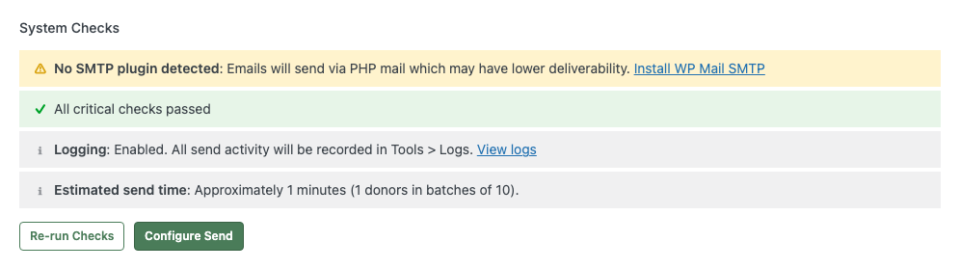
Les vérifications se présentent en trois catégories.
- Critique, en rouge, bloque réellement l'envoi jusqu'à ce que le problème soit résolu, comme par exemple l'activation de l'e-mail de reçu annuel.
- Avertissements, en ambre, sont consultatifs mais ne vous arrêteront pas, comme l'absence d'installation d'un plugin SMTP pour une meilleure délivrabilité.
- Infos, en gris, vous indique simplement votre configuration actuelle : quel fournisseur d'e-mail vous utilisez, si la journalisation est activée et combien de temps l'envoi prendra approximativement.
Cliquez sur Relancer les vérifications après avoir corrigé quoi que ce soit, et une fois que tous les éléments critiques sont passés, le bouton Configurer l'envoi s'allume.
Étape 6 : Configurer votre envoi
Cliquez sur Configurer l'envoi pour ouvrir l'assistant.
Le premier choix est l'Année : si vous choisissez la mauvaise année, chaque donateur recevra un document avec le mauvais total, ce qui est exactement le genre d'erreur que vous voulez détecter avant qu'elle ne se produise plutôt qu'après. Le nombre de donateurs se met à jour en temps réel lorsque vous changez d'année, ce qui est un moyen pratique de vérifier que vous avez bien choisi.
Utilisez Envoyer un e-mail de test pour envoyer un échantillon directement dans votre boîte de réception, avec le PDF joint si vous avez coché cette option. Regardez toujours cela avant les donateurs.
L'option de pièce jointe PDF elle-même n'apparaît que si votre serveur dispose de suffisamment de mémoire (128 Mo ou plus) pour la générer ; sinon, Charitable vous le fait savoir afin que vous ne vous demandiez pas pourquoi la case à cocher est manquante.
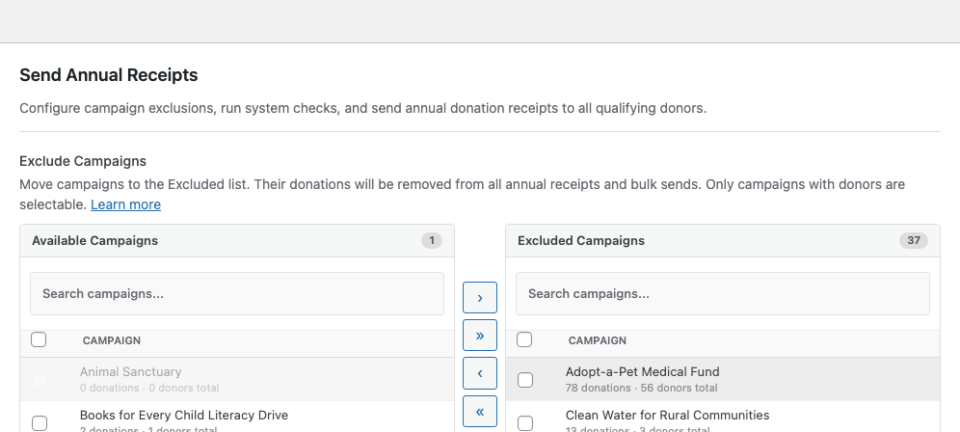
Cliquez sur Suivant : Réviser une fois que votre e-mail de test est vérifié.
Étape 7 : Examiner, puis effectuer un essai
L'étape 2 de l'assistant montre exactement ce qui est sur le point de se produire : combien de donateurs recevront un reçu, combien seront ignorés car ils n'ont pas d'e-mail enregistré, et une case à cocher (désactivée par défaut) pour inclure les donateurs qui ont déjà reçu un reçu pour cette année, afin de ne pas envoyer accidentellement en double.
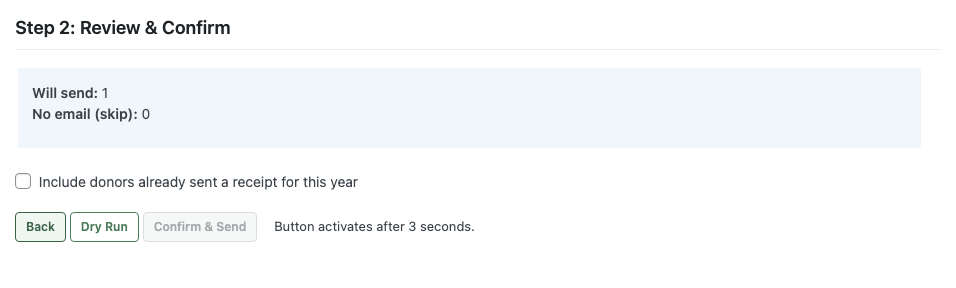
L'assistant d'envoi en masse vous offre deux boutons ici : Simulation et Confirmer et Envoyer.
Appuyez toujours sur Simulation d'abord. Cela exécute l'ensemble du processus, la déduplication, les exclusions de campagne, les vérifications d'e-mail, tout, sans réellement envoyer un seul e-mail.
Vous obtenez une ventilation claire « enverrait / ignorerait / échouerait », et comme cela ne marque personne comme déjà envoyé, vous pouvez l'exécuter autant de fois que nécessaire jusqu'à ce que les chiffres soient corrects.
Ce n'est qu'une fois que cela correspond à ce que vous attendez que vous devez revenir en arrière et appuyer sur Confirmer et envoyer, ce qui intègre un délai de 3 secondes spécifiquement pour qu'un clic accidentel ne diffuse pas accidentellement toute votre liste de donateurs.
Étape 8 : Envoyez et regardez-le partir
Une fois que vous confirmez, l'étape 3 affiche une barre de progression en direct avec les décomptes de Envoyés, Ignorés, Échoués et Restants, ainsi qu'un journal des erreurs si quelque chose a échoué, avec la raison spécifique.
Les e-mails sont envoyés par lots en arrière-plan, vous pouvez donc fermer l'onglet du navigateur et cela continuera de fonctionner. Il y a un bouton d'abandon si vous avez besoin d'arrêter le reste d'un lot, et tout ce qui a déjà été envoyé reste envoyé, cela arrête simplement ce qui reste.
Une petite remarque : si votre fournisseur d'e-mails limite le nombre que vous pouvez envoyer par jour (Gmail atteint environ 500), Charitable vous en informe automatiquement, met le travail en pause et vous indique quand il reprendra.
Aucun e-mail n'est perdu, il répartit simplement le lot sur plusieurs jours selon les besoins.
Étape 9 : Savoir où vérifier par la suite
Deux endroits à consulter une fois qu'un lot est sorti. Premièrement, ouvrez le profil de n'importe quel donateur sous Charitable » Donateurs et cliquez sur l'onglet Journaux. Chaque envoi réussi s'y affiche avec sa date, son année et son total, donc si un donateur jure qu'il n'a jamais reçu le sien, vous pouvez vérifier en quelques secondes au lieu de deviner.
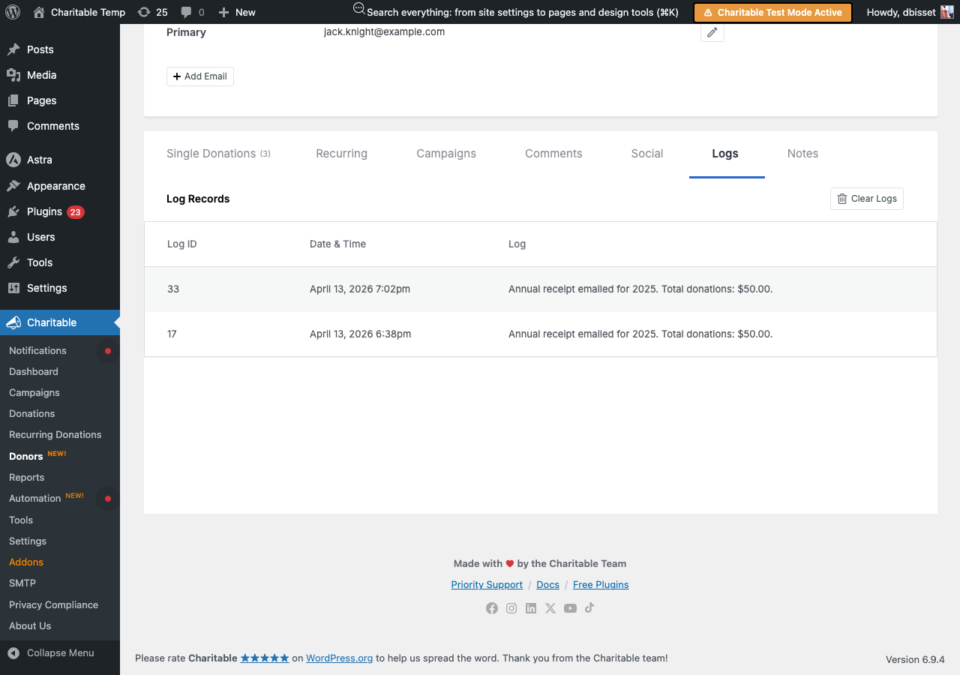
Deuxièmement, un tableau d'historique des envois se trouve sous l'assistant, indiquant l'année, le nombre de donateurs à qui l'e-mail a été envoyé et la date du dernier envoi. Besoin de renvoyer une année entière parce que quelque chose n'allait pas ?
Cliquez sur Effacer à côté de cette année, ce qui réinitialise le journal de déduplication afin que tout le monde redevienne éligible, puis exécutez à nouveau l'assistant. Ou évitez d'effacer complètement et cochez simplement la case « inclure ceux déjà envoyés » à l'étape 2 pour renvoyer sans toucher à l'historique.
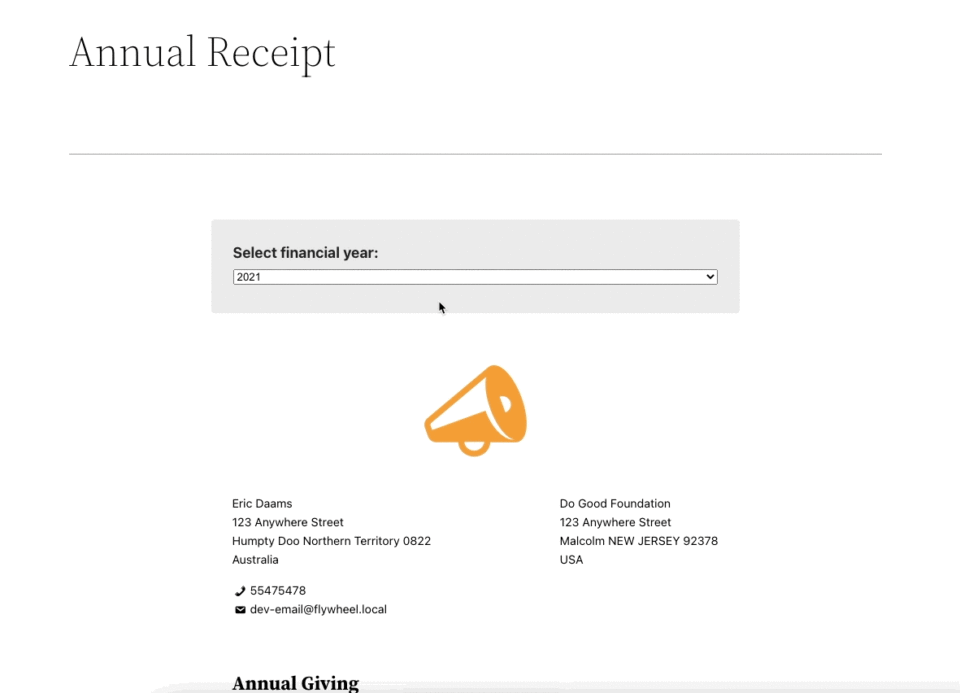
Et voici ce qu'un donateur voit réellement de son côté lorsqu'il utilise ce lien magique ou télécharge depuis son tableau de bord, un reçu propre et imprimable qu'il peut conserver pour ses propres dossiers.
Étape bonus : Faites en sorte que l'e-mail vous ressemble
L'e-mail par défaut fonctionne bien, mais vous pouvez le personnaliser en une minute pour qu'il sonne comme votre organisation au lieu d'une notification système générique.
Allez dans Charitable » Paramètres » E-mails, trouvez Donateur : Reçu annuel, et cliquez sur Paramètres de l'e-mail pour modifier la ligne d'objet, le titre et le corps du message.
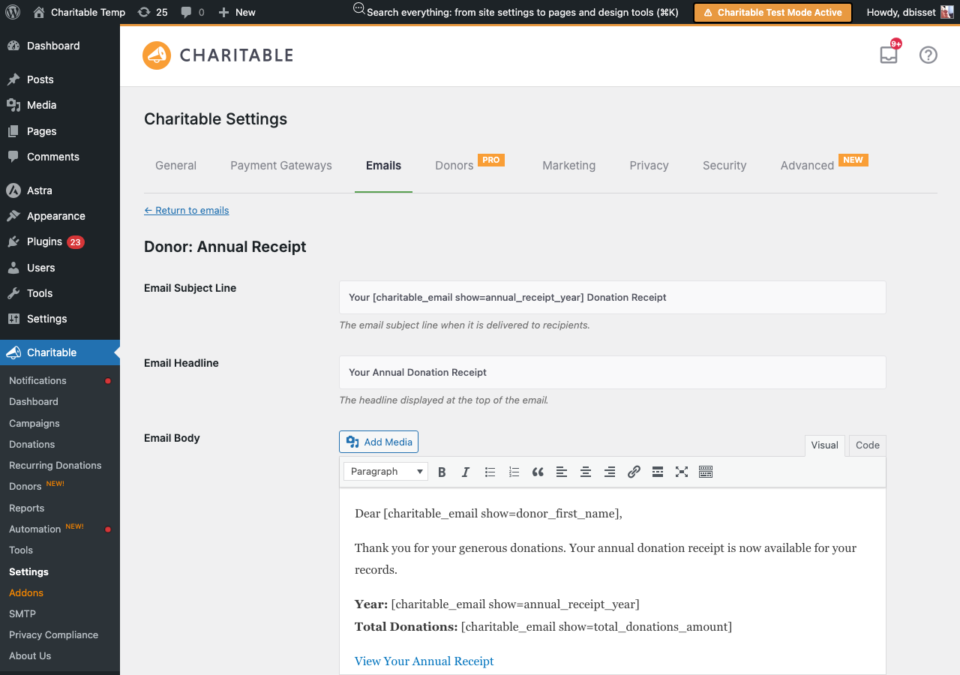
Une poignée de balises de fusion font le gros du travail afin que vous n'ayez rien à taper manuellement : le prénom et le nom du donateur, l'exercice fiscal, le montant total de son don, le nom de votre organisation et le lien du reçu annuel lui-même. Ce lien, qu'il est bon de retenir, est la même technologie de lien magique sécurisé de l'étape 3 intégrée directement dans l'e-mail, et il expire par défaut après 30 jours.
Si un donateur attend jusqu'en mars pour cliquer dessus, prévoyez d'en régénérer un nouveau plutôt que de supposer que l'original fonctionne toujours.
Les résumés étant terminés, il est utile de s'arrêter sur quelques erreurs qui piègent les organisations qui font cela pour la première fois.
Erreurs courantes à éviter
La plupart des problèmes avec les résumés annuels proviennent de lacunes dans les données plutôt que du processus d'envoi lui-même. Quelques-uns apparaissent assez souvent pour qu'il vaille la peine de les vérifier avant que votre premier vrai lot ne soit envoyé.
Cadeaux hors ligne exclus du total. Un chèque envoyé par courrier ou un cadeau remis lors d’un événement n’apparaît pas automatiquement dans vos registres de dons, à moins que quelqu’un enregistre ce don hors ligne dans Charitable manuellement. Si le résumé d’un donateur ne mentionne pas un chèque de 500 $ qu’il a envoyé en octobre, il s’agit d’une lacune dans la saisie des données, et non d’une erreur du plugin. Il est donc utile de s’assurer que les dons hors ligne sont enregistrés de manière cohérente tout au long de l’année, plutôt que d’essayer de les reconstituer en janvier.
Doublons dans les fiches donateur. Si la même personne a donné une fois avec une adresse e-mail personnelle et une fois via une adresse e-mail professionnelle, elle peut exister sous deux fiches donateur distinctes avec deux totaux partiels au lieu d’un total précis. Fusionnez les fiches donateur en double avant de générer les résumés et évitez une correction gênante plus tard.
Paiements récurrents échoués comptés comme des dons. Un don récurrent qui n’a pas pu être traité ne devrait pas apparaître dans le résumé comme un don complété. Vérifiez ponctuellement un donateur ayant un don récurrent et confirmez que le total reflète uniquement les paiements qui ont effectivement été effectués.
Sauter l’essai à blanc. Il est tentant d’appuyer directement sur Confirmer et envoyer la première fois, surtout lorsque vous êtes pressé. Ne le faites pas. L’essai à blanc existe spécifiquement pour détecter une mauvaise année, une exclusion manquante ou un nombre de donateurs qui ne correspond pas à ce que vous attendiez, et cela ne vous coûte que quelques minutes.
Envoi avant la clôture effective de l’année. Un don effectué le 30 décembre a besoin de quelques jours pour être entièrement traité et enregistré avant qu’il soit sûr de lancer le traitement par lots. Envoyer le 1er janvier risque de manquer la dernière poignée de dons de décembre. Attendez au moins la première semaine de janvier pour laisser ce temps de traitement s’établir.
Traiter les dons avec contrepartie comme entièrement déductibles. Comme mentionné précédemment, un billet de gala ou un objet d’enchère réduit la partie déductible d’un don. Si cela n’est pas reflété, les donateurs qui ont assisté à des événements de collecte de fonds peuvent se retrouver avec un total déductible gonflé sur papier.
Ignorer les différences de devises pour les donateurs internationaux. Si vous acceptez des dons dans plus d’une devise, assurez-vous que les totaux sont déclarés dans une seule devise clairement indiquée, plutôt que des chiffres mélangés. Un donateur qui a donné en euros ne devrait pas avoir à deviner si le total reflète le montant d’origine ou un montant converti.
Aucune de ces erreurs n’est difficile à corriger une fois que vous savez les rechercher. Elles sont simplement faciles à manquer la première fois, c’est pourquoi l’essai à blanc et une vérification rapide valent les cinq minutes supplémentaires.
Planifier les résumés annuels autour des autres communications de fin d'année
Janvier est un mois chargé pour la communication avec les donateurs, et le résumé annuel n’est pas la seule chose qui atterrit dans la boîte de réception d’un sympathisant. La plupart des organisations à but non lucratif envoient également des rapports d’impact de fin d’année, des campagnes de remerciement liées aux totaux des dons, et parfois un appel en janvier pour lancer la nouvelle année de collecte de fonds. Envoyez tout cela dans les 48 heures suivant chaque communication et vous risquez d’enterrer le seul document dont un donateur a réellement besoin pour ses impôts sous trois autres e-mails qu’il parcourra rapidement et oubliera.
Une séquence simple fonctionne bien pour la plupart des organisations.
Envoyez d’abord un récapitulatif de l’impact de fin d’année, dans les derniers jours de décembre ou les tout premiers jours de janvier, pendant que l’élan émotionnel de l’année est encore frais.
Suivez cela une semaine plus tard avec le résumé annuel seul, avec un objet qui indique clairement ce que c’est, quelque chose comme « Votre résumé des dons 2026 à des fins fiscales » plutôt que de le intégrer dans un objet de bulletin d’information général. Un donateur qui parcourt sa boîte de réception à la recherche d’un document fiscal devrait le repérer immédiatement.
Si vous lancez un appel en janvier pour commencer la collecte de fonds de la nouvelle année, accordez au résumé annuel quelques jours de séparation avant que cet appel ne soit envoyé. Un donateur qui vient d’être remercié pour la générosité de l’année dernière et qui est immédiatement sollicité pour un nouveau don peut interpréter cette séquence comme transactionnelle, même si ce n’est pas l’intention.
Gardez l’objet et le nom de l’expéditeur constants chaque année une fois que vous avez choisi un format. Les donateurs qui donnent annuellement commencent à reconnaître à quoi ressemble cet e-mail, et une arrivée prévisible instaure le même type de confiance qu’une banque envoyant un relevé le même jour chaque mois.
Si votre équipe est petite et que janvier semble déjà tendu, mettez cela à une date fixe chaque année plutôt que de décider à chaque fois. Une semaine après votre récapitulatif d’impact, quelques jours avant tout nouvel appel, c’est fait. La séquence se déroule correctement sans que personne n’ait à se souvenir de l’ordre au milieu d’un mois chargé.
Charitable a plus de 1,2 million de téléchargements !
Faites confiance à des millions de personnes pour mener à bien vos campagnes de collecte de fonds. Essayez Charitable sans risque dès aujourd'hui.
✅ Garantie de remboursement de 14 jours
✅ Tarification transparente
✅ Configuration sans code
FAQ sur les résumés annuels des dons
Les organisations à but non lucratif doivent-elles envoyer des résumés annuels de dons ?
Cela dépend des lois de votre pays. Généralement, si les dons à votre organisation sont déductibles des impôts, les donateurs doivent soumettre un résumé annuel pour réclamer l’avantage fiscal.
Aux États-Unis, l’IRS exige un accusé de réception écrit pour tout don unique de 250 $ ou plus, mais il n’y a pas d’exigence légale distincte pour un résumé annuel consolidé. C’est une bonne pratique, pas une obligation, et la plupart des donateurs qui donnent plusieurs fois par an en demanderont un de toute façon.
Quelle est la différence entre un reçu de don et un résumé annuel ?
Un reçu couvre un don et est envoyé juste après la finalisation de ce don. Un résumé annuel regroupe tous les dons de l’année en un seul document, généralement envoyé une fois en janvier.
Charitable Lite prend-il en charge les résumés annuels de dons ?
Lite envoie des reçus automatisés après chaque don individuel, ce qui couvre déjà beaucoup. Le module complémentaire « Annual Receipts » (Reçus annuels) consolidé fait partie du plan Plus de Charitable et des plans supérieurs.
Les donateurs peuvent-ils obtenir leur propre résumé sans attendre un e-mail ?
Oui, de deux manières. Ils peuvent se connecter à leur tableau de bord donateur et le télécharger directement, ou utiliser le lien sécurisé « magic link » inclus dans leur e-mail, qui ne nécessite aucun compte ni mot de passe.
Que se passe-t-il si un donateur a fait un don ponctuel et un don récurrent ?
Les deux sont automatiquement inclus dans le même récapitulatif. La liste détaillée montre chaque don par date, et le total reflète tout ce qui est combiné.
Quand les résumés annuels doivent-ils être envoyés ?
Les deux premières semaines de janvier conviennent à la plupart des organisations. Cela laisse le temps aux dons de fin décembre d'être entièrement traités, tout en permettant aux donateurs de recevoir leur document avant d'en avoir besoin pour leur déclaration de revenus.
Puis-je personnaliser la conception et la formulation ?
Oui. Votre logo et vos couleurs sont automatiquement intégrés, et la ligne d'objet, le titre et le corps de l'e-mail sont tous modifiables dans Paramètres » E-mails en utilisant des balises de fusion pour des éléments tels que le nom et le total du donateur.
Que se passe-t-il si un donateur a fait un don qui incluait un avantage, comme un billet de gala ?
Seule la partie déductible de ce don doit apparaître comme déductible des impôts dans le récapitulatif. Enregistrez la juste valeur marchande de tous les biens ou services fournis au moment du don afin que le montant déductible soit calculé correctement.
Comment renvoyer ou corriger un lot si quelque chose s'est mal passé ?
Exécutez d'abord un essai à blanc pour voir exactement ce qui se passerait, car cela n'envoie rien et ne marque pas les donateurs comme ayant déjà reçu. Pour un nouvel envoi, cliquez sur Effacer à côté de cette année dans le tableau Historique des envois et relancez l'assistant, ou cochez simplement « inclure les donateurs ayant déjà reçu un reçu » pour renvoyer sans rien effacer.
Les dons hors ligne, comme les chèques ou les espèces, apparaissent-ils sur le résumé annuel ?
Seulement s'ils ont été enregistrés dans Charitable en tant qu'enregistrement de don. Les dons hors ligne ne s'enregistrent pas eux-mêmes, il est donc utile de les saisir de manière cohérente toute l'année plutôt que de les rechercher avant l'envoi du lot.
Et si l'exercice de mon organisation n'est pas l'année civile ?
Réglez la date de Fin de l'exercice dans Paramètres » Avancé » Reçus Annuels pour qu'elle corresponde. La plupart des donateurs s'attendent toujours à un récapitulatif annuel pour leur propre déclaration de revenus, alors envisagez d'en exécuter les deux si votre exercice et votre année civile diffèrent considérablement.
Vos donateurs vous font déjà confiance avec leur historique de dons. Le leur renvoyer dans un document clair et bien synchronisé est l'un des moyens les plus simples de prouver que cette confiance est bien placée, et cela demande une fraction de l'effort que coûterait la réponse à chaque demande individuellement.
Commencez petit si nécessaire. Même les organisations sans programme formel de dons récurrents découvrent souvent, la première fois qu'elles exécutent cela, que plus de donateurs ont donné plus d'une fois que ce que le personnel n'avait supposé. C'est généralement le moment où l'argument en faveur de l'activation devient évident plutôt que théorique.
Restez connecté pour plus de ressources pour les organisations à but non lucratif
Pour plus de tutoriels et de vidéos adaptés aux organisations à but non lucratif, abonnez-vous à notre chaîne YouTube. Nous publions régulièrement des conseils d'experts, des guides étape par étape sur les dons en ligne, des stratégies de collecte de fonds et des ressources pratiques pour aider votre organisation à réussir.
🗞️ Recevez des conseils hebdomadaires et des guides exclusifs dans votre boîte de réception
Rejoignez notre newsletter →
🎥 Regardez des tutoriels étape par étape et des histoires de réussite
Abonnez-vous à notre chaîne YouTube →
👩🏽💻 Connectez-vous avec notre communauté et obtenez des informations quotidiennes sur les organisations à but non lucratif
Suivez-nous sur LinkedIn →
🥳 Reels amusants et informations sur les organisations à but non lucratif
Suivez-nous sur Instagram →
👀 Vidéos perspicaces et amusantes pour vous aider à développer votre cause
Suivez-nous sur TikTok→
🌎 Abonnez-vous et suivez pour des conseils généraux sur la collecte de fonds
Obtenez des conseils sur la collecte de fonds sur TikTok →
Ressources puissantes pour la collecte de fonds
🤖 Utilisez Charitable avec votre assistant IA
⬇️ Téléchargez des stratégies éprouvées, des idées de campagnes et des outils d'experts
Obtenez le kit de collecte de fonds →
💸 Obtenez des ressources gratuites pour la collecte de fonds
Rendez-vous sur le Hub de collecte de fonds Charitable →
🤔 Des questions sur Charitable ?
FAQ Charitable →
🏎️ Essayez Charitable
Créez votre démo Charitable →
Comprendre les termes et le jargon des organisations à but non lucratif
Glossaire des organisations à but non lucratif→
% Vous recherchez des offres et des réductions pour les organisations à but non lucratif ?
Meilleures offres et réductions pour les organisations à but non lucratif →








Laisser un commentaire