Nécessite : Le plugin Charitable Pro 1.8.20+
WordPress 6.9+
Un assistant IA connecté via WPVibe ou un autre client MCP
Voulez-vous que votre assistant IA corrige les détails d'un donateur, marque un don en attente comme payé ou renvoie à nouveau un reçu pour vous ?
À partir de la version 1.8.20 du plugin Charitable Pro, un assistant connecté peut mettre à jour les enregistrements des donateurs et travailler avec les dons existants. Ce guide vous montre comment l'activer, quoi demander pour chaque tâche, comment fonctionne l'étape de confirmation et où vérifier ce que votre assistant a changé.
Vos donateurs vous font confiance avec leurs coordonnées et leur argent. Savoir exactement ce qu'un assistant peut changer, et ce qui attend toujours votre accord, vous permet de garder le contrôle des deux.
Si vous n'avez pas encore connecté d'assistant, commencez par Premiers pas avec les assistants IA dans Charitable. Il couvre la connexion de WPVibe ou d'un autre client étape par étape, donc ce guide ne le répète pas.
Ce que contient ce guide ?
- Ce qu'un assistant IA peut changer dans Charitable
- Ce dont vous avez besoin pour gérer les donateurs avec l'IA
- Comment activer l'accès à l'écriture IA dans Charitable
- Comment mettre à jour les détails d'un donateur avec l'IA
- Comment changer le statut d'un don avec l'IA
- Comment renvoyer un reçu de don avec l'IA
- Comment ajouter une note à un don avec l'IA
- Comment effacer les données personnelles d'un donateur avec l'IA
- Comment dupliquer ou mettre à jour une campagne avec l'IA
- Comment fonctionne l'étape de confirmation de l'IA dans Charitable
- Quels rôles peuvent gérer les donateurs et les dons avec l'IA
- Comment voir ce que votre assistant IA a changé
- Dépannage de la gestion des donateurs et des dons par l'IA
- Conseils à garder à l'esprit
- En résumé
- Vous pourriez aussi vouloir lire
Ce qu'un assistant IA peut changer dans Charitable
La version 1.8.20 ajoute ces tâches à ce que votre assistant peut faire une fois l'accès à l'écriture activé.
- Mettre à jour le donateur modifie le nom, l'e-mail, le numéro de téléphone ou l'adresse postale d'un donateur.
- Effacer les données personnelles du donateur supprime les détails personnels d'un donateur, de la même manière que Outils » Effacer les données personnelles le fait dans WordPress.
- Définir le statut du don déplace un don entre En attente, Payé et Échoué.
- Renvoyer le reçu du don renvoie à nouveau l'e-mail de reçu d'un don payé.
- Ajouter une note au don écrit une note en texte brut dans le journal d'un don.
- Dupliquer la campagne copie une campagne dans un nouveau brouillon.
- Mettre à jour la campagne définit également l'image principale d'une campagne et remplace ses catégories et ses tags.
Tout ce que votre assistant pouvait déjà faire depuis la version 1.8.18 fonctionne toujours, comme la création de campagnes, la modification des formulaires de don et l'enregistrement des dons hors ligne.
Ce dont vous avez besoin pour gérer les donateurs avec l'IA
Avant de commencer, vérifiez que votre site dispose des éléments suivants.
- Le plugin Charitable Pro, version 1.8.20 ou ultérieure. Les tâches de donateur et de don dans ce guide sont arrivées dans cette version.
- WordPress 6.9 ou ultérieure. Les fonctionnalités IA de Charitable sont basées sur l'API des capacités de WordPress, qui est arrivée dans la version 6.9.
- Un assistant connecté à votre site. Vous pouvez connecter Claude, ChatGPT ou Cursor via le plugin gratuit WPVibe, ou utiliser n'importe quel client MCP. MCP est la manière standard pour les assistants IA de se connecter à d'autres outils.
- Accès en écriture activé. La section suivante vous montre comment.
Comment activer l'accès à l'écriture IA dans Charitable
L'accès en écriture est désactivé sur tous les sites jusqu'à ce que vous l'activiez. Tant qu'il est désactivé, votre assistant peut lire vos données Charitable mais ne peut rien modifier. Si vous l'avez déjà activé pour le travail de campagne, les tâches de donateur et de don utilisent le même interrupteur, vous pouvez donc sauter cette section.
- Dans votre tableau de bord WordPress, allez dans Charitable » Outils et ouvrez l'onglet AI MCP.
- Si aucun assistant n'est encore connecté, cliquez sur « Installer et activer WPVibe » et suivez la configuration de WPVibe.
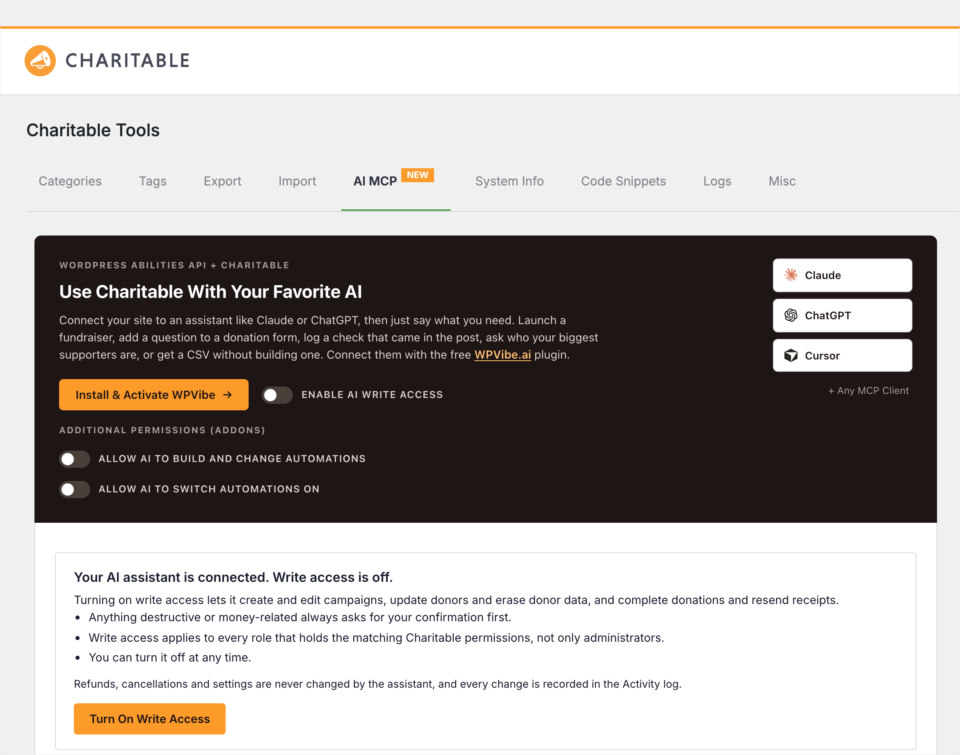
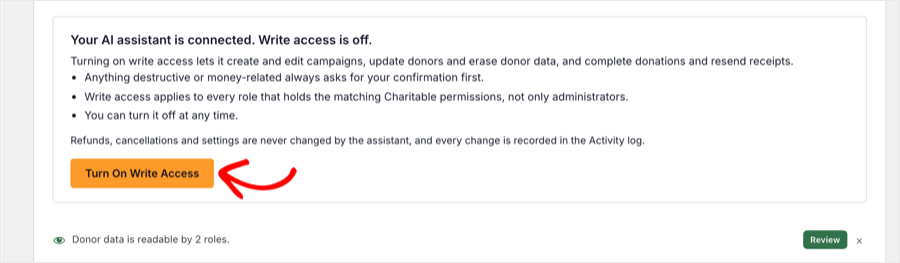
Une fois votre assistant connecté, vous verrez un panneau intitulé Votre assistant IA est connecté. L'accès en écriture est désactivé. Il liste ce que l'accès en écriture permet et ce qu'il ne touche jamais.
- Lisez le panneau, puis cliquez sur « Activer l'accès en écriture ». Il n'y a pas de page de paramètres à enregistrer par la suite.
Vous pouvez également utiliser l'interrupteur « Activer l'accès en écriture IA » à côté du bouton WPVibe. C'est le même réglage, et c'est ainsi que vous désactiverez l'accès en écriture plus tard.
Remarque : Si vous utilisez la fonctionnalité d'automatisations de Charitable, vous verrez 2 interrupteurs supplémentaires sous Permissions supplémentaires (Extensions). L'un permet à un assistant de créer et de modifier des automatisations, et l'autre lui permet de les activer. Chacun est un choix distinct.
Important : L'accès en écriture s'applique à tous les rôles qui détiennent les permissions Charitable correspondantes, pas seulement aux administrateurs. Si plusieurs personnes de votre équipe ont accès à Charitable, vérifiez leurs rôles avant de l'activer.
À partir de la version 1.8.20, un avis peut également apparaître sur vos écrans Charitable proposant le même interrupteur en un clic. Il s'affiche une fois qu'un assistant a tenté d'utiliser Charitable sur votre site, pas seulement parce qu'un plugin est installé.
Comment mettre à jour les détails d'un donateur avec l'IA
Votre assistant peut modifier le prénom, le nom, l'adresse e-mail, le numéro de téléphone et l'adresse postale d'un donateur. Il ne modifie que les champs que vous mentionnez et laisse le reste tel quel.
Indiquez à votre assistant qui est le donateur et ce qui a changé. Voici quelques requêtes que vous pouvez essayer.
- « Maria Okonkwo a déménagé au 42 Harbour Road, Lagos, 101233, Nigeria. Mettez à jour son dossier de donateur. »
- « Changez l'e-mail de James Hale à [email protected]. »
- « Supprimez le numéro de téléphone du dossier du donateur de Priya Shah. »
La modification est immédiate. Votre assistant liste ensuite chaque champ modifié, avec l'ancienne et la nouvelle valeur.
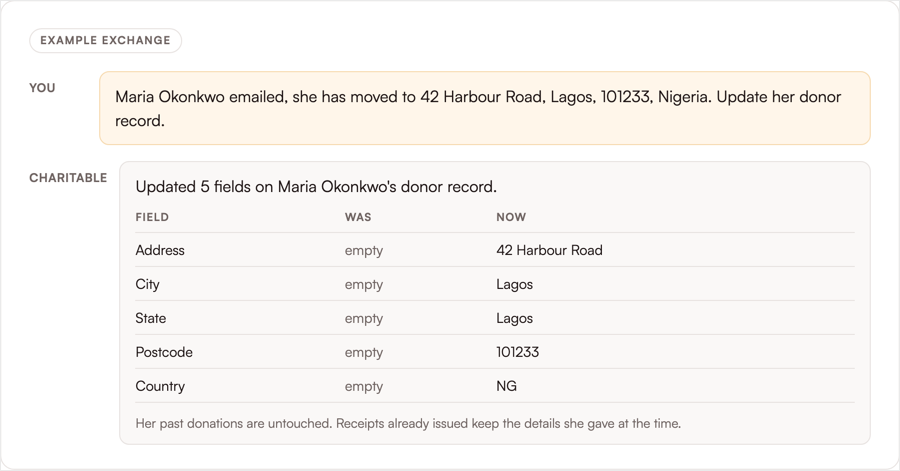
Les dons passés ne sont pas modifiés. Les reçus et les enregistrements des dons antérieurs conservent les détails que le donateur a fournis à l'époque.
Note importante : Si le donateur a un compte WordPress sur votre site, la modification de son e-mail modifie également son e-mail de connexion, qui est celui où les réinitialisations de mot de passe sont envoyées. Dans ce cas, votre assistant vous demande d'abord de confirmer. Si vous souhaitez uniquement modifier l'enregistrement du donateur, demandez-lui de laisser l'e-mail de connexion tel quel.
Note : Un e-mail peut être modifié mais pas supprimé, et il ne peut pas s'agir d'un e-mail appartenant déjà à un autre donateur ou à un autre compte WordPress. Pour un donateur ayant un compte, un nouveau numéro de téléphone ou une nouvelle adresse est également enregistré dans son profil de compte.
Comment modifier le statut d'un don avec l'IA
Votre assistant peut déplacer un don vers Payé, En attente ou Échoué. Cela fonctionne de la même manière que la modification du statut sur l'écran du don, de sorte que les mêmes e-mails et actions s'exécutent.
Voici une requête que vous pouvez essayer.
- « Le don de 40 $ de Maria d'aujourd'hui est toujours en attente. La banque indique qu'il a été débité, alors marquez-le comme payé. »
Un passage de ou vers Payé modifie vos totaux, votre assistant demande donc toujours d'abord. Vous verrez le numéro du don, le montant, le donateur et le mode de paiement, ainsi que tout ce qui se passera ensuite, comme l'e-mail de reçu et la mise à jour du total de la campagne.
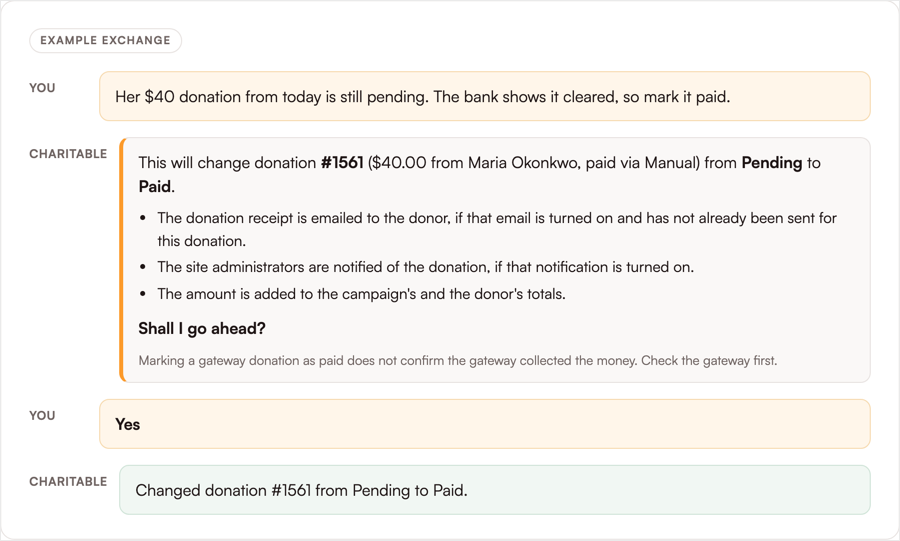
Répondez oui et le statut change. Vous trouverez alors le don marqué comme Payé sous Charitable » Dons.
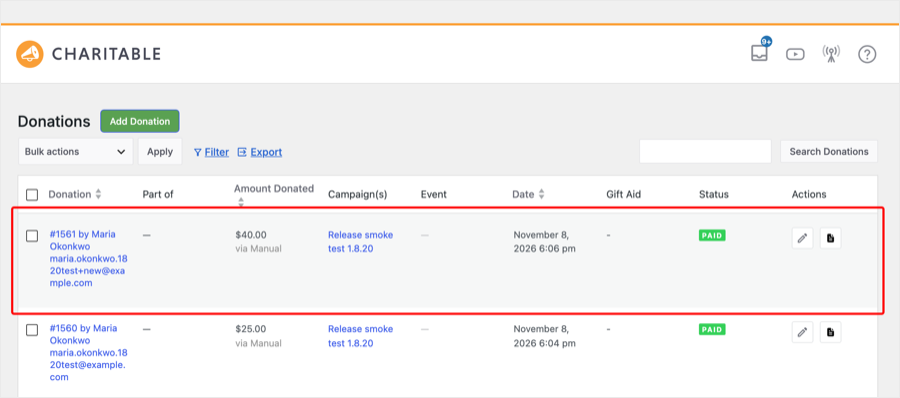
Un passage entre 2 statuts impayés, comme En attente vers Échoué, se fait immédiatement sans confirmation.
Important : Marquer un don de passerelle comme payé ne confirme pas que la passerelle a collecté l'argent. Vérifiez votre compte Stripe, PayPal ou autre passerelle avant de confirmer.
Note : Remboursé et Annulé ne sont pas disponibles pour un assistant. Les remboursements et les annulations restent dans votre tableau de bord et votre passerelle de paiement, et un don déjà remboursé ou annulé ne peut pas être déplacé.
Comment renvoyer un reçu de don avec l'IA
Votre assistant peut renvoyer le reçu d'un don, de la même manière que le bouton Renvoyer le fait sur l'écran du don. Par défaut, il est envoyé à l'e-mail enregistré sur le don.
- « Renvoyer le reçu pour le don 1561. »
- « Renvoyer le dernier reçu de Maria, à son adresse e-mail actuelle. »
Demandez l'adresse e-mail actuelle du donateur lorsque vous venez de la corriger. Votre assistant vous indique si l'adresse qu'il a utilisée est différente de celle du donateur.
Note : Ceci envoie un véritable e-mail à une personne réelle. Seuls les dons payés peuvent être renvoyés, et chaque don ne peut être renvoyé qu'une fois par minute au maximum.
Comment ajouter une note à un don avec l'IA
Votre assistant peut ajouter une note au journal d'un don, qui est l'historique que vous voyez sur l'écran du don. Charitable marque chaque note comme ajoutée par un assistant IA.
- « Ajouter une note au don 1561 indiquant que Maria a appelé pour dire merci. »
Une note est un texte brut de 1 000 caractères maximum. L'ajout d'une note ne modifie rien d'autre concernant le don et n'envoie aucun e-mail.
Important : Une note ne peut pas être modifiée ou supprimée par la suite. Lisez-la donc attentivement avant de l'accepter.
Comment effacer les données personnelles d'un donateur avec l'IA
Lorsqu'un donateur vous demande de supprimer ses informations, votre assistant peut effectuer la même tâche que Outils » Effacer les données personnelles dans WordPress.
- « Maria Okonkwo nous a demandé de supprimer ses données personnelles. Effacez-les. »
Un effacement supprime ce qui suit.
- Chaque profil de donateur associé à l'adresse e-mail de ce donateur.
- Les champs de profil de son compte WordPress. Le compte lui-même n'est pas supprimé.
- Ses informations enregistrées, son historique de dons et toute donnée d'annulation d'une fusion de donateurs.
- Les détails personnels de ses dons.
Les montants des dons, les dates et les totaux des campagnes sont conservés, de sorte que vos rapports restent cohérents. Les dons qui se situent encore dans la période de conservation des données définie par vos paramètres de confidentialité conservent les champs nommés par ces paramètres.
Un effacement ne peut pas être annulé. Votre assistant vous montre donc toujours un aperçu au préalable. Il indique chaque profil de donateur et compte lié que l'effacement affectera, ainsi que le nombre de dons qui conserveront certains champs. Rien ne change tant que vous n'avez pas donné votre accord.
Remarque : Un effacement est refusé pour un donateur sans adresse e-mail, un donateur déjà effacé, ou un donateur lié à un compte administrateur ou à tout compte que vous ne pouvez pas modifier.
Comment dupliquer ou mettre à jour une campagne avec l'IA
Votre assistant peut copier n'importe quelle campagne dans un nouveau brouillon, de la même manière que le lien Dupliquer sur l'écran Campagnes. La copie conserve l'histoire, l'objectif, les dates, le design, les paramètres du formulaire de don, les catégories et les étiquettes.
- « Copie la campagne Appel d'hiver et nomme-la Appel d'hiver 2027. »
- « Définis cette photo comme image principale pour Appel d'hiver 2027, et étiquette-la Fêtes. »
Les dons ne sont jamais copiés, donc la nouvelle campagne commence sans rien avoir collecté. Elle reste un brouillon jusqu'à ce que vous ou votre assistant la publiiez.
Lorsque votre assistant met à jour une campagne, il peut désormais définir l'image principale à partir d'un lien d'image public. Sur une campagne Créateur de campagne, l'image remplit le champ photo principal.
Sur une campagne classique, elle devient l'image mise en avant. Votre assistant peut également remplacer les catégories et les étiquettes d'une campagne par leur nom.
Remarque : Définir une date de fin passée sur une campagne publiée la ferme immédiatement aux dons. Votre assistant vous demande donc de confirmer cela au préalable.
Comment fonctionne l'étape de confirmation de l'IA dans Charitable
Tout ce qui ne peut pas être annulé, ou qui modifie de l'argent, prend 2 étapes. Ce sont les tâches qui demandent toujours d'abord.
- Effacer les données personnelles d'un donateur.
- Déplacer un don dans ou hors de Payé.
- Changer l'adresse e-mail d'un donateur qui a un compte WordPress.
- Définir une date de fin passée sur une campagne publiée.
La première demande ne change rien. Votre assistant renvoie un résumé en langage clair de ce qui se passerait, du nombre d'enregistrements concernés et de ce qui sera conservé, et il vous lit ce résumé.
La modification n'est effectuée qu'après votre accord. Votre approbation est valable une fois et expire après 10 minutes. Elle ne couvre que votre utilisateur, cette tâche unique, cet enregistrement unique et l'ensemble exact des enregistrements du résumé.
Si quelque chose a changé entre le résumé et votre accord, la modification est refusée et votre assistant vous présente un nouveau résumé.
Quels rôles peuvent gérer les donateurs et les dons avec l'IA
Votre assistant agit en tant qu'utilisateur WordPress auquel il est connecté. Il ne peut effectuer que les modifications que cet utilisateur pourrait effectuer dans le tableau de bord.
- La mise à jour d'un donateur nécessite l'autorisation de gérer les paramètres de Charitable et de visualiser les données sensibles. Cela correspond à l'écran de modification du donateur.
- L'effacement d'un donateur nécessite ces deux autorisations, ainsi que celle de WordPress pour l'effacement des données personnelles.
- La réémission d'un reçu nécessite l'autorisation de modifier les dons et de visualiser les données sensibles.
Les gestionnaires de campagne détiennent les autorisations de don mais pas celles de configuration, ils ne peuvent donc pas modifier les enregistrements des donateurs via un assistant. Vos clés de passerelle de paiement ne sont jamais lisibles par un assistant, quelle que soit votre configuration.
Vous pouvez voir et modifier les rôles qui détiennent ces autorisations dans Rôles et autorisations des utilisateurs de Charitable.
Comment voir ce que votre assistant IA a changé
Chaque modification effectuée par un assistant est enregistrée dans les journaux de Charitable. Pour les trouver, suivez ces étapes.
- Pour commencer, rendez-vous dans Charitable » Outils » Journaux.
- Dans le premier menu déroulant au-dessus du tableau, choisissez Capacités.
- Cliquez ensuite sur « Filtrer ».
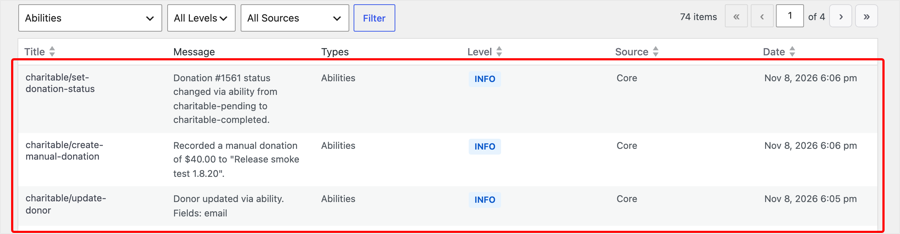
Chaque ligne indique quelle tâche l'assistant a exécutée, ce qui s'est passé et quand. Une mise à jour de donateur liste les noms des champs qui ont changé, tels que Champs : email, et jamais les valeurs elles-mêmes. De cette façon, le journal ne devient jamais une copie secondaire des coordonnées de vos donateurs.
Astuce de pro : Cliquez sur « Exporter filtré (CSV) » sur le même écran si vous devez partager l'enregistrement avec quelqu'un d'autre dans votre équipe.
Dépannage de la gestion des donateurs et des dons par l'IA
L'assistant indique que l'accès à l'écriture est désactivé
Votre assistant refuse toute modification lorsque l'accès en écriture est désactivé et vous indique quel interrupteur activer. Suivez les étapes dans Comment activer l'accès en écriture de l'IA dans Charitable, puis réessayez.
L'assistant indique qu'il n'a pas la permission
Cela signifie que l'utilisateur auquel votre assistant est connecté ne détient pas l'autorisation nécessaire pour cette tâche. Pour vérifier, trouvez le rôle de cet utilisateur sous Utilisateurs » Tous les utilisateurs. Comparez-le ensuite avec la liste dans Quels rôles peuvent gérer les donateurs et les dons avec l'IA.
Un reçu ne peut pas être renvoyé
Un reçu ne peut être réémis que pour un don payé dont les données personnelles n'ont pas été effacées. Il nécessite également que l'e-mail de reçu de don soit activé sous Charitable » Paramètres » E-mails. Si vous avez demandé deux fois de suite, attendez une minute et réessayez.
Une confirmation a été refusée
Une approbation expire 10 minutes après le résumé, et elle est refusée si les enregistrements ont été modifiés entre-temps. Demandez à votre assistant de relancer la requête, puis acceptez le nouveau résumé.
Commencez par la section API des capacités dans Informations système
Pour tout autre problème, consultez Charitable » Outils » Informations système. Sa section API des capacités indique si l'accès en écriture est activé, la dernière tâche qu'un assistant a exécutée et la dernière qui a été refusée. Si vous contactez le support, cliquez sur « Copier les informations système » et collez-les dans votre ticket.
Conseils à garder à l'esprit
Quelques habitudes vous aideront à maintenir l'exactitude des enregistrements des donateurs lorsque vous travaillez avec un assistant.
- Lisez chaque résumé avant de dire oui. Il vous indique exactement quels enregistrements seront modifiés et ce qui sera conservé.
- Vérifiez la passerelle avant de marquer un don comme payé. Un statut Payé dans Charitable ne prouve pas que l'argent est arrivé.
- Corrigez l'e-mail, puis renvoyez. Demandez que le reçu soit envoyé à l'adresse e-mail actuelle du donateur afin qu'il parvienne à la nouvelle adresse.
- Connectez chaque personne en tant que soi-même. Lorsque chaque membre de l'équipe utilise son propre utilisateur WordPress, les journaux indiquent qui a demandé quoi.
- Désactivez l’accès en écriture lorsque vous n’en avez pas besoin. La lecture des rapports et des exportations fonctionne même désactivé.
En résumé
C'est tout ! Vous pouvez maintenant demander à votre assistant de mettre à jour les détails des donateurs, de modifier le statut d’un don, de renvoyer des reçus, d’ajouter des notes, d’effacer les données personnelles d’un donateur et de copier des campagnes.
Vous savez également quels travaux attendent votre approbation et où vérifier tout ce qu’un assistant a modifié. Si vous êtes bloqué, notre équipe de support est là pour vous aider.
Vous pourriez aussi vouloir lire
Ces guides couvrent le reste des fonctionnalités d’IA de Charitable et vos enregistrements de donateurs.
- Premiers pas avec les assistants IA dans Charitable. Connectez WPVibe ou un autre client et activez l’accès en écriture.
- Assistants IA dans Charitable : La référence complète. Découvrez tout ce qu’un assistant peut faire sur votre site et comment les autorisations correspondent aux rôles.
- Comment contrôler ce que votre assistant IA peut voir et exporter dans Charitable. Choisissez quels rôles peuvent partager les données des donateurs avec un assistant.
- Comment utiliser le système de gestion des donateurs. Trouvez, modifiez et gérez vous-même les enregistrements des donateurs dans le tableau de bord.
- Annonce : Gestion des donateurs et des dons par IA. Découvrez toutes les nouveautés de la version 1.8.20.
Liens utiles
🤝 Obtenez de l’aide quand vous en avez besoin
📑 Trouvez le guide dont vous avez besoin
Parcourez le centre de documentation →
⬇️ Téléchargez des stratégies éprouvées, des idées de campagnes et des outils d'experts
Obtenir le kit de collecte de fonds →
🔗 Laissez votre assistant IA faire le travail de collecte de fonds pour vous.
Connect Charitable à votre assistant IA →
💸 Obtenez des ressources gratuites pour la collecte de fonds
Rendez-vous sur le Hub de collecte de fonds Charitable →
🤔 Des questions sur Charitable ?
FAQ Charitable →
Besoin d'aide pour comprendre les termes et le jargon des organisations à but non lucratif ?
Consultez notre glossaire des organisations à but non lucratif→

Demandez à ChatGPT ou Claude de faire vos tâches de collecte de fonds
Charitable fonctionne désormais avec ChatGPT, Claude et d'autres assistants IA. Vous tapez ce dont vous avez besoin en mots simples, et c'est fait sur votre propre site.
Voici quelques exemples de ce que vous pouvez demander.
- « Créez une campagne d'appel de printemps avec un objectif de 5 000 $. »
- « Enregistrez un chèque de 50 $ reçu de Sarah Jones. »
- « Combien avons-nous collecté le mois dernier ? »
- « Quelle campagne a le mieux fonctionné cette année ? »
Cela fonctionne aussi avec la version gratuite de Charitable, sans codage et sans module complémentaire à acheter. Les plans payants ajoutent des recherches de donateurs et un historique des dons. Tout le monde peut le faire !