
Empieza con Charitable
Si eres nuevo en Charitable, hemos preparado una guía sencilla paso a paso solo para ti. Para usuarios más avanzados, consulta nuestra documentación.
1. Instalando Charitable
Charitable es un plugin gratuito de WordPress, por lo que la forma más sencilla de instalarlo es a través del panel de control de WordPress.
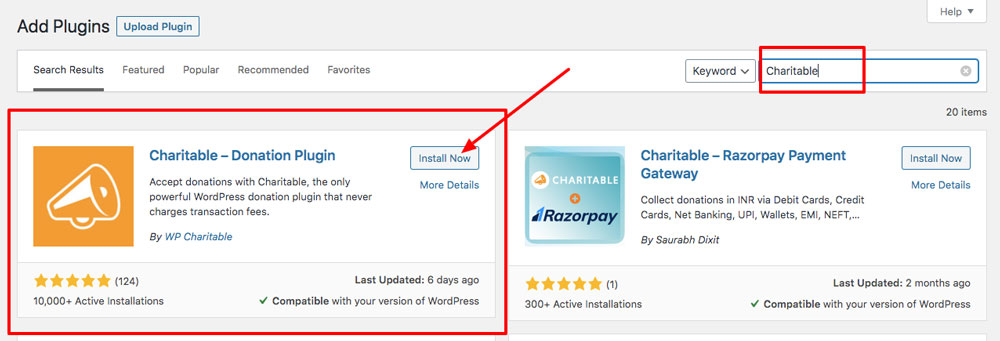
- Dentro de tu panel de control de WordPress, haz clic en Plugins > Añadir nuevo.
- En la barra de búsqueda, escribe “Charitable”. Pulsa Enter en tu teclado.
- Verás Charitable listado. Haz clic en el botón Instalar ahora .
- Después de instalar el plugin, necesitas activarlo. Haz clic en el enlace Activar ahora después de la instalación.
2. Configuración de Charitable
Una vez instalado Charitable, ve a Charitable > Configuración:
- Selecciona tu "País base" en las opciones desplegables.
- Selecciona tu "Divisa" en las opciones desplegables.
- Si es necesario, seleccione su "Formato de moneda", "Separador decimal", "Separador de miles" y "Número de decimales".
La siguiente sección en la página de Configuración General son las Opciones de visualización del formulario de donación. Aquí puedes seleccionar entre las opciones del menú desplegable para mostrar el formulario de donación “En una página separada”, “En la misma página” o “Revelar en una ventana modal”.
Ajustes del personalizador
Charitable viene con algunas configuraciones que encontrarás en el Personalizador de WordPress. Para cambiar estas configuraciones, ve a Apariencia > Personalizar, luego haz clic en la pestaña Charitable. Desde aquí puedes:
- Cambiar el color de resaltado
- Elegir mostrar solo los campos obligatorios en el formulario de donación
- Añadir Privacidad del usuario y Términos y condiciones al formulario de donación
3. Pasarelas de pago
Charitable incluye dos pasarelas de pago de serie: PayPal y Donaciones sin conexión.
Activación de pasarelas de pago
Ve a Charitable > Configuración > Pasarelas de pago. Para habilitar una pasarela, haz clic en el botón Habilitar pasarela. Una vez que una pasarela está habilitada, este botón se reemplaza por un botón Deshabilitar pasarela que se puede hacer clic para desactivar la pasarela de pago.
Configuración de donaciones sin conexión
Para configurar las donaciones sin conexión, haz clic en el botón Configuración de pasarela para la pasarela de pago “Sin conexión”. Aquí puedes cambiar la etiqueta que se muestra en el formulario de donación y puedes añadir instrucciones para tus donantes. Por ejemplo, si quisieras que los donantes donaran mediante transferencia bancaria, añadirías aquí los detalles de la transferencia bancaria. Luego haz clic en Guardar cambios y listo.
Configuración de PayPal
PayPal requiere más configuración, por lo que hemos incluido instrucciones detalladas aquí:
Pasarelas de pago adicionales
Puedes comprar extensiones de pasarelas de pago adicionales para Stripe, Authorize.Net, Windcave, Payfast (Sudáfrica) y PayUMoney (India).
4. Correos electrónicos
A continuación, deberás habilitar los correos electrónicos. Ve a Charitable > Configuración > Correos electrónicos.
Por defecto, los correos electrónicos estarán deshabilitados. Habilita cada uno haciendo clic en Habilitar correo electrónico.
Si no estás utilizando “Donaciones sin conexión”, entonces no necesitas habilitar los correos electrónicos “Donante: Recibo de donación sin conexión” y “Administrador: Notificación de nueva donación sin conexión”.
Personalización de correos electrónicos
Para personalizar el contenido de un correo electrónico, haga clic en Configuración del correo junto al correo que desea personalizar. Debajo de “Cuerpo del correo electrónico” verá una lista de códigos cortos que se pueden usar para insertar contenido en el correo electrónico. Se puede usar HTML para insertar y formatear contenido.
Puede previsualizar el correo electrónico haciendo clic en Previsualizar correo electrónico en la parte inferior de la página. Una vez que haya terminado, asegúrese de hacer clic en Guardar cambios.
5. Creación de campañas
Charitable es un plugin basado en campañas, por lo que para aceptar donaciones necesitará crear una campaña.
¿Solo quiere un formulario de donación simple? Consulte la sección 7.
Vea el video para ver lo fácil que es crear una campaña, o lea las instrucciones detalladas aquí.
6. Visualización de campañas
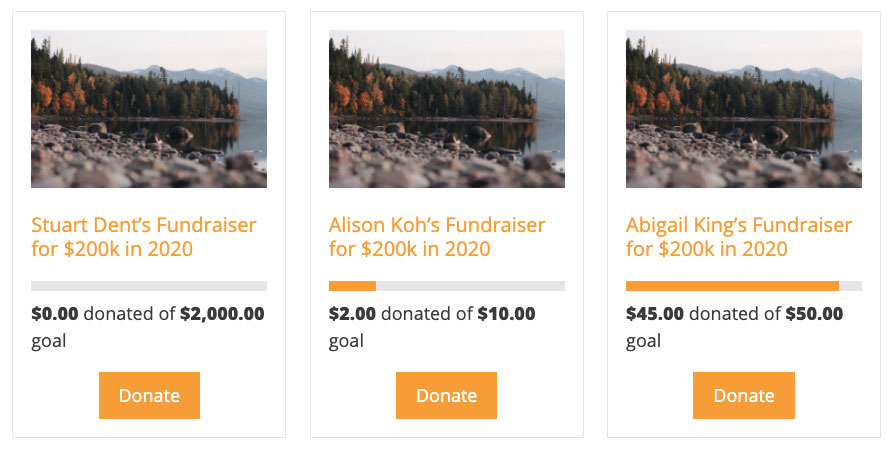
Si tiene varias campañas, es posible que desee mostrarlas como una colección dentro de sus publicaciones o páginas. Puede hacerlo con el código corto [campaigns], así es como:
7. Formulario de donación simple
¿No quiere una campaña? ¿Solo quiere un formulario de donación simple?
Para hacer eso, aún crea una campaña pero deja en blanco el “Objetivo” y la “Fecha de finalización”, lo que las hace continuas.
Ahora probablemente querrá que sus usuarios visiten una página de Donación en lugar de la página de la campaña. Puede hacerlo agregando el formulario de donación a una página diferente:
Próximos pasos
Personalización de Charitable
Aquí hay algunas personalizaciones básicas que se solicitan comúnmente:
- Cómo eliminar 'Cantidad recaudada' y 'Número de donantes'
- Cómo agregar un campo personalizado al formulario de donación
- Cómo cambiar el texto del botón 'Donar'
Traducción de Charitable
Si desea traducir Charitable a su idioma, hay varias formas de hacerlo:





