
¿Quieres ver cómo va tu recaudación de fondos en el momento en que inicias sesión? El panel benéfico muestra tus cifras principales, un gráfico de donaciones, el estado de tu sitio y tu actividad más reciente en una sola pantalla.
Esta guía cubre dónde encontrar el panel, cómo leer los mosaicos y el gráfico, y qué te dice cada tarjeta de la pantalla.
Una vez que sepas dónde está todo, podrás comprobar tu recaudación de fondos en menos de un minuto y detectar cualquier cosa que necesite arreglarse antes que un donante.
El panel rediseñado está disponible en la versión 1.8.19 del plugin Charitable Pro.
¿Qué hay en esta guía?
Antes de empezar
Para ver el nuevo panel, actualiza el plugin Charitable Pro a la versión 1.8.19 o posterior en Plugins » Plugins instalados.
La primera vez que abras el panel después de actualizar, se te ofrecerá una breve visita guiada. Te muestra de dónde proviene cada cifra y qué hacer con ella. Puedes aceptarla o descartarla, y no la volverás a ver de ninguna manera.
Dónde encontrar el panel
Para abrir el panel, ve a Charitable » Panel en tu menú de administración de WordPress.
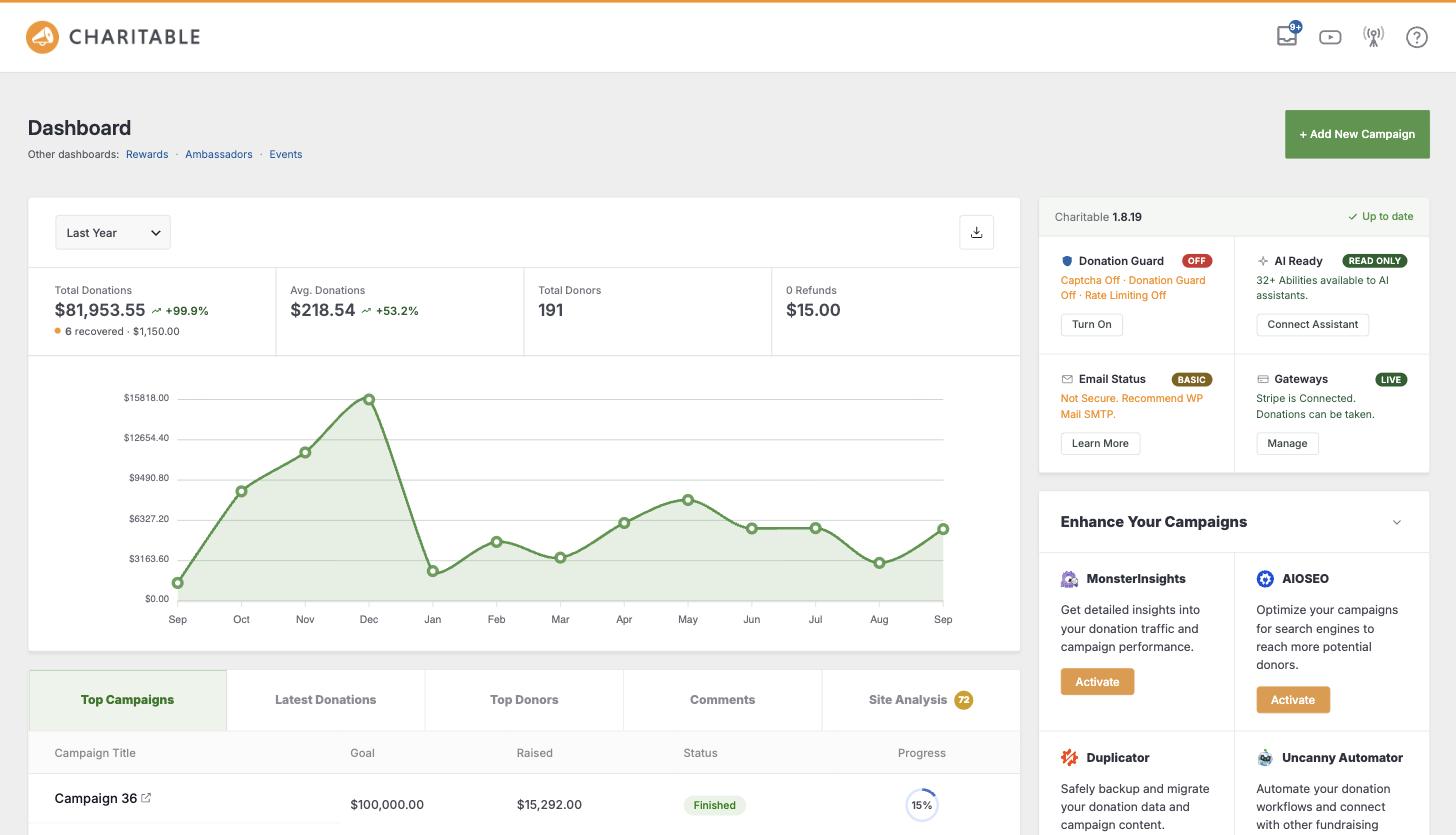
Si utilizas otras funciones de Charitable con sus propios paneles, como Embajadores o Eventos, verás enlaces a ellos en Otros paneles debajo del título de la página.
Lectura de los mosaicos
En la parte superior del panel, verás 4 mosaicos.
- Donaciones totales es la cantidad que recaudaste en el período.
- Donaciones medias es el tamaño medio de un regalo.
- Donantes totales es el número de personas que donaron.
- Reembolsos es la cantidad que reembolsaste.
Cada cifra muestra su tendencia en comparación con el período anterior, por lo que puedes saber de inmediato si subió o bajó. Si utilizas Recuperación de donaciones, también verás cuántas donaciones abandonadas se recuperaron en Donaciones totales.
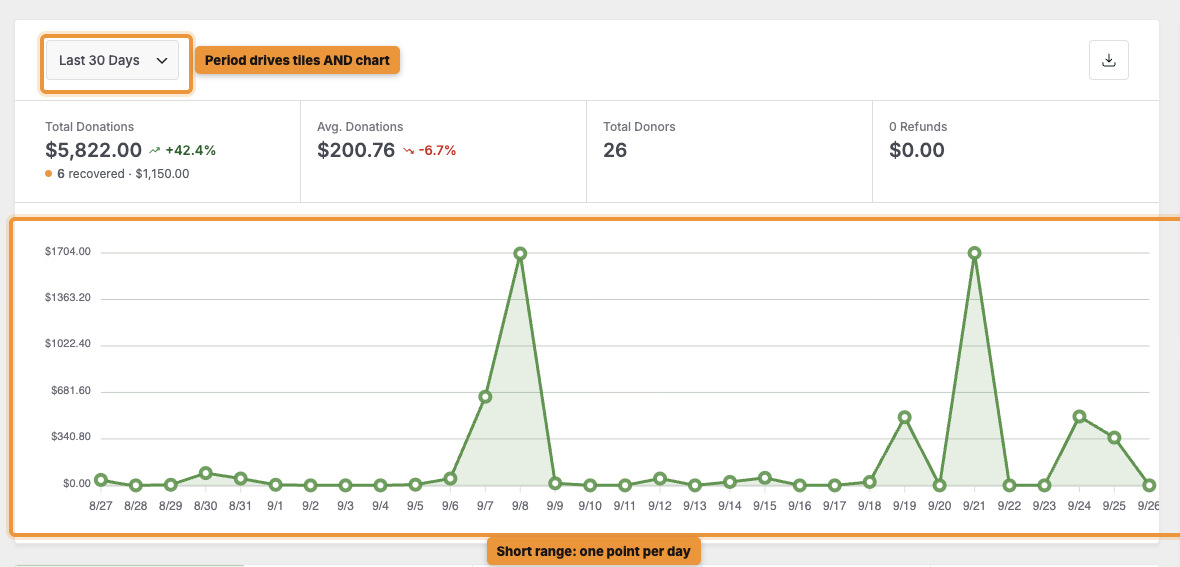
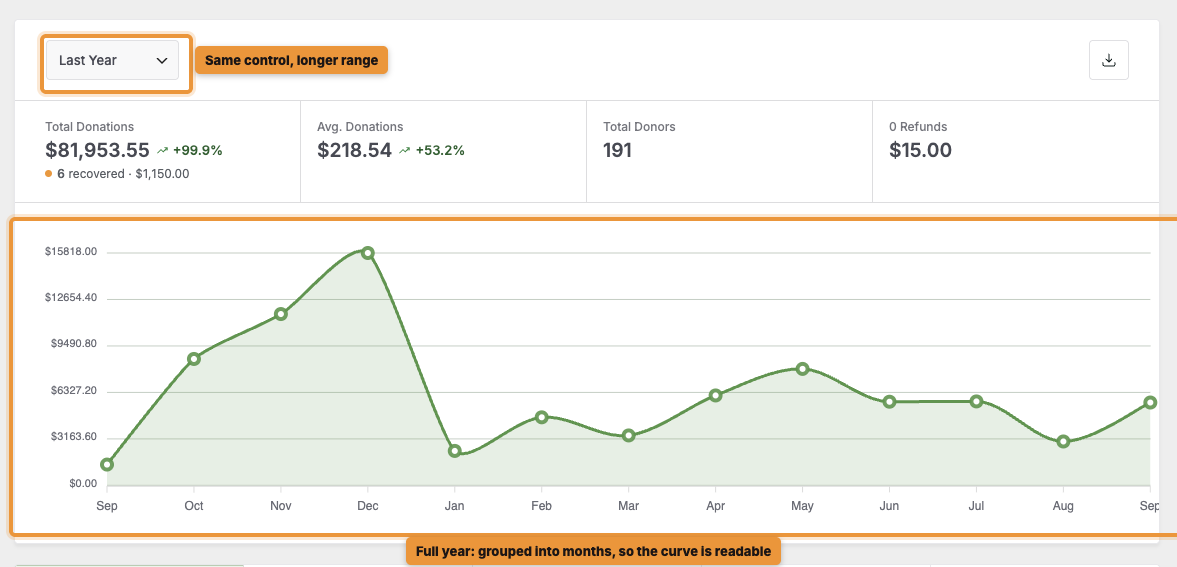
Para cambiar el período, utiliza el menú desplegable encima de los mosaicos. Cuando elijas un nuevo período, los mosaicos y el gráfico se actualizarán juntos.
Lectura del gráfico de donaciones
El gráfico agrupa tus donaciones para adaptarse al período que elijas. Para un rango corto, como los últimos 30 días, verás tus donaciones día a día.
Para un rango más largo, como el año pasado, las verás agrupadas por semana o mes. De esta manera, el gráfico se mantiene fácil de leer incluso durante un año completo.
Para guardar el resumen del panel como PDF, haz clic en el icono de descarga en la parte superior derecha del gráfico. Puedes leer más sobre esto en Cómo exportar tus informes de donaciones como PDF o CSV.
Tu actividad más reciente
Debajo del gráfico, encontrarás 5 pestañas.
- Campañas Principales enumera tus campañas con su objetivo, cantidad recaudada, estado y progreso.
- Últimas Donaciones muestra los regalos más recientes.
- Principales Donantes muestra quién ha donado más.
- Comentarios muestra los últimos comentarios de los donantes.
- Análisis del Sitio muestra tu puntuación de recaudación de fondos, con la puntuación en sí en la pestaña para que puedas verla sin hacer clic.
Para saber cómo se calcula tu puntuación, consulta Análisis del Sitio: Cómo Ejecutar y Leer el Informe.
La tarjeta de estado
En el lado derecho del panel, la tarjeta de estado muestra tu versión de Charitable y si está actualizada. Debajo, verás 4 comprobaciones para Donation Guard, AI Ready, Estado del Correo y Pasarelas.
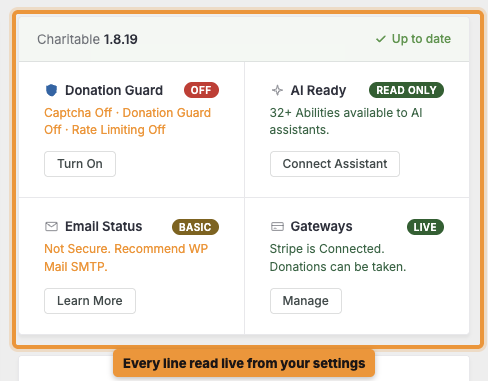
Cada comprobación se lee en vivo desde tu configuración, por lo que siempre ves lo que está funcionando en este momento. Si algo todavía necesita configurarse, verás un botón al lado.
Para saber qué significa cada comprobación y cómo solucionarla, consulta Cómo Solucionar Problemas en la Tarjeta de Estado de tu Panel.
Mantente al día de las novedades
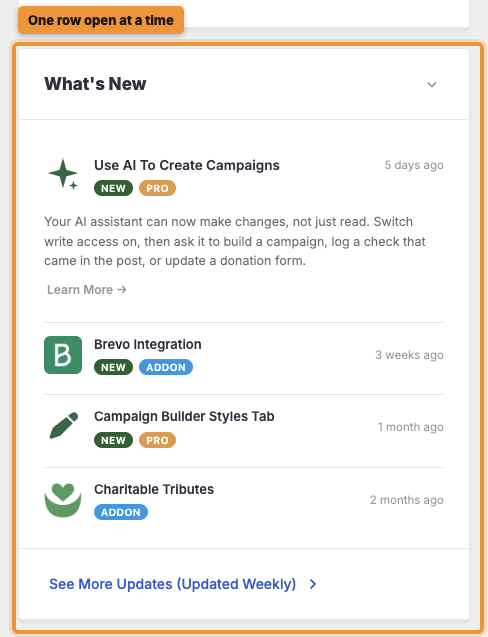
La tarjeta Novedades enumera las últimas funciones y lanzamientos de Charitable. Se actualiza cada semana, por lo que te enterarás de las nuevas funciones tan pronto como estén disponibles.
Para leer sobre una función, haz clic en su fila para abrirla. Solo se abre una fila a la vez. Para ver todas las actualizaciones, haz clic en “Ver Más Actualizaciones (Actualizado Semanalmente)” en la parte inferior de la tarjeta.
Las tarjetas de recomendación
Más abajo en el panel, verás la tarjeta Recauda Más Con Charitable. Sugiere formas de recaudar más, adaptadas a cómo ya recaudas fondos.
También verás la tarjeta Funciona Con Tus Herramientas. Desde aquí, puedes configurar herramientas de correo electrónico, análisis, automatización y creador de páginas sin salir de la página.
Consejos que vale la pena tener en cuenta
Algunos hábitos que te ayudan a sacar el máximo provecho de tu panel.
- Echa un vistazo a la tarjeta de estado después de cualquier cambio en tus pasarelas o configuración de correo electrónico.
- Cambia el período al año pasado una vez por trimestre, para ver tu patrón estacional.
- Comprueba la pestaña Análisis del Sitio después de hacer un cambio, para ver si tu puntuación ha subido.
Preguntas frecuentes sobre el panel benéfico
¿Qué versión necesito para el nuevo panel?
Necesitas la versión 1.8.19 o posterior del plugin Charitable Pro.
¿La actualización cambiará mis datos de donación?
No. La actualización cambia la forma en que se muestran tus datos, y tus donaciones, donantes y campañas permanecen exactamente como están.
¿Puedo volver a activar la visita guiada?
Una vez que aceptes o descartes el tour, no volverá a aparecer. Esta guía cubre todo lo que el tour te muestra.
Conclusión
Ahora sabes cómo leer las fichas y el gráfico de tu panel, comprobar tu actividad reciente, usar la tarjeta de estado y mantenerte al día con las nuevas versiones.
Para un informe más completo, dirígete a la Descripción General de Informes a continuación. Si te atascas en algún paso, nuestro equipo de soporte estará encantado de ayudarte.
También te Puede Interesar Leer
Estas guías cubren el resto de tus herramientas de informes.
- Cómo usar la descripción general de informes. Filtra por campaña y fecha, y lee cada sección del informe completo.
- Cómo Comparar la Recaudación de Fondos Entre 2 Períodos. Compara cómo lo hizo este año frente al año pasado.
- Cómo enviar un resumen semanal de recaudación de fondos a tu equipo por correo electrónico. Envía tus cifras cada lunes sin que nadie tenga que iniciar sesión.
- Análisis del sitio: Cómo ejecutar y leer el informe. Comprende tu puntuación de recaudación de fondos y qué corregir primero.
Enlaces Útiles
🤝 Obtenga ayuda cuando la necesite
Conéctese con el Soporte al Cliente →
📑 Encuentre la guía que necesita
Explore el Centro de Documentación →
⬇️ Descarga estrategias probadas, ideas de campañas y herramientas expertas
Consigue el Kit de Recaudación de Fondos →
🔗 Deja que tu Asistente de IA haga el trabajo de recaudación de fondos por ti.
Conecta Charitable a tu asistente de IA →
💸 Obtén recursos gratuitos de recaudación de fondos
Ve al Centro de Recaudación de Fondos de Charitable →
¿Tienes preguntas sobre Charitable?
Preguntas frecuentes de Charitable →
¿Necesita ayuda para entender la terminología y la jerga de las organizaciones sin ánimo de lucro?
Consulte nuestro Glosario de organizaciones sin ánimo de lucro→

Charitable ahora funciona con el asistente de IA que ya utilizas
Esta es la función más divertida que hemos lanzado en todo el año, y tienes que probarla. Ahora puedes usar ChatGPT, Claude o cualquier asistente de IA que ya estés utilizando para crear y lanzar campañas de recaudación de fondos.
Puedes crear registros de donaciones, gestionar perfiles de donantes, obtener datos y recibir informes de recaudación de fondos. Simplemente conecta tu agente de IA y empieza a pedir lo que quieras.
No se necesita ningún complemento de Charitable, ni código, ni una configuración elaborada. ¡Cualquiera puede hacerlo!



