
¿Quieres saber si este diciembre fue mejor que el pasado? La herramienta Comparar en la Descripción general de informes pone dos períodos uno al lado del otro, con el cambio entre ellos.
Esta guía cubre cómo ejecutar una comparación, leer la tabla de resultados y elegir períodos que te den una respuesta justa.
La recaudación de fondos es estacional, por lo que comparar un mes con el anterior a menudo no dice mucho. Comparar la misma temporada a lo largo de los años te muestra si realmente estás creciendo.
Comparar está disponible en la versión 1.8.19 del plugin Charitable Pro.
¿Qué hay en esta guía?
Ejecutar una comparación
Para comparar dos períodos, sigue estos pasos.
- Para empezar, dirígete a Charitable » Informes.
- En la esquina superior derecha, haz clic en “Comparar”. Aparecerá una ventana de Comparar períodos.
- En Este período, introduce las fechas de inicio y fin que deseas consultar.
- En Frente a, introduce las fechas de inicio y fin con las que deseas compararlo.
- Cuando ambos rangos estén establecidos, haz clic en el botón naranja “Comparar”.
Leer los resultados
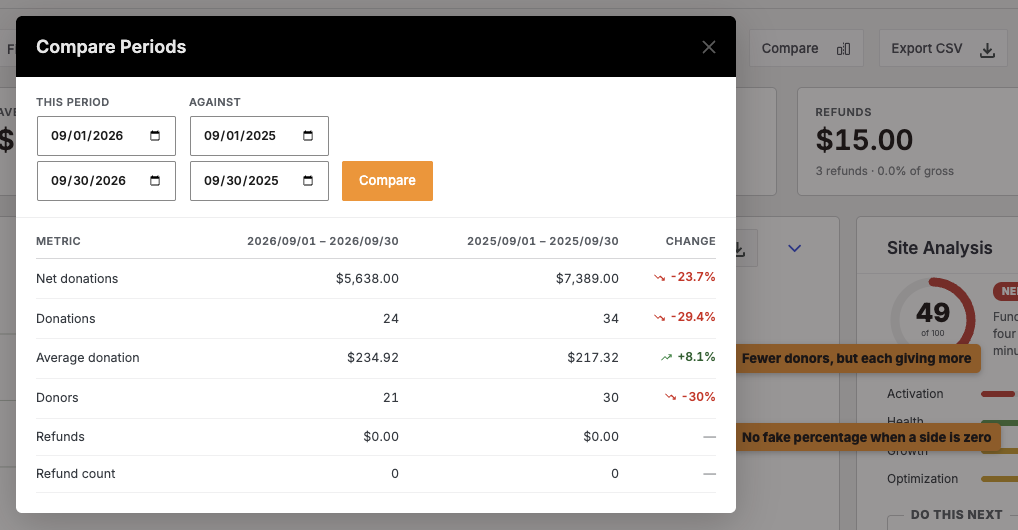
Obtendrás una tabla con una columna para cada período y una columna de Cambio. Cada fila es una de las 6 cifras.
- Donaciones netas es la cantidad recaudada después de las devoluciones.
- Donaciones es el número de donativos.
- Donación media es el tamaño medio de un donativo.
- Donantes es el número de personas que donaron.
- Devoluciones es la cantidad devuelta.
- Número de devoluciones es la cantidad de devoluciones.
La columna Cambio siempre se lee desde el punto de vista de Este período. Una flecha verde significa que Este período es superior, y una flecha roja significa que es inferior.
Leer las filas juntas dice más que una sola. En la captura de pantalla anterior, los donantes bajaron un 30% pero la donación media subió un 8,1%, por lo que menos gente donó, pero cada uno donó más.
Nota: Estos porcentajes utilizan el mismo cálculo que las flechas de tendencia en las fichas de tu Descripción general de informes, por lo que ambos coincidirán siempre.
Si un lado de una fila es cero, verás un guion en lugar de un porcentaje. Un cambio desde cero no se puede mostrar como un porcentaje, por lo que Charitable lo omite.
Consejos que vale la pena tener en cuenta
Algunos hábitos que te dan comparaciones más justas.
- Compara el mismo mes o temporada en dos años, como diciembre de 2026 frente a diciembre de 2025.
- Mantén ambos períodos de la misma duración, para que un mes más largo no parezca un crecimiento.
- Compara la ejecución de una campaña este año con las mismas fechas del año pasado, para ver si un cambio que hiciste ayudó.
Preguntas frecuentes sobre la comparación de períodos
¿Puedo comparar periodos de diferente duración?
Sí. Puedes establecer cualquier fecha para ambos periodos. Para obtener el resultado más claro, compara periodos de la misma duración.
¿Por qué mi comparación muestra un guion en lugar de un porcentaje?
Uno de los 2 periodos tiene un cero en esa cifra. Un cambio de cero no se puede mostrar como porcentaje, por lo que verás un guion en su lugar.
¿En qué se diferencia esto de las flechas de tendencia en los mosaicos?
Las flechas de tendencia siempre comparan un periodo con el inmediatamente anterior. Comparar te permite elegir ambos periodos tú mismo.
Conclusión
Ahora sabes cómo comparar 2 periodos cualesquiera y leer los resultados, incluido lo que significa un guion en la columna Cambio.
La próxima vez que alguien pregunte si lo estás haciendo mejor que el año pasado, tendrás la respuesta en unos pocos clics. Si te atascas en algún paso, nuestro equipo de soporte estará encantado de ayudarte.
También te Puede Interesar Leer
Estas guías cubren el resto de tus herramientas de informes.
- Cómo usar la descripción general de informes. Filtra por campaña y fecha, y lee cada sección del informe completo.
- Cómo exportar tus informes de donaciones como PDF o CSV. Lleva tus cifras a un paquete de informes o a una hoja de cálculo.
- Cómo realizar una campaña de temporada. Planifica las campañas que compararás año tras año.
Enlaces Útiles
🤝 Obtenga ayuda cuando la necesite
Conéctese con el Soporte al Cliente →
📑 Encuentre la guía que necesita
Explore el Centro de Documentación →
⬇️ Descarga estrategias probadas, ideas de campañas y herramientas expertas
Consigue el Kit de Recaudación de Fondos →
🔗 Deja que tu Asistente de IA haga el trabajo de recaudación de fondos por ti.
Conecta Charitable a tu asistente de IA →
💸 Obtén recursos gratuitos de recaudación de fondos
Ve al Centro de Recaudación de Fondos de Charitable →
¿Tienes preguntas sobre Charitable?
Preguntas frecuentes de Charitable →
¿Necesita ayuda para entender la terminología y la jerga de las organizaciones sin ánimo de lucro?
Consulte nuestro Glosario de organizaciones sin ánimo de lucro→

Charitable ahora funciona con el asistente de IA que ya utilizas
Esta es la función más divertida que hemos lanzado en todo el año, y tienes que probarla. Ahora puedes usar ChatGPT, Claude o cualquier asistente de IA que ya estés utilizando para crear y lanzar campañas de recaudación de fondos.
Puedes crear registros de donaciones, gestionar perfiles de donantes, obtener datos y recibir informes de recaudación de fondos. Simplemente conecta tu agente de IA y empieza a pedir lo que quieras.
No se necesita ningún complemento de Charitable, ni código, ni una configuración elaborada. ¡Cualquiera puede hacerlo!



