
¿Necesitas tus cifras de recaudación de fondos para una reunión de junta, una actualización para un financiador o tu equipo de finanzas? Charitable te permite descargar tus informes como PDF o exportarlos como archivo CSV con un solo clic.
Esta guía cubre qué formato elegir, dónde encontrar cada botón de exportación y cómo asegurarte de que la exportación muestre las cifras que deseas.
La exportación te evita tener que hacer capturas de pantalla del panel o reescribir cifras en un documento la noche anterior a una reunión.
Las exportaciones de informes están disponibles en la versión 1.8.19 del plugin Charitable Pro.
¿Qué hay en esta guía?
Elegir PDF o CSV
Cada formato se adapta a un lector diferente.
- PDF es un documento finalizado que incluye el gráfico. Elige este formato para un paquete para la junta o una actualización para un financiador, donde la gente leerá los números.
- CSV es un archivo de hoja de cálculo. Elige este formato cuando alguien quiera trabajar con los números, como tu equipo de finanzas que los compara con sus propios registros.
Descargar un PDF
Puedes descargar un PDF desde 2 lugares.
- Desde la Vista general de informes. En Charitable » Informes, configura tu campaña y el rango de fechas, luego haz clic en “Descargar PDF” en la esquina superior derecha.
- Desde el panel. En Charitable » Panel, elige tu período, luego haz clic en el icono de descarga en la esquina superior derecha del gráfico.
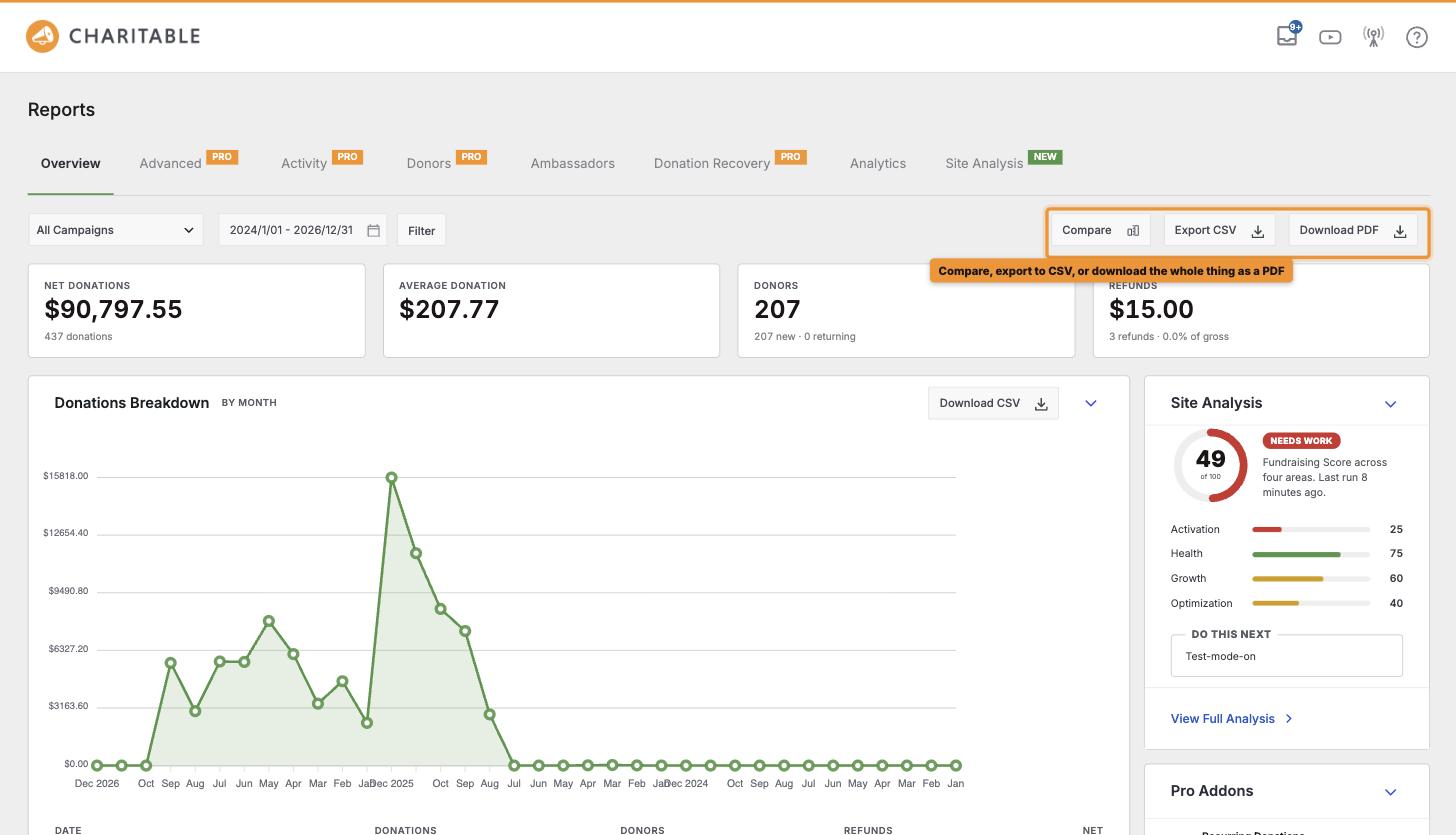
Tu navegador guardará el PDF en tu carpeta de descargas, listo para adjuntar o imprimir.
Exportar un CSV
Para exportar el resumen completo como hoja de cálculo, ve a Charitable » Informes, configura tu campaña y el rango de fechas, y haz clic en “Exportar CSV” en la esquina superior derecha.
Puedes abrir el archivo en Excel, Google Sheets, Numbers o cualquier otra aplicación de hoja de cálculo.
Exportar una sección individual
Algunas secciones del informe tienen su propio botón “Descargar CSV”, como el Desglose de Donaciones. Úsalo cuando solo necesites esa tabla, no el resumen completo.
Nota: Cada exportación utiliza la campaña, categoría y rango de fechas que has seleccionado en la parte superior de la página. Configúralos primero y luego exporta.
Consejos que vale la pena tener en cuenta
Algunos hábitos que facilitan el uso de las exportaciones.
- Descarga el PDF la semana anterior a una reunión de junta, para tener tiempo de añadir notas.
- Nombra cada archivo con su rango de fechas al guardarlo, para que puedas encontrarlo de nuevo el próximo trimestre.
- Si tu junta quiere los números cada semana, envíales el correo electrónico del resumen semanal en su lugar.
Preguntas frecuentes sobre la exportación de informes
¿El PDF incluye el gráfico?
Sí. El PDF incluye el gráfico junto con tus cifras.
¿Puedo exportar una campaña por separado?
Sí. Selecciona la campaña en el menú desplegable de la Vista general de informes y haz clic en "Filtrar" antes de exportar.
¿Por qué mi exportación está vacía?
No hay donaciones que coincidan con tus filtros actuales. Prueba con un rango de fechas más amplio y vuelve a exportar.
Conclusión
Ahora sabes cuándo usar un PDF o un CSV, dónde encontrar cada botón de exportación y cómo exportar una sola sección.
Tus cifras están listas para compartir siempre que alguien las solicite. Si te atascas en algún paso, nuestro equipo de soporte estará encantado de ayudarte.
También te Puede Interesar Leer
Estas guías cubren otras formas de compartir tus cifras.
- Cómo enviar por correo electrónico un resumen semanal de recaudación de fondos a tu equipo. Envía el informe automáticamente cada semana, con el PDF adjunto.
- Cómo comparar la recaudación de fondos entre 2 períodos. Añade una vista interanual a tu paquete de informes para la junta directiva.
- Informes de recaudación de fondos que toda organización sin ánimo de lucro necesita. Decide qué cifras debe ver tu junta directiva.
Enlaces Útiles
🤝 Obtenga ayuda cuando la necesite
Conéctese con el Soporte al Cliente →
📑 Encuentre la guía que necesita
Explore el Centro de Documentación →
⬇️ Descarga estrategias probadas, ideas de campañas y herramientas expertas
Consigue el Kit de Recaudación de Fondos →
🔗 Deja que tu Asistente de IA haga el trabajo de recaudación de fondos por ti.
Conecta Charitable a tu asistente de IA →
💸 Obtén recursos gratuitos de recaudación de fondos
Ve al Centro de Recaudación de Fondos de Charitable →
¿Tienes preguntas sobre Charitable?
Preguntas frecuentes de Charitable →
¿Necesita ayuda para entender la terminología y la jerga de las organizaciones sin ánimo de lucro?
Consulte nuestro Glosario de organizaciones sin ánimo de lucro→

Charitable ahora funciona con el asistente de IA que ya utilizas
Esta es la función más divertida que hemos lanzado en todo el año, y tienes que probarla. Ahora puedes usar ChatGPT, Claude o cualquier asistente de IA que ya estés utilizando para crear y lanzar campañas de recaudación de fondos.
Puedes crear registros de donaciones, gestionar perfiles de donantes, obtener datos y recibir informes de recaudación de fondos. Simplemente conecta tu agente de IA y empieza a pedir lo que quieras.
No se necesita ningún complemento de Charitable, ni código, ni una configuración elaborada. ¡Cualquiera puede hacerlo!



