
¿Quieres que tu tesorero o junta directiva vean tus cifras de recaudación de fondos cada semana, sin iniciar sesión en WordPress? La tarjeta Enviar este informe por correo electrónico envía tu Resumen de Informes por correo electrónico al principio de cada semana.
Esta guía cubre cómo activar el resumen semanal, editar el correo electrónico y lo que recibirán tus destinatarios.
Una vez configurado, nadie tendrá que recordar consultar las cifras, porque las cifras les llegarán a ellos.
El resumen semanal está disponible en la versión 1.8.19 del plugin Charitable Pro.
¿Qué hay en esta guía?
- Antes de empezar
- Activar el resumen semanal
- Editar el correo electrónico del resumen semanal
- Lo que recibirán tus destinatarios
- Consejos que vale la pena tener en cuenta
- Preguntas frecuentes sobre el resumen semanal
Antes de empezar
El resumen se envía a través del correo electrónico de tu sitio. Comprueba que el estado del correo electrónico de tu panel de control de Charitable no muestre una advertencia antes de activarlo.
Importante: Si el estado del correo electrónico indica que tus correos electrónicos no son seguros, configura primero la entrega de correo electrónico. De lo contrario, el resumen podría terminar en spam o no llegar nunca.
Activar el resumen semanal
Para activar el resumen, sigue estos pasos.
- Para empezar, dirígete a Charitable » Informes.
- En el lado derecho de la página, busca la tarjeta Enviar este informe por correo electrónico. Mientras está desactivada, la tarjeta dice Informe desactivado.
- Activa el interruptor. Tu cambio se guarda de inmediato, sin recargar la página.
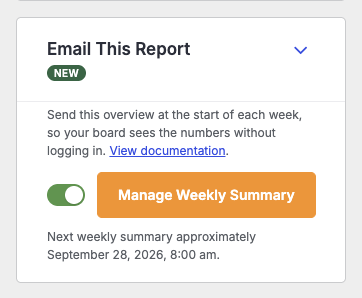
Debajo del interruptor, ahora verás la fecha y hora en que se enviará el próximo resumen.
Editar el correo electrónico del resumen semanal
Para editar el correo electrónico, haz clic en "Gestionar resumen semanal" en la tarjeta Enviar este informe por correo electrónico.
El correo electrónico se abrirá en Charitable » Configuración » Correos electrónicos como Administrador: Resumen del informe semanal. También lo encontrarás allí en cualquier momento, en Notificaciones de administrador en la lista de correos electrónicos disponibles.
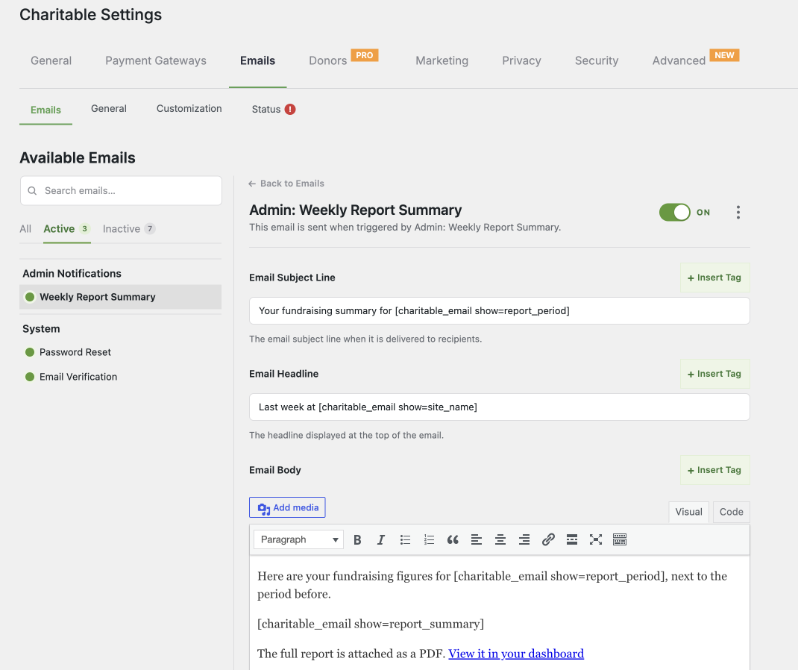
En esta pantalla, puedes cambiar 4 partes del correo electrónico.
- La línea de asunto del correo electrónico es el asunto que tus destinatarios ven en su bandeja de entrada. Por defecto, dice "Tu resumen de recaudación de fondos para" seguido de las fechas.
- El encabezado del correo electrónico es la línea grande en la parte superior del correo electrónico. Por defecto, dice "La semana pasada en" seguido del nombre de tu sitio.
- El cuerpo del correo electrónico es el mensaje en sí, con la tabla de cifras y un enlace a tu panel de control.
- Destinatarios te permite elegir quién recibe este correo electrónico.
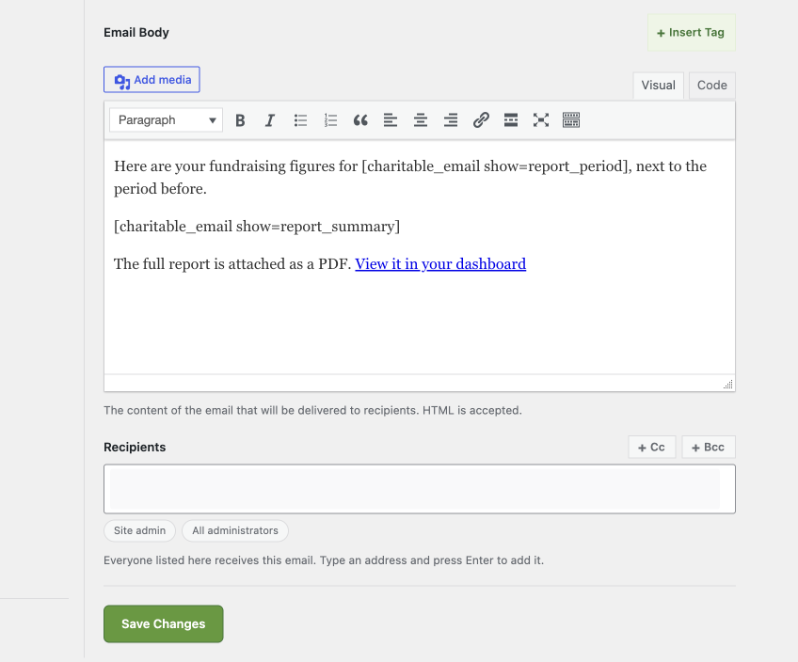
Para añadir las fechas, el nombre de tu sitio o las cifras en cualquier parte del correo electrónico, haz clic en "+ Insertar etiqueta" al lado del campo. La etiqueta `[charitable_email show=report_period]` añade las fechas, y `[charitable_email show=report_summary]` añade la tabla de cifras.
Importante: Conserva la etiqueta `[charitable_email show=report_summary]` en el cuerpo del correo electrónico. Sin ella, tus destinatarios no verán ninguna cifra.
También puedes activar o desactivar el correo electrónico con el interruptor en la parte superior derecha de esta pantalla. Cuando hayas terminado tus cambios, guarda el correo electrónico.
Lo que recibirán tus destinatarios
Cada resumen cubre el lunes anterior hasta el domingo. Tus destinatarios verán las fechas escritas al completo, una tabla con las cifras de esa semana junto a la semana anterior y un enlace para ver el informe en tu panel.
El informe completo también se adjunta como PDF, para que cualquiera sin un inicio de sesión de WordPress pueda leerlo.
Consejos que vale la pena tener en cuenta
Algunos hábitos que hacen útil el resumen semanal.
- Lee el primer resumen tú mismo antes de confiar en él, para que sepas lo que ve tu equipo.
- Añade una línea al cuerpo del correo electrónico que indique a los destinatarios a quién contactar si tienen preguntas.
- Comprueba que el resumen sigue llegando después de cualquier cambio en la configuración de tu correo electrónico.
Preguntas frecuentes sobre el resumen semanal
¿Cuándo se envía el resumen?
Al principio de cada semana. Verás la fecha y hora exactas del próximo resumen debajo del interruptor en la tarjeta "Enviar este informe por correo electrónico".
¿Necesitan los destinatarios una cuenta de WordPress?
No. Las cifras están en el correo electrónico y el PDF está adjunto. Solo necesitarán un inicio de sesión si hacen clic en tu panel.
¿Cómo detengo el resumen?
Desactiva el interruptor en la tarjeta "Enviar este informe por correo electrónico". La tarjeta dirá "Informe desactivado" y no se enviarán más resúmenes.
Conclusión
Ahora sabes cómo activar el resumen semanal, editar su asunto, titular y cuerpo, y lo que tus destinatarios recibirán cada semana.
Tu equipo verá tus cifras cada lunes sin que nadie tenga que preguntar. Si te atascas en algún paso, nuestro equipo de soporte estará encantado de ayudarte.
También te Puede Interesar Leer
Estas guías te ayudan a sacar el máximo partido de tus correos electrónicos de Caridad.
- Primeros pasos con el Gestor de Correo Electrónico. Familiarízate con la pantalla donde reside el resumen semanal.
- Cómo solucionar problemas en la tarjeta de estado de tu panel. Soluciona una advertencia de estado del correo electrónico antes de activar el resumen.
- Cómo exportar tus informes de donaciones como PDF o CSV. Descarga el mismo informe siempre que lo necesites.
Enlaces Útiles
🤝 Obtenga ayuda cuando la necesite
Conéctese con el Soporte al Cliente →
📑 Encuentre la guía que necesita
Explore el Centro de Documentación →
⬇️ Descarga estrategias probadas, ideas de campañas y herramientas expertas
Consigue el Kit de Recaudación de Fondos →
🔗 Deja que tu Asistente de IA haga el trabajo de recaudación de fondos por ti.
Conecta Charitable a tu asistente de IA →
💸 Obtén recursos gratuitos de recaudación de fondos
Ve al Centro de Recaudación de Fondos de Charitable →
¿Tienes preguntas sobre Charitable?
Preguntas frecuentes de Charitable →
¿Necesita ayuda para entender la terminología y la jerga de las organizaciones sin ánimo de lucro?
Consulte nuestro Glosario de organizaciones sin ánimo de lucro→

Charitable ahora funciona con el asistente de IA que ya utilizas
Esta es la función más divertida que hemos lanzado en todo el año, y tienes que probarla. Ahora puedes usar ChatGPT, Claude o cualquier asistente de IA que ya estés utilizando para crear y lanzar campañas de recaudación de fondos.
Puedes crear registros de donaciones, gestionar perfiles de donantes, obtener datos y recibir informes de recaudación de fondos. Simplemente conecta tu agente de IA y empieza a pedir lo que quieras.
No se necesita ningún complemento de Charitable, ni código, ni una configuración elaborada. ¡Cualquiera puede hacerlo!



