
¿Quieres ver todas tus cifras de recaudación de fondos para una campaña o un rango de fechas? La descripción general de informes reúne tus donaciones, donantes, campañas y métodos de pago en un solo informe.
Esta guía cubre el filtrado del informe, la lectura de las 4 tarjetas y lo que cada sección del informe te muestra.
Con todo en un solo lugar, podrás responder la mayoría de las preguntas sobre tu recaudación de fondos sin tener que crear una hoja de cálculo.
La descripción general de informes rediseñada está disponible en la versión 1.8.19 del plugin Charitable Pro.
¿Qué hay en esta guía?
Dónde encontrar la descripción general de los informes
Para abrir el informe, ve a Charitable » Informes. Aterrizarás en la pestaña Descripción general.
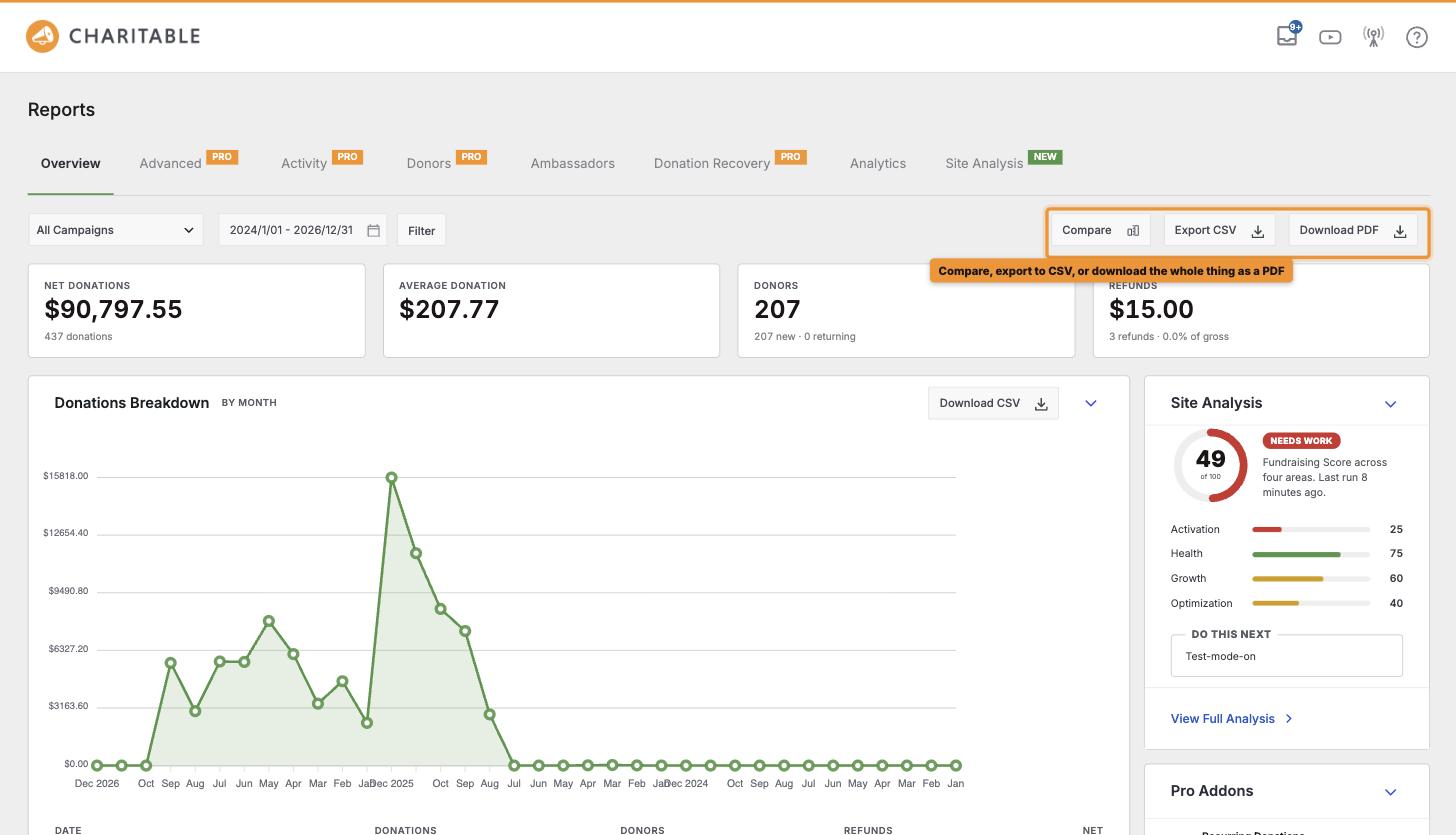
Las otras pestañas en la parte superior, como Actividad, Donantes y Análisis del sitio, abren un informe más detallado sobre esa área específica.
La primera vez que abras la descripción general de informes después de actualizar, se te ofrecerá un breve recorrido guiado. Puedes hacerlo o descartarlo, y de cualquier manera no lo volverás a ver.
Filtrar el informe
Para elegir qué cubre el informe, sigue estos pasos.
- Selecciona una campaña del primer menú desplegable, o déjala en “Todas las campañas”.
- Selecciona una categoría de campaña del segundo menú desplegable, o déjala en “Todas las categorías”.
- Establece las fechas de inicio y fin en el campo de fecha.
- Cuando estés listo, haz clic en “Filtrar”.
Cada tarjeta y sección de la página se actualiza para coincidir. Los botones “Comparar”, “Exportar CSV” y “Descargar PDF” a la derecha tienen sus propias guías, enlazadas al final de esta.
Lectura de los mosaicos
Debajo de los filtros, verás 4 tarjetas.
- Donaciones netas es la cantidad recaudada después de los reembolsos, con el número de donaciones debajo.
- Donación promedio es el tamaño promedio de un regalo.
- Donantes es el número de personas que donaron, dividido en donantes nuevos y recurrentes.
- Reembolsos es la cantidad reembolsada, con el número de reembolsos y su parte del total.
Debajo de cada tarjeta, también verás el período con el que se compara, como la semana anterior.
El informe principal
El informe está organizado en 2 columnas. La columna ancha de la izquierda contiene las secciones principales.
- Desglose de donaciones muestra un gráfico y una tabla de sus donaciones, agrupadas por día, semana o mes para que coincidan con su rango de fechas.
- Actividad muestra la actividad reciente en sus campañas. Haga clic en “Ver toda la actividad” para abrir el informe completo de Actividad.
- Donantes principales muestra quién donó más en el período.
- Campañas principales muestra cómo progresa cada campaña con respecto a su objetivo y fecha de finalización, para que pueda ver cuáles se están quedando atrás.
- Recuperación de donaciones muestra lo que le cuestan las donaciones abandonadas y cuánto se ha recuperado.
Nota: Si la Recuperación de donaciones aún no está activada, verá una vista previa con un botón “Activar recuperación de donaciones” en lugar de sus propias cifras.
La barra lateral de resumen
La columna estrecha de la derecha es el panel de resumen. Cada tarjeta se puede cerrar con la flecha en su esquina superior.
- Análisis del sitio sin fines de lucro muestra su puntuación de recaudación de fondos, su puntuación en cada área y una sugerencia de Hacer esto a continuación. Si aún no lo ha ejecutado, verá un botón “Ejecutar su análisis gratuito”.
- Complementos Pro enumera los complementos de Charitable en su sitio.
- Métodos de pago muestra cuánto generó cada pasarela de pago, como cantidad y porcentaje.
- Fuentes de donaciones muestra de dónde procedieron sus donantes, según la página en la que aterrizó por primera vez cada donante.
- Enviar este informe por correo electrónico envía este resumen a su equipo cada semana.
Nota: Fuentes de donaciones solo cuenta las donaciones realizadas después de que comenzó el seguimiento en su sitio, por lo que las donaciones más antiguas no mostrarán una fuente.
Consejos que vale la pena tener en cuenta
Algunos hábitos que le ayudan a obtener más de sus informes.
- Filtre por una sola campaña antes de una reunión de revisión de campaña, para que cada cifra en la página sea sobre esa campaña.
- Consulte Campañas principales a mitad de campaña, mientras todavía hay tiempo para ponerse al día.
- Examine los Métodos de pago antes de eliminar una pasarela, para ver cuántos de sus donantes la utilizan.
Preguntas frecuentes sobre la descripción general de los informes
¿Por qué una sección indica que no hay donaciones en este rango de fechas?
No hay donaciones que coincidan con sus filtros actuales. Pruebe un rango de fechas más amplio o establezca la campaña de nuevo en “Todas las campañas”.
¿El informe incluye donaciones reembolsadas?
Donaciones netas es el total después de los reembolsos. Verá los reembolsos en sí en la ficha Reembolsos.
¿Puedo compartir este informe con mi junta directiva?
Sí. Puede descargarlo como PDF, exportarlo como CSV o enviarlo por correo electrónico a su equipo cada semana.
Conclusión
Ahora sabe cómo filtrar la Descripción general de los informes, leer sus fichas y orientarse en el informe principal y el panel de resumen.
A continuación, puede comparar 2 períodos o compartir el informe con su equipo. Si se atasca en algún paso, nuestro equipo de soporte estará encantado de ayudarle.
También te Puede Interesar Leer
Estas guías cubren las herramientas en la parte superior de la Descripción general de los informes.
- Cómo comparar la recaudación de fondos entre 2 períodos. Utilice el botón Comparar para ver este año frente al año pasado.
- Cómo exportar sus informes de donaciones como PDF o CSV. Descargue el informe para una reunión de junta o su equipo de finanzas.
- Cómo enviar por correo electrónico un resumen semanal de recaudación de fondos a su equipo. Active la tarjeta Enviar este informe por correo electrónico.
- Recuperación de donaciones benéficas. Configure la función detrás de la sección Recuperación de donaciones.
Enlaces Útiles
🤝 Obtenga ayuda cuando la necesite
Conéctese con el Soporte al Cliente →
📑 Encuentre la guía que necesita
Explore el Centro de Documentación →
⬇️ Descarga estrategias probadas, ideas de campañas y herramientas expertas
Consigue el Kit de Recaudación de Fondos →
🔗 Deja que tu Asistente de IA haga el trabajo de recaudación de fondos por ti.
Conecta Charitable a tu asistente de IA →
💸 Obtén recursos gratuitos de recaudación de fondos
Ve al Centro de Recaudación de Fondos de Charitable →
¿Tienes preguntas sobre Charitable?
Preguntas frecuentes de Charitable →
¿Necesita ayuda para entender la terminología y la jerga de las organizaciones sin ánimo de lucro?
Consulte nuestro Glosario de organizaciones sin ánimo de lucro→

Charitable ahora funciona con el asistente de IA que ya utilizas
Esta es la función más divertida que hemos lanzado en todo el año, y tienes que probarla. Ahora puedes usar ChatGPT, Claude o cualquier asistente de IA que ya estés utilizando para crear y lanzar campañas de recaudación de fondos.
Puedes crear registros de donaciones, gestionar perfiles de donantes, obtener datos y recibir informes de recaudación de fondos. Simplemente conecta tu agente de IA y empieza a pedir lo que quieras.
No se necesita ningún complemento de Charitable, ni código, ni una configuración elaborada. ¡Cualquiera puede hacerlo!



