
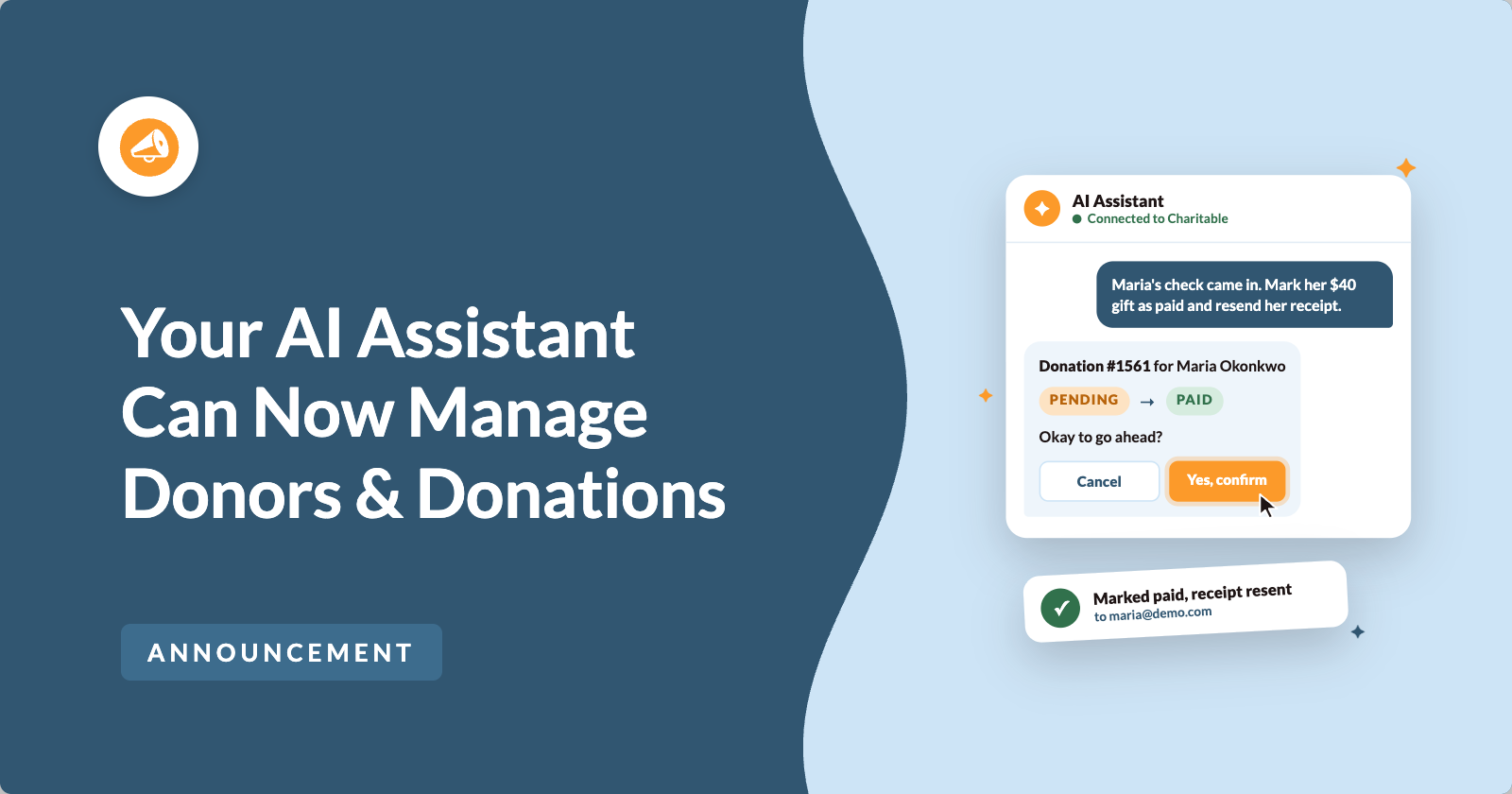
Ihr KI-Assistent kann sich jetzt um Ihre Spender kümmern, nicht nur um Ihre Kampagnen! 🎉
In Version 1.8.20 des Charitable Pro Plugins können Sie Ihren Assistenten bitten, die Details eines Spenders zu korrigieren, eine ausstehende Spende als bezahlt zu markieren, eine Spendenquittung erneut zu senden oder eine Notiz zu einer Spende hinzuzufügen. Er kann auch die persönlichen Daten eines Spenders löschen, wenn dieser Sie dazu auffordert.
Dies sind die kleinen Aufgaben, die sich jede Woche ansammeln. Jede einzelne bedeutete früher, den richtigen Bildschirm zu finden und ein Formular auszufüllen. Jetzt können Sie einen einzigen Satz eingeben, wie z. B. „Marias E-Mail-Adresse in die neue ändern, die sie uns geschickt hat, und ihre Spendenquittung erneut senden“.
Seit 1.8.18 konnte Ihr Assistent bereits Kampagnen erstellen, Spendenformulare bearbeiten und Offline-Spenden protokollieren. Mit 1.8.20 kann er auch mit Spenderdatensätzen und bestehenden Spenden arbeiten, und alles, was nicht rückgängig gemacht werden kann, wartet zuerst auf Ihr Ja. ⚡
Was ist neu!
Hier sind einige Dinge, nach denen Sie jetzt in einfacher Sprache fragen können, genauso wie Sie einen Kollegen fragen würden.
- 🏠 Ein Spender ist umgezogen: „Maria hat per E-Mail mitgeteilt, dass sie in die Harbour Road 42, Lagos, umgezogen ist. Aktualisieren Sie ihren Spenderdatensatz.“ Nur die von Ihnen genannten Felder werden geändert.
- ✅ Eine Banküberweisung ist eingegangen: „Ihre Spende von 40 US-Dollar ist noch ausstehend, aber die Bank zeigt an, dass sie eingegangen ist. Markieren Sie sie als bezahlt.“ Ihr Assistent zeigt Ihnen, was passieren wird, und wartet auf Ihre Zustimmung.
- 📧 Ein Spender hat seine Quittung verloren: „Senden Sie Marias Quittung erneut an ihre neue E-Mail-Adresse.“ Sie wird an die in der Spende gespeicherte Adresse gesendet oder an die aktuelle Adresse des Spenders, wenn Sie dies wünschen.
- 📝 Sie möchten eine Aufzeichnung eines Telefonats haben: „Fügen Sie der Spende 1561 eine Notiz hinzu, dass sie angerufen hat, um sich zu bedanken.“ Die Notiz erscheint im Protokoll der Spende.
- 🧹 Ein Spender bittet Sie, seine Daten zu löschen: „Löschen Sie alle persönlichen Daten dieses Spenders.“ Sie sehen genau, was entfernt und was beibehalten wird, bevor etwas geschieht.
- 📋 Sie führen erneut die Spendenaktion des letzten Jahres durch: „Kopieren Sie den Winter-Aufruf als neuen Entwurf und fügen Sie dieses Foto als Hauptbild hinzu.“ Die Kopie behält die Geschichte, das Ziel und das Design und beginnt bei Null gesammelten Spenden.
Spenderdetails per Anfrage korrigieren
Meistens benötigt ein Spenderdatensatz eine Korrektur, keinen Bericht. Ein Tippfehler in einer Adresse, eine neue E-Mail-Adresse nach einem Jobwechsel oder eine geänderte Telefonnummer.
Jetzt können Sie Ihrem Assistenten mitteilen, was sich geändert hat. Er aktualisiert den Namen, die E-Mail-Adresse, die Telefonnummer oder die Postanschrift des Spenders, und zwar nur die von Ihnen genannten Felder. Wenn er fertig ist, teilt er Ihnen jedes geänderte Feld mit, einschließlich des alten und des neuen Werts.
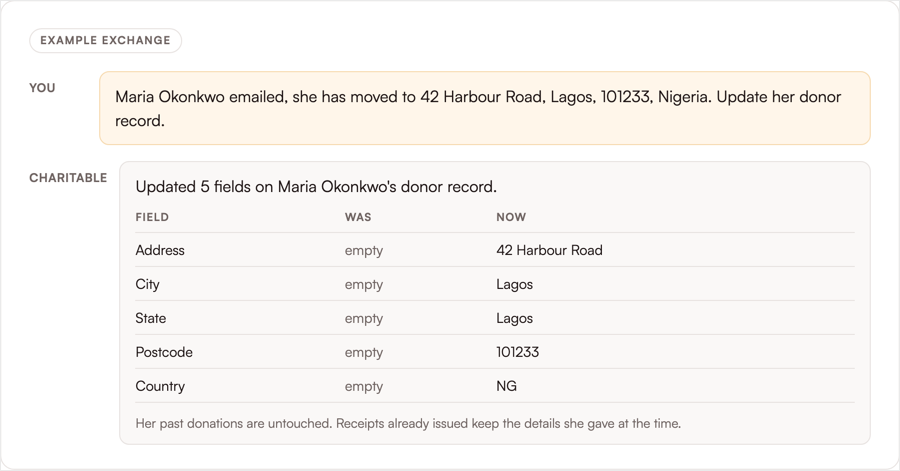
Frühere Spenden behalten die Details, die der Spender zum Zeitpunkt der Spende angegeben hat. Eine Spendenquittung, die Sie vor 2 Jahren gesendet haben, stimmt also immer noch mit dem überein, was damals galt.
Es gibt einen Fall, in dem Ihr Assistent anhält und zuerst fragt. Wenn der Spender auch ein WordPress-Konto auf Ihrer Website hat, ändert die Änderung seiner E-Mail-Adresse auch seine Anmelde-E-Mail-Adresse, wohin zurückgesetzte Passwörter gesendet werden. Ihr Assistent erklärt dies und wartet auf Ihr Ja, oder er kann nur den Spenderdatensatz aktualisieren, wenn Sie dies bevorzugen.
Eine ausstehende Spende löschen und die Quittung erneut senden
Ihr Assistent kann nun eine Spende zwischen ausstehend, bezahlt und fehlgeschlagen verschieben, genauso wie Sie es auf dem Spendenbildschirm tun würden. Die gleichen E-Mails und Aktionen werden ausgeführt wie in Ihrem Dashboard, sodass ein Spender, der als bezahlt markiert ist, seine Quittung erhält und die Spende zu Ihrem Kampagnenziel zählt.
Da dies Geldbeträge ändert, geschieht dies nie in Ihrer ersten Nachricht. Ihr Assistent kommt mit der Spende, dem Betrag, dem Spender und allem, was als Nächstes passieren wird, zurück. Dann wartet er.
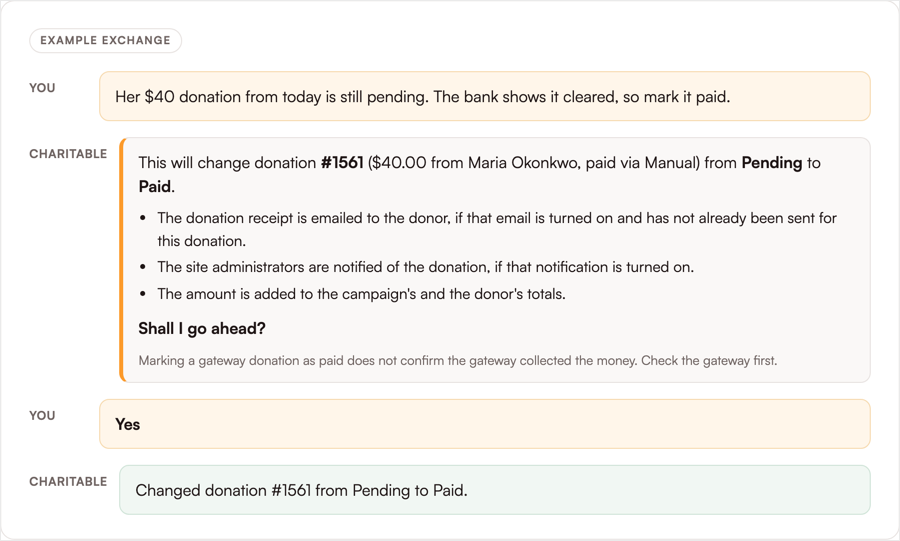
Sobald Sie zustimmen, ist die Spende eine gewöhnliche Charitable-Spende, die als bezahlt markiert ist. Sie finden sie unter Charitable » Spenden zusammen mit jeder anderen Spende.
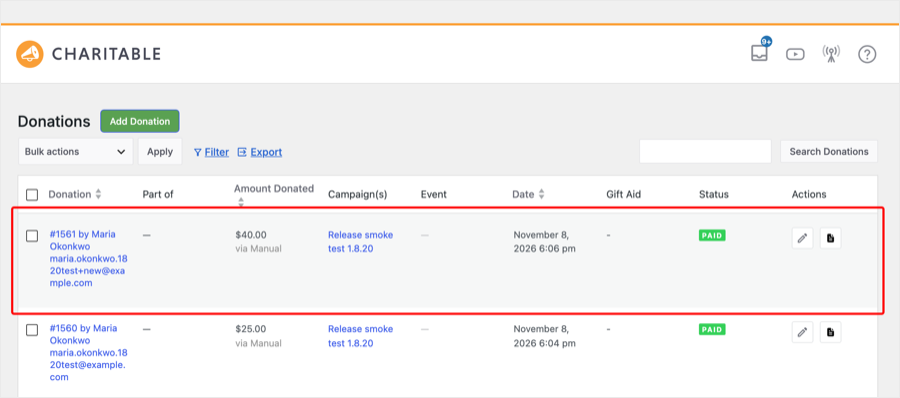
Eine Sache, die Sie beachten sollten, ist, dass das Markieren einer Gateway-Spende als bezahlt nicht beweist, dass das Gateway das Geld eingezogen hat. Ihr Assistent erwähnt dies in seiner Zusammenfassung, überprüfen Sie also zuerst Ihr Stripe-, PayPal- oder anderes Gateway-Konto.
Eine Quittung erneut senden funktioniert für jede bezahlte Spende. Sie wird standardmäßig an die in der Spende gespeicherte E-Mail-Adresse gesendet oder an die aktuelle E-Mail-Adresse des Spenders, wenn Sie diese gerade korrigiert haben. Sie können Ihren Assistenten auch bitten, dem Spendenprotokoll eine reine Textnotiz hinzuzufügen, und Charitable markiert diese Notiz als von einem KI-Assistenten hinzugefügt.
Persönliche Daten eines Spenders auf Anfrage löschen
Wenn ein Spender Sie bittet, seine Daten zu löschen, kann Ihr Assistent dies jetzt tun. Er erledigt die gleiche Aufgabe wie Werkzeuge » Persönliche Daten löschen in Ihrem WordPress-Dashboard.
Dadurch werden die gespeicherten Daten des Spenders und die persönlichen Felder seiner Spenden entfernt. Beträge, Daten und Kampagnenziele bleiben erhalten, sodass Ihre Berichte weiterhin stimmen.
Ein Löschen kann nicht rückgängig gemacht werden, daher zeigt Ihnen Ihr Assistent immer zuerst eine Vorschau an. Er nennt jedes Spenderprofil mit dieser E-Mail-Adresse, jedes verknüpfte WordPress-Konto und wie viele Spenden sich noch innerhalb des Zeitraums befinden, für den Ihre Datenschutzeinstellungen Daten aufbewahren.
Diese Spenden behalten die Felder, die Ihre Einstellungen beibehalten sollen. Nichts ändert sich, bis Sie Ja sagen.
Eine Kampagne kopieren und ihre Details abschließen
Auch zwei Kampagnenaufgaben wurden einfacher. Ihr Assistent kann nun jede Kampagne in einen neuen Entwurf kopieren, wobei die Geschichte, das Ziel, das Design und die Einstellungen des Spendenformulars beibehalten werden. Spenden werden nie kopiert, sodass die neue Kampagne bei null gesammelten Spenden beginnt.
Das Aktualisieren einer Kampagne umfasst nun auch deren Hauptbild. Geben Sie Ihrem Assistenten einen Link zu einem öffentlichen Bild, und es wird zum Hauptfoto der Kampagne. Er kann auch die Kategorien und Tags einer Kampagne nach Namen ersetzen.
Nichts Permanentes geschieht ohne Ihr Ja
Wir haben die meiste Zeit für diesen Teil aufgewendet. Ein Assistent, der einen Spender löschen kann, ist nur dann hilfreich, wenn er niemals versehentlich einen löschen kann.
Alles, was nicht rückgängig gemacht werden kann oder Geld verändert, erfordert nun 2 Schritte. Die erste Anfrage ändert nichts. Sie gibt eine Zusammenfassung in einfacher Sprache darüber aus, was passieren würde, wie viele Datensätze betroffen sind und was beibehalten wird.
Ihr Assistent liest Ihnen diese Zusammenfassung vor. Erst nachdem Sie zugestimmt haben, wird die Änderung wirksam.
Ihre Zustimmung gilt einmal, läuft nach 10 Minuten ab und deckt nur die genauen Datensätze in der Zusammenfassung ab. Wenn sich in der Zwischenzeit etwas geändert hat, wird sie abgelehnt und Sie erhalten eine neue Zusammenfassung.
Einige Vorgänge bleiben komplett unzugänglich. Rückerstattungen und Stornierungen laufen nie über einen Assistenten, und eine Spende, die bereits erstattet oder storniert wurde, kann überhaupt nicht mehr verschoben werden. Diese bleiben in Ihrem Dashboard und Ihrem Zahlungs-Gateway.
Jede Änderung wird auch unter Charitable » Tools » Logs. aufgezeichnet. Wählen Sie Abilities aus dem Filter und Sie sehen jeden Vorgang, was er getan hat und wann.
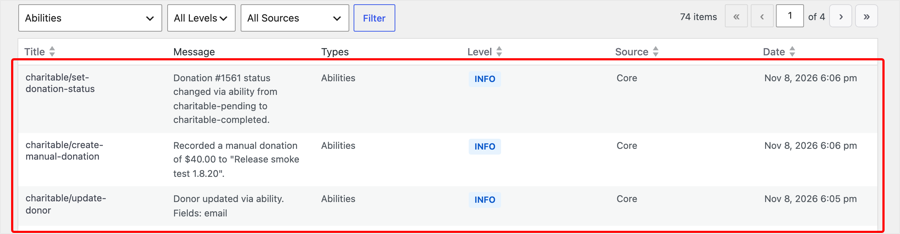
Sehen Sie sich das Spender-Update in der letzten Zeile an. Dort steht Fields: email und nicht die E-Mail selbst. Das Protokoll zeichnet auf, welche Felder geändert wurden, niemals deren Werte, sodass es niemals zu einer zweiten Kopie der Kontaktdaten Ihrer Spender wird.
Ihre Berechtigungen entscheiden weiterhin, wer was tun kann
Schreibzugriff gibt niemandem neue Befugnisse. Ihr Assistent agiert als die Person, die ihn verbunden hat, daher kann er nur die Änderungen vornehmen, die diese Person in Ihrem Dashboard vornehmen könnte.
Das Aktualisieren eines Spenders erfordert die Berechtigung, Charitable-Einstellungen zu verwalten und sensible Daten anzuzeigen, was dem Spender-Bearbeitungsbildschirm entspricht. Das Löschen eines Spenders erfordert auch die WordPress-eigene Berechtigung zum Löschen persönlicher Daten. Das erneute Senden einer Quittung erfordert die Berechtigung, Spenden zu bearbeiten und sensible Daten anzuzeigen.
Das bedeutet, dass Campaign Managers keine Spenderdatensätze über einen Assistenten ändern können. Sie verfügen über Spendenberechtigungen, aber nicht über Einstellungenberechtigungen, und wir haben das bewusst so beibehalten. Ihre Zahlungs-Gateway-Schlüssel sind für einen Assistenten niemals lesbar, egal was Sie einstellen.
Erste Schritte: Schreibzugriff aktivieren
Schreibzugriff ist auf jeder Website deaktiviert, bis Sie ihn aktivieren. Wenn Sie ihn bereits für die Kampagnenarbeit in 1.8.18 oder 1.8.19 aktiviert haben, werden die neuen Spender- und Spendenaufträge durch denselben Schalter abgedeckt, sodass Sie nur Schritt 1 benötigen.
Schritt 1: Auf Version 1.8.20 aktualisieren
Um loszulegen, aktualisieren Sie das Charitable Pro-Plugin auf Version 1.8.20 oder neuer. Sie benötigen außerdem WordPress 6.9 oder neuer.
Schritt 2: Ihren Assistenten verbinden
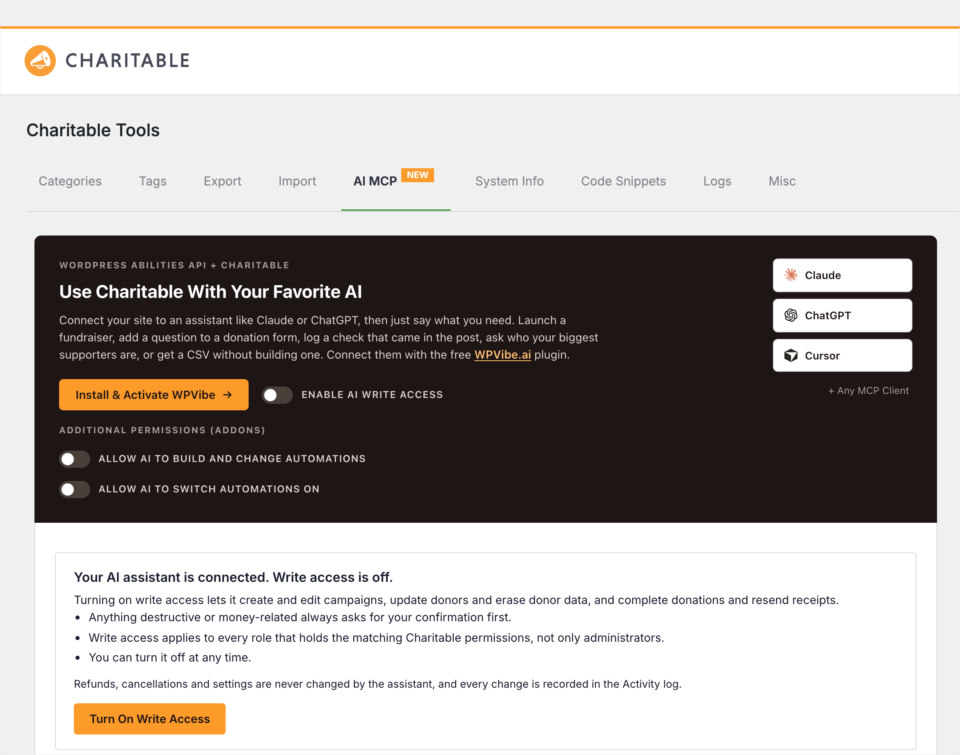
Gehen Sie als Nächstes zu Charitable » Tools » AI MCP. Wenn Sie noch keinen Assistenten verbunden haben, klicken Sie auf Install & Activate WPVibe. WPVibe ist ein kostenloses Plugin, das Ihre Website mit Claude, ChatGPT oder Cursor verbindet.
Schritt 3: Schreibzugriff aktivieren
Sobald Ihr Assistent verbunden ist, sehen Sie ein Panel mit der Überschrift Ihr KI-Assistent ist verbunden. Schreibzugriff ist deaktiviert. Es listet auf, was der Schreibzugriff ermöglicht, bevor Sie ihn aktivieren.
Klicken Sie von dort auf Schreibzugriff aktivieren. Das ist der einzige Klick, und es gibt keine Einstellungsseite zum Speichern.
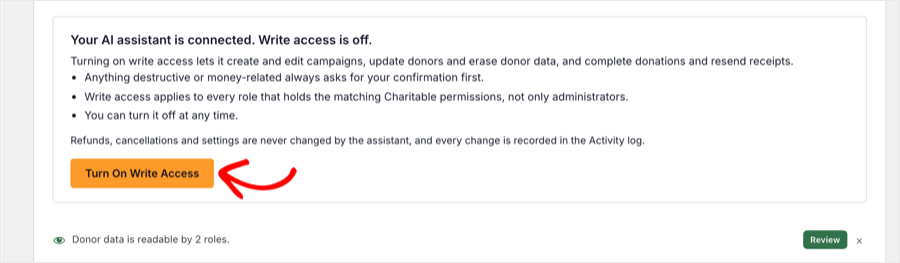
Wenn Sie die Funktion Automatisierungen von Charitable verwenden, sehen Sie auch 2 Schalter unter Zusätzliche Berechtigungen. Das Erstellen von Automatisierungen und das Einschalten sind separate Entscheidungen, schalten Sie also nur die ein, die Sie möchten.
Neu in 1.8.20 müssen Sie nicht nach diesem Bildschirm suchen. Sobald ein Assistent versucht hat, Charitable auf Ihrer Website zu verwenden, erscheint auf Ihren Charitable-Bildschirmen eine Benachrichtigung, die die gleiche Ein-Klick-Funktion bietet.
Bevor Sie es einschalten, prüfen Sie, wer in Ihrem Team über die Berechtigungen von Charitable verfügt. Schreibzugriff gilt für jede Rolle, die diese hat, nicht nur für Administratoren. Sie können es jederzeit auf demselben Bildschirm wieder ausschalten.
Öffnen Sie nun Ihren Assistenten und bitten Sie ihn, die Details eines Spenders zu aktualisieren. Sie sehen die Änderungen einige Sekunden später im Chat aufgelistet!
Lesen Sie die vollständige Einrichtungsanleitung für KI-Assistenten →
Für Agenturen und Entwickler
Neue und erweiterte Fähigkeiten in 1.8.20
Diese Version fügt 6 Fähigkeiten hinzu und erweitert eine, die alle mit der Kern-WordPress-Fähigkeiten-API registriert sind.
charitable/update-donorändert Name, E-Mail, Telefon oder Adresse. Das Ändern der E-Mail-Adresse eines Spenders mit einem WordPress-Konto erfordert eine Bestätigung, und wennupdate_account_emailauf false gesetzt ist, bleibt die Anmelde-E-Mail unverändert.charitable/erase-donorführt die gleiche Löschung durch wie der Kern-Eraser für personenbezogene Daten. Er erfordert immer eine Bestätigung und lehnt Spender ab, die mit einem Administratorkonto verknüpft sind.charitable/set-donation-statusakzeptiertcharitable-completed,charitable-pendingundcharitable-failed. Eine Verschiebung in oder aus einem bezahlten Status erfordert eine Bestätigung.charitable/resend-donation-receiptnimmtsend_toalsdonation_emailodercurrent_donor_emailund ist auf einmal pro Minute pro Spende beschränkt.charitable/add-donation-noteschreibt eine Notiz in einfacher Textform von 1 bis 1.000 Zeichen. Notizen können nachträglich nicht bearbeitet oder entfernt werden.charitable/duplicate-campaignkopiert eine Kampagne in einen Entwurf, genau wie der Link Duplizieren auf dem Kampagnenbildschirm.charitable/update-campaignnimmt jetztimage_url,categoriesundtagsentgegen. Das Festlegen eines vergangenen Enddatums für eine veröffentlichte Kampagne erfordert eine Bestätigung, da dies die Kampagne für Spenden schließt.
Wie der Bestätigungsschritt funktioniert
Eine bestätigende Fähigkeit gibt bei ihrem ersten Aufruf eine Vorschau, eine Zusammenfassung und ein confirmation_token zurück und ändert nichts. Der Client sendet nach Zustimmung des Benutzers dieselbe Eingabe erneut mit diesem Token. Der Token ist an den Benutzer, die Fähigkeit, das Ziel und die Vorschau der Datensatzmenge gebunden und läuft nach 10 Minuten ab.
Der Filter charitable_abilities_allow_write überschreibt weiterhin den Schreibschalter im Code, wodurch die Produktion schreibgeschützt bleibt, während die Staging-Umgebung geöffnet bleibt.
FAQs zur KI-Spender- und Spendenverwaltung
Was benötige ich, um Spender- und Spendenverwaltung mit KI zu nutzen?
Sie benötigen Version 1.8.20 oder höher des Charitable Pro-Plugins, WordPress 6.9 oder höher und einen Assistenten, der über WPVibe oder einen anderen MCP-Client verbunden ist. Schreibzugriff muss unter Charitable » Tools » AI MCP aktiviert sein.
Sieht mein Assistent die Kontaktdaten der Spender?
Nur wenn die Person, für die er handelt, sie sehen kann. Spenderlisten enthalten niemals E-Mail-Adressen, Telefonnummern oder Postanschriften, und das vollständige Lesen eines Spenders erfordert die Berechtigung für sensible Daten.
Kann ein Assistent eine Spende zurückerstatten?
Nein. Zurückerstattet und Storniert sind nicht als Status verfügbar, und eine bereits zurückerstattete oder stornierte Spende kann überhaupt nicht verschoben werden.
Was passiert mit alten Quittungen, wenn sich die Details eines Spenders ändern?
Nichts. Frühere Spenden behalten die Details, die der Spender zum Zeitpunkt der Spende angegeben hat, sodass eine alte Quittung immer noch zeigt, was damals wahr war.
Löscht das Löschen eines Spenders dessen Spenden?
Nein. Es entfernt die persönlichen Daten und behält die Beträge, Daten und Kampagnensummen bei. Spenden, die sich noch innerhalb des Zeitraums befinden, für den Ihre Datenschutzeinstellungen Daten speichern, behalten die Felder, die diese Einstellungen benennen.
Wie sehe ich, was ein Assistent geändert hat?
Gehen Sie zu Charitable » Tools » Logs und wählen Sie Abilities aus dem Filter. Jede Änderung wird mit dem Datensatz, den sie berührt hat, den Namen der geänderten Felder und der Uhrzeit aufgelistet.
Mehr in Version 1.8.20
Diese Veröffentlichung bringt mehr als die KI-Arbeit. Der Addons-Bildschirm ist jetzt ein einzelnes Raster, das Sie filtern können, mit Live-Anzeigen und Walkthrough-Videos.
Apple Pay und Google Pay belasten jetzt immer die Kampagne und den Betrag des Formulars, auf das der Spender geklickt hat. Wir haben ein Stripe-Problem behoben, das einen manuell eingegebenen Schlüssel in das falsche Feld speichern konnte. Die Löschung von Spenderdaten löscht jetzt auch gespeicherte Telefonnummern, Adressen und zusätzliche E-Mail-Adressen.
Die französische Übersetzung wurde ebenfalls vollständig überarbeitet, mit Dank an Jefferson Casimir.
Erste Schritte mit Spender- und Spendenverwaltung
Aktualisieren Sie auf Version 1.8.20 des Charitable Pro-Plugins, gehen Sie dann zu Charitable » Tools » AI MCP, um Ihren Schreibzugriff zu überprüfen. Fragen Sie danach Ihren Assistenten, das nächste Spenderdetail zu korrigieren, das in Ihrem Posteingang landet, und sehen Sie, wie schnell es erledigt ist!
Lesen Sie die Dokumentation zur KI-Spender- und Spendenverwaltung →
Entdecken Sie Charitable + KI →
Noch nicht auf einem bezahlten Charitable-Plan?
Charitable hat 1,2+ Millionen Downloads!
Millionen vertrauen auf Charitable für erfolgreiche Spendenkampagnen. Probieren Sie Charitable noch heute risikofrei aus.
✅ 14-tägige Geld-zurück-Garantie
✅ Transparente Preisgestaltung
✅ Einrichtung ohne Code
Was ist neu in Charitable
Wir haben kürzlich auch mehrere andere Funktionen und Verbesserungen eingeführt.
🏃
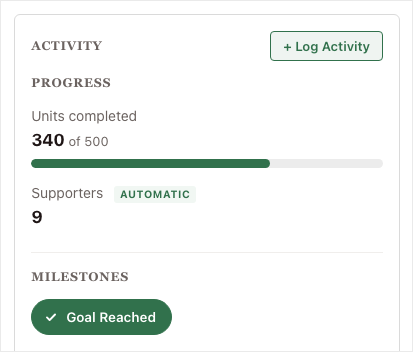
Lassen Sie Spendenwerber neben dem Geld, das sie sammeln, auch die zurückgelegten Meilen, gelesenen Minuten oder gepackten Mahlzeiten anzeigen.
🖨️
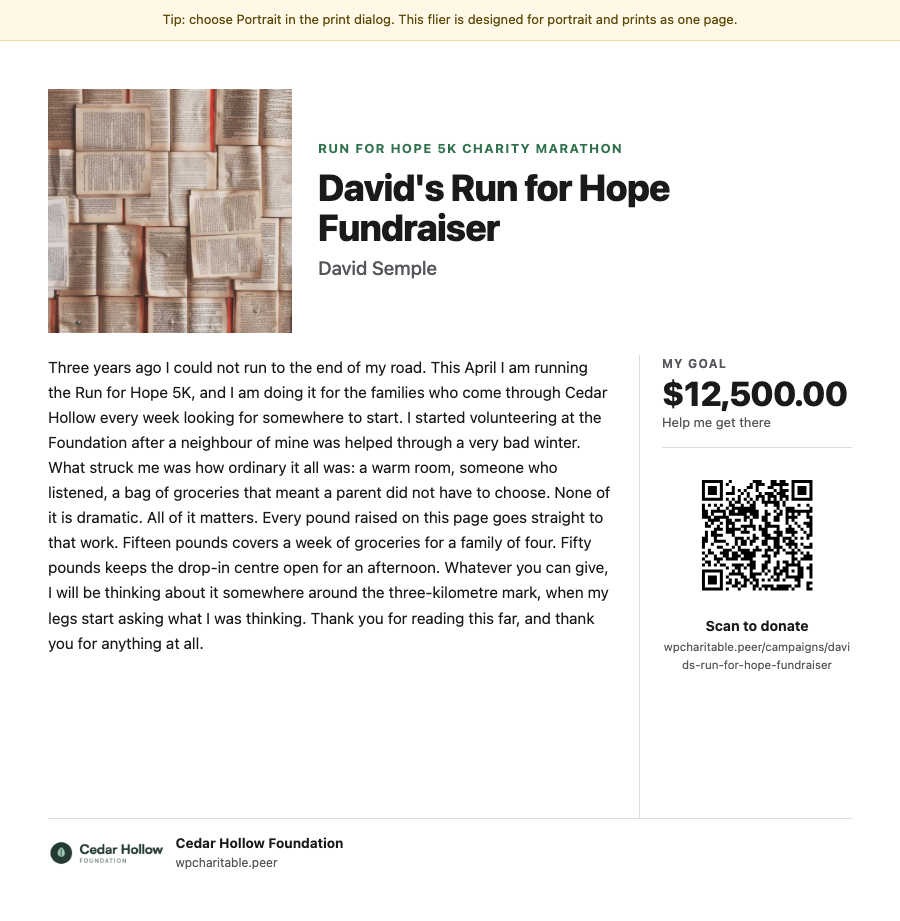
Drucken Sie einen Flyer mit der Geschichte und dem QR-Code jedes Spendenwerbers sowie ein Poster, das neue Spendenwerber rekrutiert.
💸
Gestaffelte Sätze für Gebührenentlastung
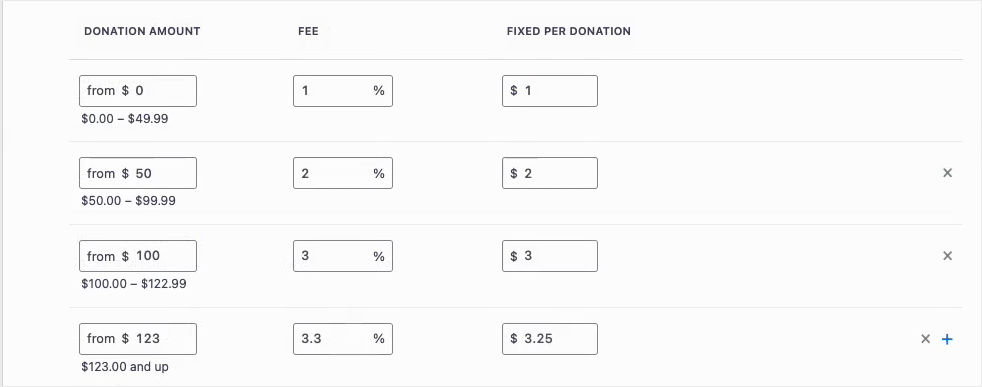
Legen Sie für jede Spendenbandbreite einen anderen Gebührensatz fest, damit kleine Geschenke eine sanftere Bitte erhalten.
📊
Sehen Sie jede Summe im Vergleich zur Vorperiode, exportieren Sie Ihre Zahlen und erkennen Sie, was zuerst behoben werden muss.
🎟️
Verkaufen Sie Veranstaltungstickets über die Spendenformulare und Gateways, die Sie bereits in Charitable verwenden.
🔁
Spender richten einmalig eine Spende bei Windcave ein und Charitable stellt jede Verlängerung planmäßig in Rechnung.
Wir haben Charitable ständig erweitert, mit Funktionen und Verbesserungen, die Ihnen helfen sollen, mehr Spenden zu sammeln und Ihre Spender besser zu betreuen. Sehen Sie alles, was wir veröffentlicht haben, im Charitable Changelog.
Noch kein Charitable Pro-Benutzer? Melden Sie sich noch heute an und erhalten Sie bis zu 50 % Rabatt auf Ihren Plan. Wir sind zuversichtlich, dass Sie es lieben werden, mit Charitable Spenden zu sammeln. Wenn Charitable aus irgendeinem Grund nicht das Richtige für Sie ist, erstatten wir Ihnen den Kaufbetrag im Rahmen unserer 14-tägigen Geld-zurück-Garantie zurück. Holen Sie sich jetzt Charitable Pro »
Bleiben Sie verbunden für weitere Ressourcen für gemeinnützige Organisationen
Für weitere Tutorials und Videos, die auf gemeinnützige Organisationen zugeschnitten sind, abonnieren Sie unseren YouTube-Kanal. Wir veröffentlichen regelmäßig Expertentipps, Schritt-für-Schritt-Anleitungen zu Online-Spenden, Fundraising-Strategien und praktische Ressourcen, die Ihrer Organisation zum Erfolg verhelfen.
🗞️ Erhalten Sie wöchentliche Tipps und exklusive Anleitungen in Ihrem Posteingang
Melden Sie sich für unseren Newsletter an →
🎥 Sehen Sie sich Schritt-für-Schritt-Tutorials und Erfolgsgeschichten an
Abonnieren Sie unseren YouTube-Kanal →
👩🏽💻 Vernetzen Sie sich mit unserer Community und erhalten Sie tägliche Einblicke in gemeinnützige Organisationen
Folgen Sie uns auf LinkedIn →
🥳 Lustige Reels und Einblicke in gemeinnützige Organisationen
Folgen Sie uns auf Instagram →
👀 Aufschlussreiche & unterhaltsame Videos, die Ihnen helfen, Ihre Sache voranzubringen
Folgen Sie uns auf TikTok→
🌎 Abonnieren und folgen Sie uns für allgemeine Fundraising-Tipps
Holen Sie sich Fundraising-Tipps auf TikTok →
Leistungsstarke Fundraising-Ressourcen
🤖 Nutzen Sie Charitable mit Ihrem KI-Assistenten
Erfahren Sie mehr über Charitable + KI →
⬇️ Laden Sie bewährte Strategien, Kampagnenideen und Experten-Tools herunter
Holen Sie sich das Fundraising-Kit →
💸 Holen Sie sich kostenlose Fundraising-Ressourcen
Besuchen Sie den Charitable Fundraising Hub →
🤔 Haben Sie Fragen zu Charitable?
Charitable FAQs →
🏎️ Probieren Sie Charitable aus
Erstellen Sie Ihre Charitable Demo →
Verstehen Sie Begriffe und Jargon von gemeinnützigen Organisationen
Glossar für gemeinnützige Organisationen→
% Suchen Sie nach Angeboten und Rabatten für gemeinnützige Organisationen?
Beste Angebote und Rabatte für gemeinnützige Organisationen →






Hinterlassen Sie eine Antwort