Erforderlich: Charitable Pro Plugin 1.8.20+
WordPress 6.9+
Ein KI-Assistent, der über WPVibe oder einen anderen MCP-Client verbunden ist
Möchten Sie, dass Ihr KI-Assistent die Daten eines Spenders korrigiert, eine ausstehende Spende als bezahlt markiert oder Ihnen erneut eine Quittung sendet?
Ab Version 1.8.20 des Charitable Pro Plugins kann ein verbundener Assistent Spenderdatensätze aktualisieren und mit bestehenden Spenden arbeiten. Diese Anleitung zeigt Ihnen, wie Sie ihn aktivieren, was Sie für jede Aufgabe anfordern können, wie der Bestätigungsschritt funktioniert und wo Sie überprüfen können, was Ihr Assistent geändert hat.
Ihre Spender vertrauen Ihnen ihre Daten und ihr Geld an. Wenn Sie genau wissen, was ein Assistent ändern kann und was immer auf Ihr Ja wartet, behalten Sie die Kontrolle über beides.
Wenn Sie noch keinen Assistenten verbunden haben, beginnen Sie mit Erste Schritte mit KI-Assistenten in Charitable. Dort wird die Verbindung von WPVibe oder einem anderen Client Schritt für Schritt erklärt, sodass diese Anleitung sie nicht wiederholt.
Was Sie in diesem Leitfaden erwartet
- Was ein KI-Assistent in Charitable ändern kann
- Was Sie benötigen, um Spender mit KI zu verwalten
- So aktivieren Sie den Schreibzugriff für KI in Charitable
- So aktualisieren Sie die Daten eines Spenders mit KI
- So ändern Sie den Status einer Spende mit KI
- So senden Sie eine Spendenquittung erneut mit KI
- So fügen Sie einer Spende eine Notiz mit KI hinzu
- So löschen Sie die persönlichen Daten eines Spenders mit KI
- So duplizieren oder aktualisieren Sie eine Kampagne mit KI
- So funktioniert der KI-Bestätigungsschritt in Charitable
- Welche Rollen können Spender und Spenden mit KI verwalten
- So sehen Sie, was Ihr KI-Assistent geändert hat
- Fehlerbehebung bei der KI-Verwaltung von Spendern und Spenden
- Tipps, die es wert sind, beachtet zu werden
- Zusammenfassung
- Das könnten Sie auch interessieren
Was ein KI-Assistent in Charitable ändern kann
Version 1.8.20 fügt diese Aufgaben zu dem hinzu, was Ihr Assistent tun kann, sobald der Schreibzugriff aktiviert ist.
- Spender aktualisieren ändert den Namen, die E-Mail-Adresse, die Telefonnummer oder die Postanschrift eines Spenders.
- Persönliche Spenderdaten löschen entfernt die persönlichen Daten eines Spenders, genauso wie Werkzeuge » Persönliche Daten löschen in WordPress.
- Spendenstatus festlegen verschiebt eine Spende zwischen Ausstehend, Bezahlt und Fehlgeschlagen.
- Spendenquittung erneut senden sendet die Quittungs-E-Mail einer bezahlten Spende erneut.
- Spendennotiz hinzufügen schreibt eine Notiz im Klartext in das Protokoll einer Spende.
- Kampagne duplizieren kopiert eine Kampagne in einen neuen Entwurf.
- Kampagne aktualisieren legt jetzt auch das Hauptbild einer Kampagne fest und ersetzt deren Kategorien und Schlagwörter.
Alles, was Ihr Assistent seit Version 1.8.18 bereits konnte, funktioniert weiterhin, z. B. Kampagnen erstellen, Spendenformulare bearbeiten und Offline-Spenden erfassen.
Was Sie benötigen, um Spender mit KI zu verwalten
Stellen Sie vor Beginn sicher, dass Ihre Website Folgendes hat.
- Das Charitable Pro Plugin, Version 1.8.20 oder neuer. Die in dieser Anleitung beschriebenen Spender- und Spendenjobs kamen in dieser Version hinzu.
- WordPress 6.9 oder neuer. Die KI-Funktionen von Charitable basieren auf der WordPress Abilities API, die in Version 6.9 eingeführt wurde.
- Ein Assistent, der mit Ihrer Website verbunden ist. Sie können Claude, ChatGPT oder Cursor über das kostenlose WPVibe-Plugin verbinden oder einen beliebigen MCP-Client verwenden. MCP ist die Standardmethode, mit der KI-Assistenten sich mit anderen Tools verbinden.
- Schreibzugriff aktiviert. Im nächsten Abschnitt erfahren Sie, wie.
So aktivieren Sie den Schreibzugriff für KI in Charitable
Der Schreibzugriff ist auf jeder Website deaktiviert, bis Sie ihn aktivieren. Solange er deaktiviert ist, kann Ihr Assistent Ihre Charitable-Daten lesen, aber nichts ändern. Wenn Sie ihn bereits für Kampagnenarbeiten aktiviert haben, verwenden die Spender- und Spendenjobs denselben Schalter, sodass Sie diesen Abschnitt überspringen können.
- Gehen Sie in Ihrem WordPress-Dashboard zu Charitable » Tools und öffnen Sie den Tab AI MCP.
- Wenn noch kein Assistent verbunden ist, klicken Sie auf „WPVibe installieren & aktivieren“ und folgen Sie der Einrichtung von WPVibe.
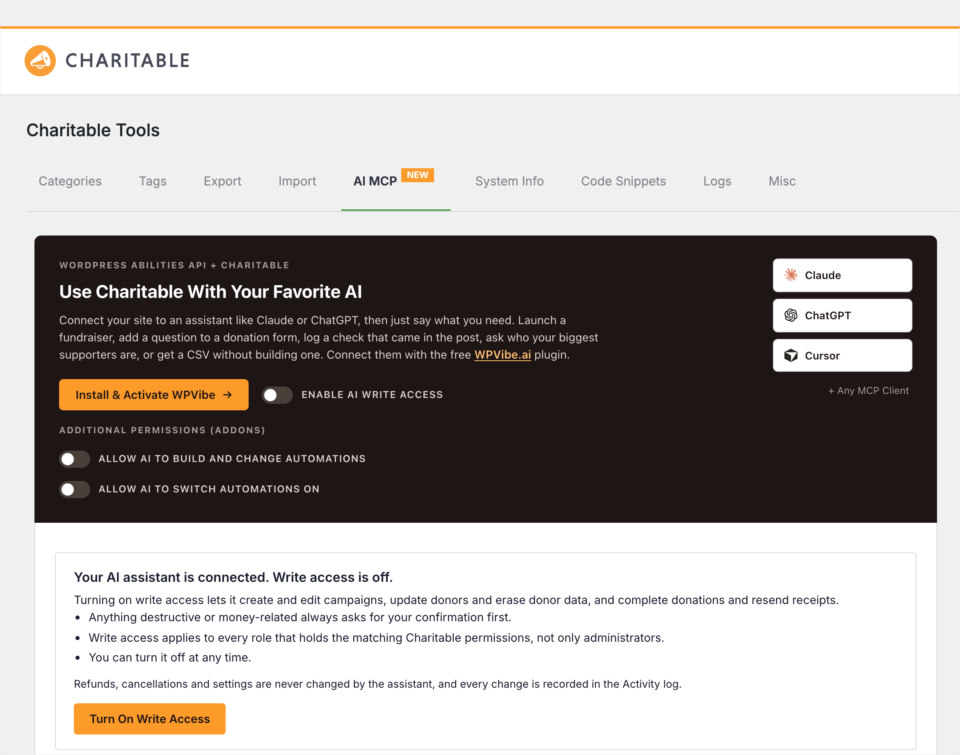
Sobald Ihr Assistent verbunden ist, sehen Sie ein Panel mit der Überschrift Ihr KI-Assistent ist verbunden. Schreibzugriff ist deaktiviert. Es listet auf, was der Schreibzugriff erlaubt und was er niemals berührt.
- Lesen Sie das Panel und klicken Sie dann auf „Schreibzugriff aktivieren“. Danach gibt es keine Einstellungsseite zum Speichern.
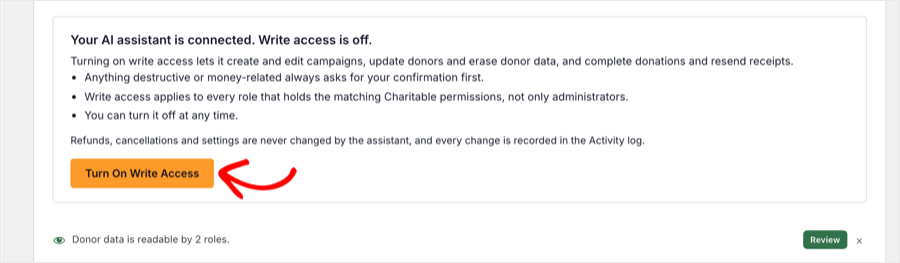
Sie können auch den Schalter „KI-Schreibzugriff aktivieren“ neben der WPVibe-Schaltfläche verwenden. Es ist dieselbe Einstellung, und so deaktivieren Sie den Schreibzugriff später wieder.
Hinweis: Wenn Sie die Automatisierungsfunktion von Charitable verwenden, sehen Sie unter Zusätzliche Berechtigungen (Addons) 2 weitere Schalter. Einer erlaubt einem Assistenten, Automatisierungen zu erstellen und zu ändern, und der andere erlaubt ihm, Automatisierungen zu aktivieren. Jeder davon ist eine separate Wahl.
Wichtig: Der Schreibzugriff gilt für jede Rolle, die die entsprechenden Charitable-Berechtigungen besitzt, nicht nur für Administratoren. Wenn mehr als eine Person in Ihrem Team Zugriff auf Charitable hat, überprüfen Sie deren Rollen, bevor Sie ihn aktivieren.
Ab Version 1.8.20 kann auch ein Hinweis auf Ihren Charitable-Bildschirmen erscheinen, der denselben Ein-Klick-Schalter anbietet. Er erscheint, sobald ein Assistent versucht hat, Charitable auf Ihrer Website zu verwenden, nicht nur, weil ein Plugin installiert ist.
So aktualisieren Sie die Daten eines Spenders mit KI
Ihr Assistent kann den Vornamen, Nachnamen, die E-Mail-Adresse, die Telefonnummer und die Postanschrift eines Spenders ändern. Er ändert nur die Felder, die Sie erwähnen, und lässt den Rest unverändert.
Sagen Sie Ihrem Assistenten, wer der Spender ist und was sich geändert hat. Hier sind einige Anfragen, die Sie ausprobieren können.
- „Maria Okonkwo ist in die Harbour Road 42, Lagos, 101233, Nigeria umgezogen. Aktualisieren Sie ihren Spenderdatensatz.“
- „Ändern Sie die E-Mail von James Hale zu [email protected].“
- „Entfernen Sie die Telefonnummer aus dem Spenderdatensatz von Priya Shah.“
Die Änderung erfolgt sofort. Ihr Assistent listet dann jedes Feld auf, das er geändert hat, mit dem alten und dem neuen Wert.
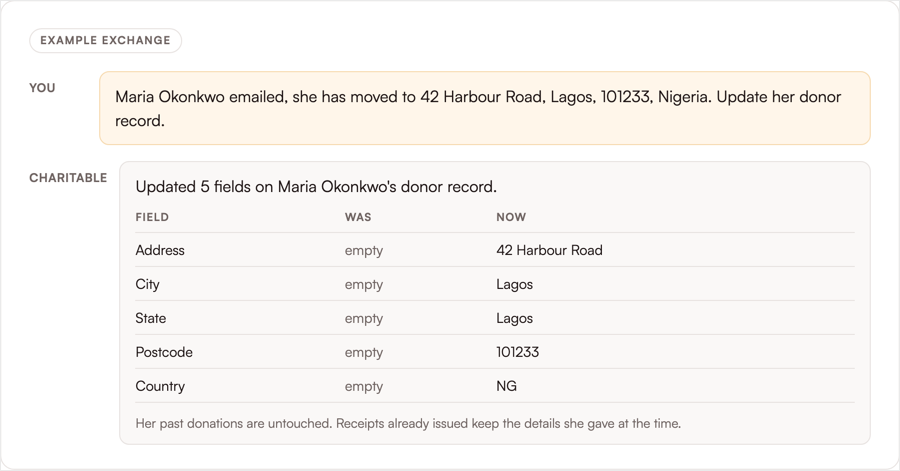
Frühere Spenden werden nicht geändert. Quittungen und Aufzeichnungen für frühere Spenden behalten die Details, die der Spender zum Zeitpunkt der Spende angegeben hat.
Wichtiger Hinweis: Wenn der Spender ein WordPress-Konto auf Ihrer Website hat, ändert die Änderung seiner E-Mail-Adresse auch seine Login-E-Mail-Adresse, an die Passwort-Zurücksetzungen gesendet werden. In diesem Fall bittet Sie Ihr Assistent zuerst um Bestätigung. Wenn Sie nur den Spenderdatensatz ändern möchten, bitten Sie ihn, die Login-E-Mail-Adresse unverändert zu lassen.
Hinweis: Eine E-Mail-Adresse kann geändert, aber nicht entfernt werden, und sie kann keine E-Mail-Adresse sein, die bereits einem anderen Spender oder einem anderen WordPress-Konto gehört. Für einen Spender mit einem Konto werden eine neue Telefonnummer oder Adresse auch in seinem Konto-Profil gespeichert.
So ändern Sie den Status einer Spende mit KI
Ihr Assistent kann eine Spende auf Bezahlt, Ausstehend oder Fehlgeschlagen verschieben. Dies funktioniert genauso wie die Statusänderung auf dem Spendenbildschirm, sodass dieselben E-Mails und Aktionen ausgeführt werden.
Hier ist eine Anfrage, die Sie ausprobieren können.
- „Marias Spende von 40 US-Dollar von heute ist noch ausstehend. Die Bank zeigt an, dass sie bearbeitet wurde, also markieren Sie sie als bezahlt.“
Eine Verschiebung in oder aus dem Status „Bezahlt“ ändert Ihre Gesamtsummen, daher fragt Ihr Assistent immer zuerst nach. Sie sehen die Spendennummer, den Betrag, den Spender und die Zahlungsmethode sowie alles, was als Nächstes passieren wird, wie die Empfangsbestätigungs-E-Mail und die Aktualisierung der Kampagnensumme.
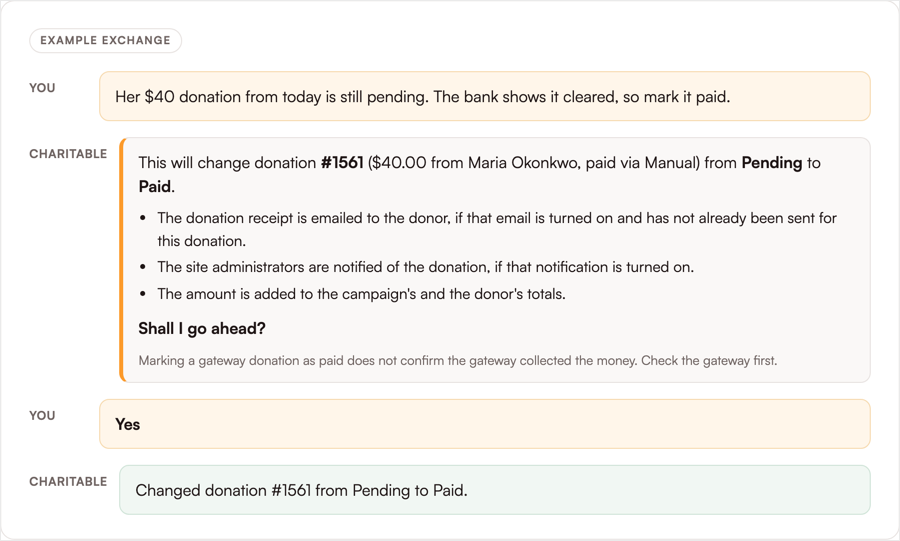
Antworten Sie mit Ja und der Status wird geändert. Sie finden die Spende dann als bezahlt unter Charitable » Spenden markiert.
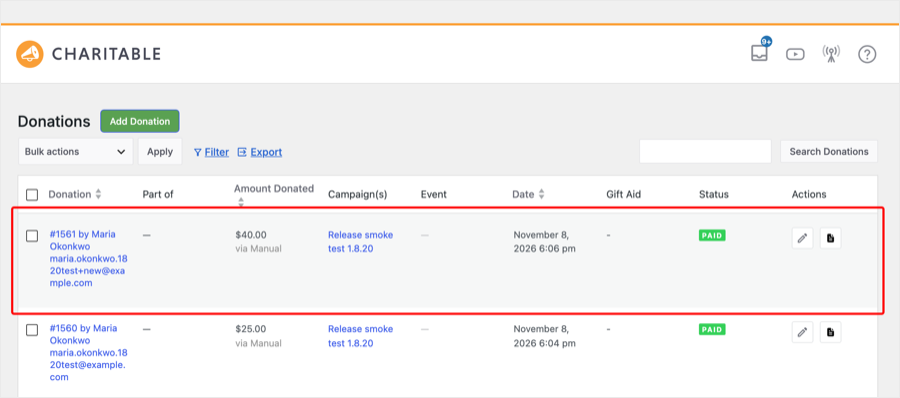
Eine Verschiebung zwischen zwei nicht bezahlten Status, wie z. B. von Ausstehend zu Fehlgeschlagen, erfolgt sofort und ohne Bestätigung.
Wichtig: Das Markieren einer Gateway-Spende als bezahlt bestätigt nicht, dass das Gateway das Geld eingezogen hat. Überprüfen Sie Ihr Stripe-, PayPal- oder anderes Gateway-Konto, bevor Sie zustimmen.
Hinweis: Rückerstattet und Storniert sind für einen Assistenten nicht verfügbar. Rückerstattungen und Stornierungen bleiben in Ihrem Dashboard und Ihrem Zahlungs-Gateway, und eine bereits erstattete oder stornierte Spende kann nicht verschoben werden.
So senden Sie eine Spendenquittung erneut mit KI
Ihr Assistent kann die Quittung einer Spende erneut senden, auf die gleiche Weise, wie die Schaltfläche „Erneut senden“ auf dem Spendenbildschirm funktioniert. Standardmäßig wird sie an die in der Spende gespeicherte E-Mail-Adresse gesendet.
- „Sende die Quittung für Spende 1561 erneut.“
- „Sende Marias letzte Quittung erneut an ihre aktuelle E-Mail-Adresse.“
Fragen Sie nach der aktuellen E-Mail-Adresse des Spenders, wenn Sie diese gerade korrigiert haben. Ihr Assistent teilt Ihnen mit, ob die verwendete Adresse von der aktuellen Adresse des Spenders abweicht.
Hinweis: Dies sendet eine echte E-Mail an eine echte Person. Nur bezahlte Spenden können erneut gesendet werden, und jede Spende kann höchstens einmal pro Minute erneut gesendet werden.
So fügen Sie einer Spende eine Notiz mit KI hinzu
Ihr Assistent kann dem Spendenprotokoll eine Notiz hinzufügen, das ist die Historie, die Sie auf dem Spendenbildschirm sehen. Charitable markiert jede Notiz als von einem KI-Assistenten hinzugefügt.
- „Füge eine Notiz zu Spende 1561 hinzu, dass Maria angerufen hat, um sich zu bedanken.“
Eine Notiz ist einfacher Text mit bis zu 1.000 Zeichen. Das Hinzufügen einer Notiz ändert nichts anderes an der Spende und sendet keine E-Mail.
Wichtig: Eine Notiz kann nachträglich nicht bearbeitet oder entfernt werden. Lies sie daher noch einmal durch, bevor du ihr zustimmst.
So löschst du die persönlichen Daten eines Spenders mit KI
Wenn ein Spender dich bittet, seine Daten zu löschen, kann dein Assistent die gleiche Aufgabe wie Werkzeuge » Persönliche Daten löschen in WordPress erledigen.
- „Maria Okonkwo hat uns gebeten, ihre persönlichen Daten zu löschen. Lösche sie.“
Eine Löschung entfernt Folgendes.
- Jedes Spenderprofil mit der E-Mail-Adresse dieses Spenders.
- Die Profildaten seines WordPress-Kontos. Das Konto selbst wird nicht gelöscht.
- Seine gespeicherten Daten, das Spenderprotokoll und alle Rückgängig-Daten aus einer Spenderzusammenführung.
- Die persönlichen Daten seiner Spenden.
Spendenbeträge, -daten und Kampagnensummen bleiben erhalten, damit deine Berichte weiterhin korrekt sind. Spenden, die noch innerhalb des Zeitraums liegen, für den deine Datenschutzeinstellungen Daten aufbewahren, behalten die Felder, die diese Einstellungen benennen.
Eine Löschung kann nicht rückgängig gemacht werden. Daher zeigt dir dein Assistent immer zuerst eine Vorschau an. Er nennt jedes Spenderprofil und jedes verknüpfte Konto, das von der Löschung betroffen ist, und wie viele Spenden einige Felder behalten werden. Nichts ändert sich, bis du zustimmst.
Hinweis: Eine Löschung wird für einen Spender ohne E-Mail-Adresse, einen bereits gelöschten Spender oder einen Spender, der mit einem Administratorkonto oder einem Konto verknüpft ist, das du nicht bearbeiten kannst, abgelehnt.
So duplizieren oder aktualisieren Sie eine Kampagne mit KI
Dein Assistent kann jede Kampagne in einen neuen Entwurf kopieren, genau wie der Link „Duplizieren“ auf dem Bildschirm „Kampagnen“. Die Kopie behält die Geschichte, das Ziel, die Daten, das Design, die Einstellungen des Spendenformulars, die Kategorien und die Tags.
- „Kopiere die Kampagne ‚Winterspende‘ und nenne sie ‚Winterspende 2027‘.“
- „Lege dieses Foto als Hauptbild für die Winterspende 2027 fest und tagge es mit ‚Feiertag‘.“
Spenden werden niemals kopiert, daher beginnt die neue Kampagne mit nichts gesammeltem Geld. Sie bleibt ein Entwurf, bis du oder dein Assistent sie veröffentlichen.
Wenn dein Assistent eine Kampagne aktualisiert, kann er jetzt das Hauptbild von einem öffentlichen Bildlink aus festlegen. Bei einer Kampagne im Campaign Builder füllt das Bild das Feld für das Hauptfoto.
Bei einer klassischen Kampagne wird es zum Beitragsbild. Dein Assistent kann auch die Kategorien und Tags einer Kampagne nach Namen ersetzen.
Hinweis: Wenn du ein Enddatum in der Vergangenheit für eine veröffentlichte Kampagne festlegst, wird diese sofort für Spenden geschlossen. Dein Assistent bittet dich daher, dies zuerst zu bestätigen.
So funktioniert der KI-Bestätigungsschritt in Charitable
Alles, was nicht rückgängig gemacht werden kann oder Geld betrifft, erfordert 2 Schritte. Dies sind die Aufgaben, die immer zuerst nachfragen.
- Löschen der persönlichen Daten eines Spenders.
- Verschieben einer Spende in oder aus dem Status „Bezahlt“.
- Ändern der E-Mail-Adresse eines Spenders mit einem WordPress-Konto.
- Festlegen eines vergangenen Enddatums für eine veröffentlichte Kampagne.
Die erste Anfrage ändert nichts. Dein Assistent erhält eine verständliche Zusammenfassung dessen, was passieren würde, wie viele Datensätze betroffen sind und was beibehalten wird, und liest dir diese Zusammenfassung vor.
Die Änderung wird erst wirksam, nachdem du zugestimmt hast. Deine Zustimmung gilt einmalig und verfällt nach 10 Minuten. Sie deckt nur deinen Benutzer, diese eine Aufgabe, diesen einen Datensatz und den genauen Satz von Datensätzen in der Zusammenfassung ab.
Wenn sich zwischen der Zusammenfassung und deiner Zustimmung etwas geändert hat, wird die Änderung abgelehnt und dein Assistent erhält eine neue Zusammenfassung, die er dir zeigen kann.
Welche Rollen können Spender und Spenden mit KI verwalten
Ihr Assistent agiert als der WordPress-Benutzer, mit dem er verbunden ist. Er kann nur die Änderungen vornehmen, die dieser Benutzer im Dashboard vornehmen könnte.
- Das Aktualisieren eines Spenders erfordert die Berechtigung zur Verwaltung von Charitable-Einstellungen und zur Anzeige sensibler Daten. Dies entspricht dem Spender-Bearbeitungsbildschirm.
- Das Löschen eines Spenders erfordert beides, plus die eigene Berechtigung von WordPress zum Löschen persönlicher Daten.
- Das erneute Senden einer Quittung erfordert die Berechtigung zum Bearbeiten von Spenden und zur Anzeige sensibler Daten.
Kampagnenmanager verfügen über Spendenberechtigungen, aber nicht über Einstellungenberechtigungen, sodass sie Spenderdatensätze nicht über einen Assistenten ändern können. Ihre Zahlungsgateway-Schlüssel sind für einen Assistenten niemals lesbar, egal was Sie einstellen.
Sie können sehen und ändern, welche Rollen diese Berechtigungen innehaben, unter Benutzerrollen und Berechtigungen von Charitable.
So sehen Sie, was Ihr KI-Assistent geändert hat
Jede Änderung, die ein Assistent vornimmt, wird in den Protokollen von Charitable aufgezeichnet. Um sie zu finden, befolgen Sie diese Schritte.
- Um zu beginnen, gehen Sie zu Charitable » Tools » Protokolle.
- Wählen Sie im ersten Dropdown-Menü über der Tabelle Fähigkeiten aus.
- Klicken Sie dann auf „Filtern“.
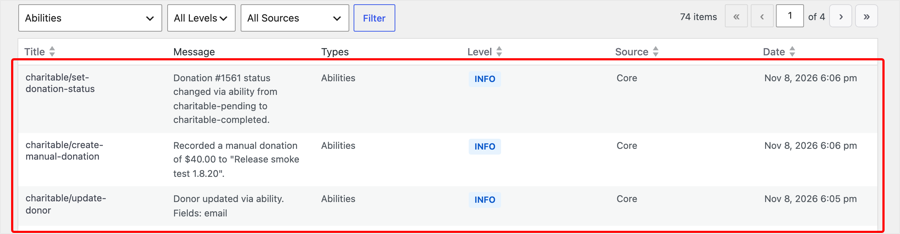
Jede Zeile zeigt an, welcher Auftrag vom Assistenten ausgeführt wurde, was passiert ist und wann. Eine Spenderaktualisierung listet die Namen der geänderten Felder auf, z. B. Felder: E-Mail, und niemals die Werte selbst. Auf diese Weise wird das Protokoll niemals zu einer Zweitkopie der Kontaktdaten Ihrer Spender.
Profi-Tipp: Klicken Sie auf demselben Bildschirm auf „Gefiltert exportieren (CSV)“, wenn Sie den Datensatz mit jemand anderem in Ihrem Team teilen müssen.
Fehlerbehebung bei der KI-Verwaltung von Spendern und Spenden
Der Assistent sagt, der Schreibzugriff ist deaktiviert
Ihr Assistent lehnt jede Änderung ab, während der Schreibzugriff deaktiviert ist, und teilt Ihnen mit, welcher Schalter aktiviert werden muss. Befolgen Sie die Schritte unter So aktivieren Sie den Schreibzugriff für KI in Charitable und versuchen Sie es dann erneut.
Der Assistent sagt, er hat keine Berechtigung
Das bedeutet, dass der Benutzer, mit dem Ihr Assistent verbunden ist, nicht die Berechtigung besitzt, die dieser Auftrag benötigt. Um dies zu überprüfen, suchen Sie die Rolle dieses Benutzers unter Benutzer » Alle Benutzer. Vergleichen Sie sie dann mit der Liste unter Welche Rollen können Spender und Spenden mit KI verwalten.
Eine Quittung kann nicht erneut gesendet werden
Eine Quittung kann nur für eine bezahlte Spende erneut gesendet werden, deren persönliche Daten noch nicht gelöscht wurden. Außerdem muss die E-Mail-Adresse für die Spendenquittung unter Charitable » Einstellungen » E-Mails aktiviert sein. Wenn Sie zweimal kurz hintereinander gefragt haben, warten Sie eine Minute und versuchen Sie es erneut.
Eine Bestätigung wurde abgelehnt
Eine Genehmigung verfällt 10 Minuten nach der Zusammenfassung und wird abgelehnt, wenn sich die Datensätze in der Zwischenzeit geändert haben. Bitten Sie Ihren Assistenten, die Anfrage erneut auszuführen, und stimmen Sie dann der neuen Zusammenfassung zu.
Beginnen Sie mit dem Abschnitt „Abilities API“ in den Systeminformationen
Bei jedem anderen Problem schauen Sie unter Charitable » Tools » Systeminformationen. Der Abschnitt Abilities API zeigt an, ob der Schreibzugriff aktiviert ist, den letzten vom Assistenten ausgeführten Auftrag und den letzten, der abgelehnt wurde. Wenn Sie den Support kontaktieren, klicken Sie auf „Systeminformationen kopieren“ und fügen Sie sie in Ihr Ticket ein.
Tipps, die es wert sind, beachtet zu werden
Einige Gewohnheiten helfen Ihnen, Spenderdatensätze während der Arbeit mit einem Assistenten korrekt zu halten.
- Lesen Sie jede Zusammenfassung, bevor Sie Ja sagen. Sie zeigt Ihnen genau, welche Datensätze geändert werden und was beibehalten wird.
- Überprüfen Sie das Gateway, bevor Sie eine Spende als bezahlt markieren. Ein bezahlter Status in Charitable beweist nicht, dass das Geld eingegangen ist.
- Korrigieren Sie die E-Mail und senden Sie sie dann erneut. Bitten Sie darum, dass die Quittung an die aktuelle E-Mail-Adresse des Spenders gesendet wird, damit sie die neue Adresse erreicht.
- Verbinden Sie jede Person als sich selbst. Wenn jedes Teammitglied seinen eigenen WordPress-Benutzer verwendet, zeigen die Protokolle an, wer was angefordert hat.
- Schalten Sie den Schreibzugriff aus, wenn Sie ihn nicht benötigen. Das Lesen von Berichten und Exporten funktioniert auch ohne Schreibzugriff.
Zusammenfassung
Das ist alles! Sie können Ihren Assistenten jetzt bitten, Spenderdetails zu aktualisieren, den Status einer Spende zu ändern, Spendenquittungen erneut zu senden, Notizen hinzuzufügen, die persönlichen Daten eines Spenders zu löschen und Kampagnen zu kopieren.
Sie wissen auch, welche Aufgaben auf Ihr Ja warten und wo Sie alles überprüfen können, was ein Assistent geändert hat. Wenn Sie nicht weiterkommen, hilft Ihnen unser Support-Team gerne weiter.
Das könnten Sie auch interessieren
Diese Anleitungen behandeln die übrigen KI-Funktionen von Charitable und Ihre Spenderdaten.
- Erste Schritte mit KI-Assistenten in Charitable. Verbinden Sie WPVibe oder einen anderen Client und aktivieren Sie den Schreibzugriff.
- KI-Assistenten in Charitable: Die vollständige Referenz. Sehen Sie alles, was ein Assistent auf Ihrer Website tun kann, und wie Berechtigungen Rollen zugeordnet werden.
- So steuern Sie, was Ihr KI-Assistent in Charitable sehen und exportieren kann. Wählen Sie aus, welche Rollen Spenderdaten mit einem Assistenten teilen dürfen.
- Verwendung des Spenderverwaltungssystems. Finden, bearbeiten und verwalten Sie Spenderdatensätze selbst im Dashboard.
- Ankündigungspost zu KI-Spender- und Spendenverwaltung. Sehen Sie alle Neuerungen in 1.8.20.
Hilfreiche Links
🤝 Holen Sie sich Hilfe, wenn Sie sie brauchen
📑 Finden Sie die Anleitung, die Sie benötigen
Durchsuchen Sie den Dokumentations-Hub →
⬇️ Laden Sie bewährte Strategien, Kampagnenideen und Experten-Tools herunter
Das Fundraising-Kit herunterladen →
🔗 Lassen Sie Ihren KI-Assistenten die Fundraising-Arbeit für Sie erledigen.
Verbinden Sie Charitable mit Ihrem KI-Assistenten →
💸 Holen Sie sich kostenlose Fundraising-Ressourcen
Besuchen Sie den Charitable Fundraising Hub →
🤔 Haben Sie Fragen zu Charitable?
Charitable FAQs →
Benötigen Sie Hilfe beim Verständnis von Begriffen und Fachjargon für gemeinnützige Organisationen?
Siehe unser Glossar für gemeinnützige Organisationen→

Lassen Sie ChatGPT oder Claude Ihre Fundraising-Aufgaben erledigen
Charitable arbeitet jetzt mit ChatGPT, Claude und anderen KI-Assistenten zusammen. Sie geben ein, was Sie brauchen, in einfachen Worten, und es wird auf Ihrer eigenen Website erledigt.
Hier sind ein paar Dinge, nach denen Sie fragen können.
- „Erstellen Sie eine Frühjahrsappell-Kampagne mit einem Ziel von 5.000 US-Dollar.“
- „Erfassen Sie einen Scheck über 50 US-Dollar, der von Sarah Jones eingegangen ist.“
- „Wie viel haben wir letzten Monat gesammelt?“
- „Welche Kampagne läuft dieses Jahr am besten?“
Es funktioniert auch mit der kostenlosen Version von Charitable, ohne Programmierung und ohne Zusatzkosten. Bezahlte Pläne fügen Spender-Lookups und Spendenhistorie hinzu. Jeder kann es tun!