
Souhaitez-vous que le site web de votre organisation à but non lucratif s'affiche dans la langue de votre soutien au lieu de la vôtre ?
Cela vous permettra d'atteindre un public beaucoup plus large dans différents pays.
Ci-dessous, je vais vous guider à travers toute la configuration en utilisant Universally. Cela prend 10 à 20 minutes, et la plupart des gens ont leur première langue en ligne sans problème, sans traducteur à embaucher et sans code à écrire.
Je vais vous montrer comment créer votre projet de traduction et ajouter des paramètres qui gardent vos pages traduites organisées pour les moteurs de recherche. Je serai également franc avec vous sur les aspects d'un don que la traduction n'atteint pas.
Ce que contient ce guide
- Engager des traducteurs ou traduire automatiquement
- Ce dont vous avez besoin avant de commencer
- Comment traduire le site web de votre organisation à but non lucratif (étape par étape)
- Étape 1 : Créez votre projet Universally
- Étape 2 : Installez le plugin Universally
- Étape 3 : Connectez le plugin à votre projet
- Étape 4 : Ajoutez les langues que vous souhaitez
- Étape 5 : Placez le sélecteur de langue là où les gens le verront
- Étape 6 : Vérifiez vos paramètres de référencement multilingue
- Bonus : 2 paramètres que la plupart des gens oublient
- Ce que cela signifie pour vos pages de dons
- Conseils pour tirer le meilleur parti d'un site multilingue
- FAQ sur la traduction d'un site web d'organisation à but non lucratif
Engager des traducteurs ou traduire automatiquement
Vous avez deux façons de servir votre site Web dans une autre langue. Vous pouvez payer un traducteur pour réécrire chaque page à la main, ou vous pouvez utiliser un outil de traduction qui sert une version traduite de chaque page pour vous.
Un traducteur humain lit le plus naturel, et pour un petit ensemble fixe de pages, c'est toujours un bon choix. Le problème est que cela ne grandit pas avec vous. Chaque nouvelle page de campagne devient un nouveau travail de traduction, et chaque modification d'une ancienne page signifie retourner chez le traducteur.
Pour une organisation à but non lucratif gérant 2 ou 3 campagnes par an avec une petite équipe, cette facture et ce temps d'attente sont généralement ce qui tue toute l'idée.
La traduction automatique signifiait auparavant accepter une formulation maladroite en échange de vitesse. Cet écart s'est beaucoup réduit. Les outils sensibles au contexte traduisent maintenant pour le sens et le ton plutôt que mot à mot, c'est pourquoi je suis à l'aise de diriger une petite équipe dans cette voie.
J'utilise Universally pour cela, et nous l'utilisons également sur notre propre site, qui est en ligne en espagnol, français et allemand. Il provient de la même équipe derrière WPBeginner, WPForms et AIOSEO, et il couvre plus de 110 langues. Il gère les aspects SEO multilingues que les gens font normalement mal ou ignorent complètement.
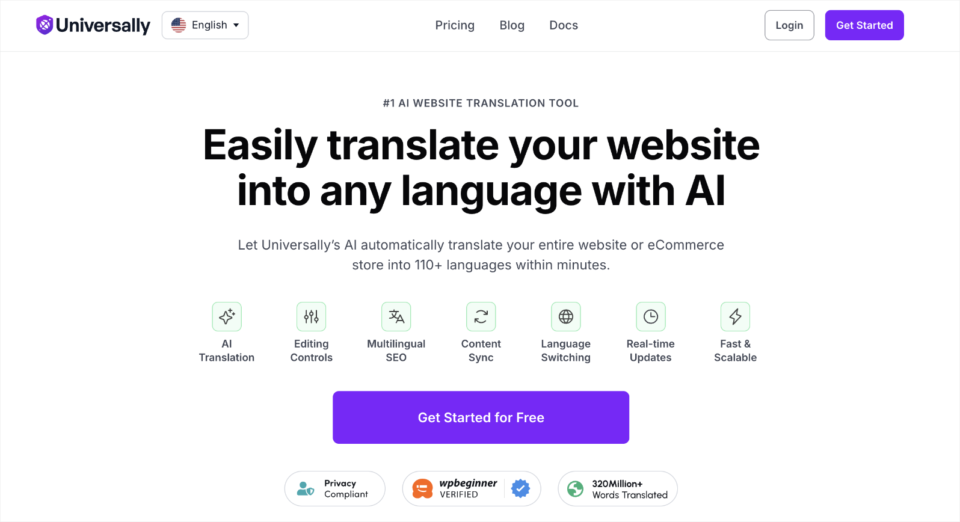
Encore une chose avant les étapes. Universally n'écrit pas les traductions dans votre base de données WordPress. Vos pages traduites sont traitées et servies à partir du propre cloud d'Universally, donc l'ajout d'une cinquième langue ne vous laisse pas avec un site plus lourd que celui que vous aviez avant la première.
Ce dont vous avez besoin avant de commencer
Il n'y a que 3 choses à avoir prêtes.
Un site Web WordPress sur lequel vous pouvez installer des plugins. N'importe quel thème, n'importe quel constructeur de page. Vous n'avez pas besoin d'un développeur.
Permaliens jolis activés. Vous ne verrez pas de paramètre appelé permaliens jolis. Il s'appelle juste comme ça, mais cela signifie essentiellement toute structure de permalien autre que la structure Simple.
Vous pouvez vérifier votre structure de permalien dans votre panneau d'administration WordPress, sous Paramètres » Permaliens.
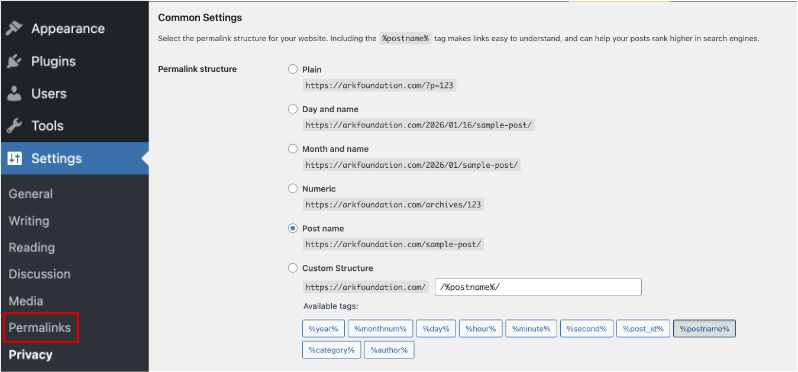
Universally en a besoin car il crée des URL de langue comme /es/ et /fr/ comme de vrais chemins sur votre site. Tout ce que vous avez à faire est de choisir n'importe quoi d'autre que le réglage de permalien Simple.
Le plugin Universally vous avertit également à l'intérieur de WordPress s'il détecte le réglage Simple, avec un raccourci pour le corriger.
Un compte Universally. Le plan gratuit couvre 2 000 mots traduits dans 1 langue sans carte de crédit. Les plans payants commencent à 7,50 $ par mois pour 10 000 mots.
Soyez réaliste quant à cette allocation gratuite. 2 000 mots suffisent pour essayer cela sur votre page d'accueil et quelques pages clés, pas sur l'ensemble de votre site Web, alors considérez-le comme un essai plutôt que comme un plan permanent.
Comment traduire le site web de votre organisation à but non lucratif (étape par étape)
La première moitié de cela se passe dans le tableau de bord Universally et la seconde moitié se passe dans WordPress. Rien ici ne nécessite de code.
Étape 1 : Créez votre projet Universally
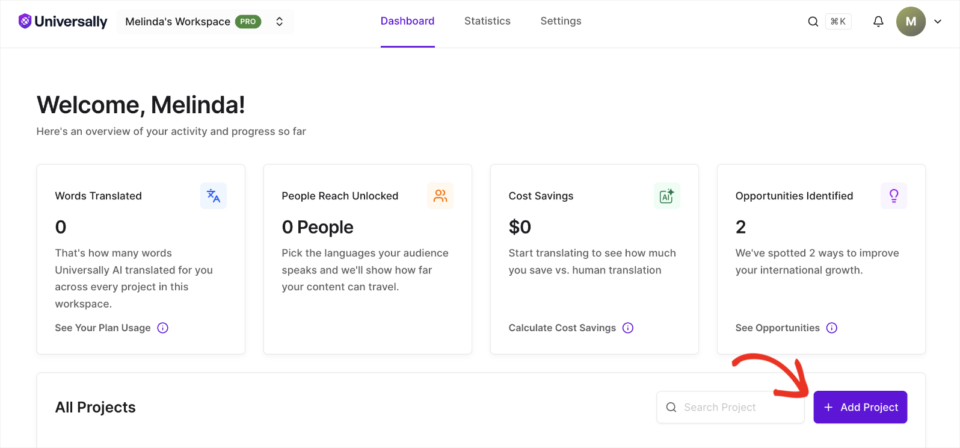
Pour commencer, rendez-vous sur Universally et créez votre compte. Une fois connecté, le tableau de bord s'ouvre avec un aperçu de votre espace de travail.
Chaque site Web que vous traduisez est appelé un projet. Allez-y et cliquez sur le bouton + Ajouter un projet dans le panneau Tous les projets.
Sur l'écran suivant, choisissez WordPress sous Sélectionnez votre technologie. Ensuite, remplissez votre domaine, un nom de projet que vous reconnaîtrez plus tard, et la langue dans laquelle votre site Web est actuellement écrit.
La langue source indique à Universally ce qu'il traduit, et se tromper vous donne de mauvaises traductions plutôt qu'un message d'erreur que vous remarqueriez.
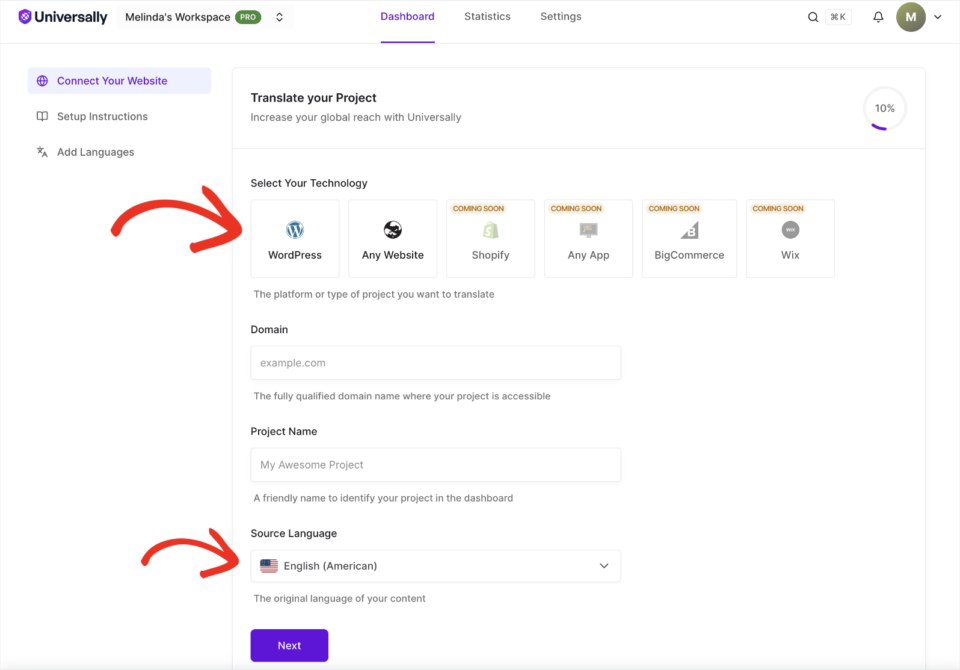
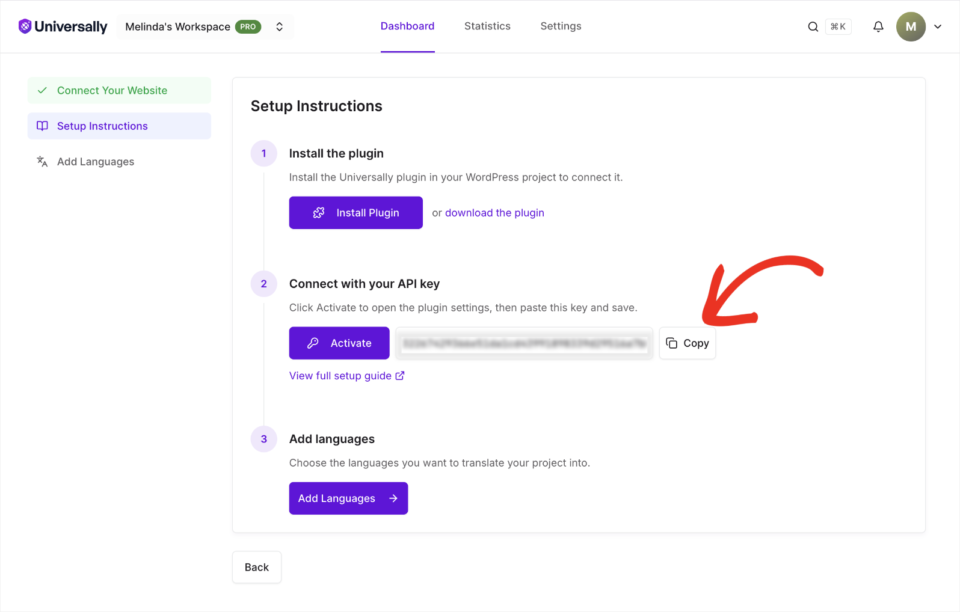
Une fois ces 4 champs remplis, cliquez sur Suivant et vous arriverez sur l'écran Instructions de configuration. C'est là qu'Universally vous remet le plugin et votre clé API, qui est le code privé qui relie votre site Web à ce projet.
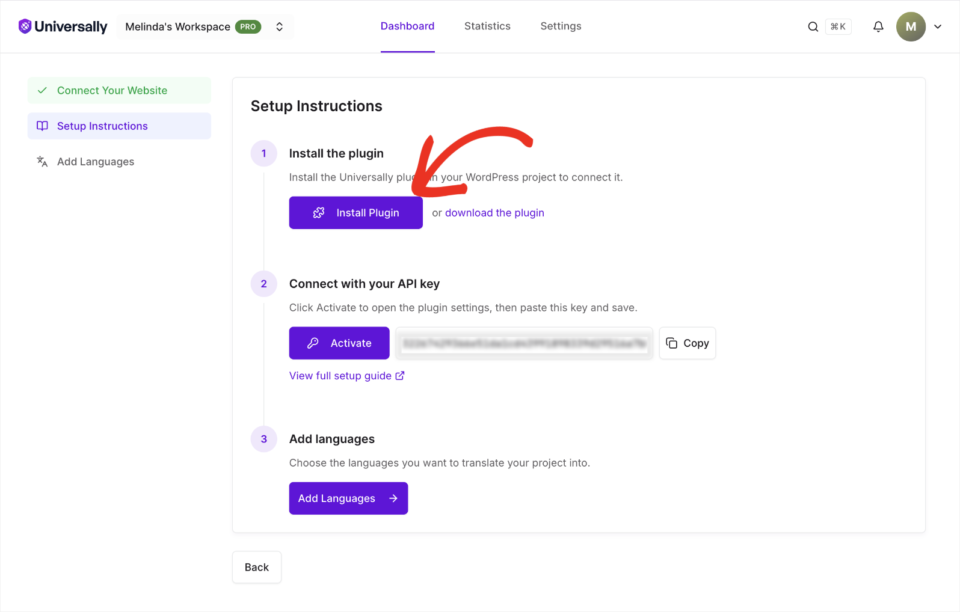
Copiez cette clé API maintenant et gardez-la quelque part à portée de main. Vous n'en aurez probablement pas besoin, mais cela évite de revenir ici si la connexion automatique à l'étape 3 ne fonctionne pas.
Étape 2 : Installez le plugin Universally
Vous pouvez installer le plugin directement depuis votre propre tableau de bord. Dans WordPress, allez dans Plugins » Ajouter un plugin, recherchez universally, puis cliquez sur Installer maintenant suivi de Activer.
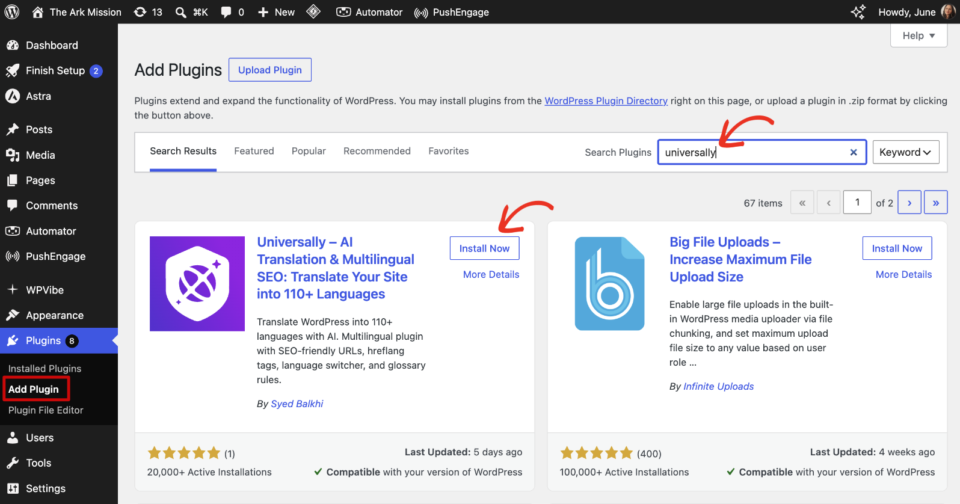
Si vous préférez utiliser la copie de votre propre compte, cliquez sur télécharger le plugin dans l'écran Instructions de configuration et téléchargez le fichier .zip via Plugins » Ajouter un plugin » Télécharger un plugin. L'une ou l'autre voie vous donne le même plugin. Cela prend moins d'une minute.
Étape 3 : Connectez le plugin à votre projet
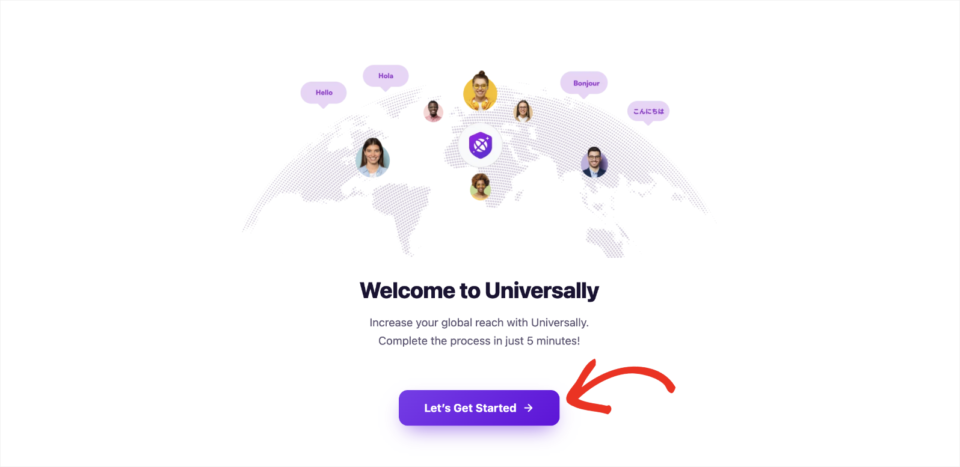
L'activation du plugin ouvre un court assistant de configuration. Cliquez sur C'est parti pour commencer.
Parce que vous avez déjà créé le projet à l'étape 1, l'assistant reconnaît votre domaine et vous montre l'espace de travail auquel il appartient. Cliquez sur le bouton Connecter pour terminer.

Cela vous connecte et relie le site sans que vous touchiez à la clé API. Si cela ne se complète pour une raison quelconque, c'est là qu'intervient la clé que vous avez copiée précédemment. Utilisez le bouton Copier à côté de la clé dans votre tableau de bord Universally et collez-la dans les paramètres du plugin.
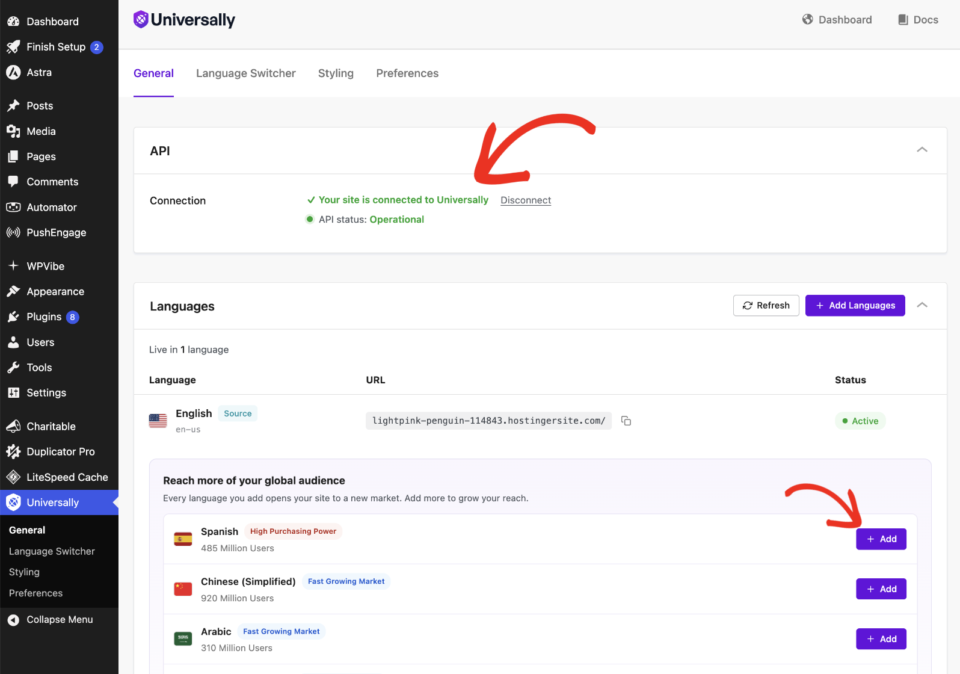
Dans tous les cas, vérifiez que cela a fonctionné. Sous Universally » Général dans votre menu WordPress, le panneau API devrait indiquer Votre site est connecté à Universally avec un statut API Opérationnel.
Étape 4 : Ajoutez les langues que vous souhaitez
Pour cette étape, restez sur le même écran Universally » Général et regardez le panneau Langues en dessous. Votre propre langue se trouve en haut, marquée comme Source, et en dessous se trouve une liste de langues suggérées avec un bouton Ajouter à côté de chacune.
Les suggestions sont utiles si vous hésitez, car chacune indique à peu près le nombre d'interlocuteurs qu'elle atteint. Pour tout ce qui ne figure pas dans cette liste restreinte, cliquez sur Ajouter des langues et choisissez parmi l'ensemble complet de plus de 110.
Lorsque vous ajoutez une langue, vous choisissez également 2 choses à son sujet.
- Région. Cela vous permet de séparer les versions d'une langue parlées dans plusieurs pays, de sorte que le français de France peut différer du français du Canada, et le portugais du Brésil du portugais du Portugal.
- Format de l'URL. Cela définit l'apparence de vos pages traduites dans la barre d'adresse. Universally utilise par défaut le format de sous-répertoire, qui place vos pages espagnoles à l'adresse
yoursite.com/es/et vos pages allemandes à l'adresseyoursite.com/de/. C'est le format que Google recommande, alors laissez-le tel quel, sauf si vous avez une raison spécifique de le modifier.
Vous pouvez répéter cela pour chaque langue que vous souhaitez. Une fois enregistrées, le panneau Langues liste chacune d'elles avec sa propre URL active et un statut Actif.
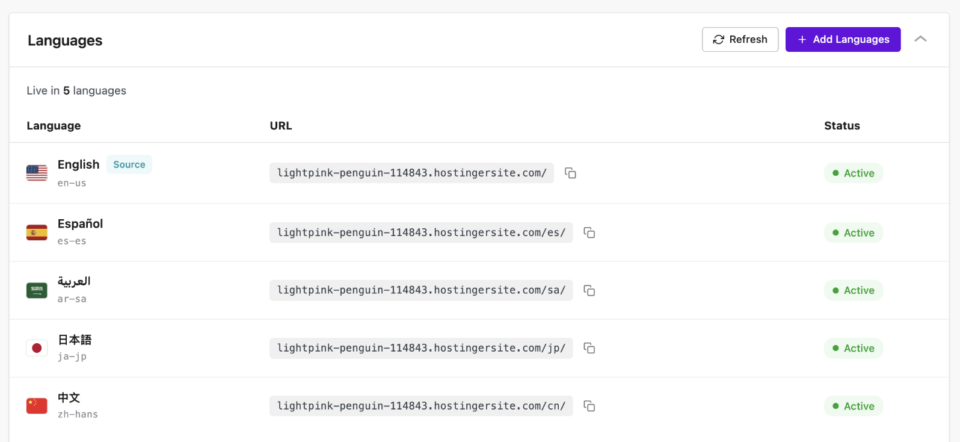
Vos traductions sont alors en ligne. Ajoutez le préfixe de langue à l'une de vos propres adresses, par exemple /es/ pour l'espagnol ou /jp/ pour le japonais, et la page se charge traduite.
Ce ne sont pas seulement vos textes qui sont concernés. Les éléments de votre menu, les étiquettes de boutons, le texte des bannières et les balises alt des images sont également pris en compte, car Universally fonctionne sur l'ensemble de la page plutôt que sur une liste de champs que vous devez nommer un par un.
Universally vous permet également de exclure des pages spécifiques de la traduction, ce qui est pratique pour les pages juridiques, les documents internes ou tout ce qui est encore en phase de staging.
Étape 5 : Placez le sélecteur de langue là où les gens le verront
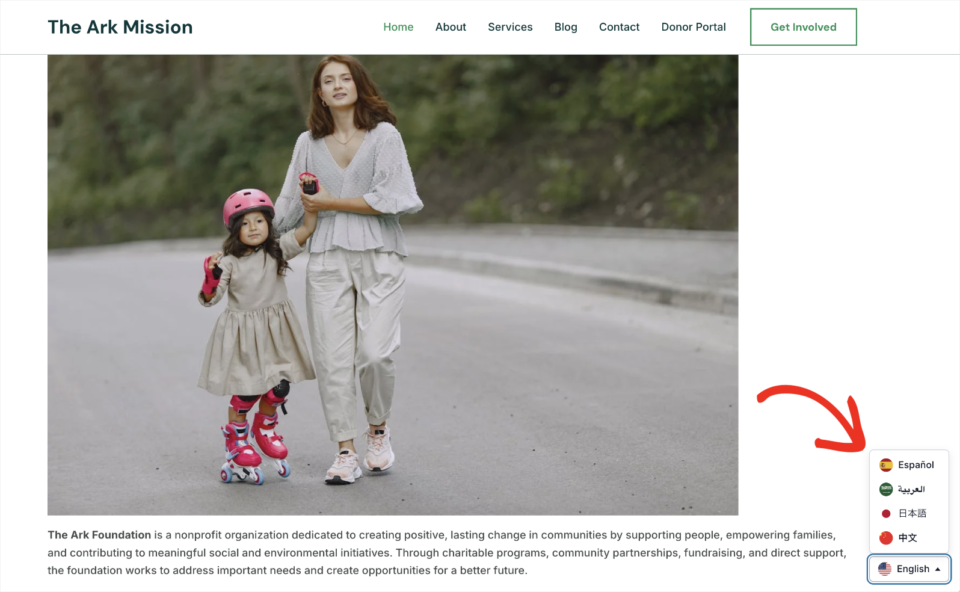
Un visiteur ne devrait pas avoir à connaître les préfixes d'URL pour lire votre site Web. Le sélecteur est ce qui lui permet de changer de langue lui-même, et il apparaît dès que vous ajoutez votre première langue.
Pour l'ajuster, allez dans Universally » Sélecteur de langue. Laissez l'Implémentation sur Auto et le sélecteur est placé sur la page pour vous. À partir de là, vous pouvez définir sa Position, décider d'afficher ou non les noms des langues et les drapeaux des pays, et choisir un style de drapeau.
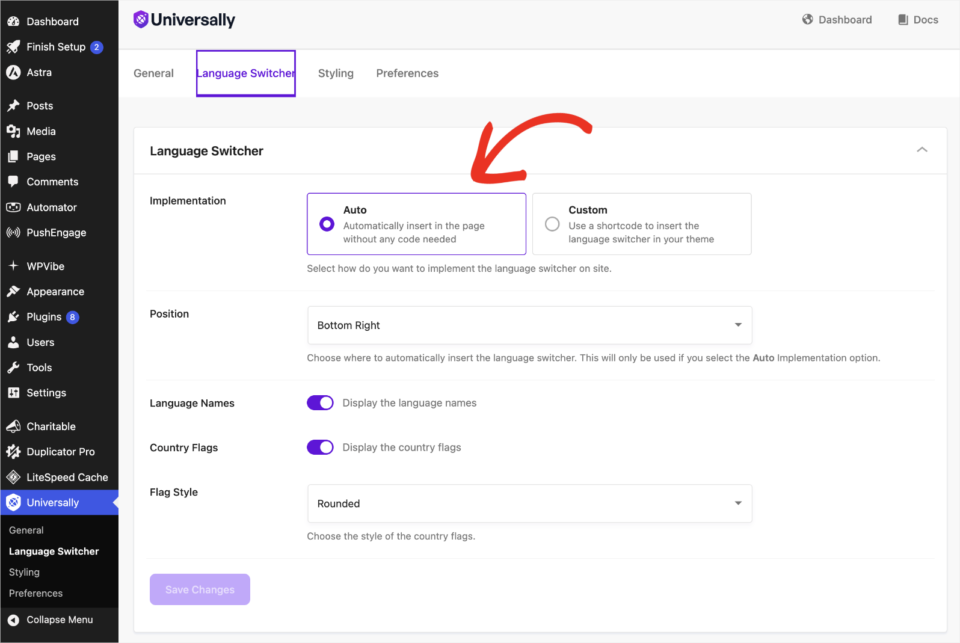
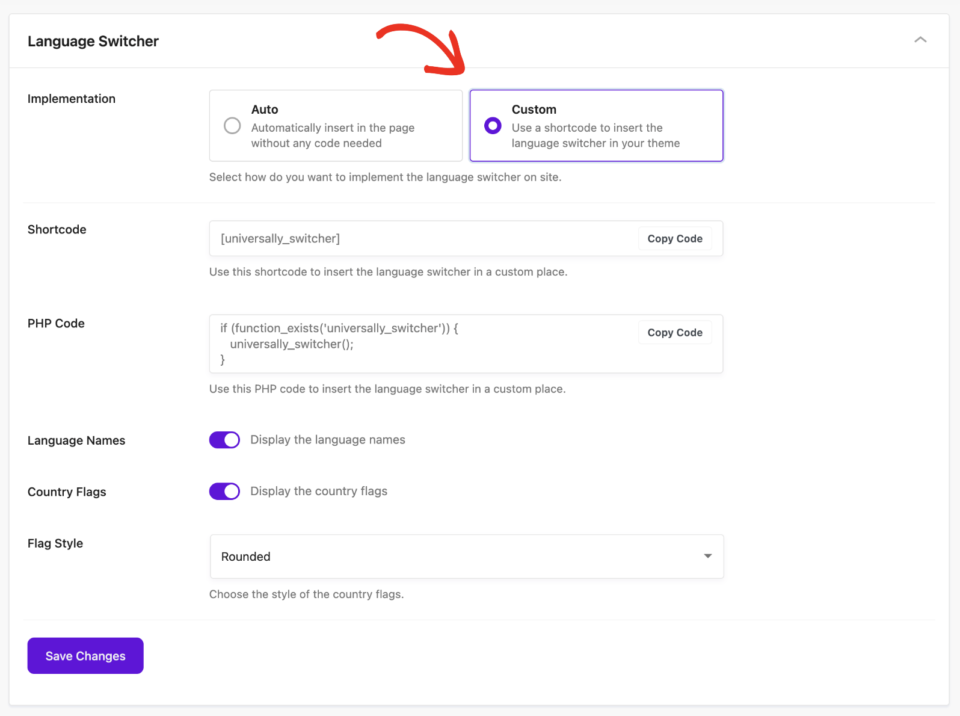
En bas à droite est une option par défaut sûre, bien qu'un sélecteur dans votre en-tête soit généralement trouvé plus rapidement. Si vous le souhaitez là, changez l'Implémentation en Personnalisé et vous recevrez le shortcode
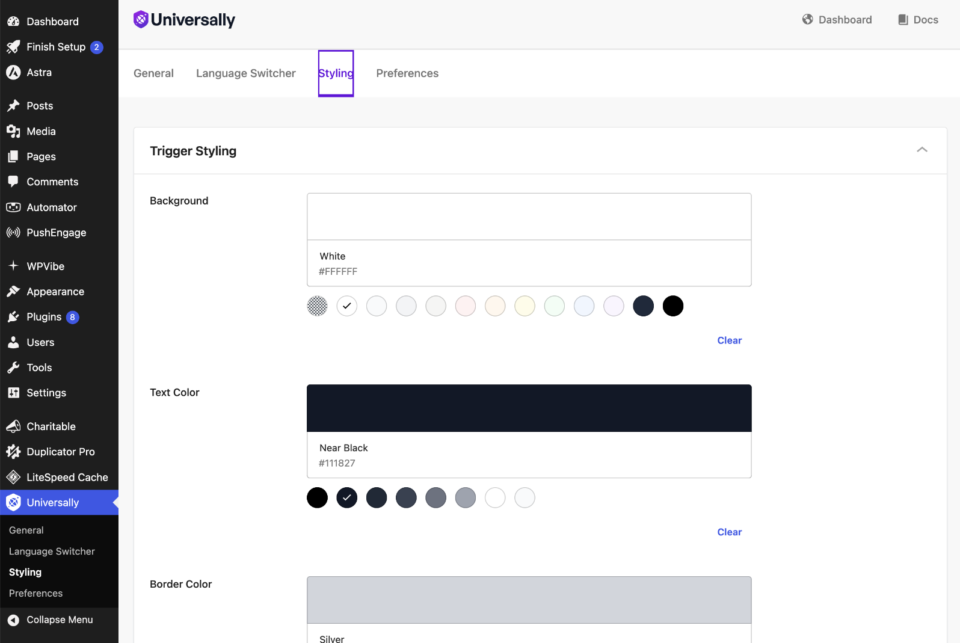
L'onglet Style gère l'apparence. Vous pouvez définir les couleurs d'arrière-plan, de texte et de bordure afin que le sélecteur s'intègre à votre site Web plutôt que d'y être superposé. Il existe également une option d'arrière-plan transparent, qui est celle à utiliser lorsque vous le placez à l'intérieur d'un en-tête coloré.
Étape 6 : Vérifiez vos paramètres de référencement multilingue
C'est l'étape que les gens sautent, et c'est celle qui décide si vos pages traduites apparaissent un jour dans les résultats de recherche.
Gère pour vous les aspects techniques. Il génère des balises hreflang, qui sont les petits bouts de code qui disent à Google « cette page est la version espagnole de cette page ». Il traduit également vos titres et descriptions meta et crée un sitemap pour chaque langue, sans écran de configuration à dompter.
Il ne vous reste qu'un choix : dans le panneau SEO, sous Format Hreflang.
- Les codes régionaux annoncent vos pages comme
fr-FRoupt-BR, ce qui cible 1 pays. Choisissez ceci si vous conservez une traduction distincte par pays. - Langue uniquement les annonce comme
froupt, ce qui diffuse votre unique traduction française à tous ceux qui parlent français. Choisissez ceci si vous avez 1 traduction par langue, ce qui est le cas courant pour une organisation à but non lucratif.
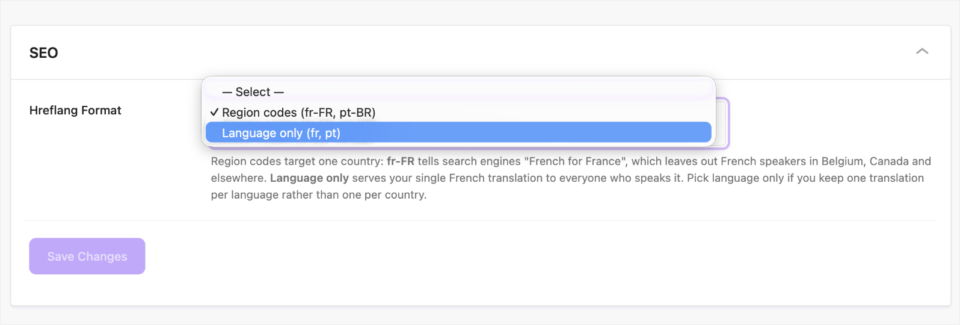
La différence pratique est la portée de votre audience. Étiqueter une traduction comme fr-FR exclut les francophones de Belgique, du Canada et d'ailleurs. Donc, à moins que vous n'ayez réellement écrit cette version pour la France, le réglage « langue uniquement » est le plus convivial.
Bonus : Deux réglages que la plupart des gens manquent
Ces deux réglages se trouvent sous Universally » Préférences et prennent une seconde chacun, mais ils modifient ce que vos visiteurs expérimentent réellement.
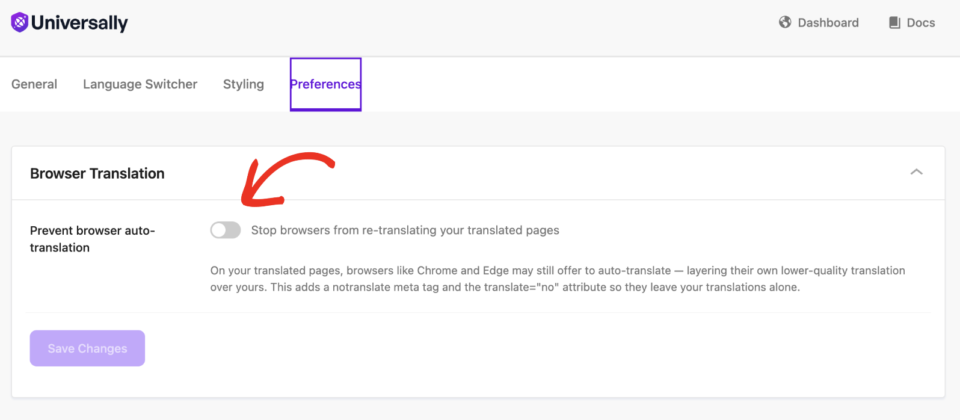
Le premier est Empêcher la traduction automatique du navigateur. Chrome et Edge proposeront volontiers de traduire votre page déjà traduite, superposant leur propre version plus approximative à la vôtre. Activer ceci ajoute le code qui leur demande de laisser vos traductions tranquilles.
Le second est Mémoriser la langue du visiteur, qui est activé par défaut. Lorsqu'une personne lit une page traduite, un cookie mémorise ce choix pendant 30 jours et la renvoie vers la même langue la prochaine fois.
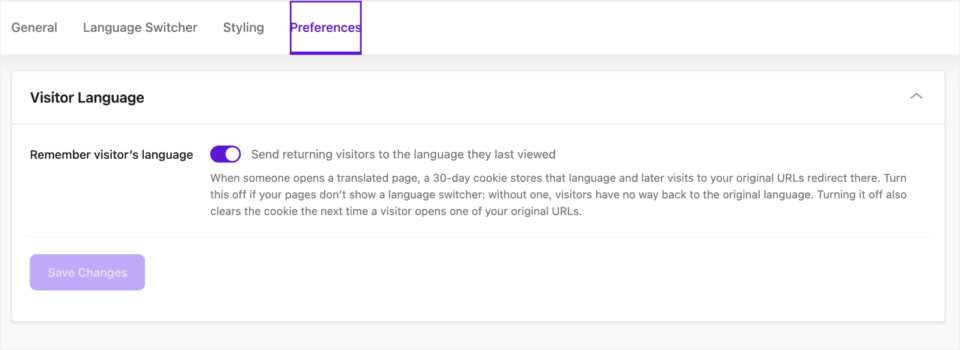
Je le laisserais activé si votre sélecteur est visible, car un donateur fidèle vous remerciera. Si vous avez caché le sélecteur, désactivez-le, car un visiteur sans moyen de changer de langue serait autrement bloqué sur une version traduite de votre site.
Ce que cela signifie pour vos pages de dons
Voici la partie la plus importante pour une organisation à but non lucratif, car une page À propos traduite est un plus, mais une page de don traduite est un revenu.
Universally fonctionne sur la page que votre visiteur charge, pas sur une liste de champs de publication. Ainsi, le texte qu'un sympathisant peut voir sur vos pages de campagne et votre formulaire de don est récupéré de la même manière que le reste de votre site web, y compris les étiquettes de vos champs et votre bouton de don.
Allez charger votre propre page de campagne dans une nouvelle langue une fois que vous l'avez ajoutée. Les thèmes et les constructeurs de pages diffèrent, et votre formulaire de don est la seule page de votre site que vous voulez voir de vos propres yeux avant d'y envoyer vos sympathisants.
Ensuite, il y a deux parties du don qui se situent en dehors de la page, et aucun outil de traduction ne les atteint.
- Vos e-mails et reçus PDF. Ceux-ci sont envoyés par votre site Web plutôt que rendus dans le navigateur du visiteur, ils restent donc dans votre langue d’origine. Vous pouvez modifier leur libellé sous Charitable » Paramètres » E-mails si vous souhaitez aborder cela pour votre langue secondaire principale.
- L’argent lui-même. Lire une page en espagnol ne change pas la devise dans laquelle votre donateur est invité à donner, et se voir proposer une devise inconnue est une raison fréquente pour laquelle les gens abandonnent un formulaire.
Ce dernier point a une solution appropriée. La fonctionnalité Multi-Devises de Charitable ajoute un menu déroulant de devises sur votre formulaire de don et convertit vos montants suggérés en utilisant les taux de change en direct, de sorte qu’un donateur au Mexique puisse donner en pesos et un donateur au Japon en yens.
Il est disponible dans le plugin Charitable Pro, plan Basic et supérieur, et chaque plan payant est assorti d’une garantie de remboursement de 14 jours. Associez-le à vos pages traduites et un sympathisant international lira votre appel dans sa langue et donnera dans sa devise.
Si vous ne faites pas encore de collecte de fonds sur WordPress, vous pouvez commencer avec Charitable Lite et créer votre première campagne gratuitement. C’est le même plugin que plus de 10 000 organisations à but non lucratif utilisent déjà pour collecter des fonds sur leurs propres sites Web.
Conseils pour tirer le meilleur parti d'un site multilingue
Laissez votre trafic choisir les langues
Vous n’avez pas à deviner. Dans Google Analytics, allez dans Rapports » Utilisateur » Attributs utilisateur » Détails démographiques et regardez les pays qui vous envoient déjà des visiteurs. Un trafic régulier du Mexique ou du Japon vous indique où commencer bien mieux qu’une intuition.
Commencez avec 1 ou 2 langues, pas 10
Chaque langue que vous ajoutez utilise des mots de votre plan, et une deuxième langue que vous avez réellement examinée vaut mieux que 6 que vous n’avez jamais regardées. Ajoutez-en plus une fois que vous voyez que la première attire des gens.
Vérifiez vos boutons et titres après la traduction
Une traduction peut être parfaitement exacte et toujours casser votre mise en page, car les mots allemands et finlandais sont longs. Une étiquette de bouton de 3 mots peut passer sur 2 lignes. L’éditeur visuel d’Universally vous permet de revoir et modifier les traductions sur la page en direct, c’est là que vous repérerez cela.
Verrouillez vos propres noms
Le nom de votre organisation, les noms de vos campagnes et les noms de vos programmes ne doivent généralement pas être traduits du tout. Le glossaire d’Universally vous permet de corriger ces termes afin qu’ils restent exactement tels que vous les avez écrits dans chaque langue.
Traduisez d'abord vos meilleures pages
Votre page d’accueil, votre page de campagne principale et vos 2 ou 3 articles de blog les plus lus porteront presque tout le bénéfice. Laissez les archives pour plus tard, ou ne les incluez pas du tout.
FAQ sur la traduction d'un site web d'organisation à but non lucratif
Dois-je traduire chaque page de mon site web ?
Non. Commencez par vos pages à plus fort trafic et vos pages de dons, puis développez une fois que vous voyez que cela fonctionne. Universally vous permet également d’exclure des pages spécifiques, de sorte que les pages juridiques et internes n’ont pas à consommer votre quota de mots.
La traduction de mon site web nuira-t-elle à mon référencement ?
Pas quand c’est correctement configuré. Chaque langue a besoin de sa propre URL et de sa propre balise hreflang afin que les moteurs de recherche la traitent comme une variante linguistique plutôt que comme un contenu dupliqué. Universally génère les deux pour vous, c’est ce qui évite les problèmes.
Puis-je corriger une traduction qui semble incorrecte ?
Oui. Vous pouvez modifier manuellement tout texte traduit depuis votre tableau de bord Universally, et l'éditeur visuel vous permet de le faire sur la page en direct afin que vous puissiez voir comment il s'intègre dans votre mise en page. Une règle de glossaire verrouillera également un terme afin qu'il soit traduit de la même manière à chaque fois.
Cela ralentira-t-il mon site web ?
Les traductions sont traitées et servies depuis le cloud d'Universally plutôt que d'être écrites dans votre base de données WordPress. C'est la raison pour laquelle l'ajout d'une cinquième langue ne rend pas votre site plus lourd qu'il ne l'était avec une seule.
Mes reçus de dons sont-ils également traduits ?
Non. Les e-mails de reçu et les reçus PDF sont envoyés par votre site Web plutôt que d'être chargés dans un navigateur, de sorte qu'un outil de traduction de page ne les voit jamais. Vous pouvez modifier leur formulation vous-même sous Charitable » Paramètres » E-mails.
Que se passe-t-il lorsque je modifie une page après sa traduction ?
La modification est détectée et retraduite automatiquement la prochaine fois que la page est ouverte dans chaque langue. Il n'y a pas de retraduction manuelle à faire, ce qui est la principale raison pour laquelle cette approche suit le rythme d'une campagne active.
Ai-je besoin d'un plan payant pour essayer cela ?
Non. Le plan gratuit d'Universally couvre 2 000 mots traduits dans 1 langue sans carte de crédit. C'est un essai sur quelques pages plutôt que sur un site Web entier, alors prévoyez de passer à la version supérieure si cela vous convient.
Mes donateurs peuvent-ils également donner dans leur propre devise ?
Oui, bien que ce soit un paramètre distinct de la traduction. La fonctionnalité Multi-Devises de Charitable ajoute une liste déroulante de devises à votre formulaire de don et convertit vos montants suggérés aux taux en direct, et elle est incluse dans le plugin Charitable Pro à partir du plan Basic.
Les donateurs d'autres pays trouvent déjà votre site Web. Leur proposer vos pages dans leur propre langue est l'un des changements les plus simples que vous puissiez apporter ce mois-ci, et c'est l'un qu'ils remarqueront immédiatement.
Charitable a plus de 1,2 million de téléchargements !
Faites confiance à des millions de personnes pour mener à bien vos campagnes de collecte de fonds. Essayez Charitable sans risque dès aujourd'hui.
✅ Remboursé sous 14 jours
✅ Tarification transparente
✅ Configuration sans code
Restez connecté pour plus de ressources pour les organisations à but non lucratif
Pour plus de tutoriels et de vidéos adaptés aux organisations à but non lucratif, abonnez-vous à notre chaîne YouTube. Nous publions régulièrement des conseils d'experts, des guides étape par étape sur les dons en ligne, des stratégies de collecte de fonds et des ressources pratiques pour aider votre organisation à réussir.
🗞️ Recevez des conseils hebdomadaires et des guides exclusifs dans votre boîte de réception
Rejoignez notre newsletter →
🎥 Regardez des tutoriels étape par étape et des histoires de réussite
Abonnez-vous à notre chaîne YouTube →
👩🏽💻 Connectez-vous avec notre communauté et obtenez des informations quotidiennes sur les organisations à but non lucratif
Suivez-nous sur LinkedIn →
🥳 Reels amusants et informations sur les organisations à but non lucratif
Suivez-nous sur Instagram →
👀 Vidéos perspicaces et amusantes pour vous aider à développer votre cause
Suivez-nous sur TikTok→
🌎 Abonnez-vous et suivez pour des conseils généraux sur la collecte de fonds
Obtenez des conseils sur la collecte de fonds sur TikTok →
Ressources puissantes pour la collecte de fonds
🤖 Utilisez Charitable avec votre assistant IA
⬇️ Téléchargez des stratégies éprouvées, des idées de campagnes et des outils d'experts
Obtenez le kit de collecte de fonds →
💸 Obtenez des ressources gratuites pour la collecte de fonds
Rendez-vous sur le Hub de collecte de fonds Charitable →
🤔 Des questions sur Charitable ?
FAQ Charitable →
🏎️ Essayez Charitable
Créez votre démo Charitable →
Comprendre les termes et le jargon des organisations à but non lucratif
Glossaire des organisations à but non lucratif→
% Vous recherchez des offres et des réductions pour les organisations à but non lucratif ?
Meilleures offres et réductions pour les organisations à but non lucratif →






Laisser un commentaire