
Voulez-vous ajouter un formulaire de don simple à votre site WordPress ?
Parfois, il vous suffit d'un formulaire simple qui fonctionne ! Sans fioritures, sans superflu.
Juste un formulaire sur votre site qui collectera les dons pendant que vous vérifiez votre site de temps en temps.
Dans ce tutoriel, je vais vous guider à travers chaque étape pour mettre cela en place.
Le mieux est qu'il n'y a pas de codage ni de développeur nécessaire. Je vais même vous montrer comment vous assurer que les reçus sont générés automatiquement et envoyés à chaque donateur.
Vous pourrez exporter vos enregistrements de dons au besoin, ainsi que des rapports de collecte de fonds de base.
Libérons votre temps, gérons les choses en mode pilote automatique et rendons la vie plus facile !
Ce que contient ce guide
- Ce dont vous avez besoin avant de commencer
- Comment ajouter un formulaire de don dans WordPress (étape par étape)
- Étape 1 : Installer et activer Charitable
- Étape 2 : Créer, personnaliser et publier votre campagne
- Étape 3 : Connecter votre passerelle de paiement
- Étape 4 : Automatiser vos reçus par e-mail
- Étape 5 : Obtenir votre code d'intégration à partir de l'assistant
- Étape 6 : Ajouter le shortcode à une page ou un article
- Configurer les paramètres du formulaire de don
- Accéder aux enregistrements et rapports de dons
- Conseils pour tirer le meilleur parti de votre formulaire de don
- Questions fréquemment posées
Ce dont vous avez besoin avant de commencer
Ce tutoriel suppose que certaines choses sont déjà en place. Voici une liste de contrôle rapide avant de commencer :
- Un site WordPress actif. Nous travaillons ici avec WordPress auto-hébergé (WordPress.org). Si vous êtes encore en train de le configurer, commencez par ce tutoriel de configuration sur notre chaîne YouTube avant de continuer.
- Accès administrateur. Vous devrez vous connecter au tableau de bord WordPress et installer un plugin. Si vous avez un accès éditeur mais pas un accès administrateur, demandez à l'administrateur de votre site de gérer l'étape 1 (installation du plugin), puis il vous le rendra.
- Un moyen de paiement pour vos donateurs. Charitable fonctionne avec PayPal, Stripe, Square et plusieurs autres passerelles directement. Vous n'avez pas besoin de le configurer complètement avant de créer votre premier formulaire, mais vous en aurez besoin avant d'accepter des dons en direct. Nous indiquerons où la configuration du paiement s'intègre dans le flux.
C'est vraiment tout ce dont vous avez besoin. Aucun développeur, aucun code personnalisé et aucun compte tiers ne sont requis pour suivre ce tutoriel.
Remarque : Ce tutoriel utilise Charitable Lite, qui est gratuit à télécharger et à utiliser. Il comprend des formulaires de collecte de fonds et des campagnes illimités, des modèles, des dons hors ligne et des reçus automatisés.
Pour des fonctionnalités plus puissantes, y compris un constructeur de formulaires de don visuel, des dons récurrents et des rapports de collecte de fonds avancés, vous voudrez passer à Charitable Pro »
Voir la différence entre Charitable Lite et Pro »
Avant de continuer, vous devez comprendre comment fonctionne Charitable.
Tout d'abord, Charitable vous permet de créer une « Campagne ». Il peut s'agir d'une campagne générale pour votre cause, ou elle peut être destinée à des missions spécifiques. La campagne est plus attrayante visuellement et complexe. Vous pouvez ajouter des couleurs d'arrière-plan, des images, des vidéos, une barre de progression et un compte à rebours. Vous pouvez également autoriser les donateurs à laisser des commentaires et des messages. Des choses comme ça.
Désormais, votre campagne peut s'exécuter indéfiniment, ou elle peut avoir un objectif de collecte de fonds et une date limite, comme 100 000 $ avant le 31 décembre.
Une campagne type ressemblerait à ceci :
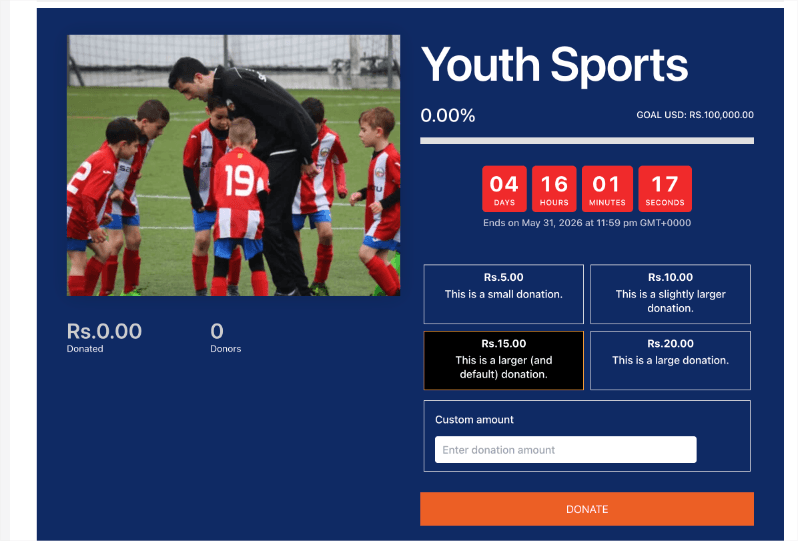
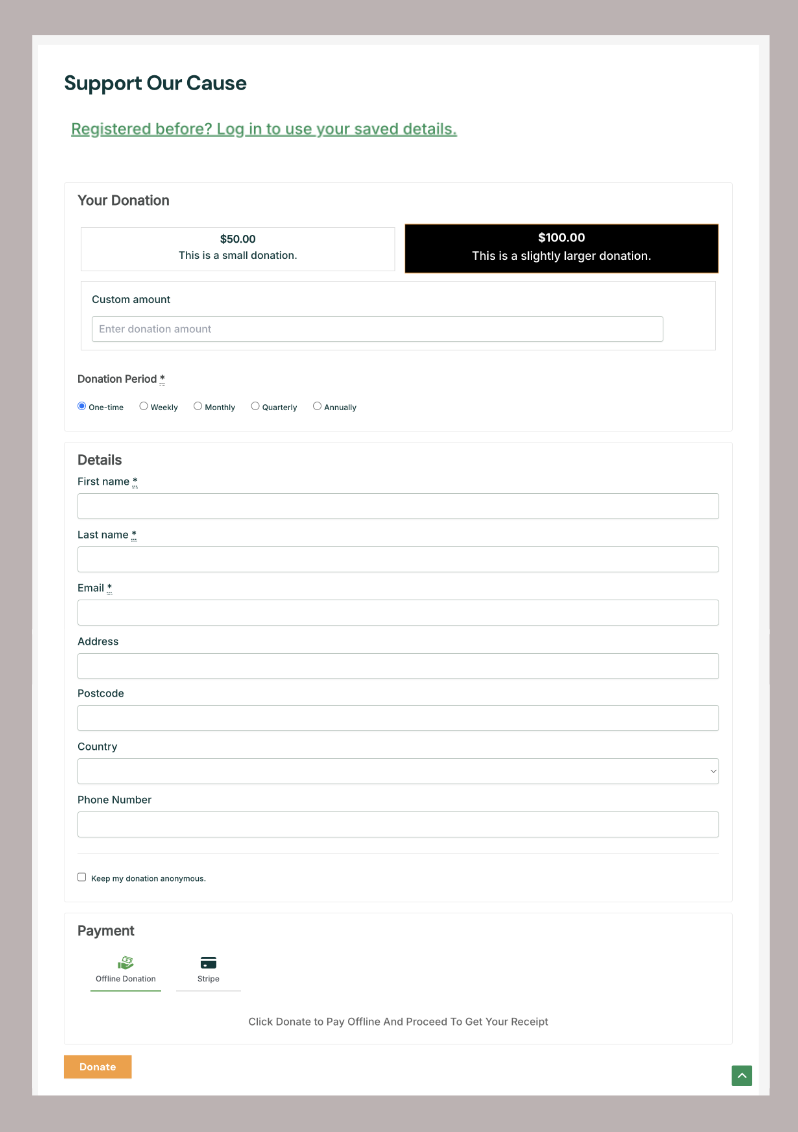
Une fois que vous créez une campagne, Charitable y attache automatiquement un formulaire de don. Le formulaire de don est simple. Il affichera les montants de don suggérés (définis par vous), les options de don récurrent, les champs pour le nom, l'e-mail, l'adresse et les options de paiement.
Voici un exemple de ce à quoi cela peut ressembler une fois en ligne sur votre site :
Une fois que vous créez une campagne, vous pouvez choisir de :
- Ajouter la campagne de collecte de fonds à votre site
- Ajouter uniquement le formulaire de don simple
Expliquons cela avec un exemple. Disons que vous créez une campagne Charitable et que vous intégrez le formulaire de don sur votre page d'accueil pour collecter des fonds, en général, pour votre mission globale.
Maintenant, pour l'hiver, vous prévoyez de collecter des fonds pour fournir des couvertures chaudes aux sans-abri. C'est une mission limitée dans le temps avec un objectif et un but spécifiques.
Vous pouvez utiliser Charitable pour créer et lancer une campagne distincte juste pour cette mission. Chaque don reçu sera organisé sous cette campagne. Vos rapports refléteront la même chose.
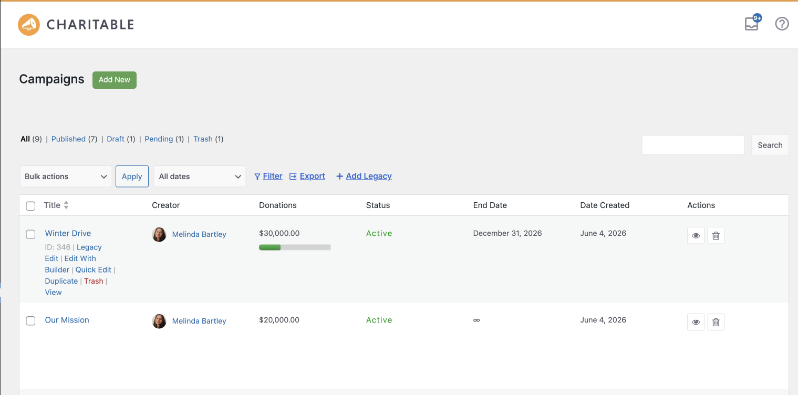
C'est pourquoi j'adore utiliser Charitable pour collecter des fonds pour les organisations à but non lucratif. Cela fonctionne d'une manière dont les organisations à but non lucratif ont vraiment besoin.
Pour ce tutoriel, créons une campagne générale de collecte de fonds pour recueillir des dons sur votre site Web à toutes fins.
Comment ajouter un formulaire de don dans WordPress (étape par étape)
Étape 1 : Installer et activer Charitable
Pour installer Charitable, dans votre tableau de bord WordPress, allez à Plugins » Ajouter un nouveau plugin.
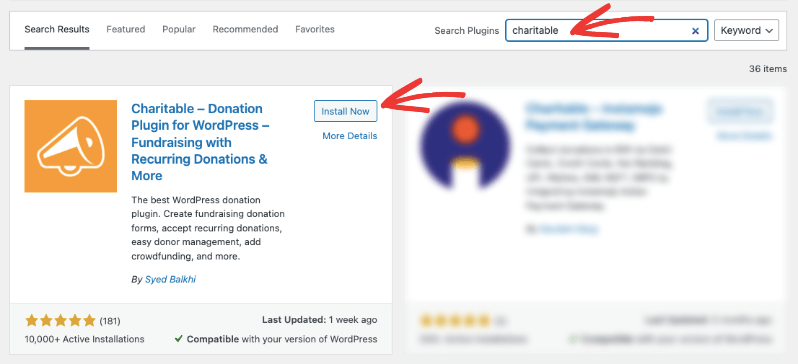
Dans la barre de recherche, tapez Charitable.
Trouvez le plugin de Charitable dans les résultats. Il devrait apparaître près du haut et indiquera plus d'un million d'installations actives.
Cliquez sur Installer maintenant, puis sur Activer une fois l'installation terminée.
Une fois activé, Charitable vous invitera à exécuter son Assistant de configuration. Je vous recommande de le faire, surtout si vous êtes nouveau sur le plugin.
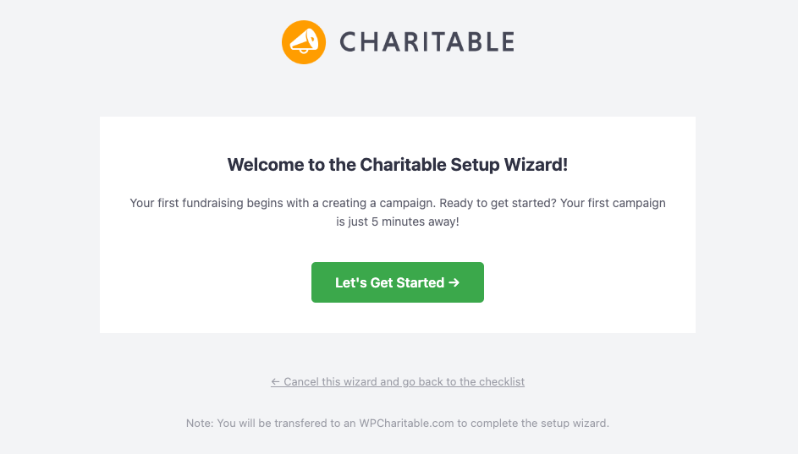
L'assistant vous guide dans la connexion d'une passerelle de paiement, la définition de votre devise et la création de votre première campagne en environ cinq minutes. Si vous l'ignorez maintenant, vous pourrez toujours y revenir via Charitable » Paramètres.
Étape 2 : Créer, personnaliser et publier votre campagne
Allez à Charitable » Ajouter nouveau dans votre tableau de bord WordPress.
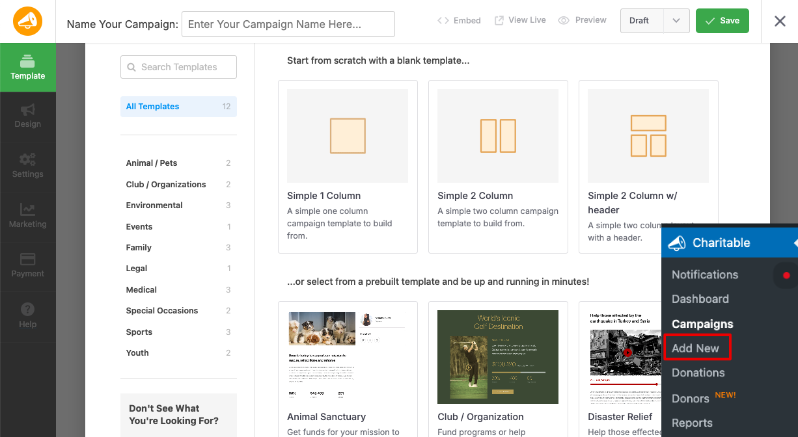
Vous verrez une bibliothèque de modèles de campagne. Choisissez celui qui correspond à votre cause, ou commencez avec un modèle vierge. Les modèles sont un bon point de départ car ils sont déjà structurés pour la conversion des donateurs.
Le constructeur de campagne s'ouvre. Il s'agit d'un éditeur visuel par glisser-déposer. Vous verrez des champs disponibles sur la gauche que vous pouvez simplement faire glisser et déposer dans l'aperçu sur la droite.
Vous pouvez simplement cliquer sur n'importe quel texte pour le modifier, comme le titre et la description de la campagne.
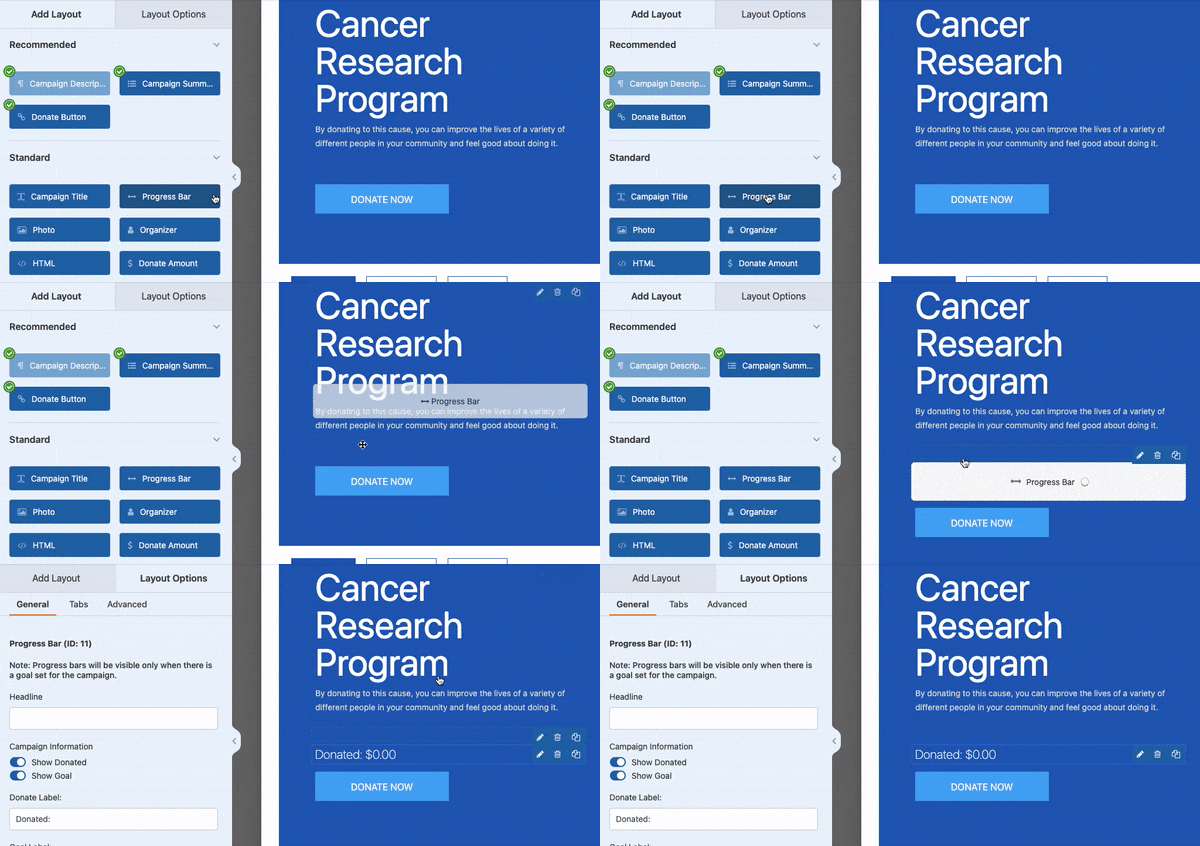
Sur le côté droit du constructeur, un aperçu en direct se met à jour pendant que vous travaillez. Prenez quelques minutes pour personnaliser les couleurs et la mise en page afin que la campagne ressemble à celle de votre site.
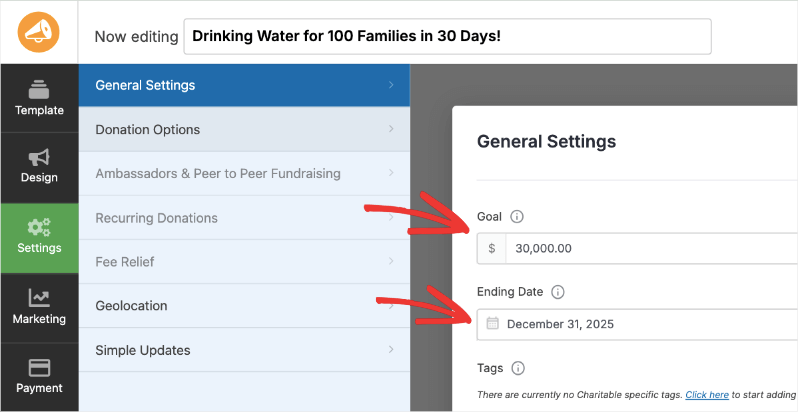
Ensuite, allez dans l'onglet Paramètres dans le menu de gauche. Sous Paramètres généraux, vous pouvez ajouter un objectif et une date de fin pour votre campagne si nécessaire. Comme il s'agit d'un formulaire de don général et continu, vous pouvez laisser ce champ vide.
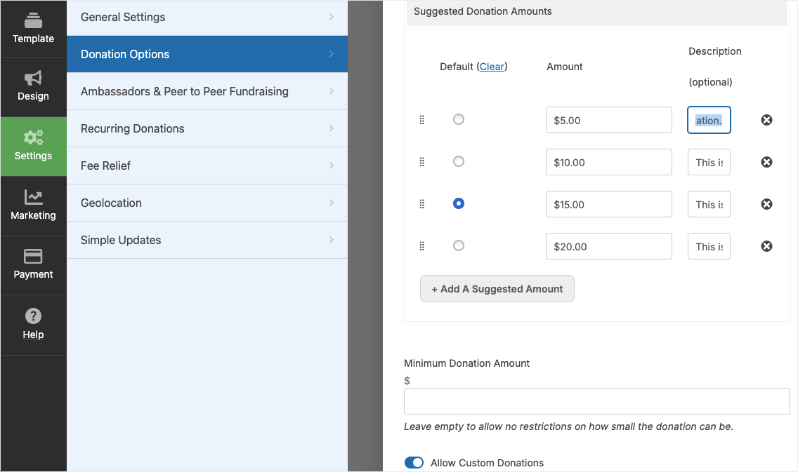
Allez dans l'onglet Options de don. Vous pouvez y ajouter des montants de don suggérés ainsi qu'une description. Vous pouvez également ajouter un montant de don minimum et permettre au donateur d'ajouter un montant personnalisé de son choix.
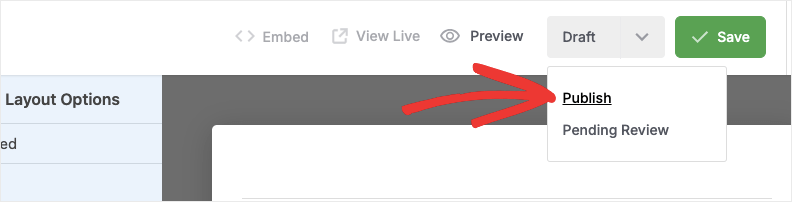
Je vous recommande de parcourir les paramètres ici, et lorsque vous êtes satisfait, cliquez sur Publier et enregistrer dans la barre de menu supérieure.
Votre campagne est maintenant en ligne et possède sa propre page sur votre site. Cette page comprend la mise en page complète de la campagne : votre description, une barre de progression et le formulaire de don, le tout en un seul endroit.
Vous pouvez intégrer cette campagne n'importe où sur votre site. Il existe des widgets prêts à l'emploi dans l'éditeur de blocs, ainsi que dans les constructeurs de pages populaires comme Elementor, WP Bakery et Divi. Pour ce tutoriel, vous n'avez pas besoin de la campagne, juste du formulaire de don.
Donc, à l'étape suivante, vous obtiendrez le code qui vous permettra d'afficher uniquement le formulaire de don sur toute autre page, sans la mise en page de la campagne environnante. C'est utile lorsque vous souhaitez un formulaire simple et ciblé plutôt qu'une expérience de campagne complète.
Pour une présentation plus détaillée de la configuration de la campagne, y compris comment ajouter des niveaux de donateurs, des champs personnalisés et des images de campagne, consultez notre guide complet : Comment créer votre première campagne de collecte de fonds dans Charitable.
Étape 3 : Connecter votre passerelle de paiement
Dans Charitable Lite, vous bénéficiez de Stripe, PayPal et Square – directement. Aucun module complémentaire nécessaire, c'est inclus.
Si vous avez déjà un compte Stripe, PayPal ou Square, la connexion de votre compte devrait prendre environ 2 minutes.
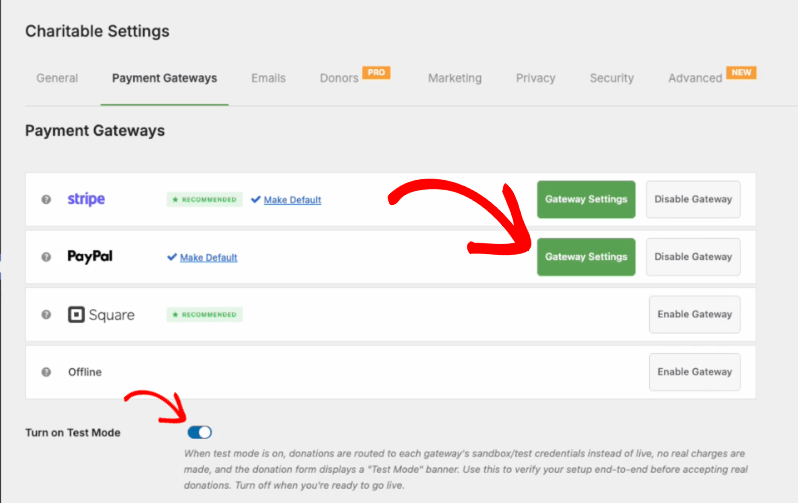
Allez dans Charitable » Paramètres » Passerelles de paiement. Vous pouvez activer et désactiver les passerelles ici. Utilisez le bouton vert « Paramètres de la passerelle » pour accéder à la page des paramètres où vous pouvez connecter votre compte.
Vous pouvez également activer le mode test ici pendant que vous configurez, afin qu'aucun paiement ne soit accidentellement effectué par de vrais donateurs lorsque vous n'êtes pas prêt.
Pour plus de détails : Suivez ce guide de configuration de paiement »
Voir toutes les passerelles de paiement disponibles »
Étape 4 : Automatiser vos reçus par e-mail
Charitable facilite la création et l'envoi de reçus aux donateurs. C'est automatisé et géré pour vous. Vous pouvez personnaliser l'e-mail pour ajouter votre propre logo et message.
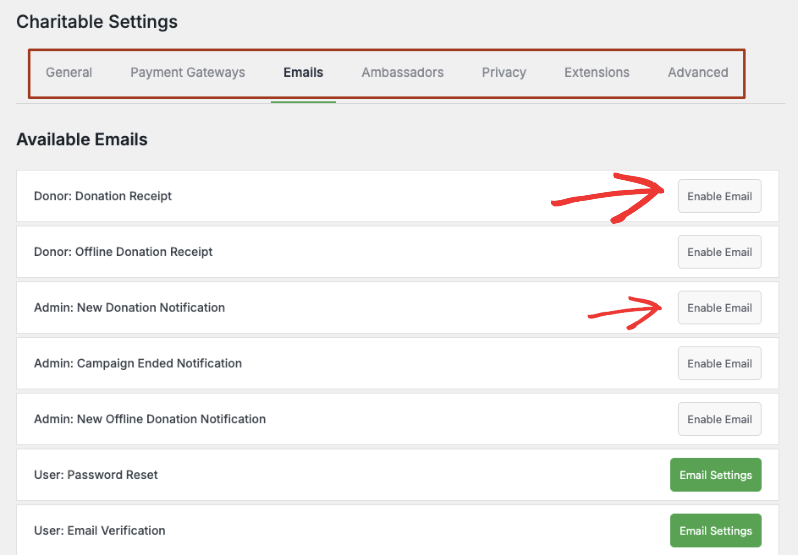
Allez dans Charitable » Paramètres » E-mails. Ici, vous pouvez activer des e-mails tels que le Reçu de don. Ensuite, un bouton vert « Paramètres de l'e-mail » apparaîtra.
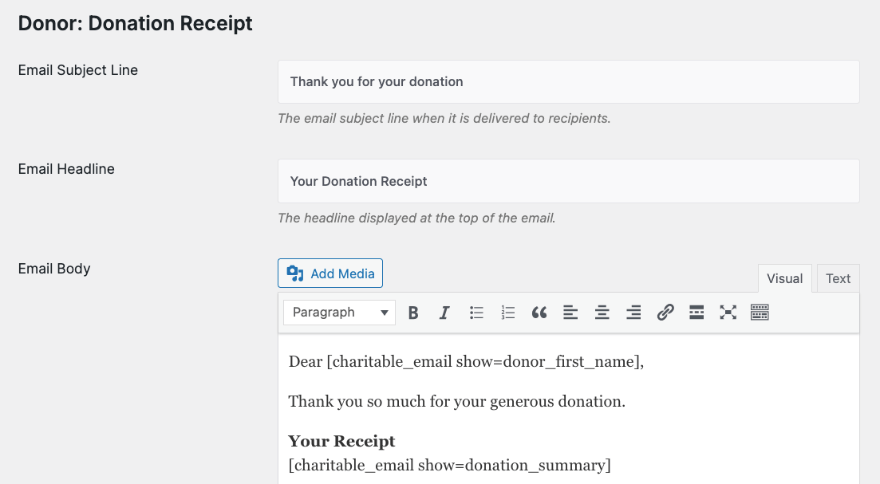
Cela vous mènera à la page de l'e-mail où vous pourrez le personnaliser. Vous pouvez ajouter une ligne d'objet et un titre d'e-mail. Si vous utilisez Charitable Pro, vous aurez également la possibilité de créer et d'attacher des reçus PDF.
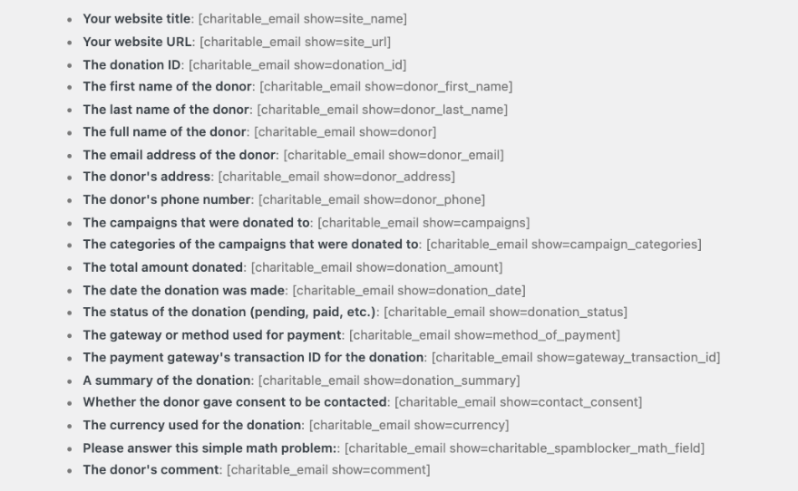
Ensuite, vous pouvez ajouter le corps de l'e-mail. Charitable vous donne une liste de shortcodes que vous pouvez utiliser pour récupérer automatiquement les informations du donateur et du don à partir du formulaire rempli par le donateur. Cela inclut le prénom du donateur, le résumé du don, et plus encore.
Étape 5 : Obtenir votre code d'intégration à partir de l'assistant
Maintenant que votre campagne est publiée, Charitable vous offre un moyen simple de récupérer le code d'intégration. Il y a deux endroits pour le trouver, et les deux fonctionnent sans aucune connaissance technique.
Option A : Utiliser l'assistant d'intégration (Recommandé)
Toujours dans le constructeur de campagne, regardez la barre de menu supérieure. Vous verrez un bouton Intégrer à côté des contrôles Publier et Enregistrer. Cliquez dessus pour ouvrir l'assistant d'intégration.
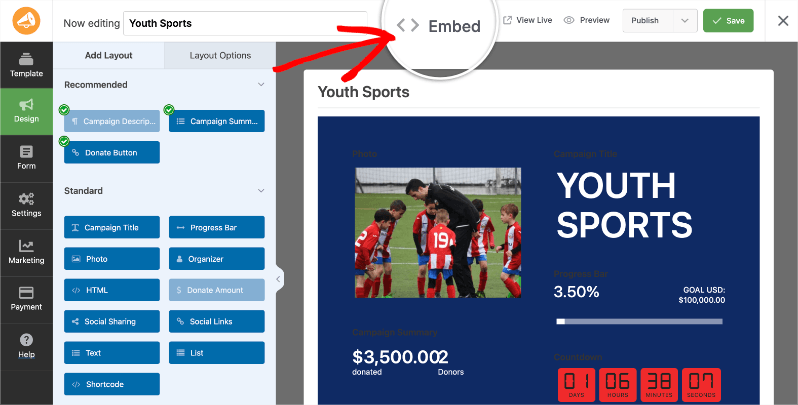
L'assistant vous montre quelques options d'affichage. Vous pouvez cliquer sur le lien bleu « Intégrer un formulaire ? Cliquez ici ».
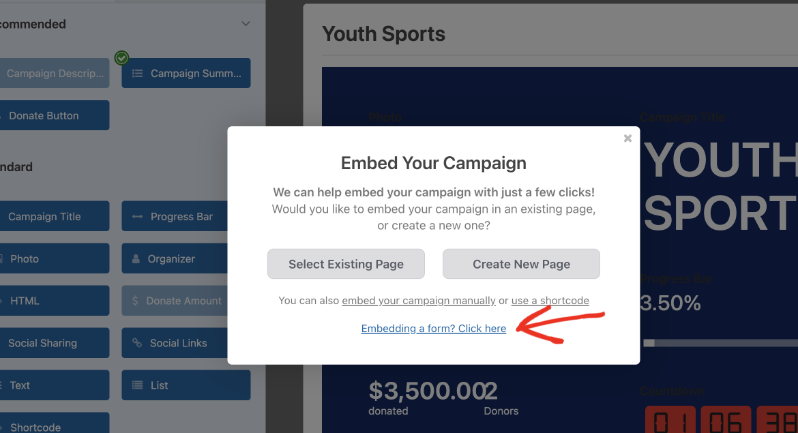
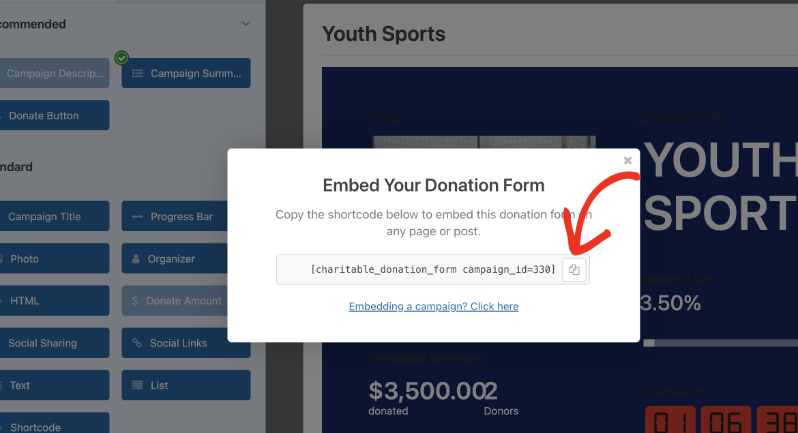
Cela affichera un code que vous pouvez copier. Il devrait ressembler à [charitable_donation_form campaign_id=123].
Le numéro après campaign_id= est l'identifiant unique de votre campagne.
Copiez ce shortcode. Vous le collerez sur votre page à l'étape suivante.
Option B : Trouver l'ID dans la liste des campagnes
Si vous avez déjà fermé le constructeur de campagne, vous pouvez trouver l'ID de votre campagne sans la rouvrir. Allez dans Charitable » Campagnes dans votre tableau de bord. Vous verrez une liste de toutes vos campagnes. L'ID de la campagne apparaît en petit texte directement sous le titre de chaque campagne.
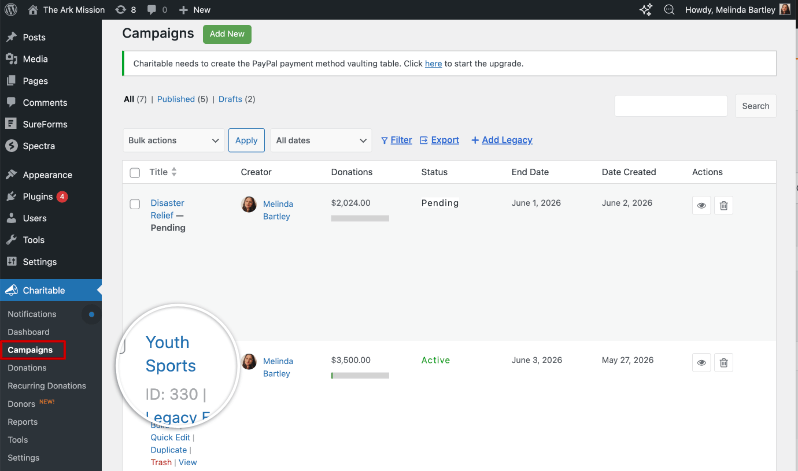
Notez ce numéro, puis créez vous-même le shortcode :
[charitable_donation_form campaign_id=YOUR_ID_HERE]Remplacez VOTRE_ID_ICI par le numéro de votre liste de campagnes.
Dans tous les cas, vous avez maintenant le shortcode dont vous avez besoin. Passons à son placement sur votre site.
Étape 6 : Ajouter le shortcode à une page ou un article
Ouvrez la page ou l'article où vous souhaitez que le formulaire de don apparaisse. Il peut s'agir d'une page « Faire un don » autonome, de votre page d'accueil, d'une page de destination spécifique à une campagne ou d'un article de blog. Le shortcode fonctionne partout où WordPress vous permet d'ajouter du contenu.
Voici comment l'ajouter en utilisant l'éditeur de blocs WordPress :
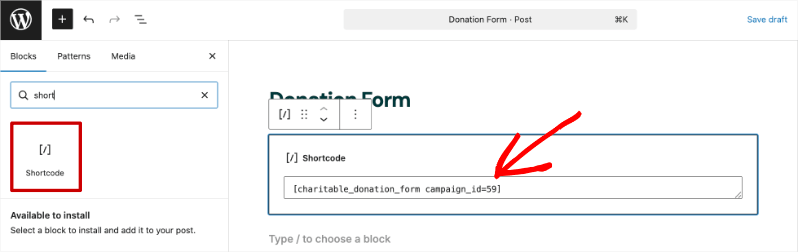
- Cliquez sur l'icône + pour ajouter un nouveau bloc là où vous souhaitez que le formulaire apparaisse sur la page.
- Dans la barre de recherche de blocs, tapez Shortcode et sélectionnez le bloc Shortcode dans les résultats.
- Collez le shortcode que vous avez copié à l'étape 4 dans le champ shortcode. Il devrait ressembler à :
[charitable_donation_form campaign_id=123] - L'éditeur de blocs affichera un espace réservé en mode édition. Le formulaire rendu réel apparaît lorsque vous prévisualisez ou publiez la page.
Si vous utilisez l'éditeur classique au lieu de l'éditeur de blocs, collez le shortcode directement dans l'éditeur de texte à l'endroit où vous souhaitez que le formulaire apparaisse. Cela fonctionne exactement de la même manière.
Vous pouvez placer ce shortcode sur autant de pages que vous le souhaitez. Chaque page affichera le même formulaire de don pour cette campagne. Si vous exécutez plusieurs campagnes, chacune a son propre shortcode avec un ID de campagne différent, vous pouvez donc les intégrer indépendamment sur votre site.
Avant de publier, prévisualisez la page pour confirmer que le formulaire s'affiche correctement. Cliquez sur le bouton Aperçu dans le coin supérieur droit de l'éditeur de page. WordPress ouvrira un onglet de prévisualisation montrant exactement ce que les visiteurs verront.
Vérifiez que le formulaire apparaît là où vous l'avez placé, que le titre de la campagne et les montants des dons semblent corrects, et que tous les champs du formulaire sont présents. Si vous n'avez pas encore connecté de passerelle de paiement, le formulaire s'affichera mais ne traitera pas les transactions réelles.
Une fois que tout semble correct, cliquez sur Publier. Votre formulaire de don est en ligne. Toute personne visitant cette page peut désormais faire un don directement sur votre site, sans quitter votre domaine, sans que ses données ne soient transmises à un tiers, et sans qu'une plateforme ne prélève une partie du don.
Si vous souhaitez ajouter la campagne de collecte de fonds, ajoutez simplement un nouveau bloc. Recherchez « Charitable ». Ajoutez le bloc « Campagne Charitable » puis choisissez la campagne que vous souhaitez afficher dans le menu déroulant. C'est tout.
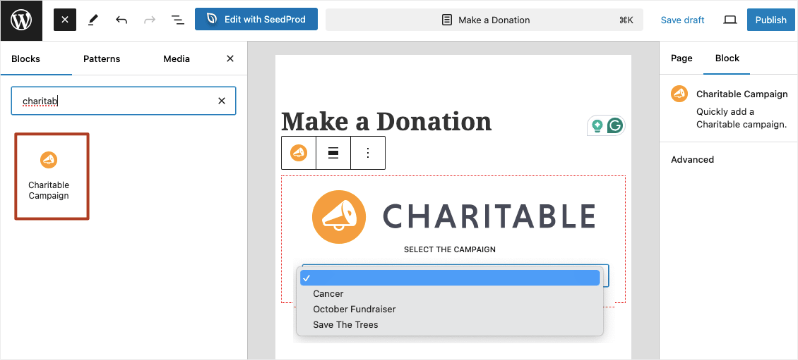
Vous avez ajouté avec succès un formulaire de don sur votre site. Ensuite, je vais vous montrer quelques paramètres de formulaire que vous voudrez connaître.
Configurer les paramètres du formulaire de don
Charitable vous offre des options pour ajuster votre formulaire de don. Allez dans l'onglet Charitable » Paramètres » Général. Ouvrez la section « Formulaire de don ».
Voici les paramètres disponibles :
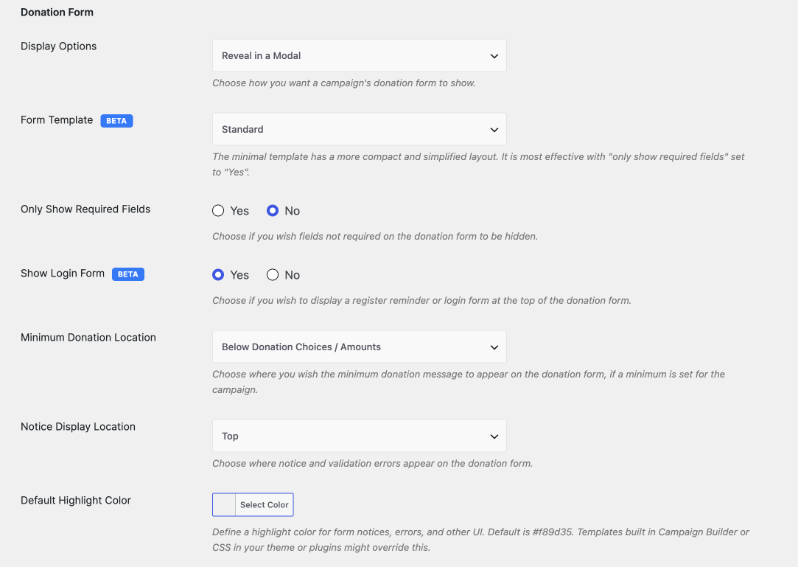
Options de don : Vous pouvez choisir d'afficher le formulaire dans une modale, une page séparée ou la même page.
Modèle de formulaire : Choisissez entre un modèle standard et un modèle minimal.
Afficher uniquement les champs requis : Cela rendra votre formulaire aussi simple que possible pour vos donateurs.
Afficher le formulaire de connexion : Si vous souhaitez que les donateurs se connectent avant de faire un don, vous pouvez choisir de l'activer ici.
Emplacement du don minimum : Si vous définissez une option de don minimum, vous pouvez décider où ce message apparaîtra sur votre formulaire.
Couleur de surbrillance par défaut : Il existe une option pour définir la couleur des notifications et des erreurs de validation. Vous pouvez choisir de les afficher en haut ou en bas de la page.
Accéder aux enregistrements et rapports de dons
Chaque fois qu'un don est effectué, Charitable crée automatiquement un enregistrement de don. Vous pouvez y accéder sous Charitable » Dons.
Vous pouvez voir les dons ici, ainsi que le nom, le montant, la campagne, la date et le statut.
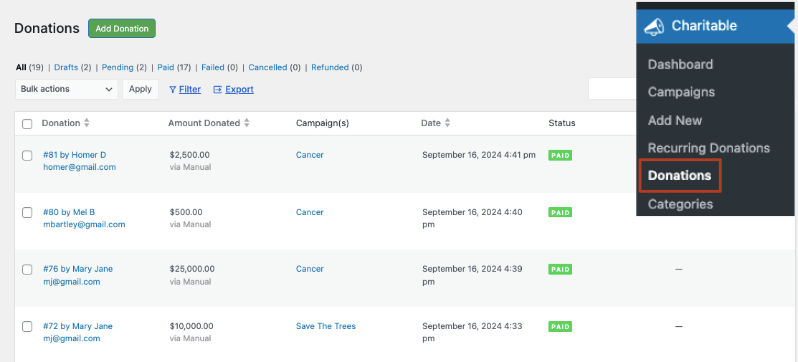
Survolez n'importe quel nom et vous verrez des options pour modifier l'enregistrement. Cela vous mènera à la page d'enregistrement individuelle. Ici, vous pouvez voir les détails sur le donateur, ainsi que les détails du don, le mode de paiement, le journal d'activité.
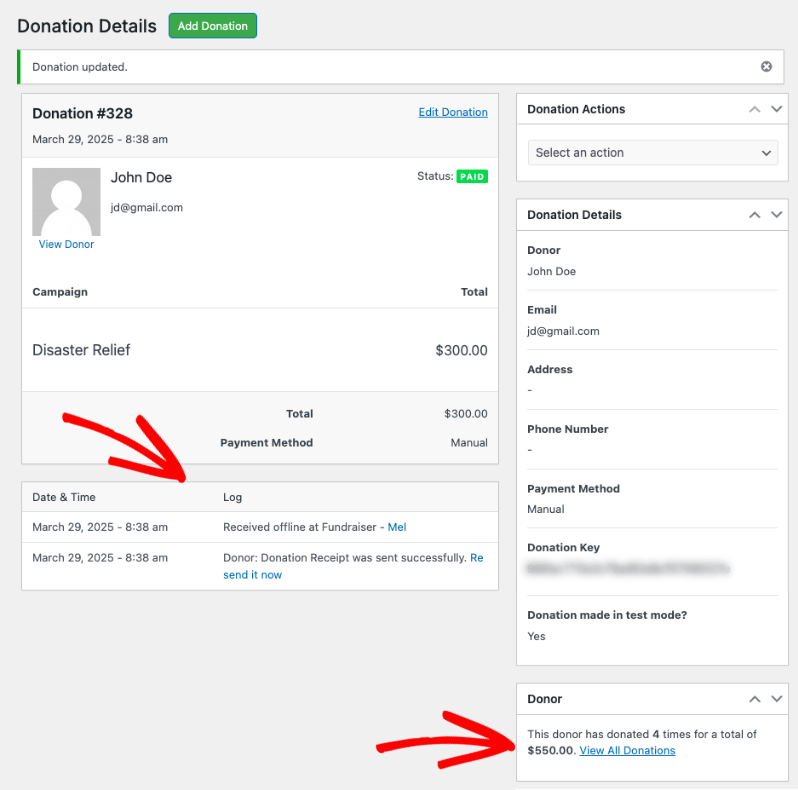
Vous pouvez également définir le statut du don sur en attente, payé, annulé ou remboursé.
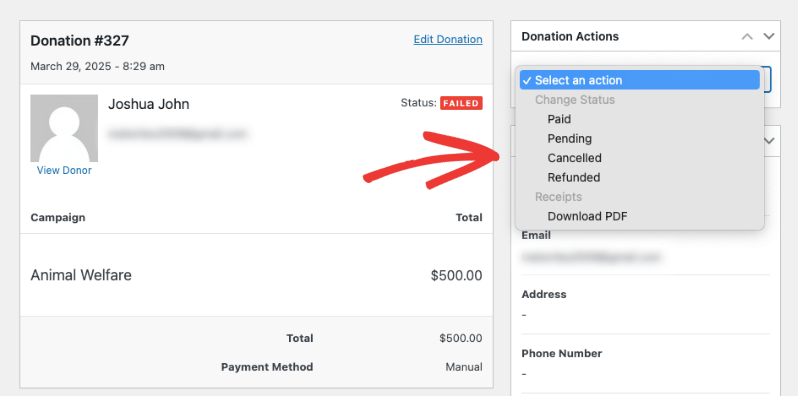
Une fonctionnalité intéressante de Charitable est que vous pouvez ajouter un don manuellement ici. Ainsi, si vous avez collecté des dons par d'autres méthodes, comme hors ligne, vous pouvez créer ces enregistrements ici et considérer Charitable comme votre base de données centralisée.

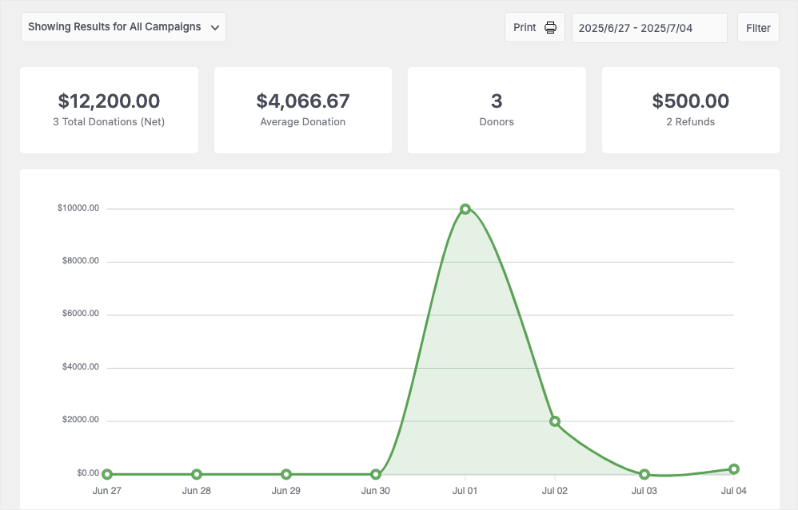
Charitable crée également des rapports prêts à l'emploi pour vous. Vous pouvez y accéder sous Charitable » Rapports. Vous verrez le total des dons, les dons moyens, le nombre de donateurs et les remboursements. Vous pouvez filtrer et exporter ces rapports selon vos besoins.
Conseils pour tirer le meilleur parti de votre formulaire de don
Mettre le formulaire en ligne est la base. Ces conseils vous aident à transformer cette base en un formulaire qui convertit réellement. Chacun d'eux a fait une différence mesurable pour les organisations utilisant Charitable.
Définir les montants de don suggérés
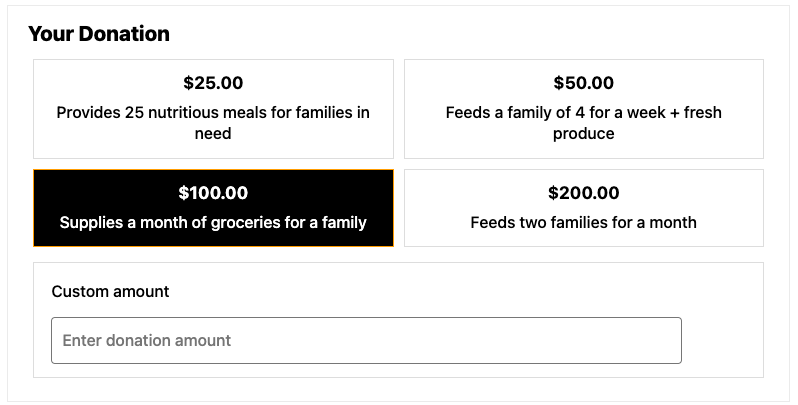
Les formulaires sans montants suggérés font reposer toute la décision sur le donateur, ce qui entraîne souvent des dons moyens moins élevés. Lorsque vous définissez trois ou quatre montants suggérés, la plupart des donateurs en choisissent un plutôt que de saisir leur propre montant. L'option du milieu a tendance à recevoir le plus de sélections. Dans le constructeur de campagne, vous pouvez configurer des montants de don prédéfinis et étiqueter chacun d'eux. « Nourrit une famille pendant une semaine : 35 $ » est plus convaincant qu'un champ de dollar vide sans contexte. Prenez cinq minutes pour réfléchir à ce que les différents niveaux de don couvrent réellement pour votre travail, puis nommez-les en conséquence.
Utilisez un objectif de collecte de fonds spécifique
Une barre de progression indique aux donateurs qu'ils font partie d'un mouvement, et pas seulement qu'ils envoient un chèque dans le vide. Lorsque votre formulaire intégré affiche « Nous avons collecté 3 200 $ sur notre objectif de 5 000 $ », les donateurs ressentent à la fois l'urgence et la dynamique simultanément. Charitable affiche automatiquement une barre de progression de l'objectif lorsque vous définissez un objectif de collecte de fonds dans le constructeur de campagne, et elle se met à jour en temps réel à chaque don. C'est l'une des améliorations de conversion les plus simples que vous puissiez apporter.
Connecter une intégration de marketing par e-mail
Chaque donateur qui remplit votre formulaire est quelqu'un qui se soucie de votre cause. Si vous ne les ajoutez pas à une liste d'e-mails, vous laissez de futures collectes de fonds sur la table.
Le plan Plus de Charitable et les plans supérieurs incluent des intégrations avec Mailchimp, ActiveCampaign, MailerLite, Campaign Monitor, MailPoet et Mailster. Lorsqu'un donateur soumet un formulaire, il peut être automatiquement ajouté à une liste et déclencher une séquence de bienvenue. Cette seule automatisation peut améliorer considérablement la rétention des donateurs au fil du temps. En savoir plus sur les intégrations de marketing par e-mail de Charitable.
Activer les dons récurrents
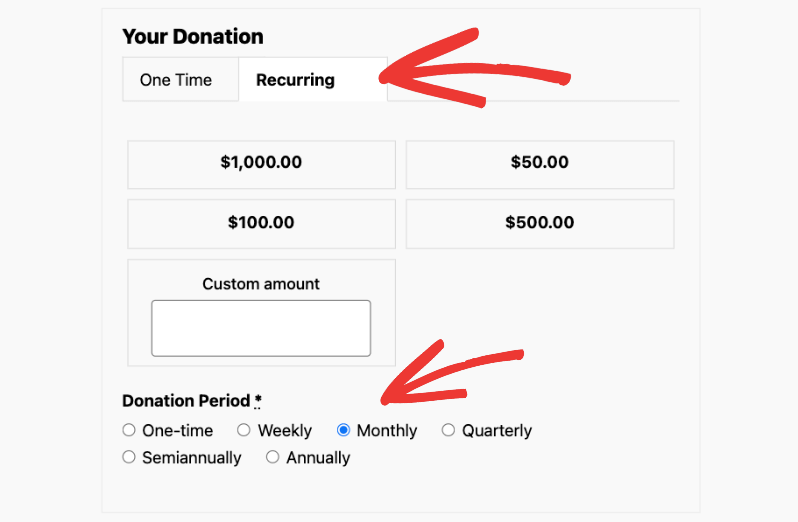
Les donateurs ponctuels sont précieux. Les donateurs mensuels sont transformateurs. Un sympathisant qui donne 25 $ une fois vaut 25 $. Le même sympathisant avec un plan mensuel vaut 300 $ sur une année, sans coût d'acquisition supplémentaire. Les dons récurrents sont disponibles sur le plan Plus de Charitable et les plans supérieurs. Lorsqu'elle est activée, une simple option « Faire un don mensuel » apparaît sur votre formulaire de don. C'est une case à cocher pour le donateur, et cela change toute la situation financière de votre organisation au fil du temps. Voir comment les dons récurrents fonctionnent dans Charitable.
Testez votre formulaire avant de le promouvoir
Avant d'envoyer le lien de votre page de don à toute votre liste d'e-mails, testez vous-même le formulaire. Soumettez un don test en utilisant le mode sandbox ou test de votre passerelle de paiement. Vérifiez que l'e-mail de confirmation arrive correctement et que le don apparaît dans votre tableau de bord Charitable. Stripe et PayPal fournissent tous deux des numéros de carte de test spécifiquement à cet effet. Les cinq minutes nécessaires pour tester vous éviteront le scénario bien pire de découvrir que quelque chose ne fonctionne pas via un e-mail de donateur confus.
Pourquoi envisager de passer à Charitable Pro
Charitable Lite a toutes les fonctionnalités dont vous avez besoin pour collecter des fonds en ligne avec 0 investissement nécessaire.
Charitable Pro vous donne accès à des fonctionnalités de collecte de fonds avancées. Pour le formulaire de don, vous obtiendrez un constructeur de formulaires visuel qui vous permet de personnaliser le formulaire selon vos besoins dans un aperçu en direct. Vous obtiendrez également plus d'options sur la façon dont les méthodes de paiement sont affichées.
Autres fonctionnalités puissantes incluent :
- Reçus PDF
- Mises à jour des donateurs
- Gestion complète des dons
- Rapports avancés
- Tableau de bord des donateurs
- Classements des donateurs
- Don récurrent
- Réduction des frais
- Dons anonymes
- Équipes de dons
- Collecte de fonds de pair à pair
- Récupération des dons
- Plus de passerelles de paiement
- Intégrations de marketing par e-mail
... et plus encore !
Vous voulez le voir en action ? Essayez une démo de Charitable Pro »
Prêt à améliorer votre collecte de fonds ?
Questions fréquemment posées
Quel est le shortcode pour ajouter un formulaire de don dans WordPress ?
Le shortcode Charitable pour intégrer un formulaire de don est [charitable_donation_form campaign_id=123]. Remplacez 123 par l'ID de votre campagne réelle. Vous pouvez trouver votre ID de campagne à deux endroits : l'assistant d'intégration dans le constructeur de campagne, ou dans la liste Charitable > Campagnes, affiché en petit texte sous le titre de chaque campagne.
Dois-je créer une campagne avant d'ajouter un formulaire de don ?
Oui. Dans Charitable, chaque formulaire de don est lié à une campagne spécifique. La campagne contient votre objectif de collecte de fonds, votre description et les détails de la campagne. Une fois que vous avez créé et publié une campagne, vous pouvez intégrer son formulaire de don n'importe où sur votre site en utilisant le shortcode. Cette structure vous permet de gérer plusieurs campagnes simultanément, chacune avec son propre formulaire indépendant.
Puis-je placer le formulaire de don sur plusieurs pages ?
Oui. Copiez le shortcode et collez-le dans autant de pages, d'articles ou de zones de widgets que vous le souhaitez. Chaque instance affiche le même formulaire et envoie les dons à la même campagne. Ceci est utile si vous souhaitez un formulaire sur votre page d'accueil, sur une page « Faire un don » dédiée, et intégré dans des articles de blog pertinents en même temps.
Quels modèles de formulaires de don sont disponibles dans Charitable ?
Charitable propose deux modèles de formulaires de don : le modèle Standard et le modèle Minimal. Vous pouvez basculer entre eux dans Charitable » Paramètres » Général » Formulaire de don à l'aide du menu déroulant Modèle de formulaire. Le modèle Standard inclut plus de structure visuelle ; le modèle Minimal est un formulaire épuré qui s'intègre proprement dans n'importe quelle mise en page. Vous pouvez également personnaliser les couleurs, les options d'affichage des champs et ajouter du CSS personnalisé si nécessaire.

J'ai apporté des modifications à ma campagne mais elles ne s'affichent pas sur le formulaire. Que dois-je faire ?
Tout d'abord, assurez-vous d'avoir cliqué sur Publier et enregistrer dans le constructeur de campagne après avoir effectué vos modifications. Si vous avez enregistré et que vous ne voyez toujours pas la mise à jour sur le front-end, le coupable le plus probable est un plugin de mise en cache. Accédez aux paramètres de votre plugin de mise en cache et videz le cache, puis rechargez la page. Si vous n'utilisez pas de plugin de mise en cache, essayez un rafraîchissement forcé dans votre navigateur (Ctrl+Shift+R sous Windows, Cmd+Shift+R sur Mac).
Charitable est-il gratuit ? Dois-je payer quelque chose pour accepter des dons ?
Charitable Lite est entièrement gratuit et disponible sur WordPress.org. Il comprend des campagnes illimitées, des dons illimités, la prise en charge de PayPal et Stripe, des reçus automatisés et la pleine propriété des données des donateurs. Il n'y a pas de frais mensuels ni de frais d'installation. Les plans payants de Charitable commencent à 69 $ par an et ajoutent des fonctionnalités telles que les dons récurrents, la récupération des frais, les intégrations de marketing par e-mail, et plus encore. Tous les plans payants sont accompagnés d'une garantie de remboursement de 14 jours.
Charitable prélève un pourcentage des dons ?
Non. Charitable ne prélève aucun pourcentage des dons. Si vous avez un plan payant, vous payez les frais de licence annuels pour le logiciel, et c'est tout. Votre processeur de paiement (Stripe, PayPal, etc.) facture ses frais de traitement standard, qui lui sont directement versés. Charitable n'a aucun rôle dans cette transaction et n'en tire rien. C'est l'une des principales différences entre la collecte de fonds auto-hébergée sur WordPress et les plateformes tierces qui facturent des frais de plateforme en plus des frais de traitement.
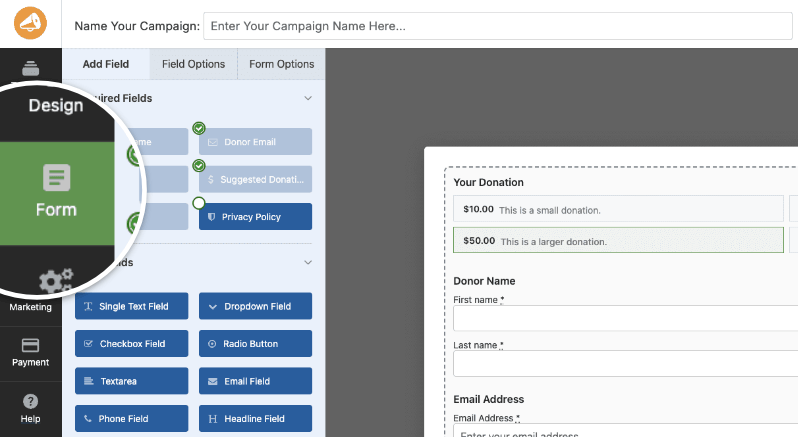
Charitable dispose-t-il d'un constructeur de formulaires visuel ?
Oui, le constructeur visuel de formulaires de dons est facile à utiliser. Vous pouvez y accéder dans n'importe quelle campagne une fois que vous ouvrez le constructeur, puis passez à l'onglet "Formulaire de dons".
Où puis-je obtenir de l'aide si quelque chose ne fonctionne pas ?
Les utilisateurs gratuits peuvent poser des questions sur le forum de support Charitable sur WordPress.org, où l'équipe répond régulièrement. Si vous avez une licence Charitable Pro active, vous avez accès à un support prioritaire direct via le portail de support Charitable. Il existe également une bibliothèque de documentation complète couvrant chaque fonctionnalité et paramètre en détail.
Restez connecté pour plus de ressources pour les organisations à but non lucratif
Pour plus de tutoriels et de vidéos adaptés aux organisations à but non lucratif, abonnez-vous à notre chaîne YouTube. Nous publions régulièrement des conseils d'experts, des guides étape par étape sur les dons en ligne, des stratégies de collecte de fonds et des ressources pratiques pour aider votre organisation à réussir.
🗞️ Recevez des conseils hebdomadaires et des guides exclusifs dans votre boîte de réception
Rejoignez notre newsletter →
🎥 Regardez des tutoriels étape par étape et des histoires de réussite
Abonnez-vous à notre chaîne YouTube →
👩🏽💻 Connectez-vous avec notre communauté et obtenez des informations quotidiennes sur les organisations à but non lucratif
Suivez-nous sur LinkedIn →
🥳 Reels amusants et informations sur les organisations à but non lucratif
Suivez-nous sur Instagram →
👀 Vidéos perspicaces et amusantes pour vous aider à développer votre cause
Suivez-nous sur TikTok→
🌎 Abonnez-vous et suivez pour des conseils généraux sur la collecte de fonds
Obtenez des conseils sur la collecte de fonds sur TikTok →
Ressources puissantes pour la collecte de fonds
⬇️ Téléchargez des stratégies éprouvées, des idées de campagnes et des outils d'experts
Obtenez le kit de collecte de fonds →
💸 Obtenez des ressources gratuites pour la collecte de fonds
Rendez-vous sur le Hub de collecte de fonds Charitable →
🤔 Des questions sur Charitable ?
FAQ Charitable →
🏎️ Essayez Charitable
Créez votre démo Charitable →
Comprendre les termes et le jargon des organisations à but non lucratif
Glossaire des organisations à but non lucratif→
% Vous recherchez des offres et des réductions pour les organisations à but non lucratif ?
Meilleures offres et réductions pour les organisations à but non lucratif →





Laisser un commentaire