
Vous souhaitez que vos formulaires de don mettent automatiquement à jour votre CRM, publient une notification Slack ou ajoutent chaque nouveau donateur à votre liste d'e-mails ?
L'intégration Uncanny Automator pour le plugin Pro connecte Charitable à plus de 210 applications, vous permettant de créer des automatisations sans code qui s'exécutent au moment où quelqu'un fait un don.
Dans ce guide, nous allons vous expliquer comment connecter Uncanny Automator à Charitable et créer votre première recette automatisée.
En savoir plus sur la fonctionnalité complète ici »
Ce que contient ce guide ?
- Exigences
- Activation de l'intégration Uncanny Automator
- Création de votre première recette
- Gestion de vos recettes
- FAQ sur Uncanny Automator
- Plus de documentation
Exigences
Avant de commencer, assurez-vous d'avoir :
- Le plugin Pro de Charitable, mis à jour à la version 1.8.12 ou ultérieure. Vous pouvez obtenir la dernière version dans l'onglet Téléchargements de votre compte Charitable.
- Le plugin Uncanny Automator installé et activé sur votre site. La version gratuite couvre le déclencheur Charitable et la plupart des actions courantes.
Vous n'avez pas besoin d'activer d'extension de Charitable. L'intégration Uncanny Automator est intégrée (disponible dans le plugin premium – plan Pro).
Remarque : Uncanny Automator vend également son propre niveau payant, Automator Pro, qui est distinct du plugin Pro de Charitable. Une poignée de déclencheurs et d'outils avancés (comme les filtres, les délais et les boucles) nécessitent Automator Pro. Nous les signalerons au fur et à mesure.
Activation de l'intégration Uncanny Automator
Ouvrez une campagne dans le constructeur de campagnes, nouvelle ou existante. Allez dans l'onglet Marketing dans le panneau de gauche, puis cliquez sur Uncanny Automator dans la liste des intégrations marketing.
Vous verrez un bouton vert « Activer Uncanny Automator ». Cliquez dessus.
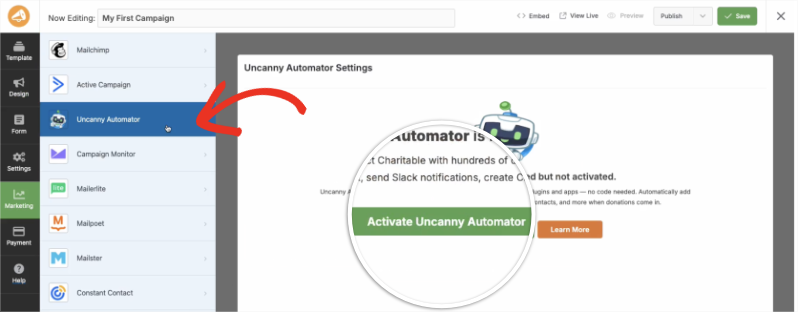
L'intégration s'active automatiquement. Il n'y a rien d'autre à configurer du côté de Charitable.
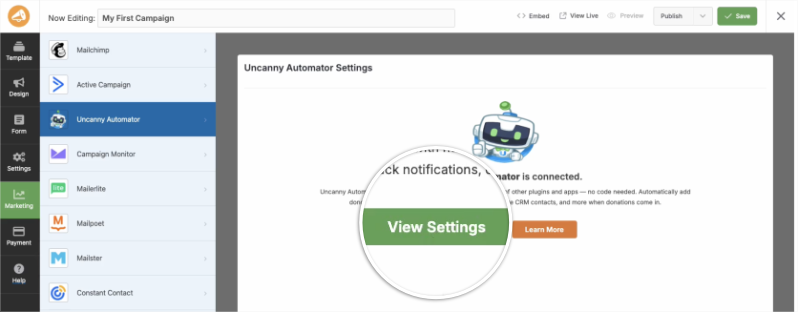
Une fois terminé, le bouton se transforme en un bouton vert « Voir les paramètres ». Cliquez dessus pour accéder directement à Uncanny Automator, où vous créerez votre première automatisation.
Création de votre première recette
Dans Uncanny Automator, chaque automatisation est appelée une recette. Une recette a un déclencheur (l'événement qui la démarre, comme un don) et une ou plusieurs actions (ce qui se passe ensuite, comme l'envoi d'un e-mail ou la mise à jour d'une application).
Choix d'un type de recette
Allez dans Automator » Ajouter une nouvelle recette. Il vous sera demandé de choisir un type de recette :
- Utilisateurs connectés – La recette ne s'exécute que pour les donateurs connectés à un compte WordPress.
- Tout le monde – La recette s'exécute pour les utilisateurs connectés et les invités non connectés. Choisissez cette option si vous acceptez les dons des invités.
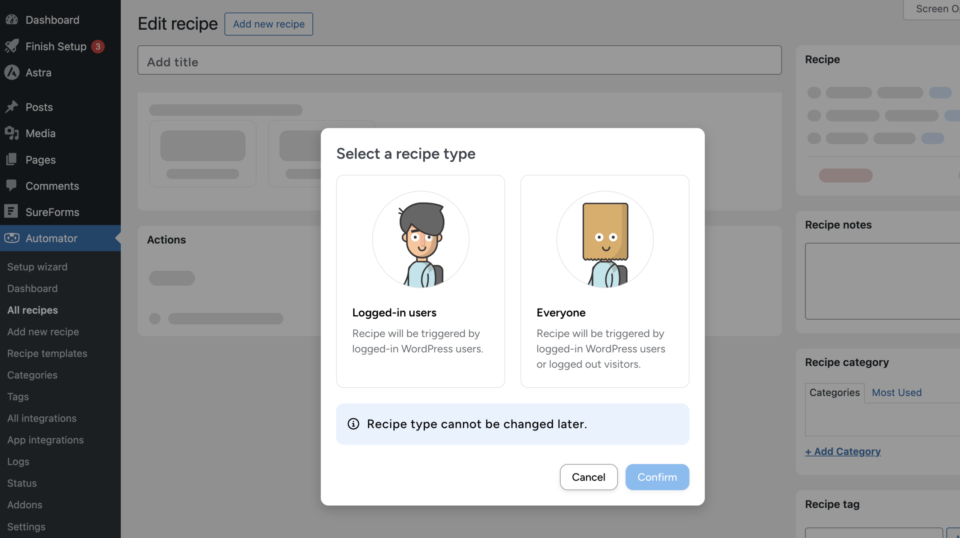
Important : Le type de recette ne peut pas être modifié ultérieurement. Si vous n'êtes pas sûr que tous vos donateurs seront connectés, choisissez Tout le monde.
Configuration du déclencheur
Dans la boîte Déclencheur, cliquez sur « Ajouter un déclencheur » et sélectionnez l'intégration Charitable. Recherchez un déclencheur, puis sélectionnez-le.
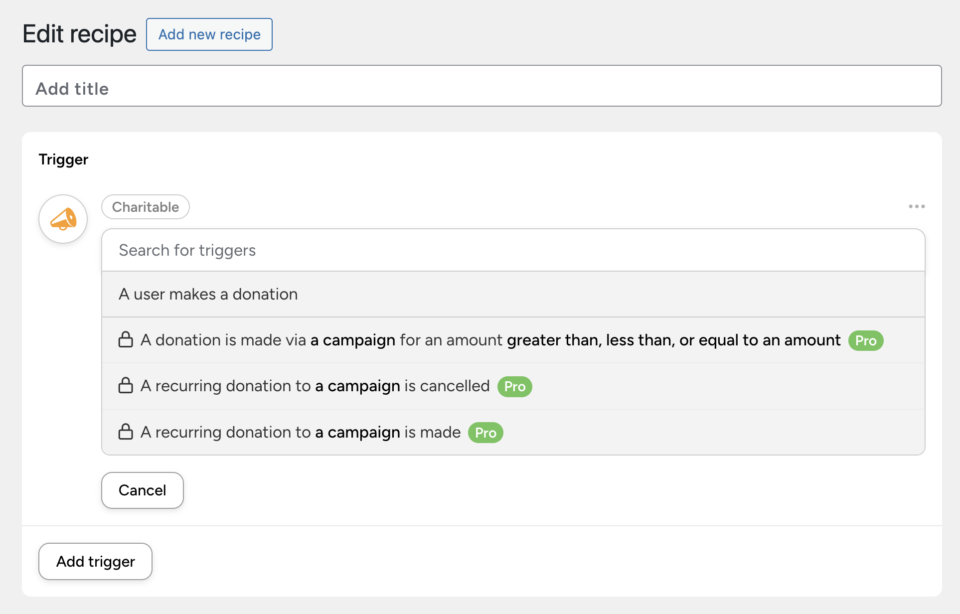
« Une action de l’utilisateur effectue un don » est disponible dans la version gratuite d’Uncanny Automator et se déclenche chaque fois que quelqu’un effectue un don. Les déclencheurs suivants nécessitent Automator Pro :
- Un don est effectué via une campagne pour un montant supérieur, inférieur ou égal à un montant donné
- Un don récurrent à une campagne est effectué
- Un don récurrent à une campagne est annulé
Astuce Pro : Vous souhaitez envoyer un e-mail spécial uniquement aux donateurs qui donnent plus de 100 $, ou déclencher une action différente pour une campagne spécifique ? Ces déclencheurs basés sur le montant et la campagne rendent cela possible, sans aucun code personnalisé.
Ajout d’une action
Dans la boîte Actions, cliquez sur « Ajouter une action » pour choisir ce qui se passe lorsque le déclencheur se déclenche. Automator répertorie toutes les applications auxquelles il peut se connecter, y compris Airtable, Google Sheets, Slack, Mailchimp, ActiveCampaign, Zapier, Make, Webhooks et WordPress lui-même.
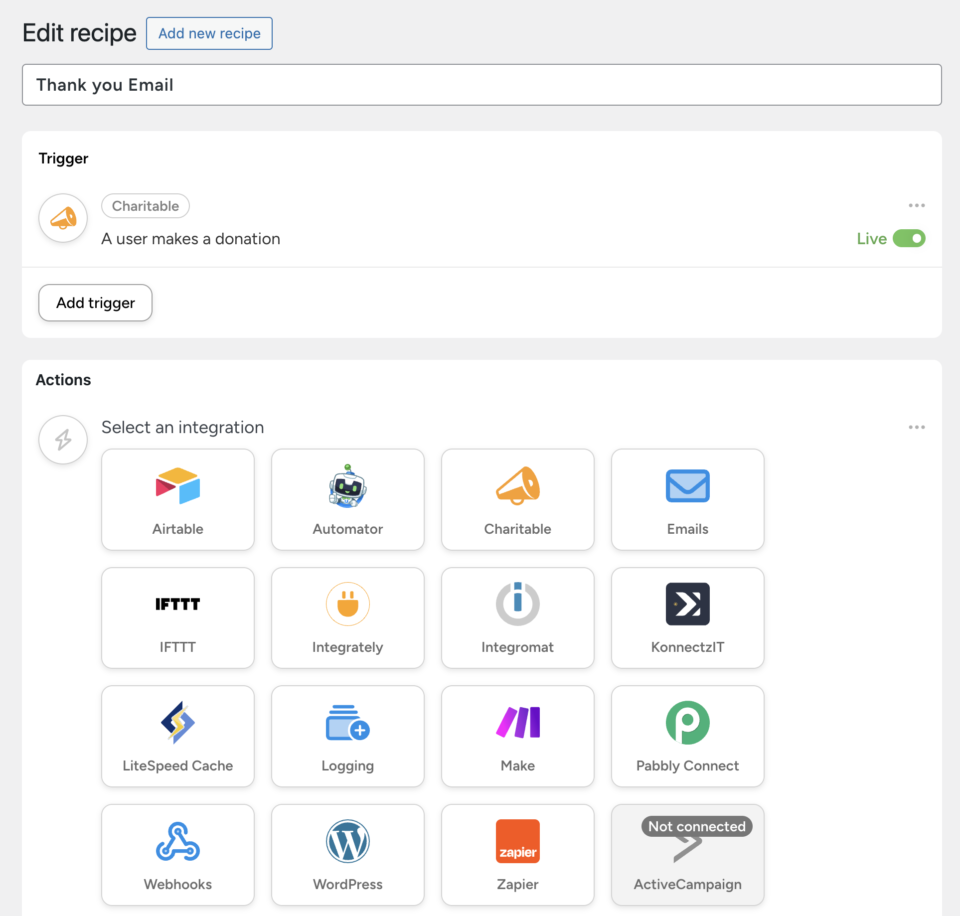
À titre d’exemple, créons une recette simple qui envoie un e-mail de remerciement personnel chaque fois qu’un don arrive.
- Sélectionnez l’application « Emails », puis choisissez « Envoyer un e-mail ».
- Remplissez les champs De, Nom de l’expéditeur et À. Cliquez sur l’icône d’éclair à côté de n’importe quel champ pour insérer un jeton dynamique au lieu de le taper manuellement, comme l’adresse e-mail ou le prénom du donateur.
- Rédigez votre ligne d’objet et le corps de l’e-mail. Vous pouvez personnaliser le message avec des jetons extraits du don, comme le nom de la campagne ou le montant du don.
- Cliquez sur « Envoyer un e-mail de test » pour le prévisualiser avant de le mettre en ligne, puis cliquez sur « Enregistrer ».
Remarque : Automator met à disposition plus de 9 000 jetons dynamiques à travers ses déclencheurs, extrayant des données directement de vos donateurs, campagnes et soumissions de formulaires. Vous n’êtes pas non plus limité aux actions par e-mail. Ajoutez plusieurs actions à une seule recette pour, par exemple, envoyer un e-mail de remerciement et ajouter le donateur à une feuille de calcul en même temps.
Revue et publication de votre recette
Donnez un titre à votre recette en haut de la page, par exemple « E-mail de remerciement ». Dans le panneau Recette à droite, vous verrez un résumé de la configuration de la recette.
Chaque déclencheur et chaque action possède son propre interrupteur Actif/Brouillon. Basculez chacun sur Actif une fois que vous avez terminé sa configuration. Ensuite, dans le panneau Recette, basculez la recette elle-même de Brouillon à Actif. Une recette qui est encore en Brouillon ne s’exécutera pas, même si chaque déclencheur et action à l’intérieur est défini sur Actif.
C’est tout. Votre recette est maintenant active et s’exécutera automatiquement chaque fois que son déclencheur se déclenchera.
Gestion de vos recettes
Accédez à Automator » Toutes les recettes pour voir toutes les recettes de votre site, ainsi que leur statut et le nombre de fois où elles ont été exécutées.
Ouvrez n’importe quelle recette pour ajuster ses paramètres dans le panneau Recette :
- Limitation – Limitez la fréquence à laquelle la recette peut s’exécuter sur une période donnée.
- Fois par utilisateur – Limitez le nombre de fois où la recette peut s’exécuter pour le même donateur.
- Fois totales – Limitez le nombre total d’exécutions de la recette.
- Exécutions terminées – Cliquez sur « Voir les journaux » pour voir chaque fois que la recette s’est exécutée, utile pour confirmer qu’une automatisation fonctionne ou pour dépanner une qui ne fonctionne pas.
Vous pouvez également ajouter des recettes à des catégories et des étiquettes, ce qui facilite la recherche de la bonne une fois que vous avez plusieurs automatisations en cours d'exécution.
L'intégration Uncanny Automator est disponible dans le plugin Pro de Charitable.
Pas encore sur Charitable Pro ?
Vous pouvez obtenir jusqu à 50% de r éduction lorsque vous vous inscrivez ou passez à Charitable Pro. Nous voulons nous assurer que vous puissiez essayer les fonctionnalit és avanc ées de collecte de fonds comme les dons r écurrents, la r écup ération des dons, et plus encore, à un co ût consid érablement r éduit.
Rejoignez plus d’un million d’utilisateurs satisfaits de Charitable Pro aujourd’hui. Chaque achat est accompagné d’une garantie de remboursement de 14 jours, vous assurant un soutien à chaque étape.
Si vous avez des questions ou besoin d’aide, notre équipe de support est prête à vous aider à tirer le meilleur parti de ces nouvelles fonctionnalités.
FAQ sur Uncanny Automator
Dois-je payer pour Uncanny Automator afin d'utiliser cette intégration ?
Non. La version gratuite d'Uncanny Automator inclut le déclencheur de dons Charitable et les actions les plus courantes, comme l'envoi d'e-mails ou la connexion à Zapier et Make. Automator Pro, un achat séparé d'Uncanny Automator, débloque des déclencheurs, des filtres, des délais et des boucles supplémentaires.
Puis-je déclencher une automatisation pour les dons récurrents ?
Oui, mais les déclencheurs spécifiques aux dons récurrents (« Un don récurrent à une campagne est effectué » et « ...est annulé ») nécessitent Automator Pro.
Ma recette ne fonctionne pas. Que dois-je vérifier ?
Tout d'abord, vérifiez que la recette elle-même est définie sur "En direct" dans le panneau Recette, pas seulement le déclencheur et l'action individuels. Confirmez ensuite que le type d'utilisateur de la recette (Utilisateurs connectés ou Tout le monde) correspond à la manière dont vos donateurs donnent réellement. Si vous acceptez les dons des invités, la recette doit être définie sur "Tout le monde".
Les donateurs invités peuvent-ils déclencher une automatisation ?
Oui, tant que vous avez choisi "Tout le monde" comme type de recette lors de sa création. Cela ne peut pas être modifié après la création de la recette, alors choisissez avec soin.
À combien d'applications puis-je connecter Charitable ?
Uncanny Automator connecte Charitable à plus de 210 applications et plugins, y compris Google Sheets, Slack, Mailchimp, WooCommerce, et pratiquement tous les plugins WordPress populaires.
Plus de documentation
- Installation des extensions Charitable
- Comment utiliser le système de gestion des donateurs
- Comment utiliser le tableau de bord du donateur
- Configuration des passerelles de paiement
Liens utiles
🤝 Obtenez de l’aide quand vous en avez besoin
📑 Trouvez le guide dont vous avez besoin
Parcourez le centre de documentation →
⬇️ Téléchargez des stratégies éprouvées, des idées de campagnes et des outils d'experts
Obtenir le kit de collecte de fonds →
🔗 Laissez votre assistant IA faire le travail de collecte de fonds pour vous.
Connect Charitable à votre assistant IA →
💸 Obtenez des ressources gratuites pour la collecte de fonds
Rendez-vous sur le Hub de collecte de fonds Charitable →
🤔 Des questions sur Charitable ?
FAQ Charitable →
Besoin d'aide pour comprendre les termes et le jargon des organisations à but non lucratif ?
Consultez notre glossaire des organisations à but non lucratif→





