
Nécessite : plugin Charitable Pro 1.8.19.1+
Plan Pro et supérieur
Automation Connect 2.4.0+
WordPress 6.9+
Voulez-vous créer ou modifier une automatisation en la décrivant, au lieu de la construire carte par carte ?
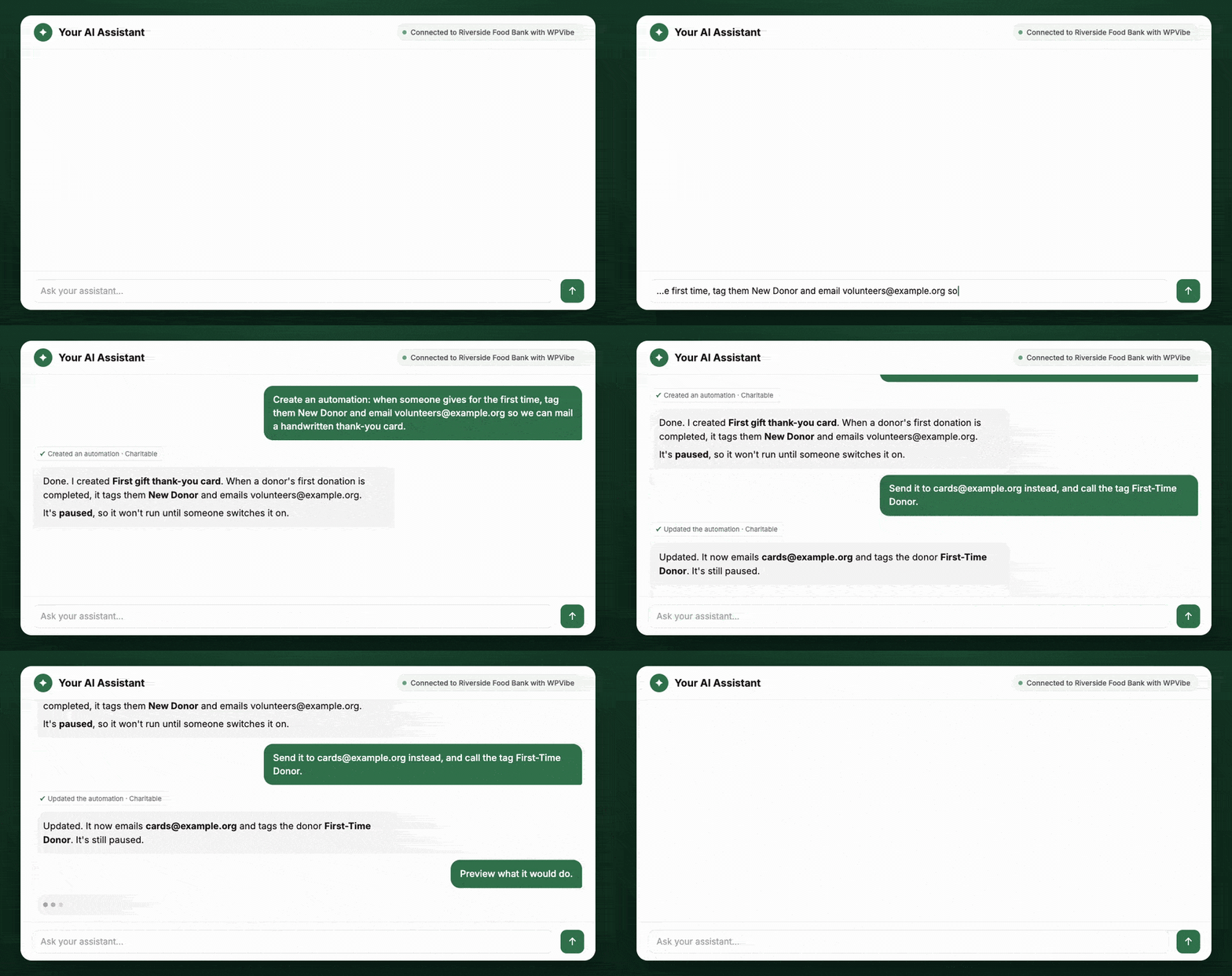
À partir d'Automation Connect 2.4.0, un assistant IA tel que Claude ou ChatGPT peut lister vos automatisations, en créer de nouvelles, les modifier et les dupliquer, les prévisualiser, et les activer ou désactiver. Vous connectez l'assistant avec le plugin gratuit WPVibe, puis demandez ce que vous voulez en langage clair.
Ce guide couvre ce que l'assistant peut faire, les 3 commutateurs qui le contrôlent, comment l'activer, comment prévisualiser une automatisation et comment résoudre les problèmes les plus courants.
Votre assistant ne peut faire que ce qu'une personne ayant les autorisations appropriées pourrait déjà faire dans le tableau de bord. Chaque contrôle est désactivé jusqu'à ce que vous l'activiez, donc rien ne change sur votre site avant que vous ne décidiez que cela devrait arriver.
Ce que contient ce guide ?
- Voir les automatisations créées par l'IA en action
- Quand utiliser les automatisations créées par l'IA
- Ce que votre assistant IA peut faire avec les automatisations
- Les 3 commutateurs IA pour les automatisations
- Pourquoi les automatisations créées par l'IA sont toujours enregistrées comme étant en pause
- Comment activer les automatisations créées par l'IA
- Comment prévisualiser une automatisation avant de l'activer
- Ce que les automatisations créées par l'IA ne font pas
- Comment voir ce que l'IA a modifié
- Conseils à garder à l'esprit
- Dépannage des automatisations créées par l'IA
- Référence développeur pour les automatisations créées par l'IA
- En résumé
- Vous pourriez aussi vouloir lire
Voir les automatisations créées par l'IA en action
Quand utiliser les automatisations créées par l'IA
Demander à votre assistant est souvent plus rapide que d'ouvrir le constructeur dans ces cas.
- Vous voulez construire une automatisation plus rapidement en la décrivant qu'en l'assemblant dans le constructeur.
- Vous souhaitez apporter une modification rapide à une automatisation existante, telle que la limiter à une seule campagne ou réorganiser ses actions, sans ouvrir l'éditeur.
- Vous souhaitez dupliquer une automatisation comme point de départ pour une automatisation similaire.
- Vous souhaitez vérifier ce qu'une automatisation ferait avant de l'activer, avec un aperçu qui n'envoie rien.
- Vous devez désactiver rapidement une automatisation, en la demandant plutôt qu'en la cherchant.
Ce que votre assistant IA peut faire avec les automatisations
Les capacités de l'assistant se répartissent en 3 groupes. Les lectures fonctionnent avec tous les interrupteurs désactivés, les écritures nécessitent les interrupteurs, et l'aperçu ne modifie rien.
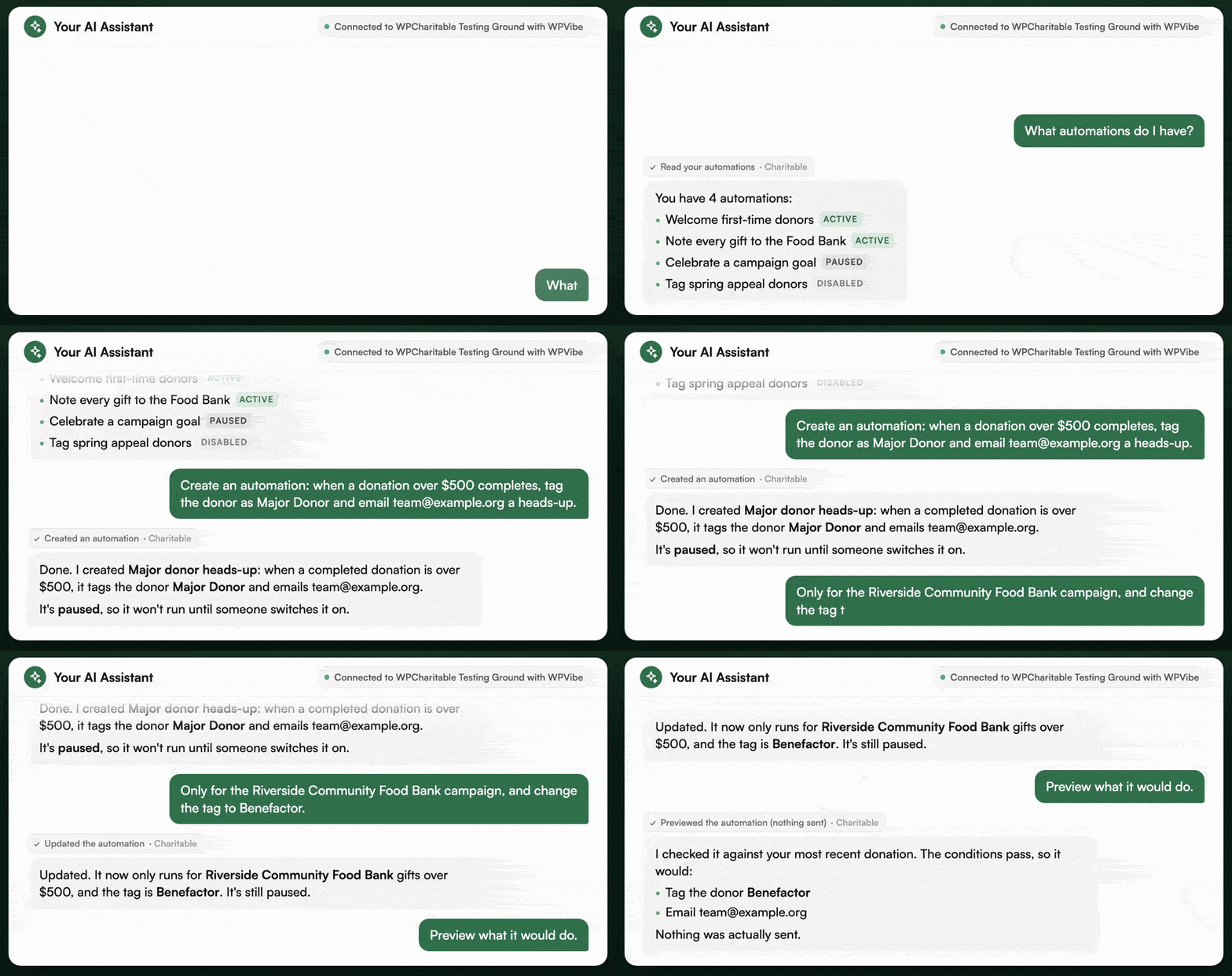
Lecture de vos automatisations
- Il liste vos automatisations, chacune avec son déclencheur, si elle est activée ou désactivée, son nombre d'actions et si sa dernière exécution a réussi.
- Il ouvre une automatisation en entier, avec son déclencheur, ses conditions et ses actions ordonnées. Les secrets de webhook ne sont jamais retournés.
- Il montre l'historique des exécutions récentes d'une automatisation.
- Il décrit les champs de déclencheurs, d'actions et de conditions disponibles sur votre site, afin qu'une nouvelle automatisation n'utilise que les options qui y existent.
Création et modification des automatisations
Ceux-ci nécessitent les interrupteurs ci-dessous, et ils laissent toujours l'automatisation en pause.
- Il crée une nouvelle automatisation à partir d'un déclencheur, de conditions optionnelles et d'une ou plusieurs actions.
- Il modifie le nom, le déclencheur, les conditions ou les actions d'une automatisation existante.
- Il duplique une automatisation.
- Il définit le statut d'une automatisation sur en pause, désactivé ou actif. Le définir sur actif nécessite l'interrupteur « Autoriser l'IA à activer les automatisations ».
Aperçu d'une automatisation
L'aperçu montre ce qu'une automatisation ferait avec un don réel récent. Aucun webhook n'est publié, aucun e-mail n'est envoyé et aucun donateur n'est tagué.
Les 3 commutateurs IA pour les automatisations
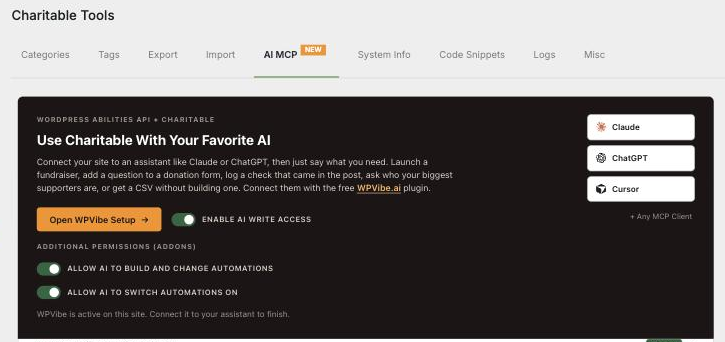
Les 3 interrupteurs se trouvent en haut de Charitable » Outils » IA MCP, et les 3 sont désactivés par défaut.
| Interrupteur | Ce qu'il autorise | Défaut |
|---|---|---|
| Activer l'accès en écriture de l'IA | Ceci est l'interrupteur principal d'écriture de Charitable. Désactivé, un assistant peut lire mais ne rien modifier nulle part dans Charitable. | Désactivé |
| Autoriser l'IA à créer et modifier des automatisations | Il permet à un assistant de créer, modifier et dupliquer des automatisations. Il nécessite également l'interrupteur d'écriture principal ci-dessus. | Désactivé |
| Autoriser l'IA à activer les automatisations | Il permet à un assistant de définir une automatisation sur actif. Il est séparé de l'interrupteur de création, car rendre une automatisation active sur des dons réels est une étape plus importante. | Désactivé |
Le premier interrupteur se trouve en haut de Charitable » Outils » IA MCP. Les 2 autres se trouvent juste en dessous, sous l'en-tête Permissions supplémentaires (Modules complémentaires).
Pourquoi les automatisations créées par l'IA sont toujours enregistrées comme étant en pause
Une règle s'applique, quels que soient les interrupteurs réglés. Tout ce qu'un assistant crée ou modifie est enregistré comme étant en pause.
- Un assistant peut toujours mettre en pause ou désactiver une automatisation.
- Un assistant ne peut définir une automatisation sur actif que lorsque « Autoriser l'IA à activer les automatisations » est activé.
- Avec ce commutateur désactivé, l'assistant peut toujours créer et affiner librement, et une personne active le résultat.
C'est ce qui permet de laisser un assistant rédiger en toute sécurité. Une automatisation mise en pause ne s'exécute sur aucun don.
Comment activer les automatisations créées par l'IA
Pour commencer, suivez ces étapes dans l'ordre.
- Assurez-vous d'utiliser le plugin Charitable Pro 1.8.19.1 ou une version ultérieure, ainsi qu'Automation Connect 2.4.0, sur WordPress 6.9 ou une version ultérieure.
- Installez et activez le plugin gratuit WPVibe. Le bouton « Ouvrir la configuration WPVibe » sur Charitable » Outils » AI MCP lance cette opération pour vous.
- Connectez votre assistant via WPVibe. Claude, ChatGPT, Cursor et tout autre client MCP se connectent de la même manière.
- Sur Charitable » Outils » AI MCP, activez « Autoriser l'écriture par IA ».
- Sous Permissions supplémentaires, activez « Autoriser l'IA à créer et modifier des automatisations ».
- Laissez « Autoriser l'IA à activer les automatisations » désactivé, sauf si vous souhaitez que l'assistant active lui-même les automatisations plutôt que de les rédiger pour que vous les activiez.
Comment prévisualiser une automatisation avant de l'activer
Demandez à votre assistant de prévisualiser une automatisation, ou utilisez l'action Aperçu dans l'éditeur. Vous verrez ce qu'elle ferait sur un don réel récent, sans rien envoyer.
Exécutez un aperçu avant d'activer une automatisation, en particulier une avec un webhook ou un e-mail. Cela montre la logique en cours d'exécution sans aucun effet réel.
Ce que les automatisations créées par l'IA ne font pas
- Elle n'exécute rien de ce qu'elle crée. Les nouvelles automatisations et celles modifiées restent en pause jusqu'à ce qu'une personne, ou l'assistant avec « Autoriser l'IA à activer les automatisations » activé, les active.
- Elle ne touche pas aux automatisations, sauf si le commutateur maître d'écriture et le commutateur de création sont tous deux activés.
- Elle n'expose pas de secrets. Une lecture ne renvoie jamais de secrets de signature de webhook, et les clés de passerelle de paiement ne sont jamais lisibles.
- Elle ne lit pas les détails de contact des donateurs, sauf si l'utilisateur pour lequel elle agit dispose de la permission de données sensibles de Charitable.
Comment voir ce que l'IA a modifié
Charitable enregistre chaque action de l'IA. Charitable » Outils » Journaux enregistre ce qui a été lu et ce qui a été modifié, et vous pouvez filtrer pour n'afficher que l'activité de l'IA.
Conseils à garder à l'esprit
Quelques habitudes rendent les automatisations créées par l'IA plus fiables.
- Laissez « Autoriser l'IA à activer les automatisations » désactivé au début. Laissez l'assistant rédiger, puis activez vous-même les automatisations jusqu'à ce que vous soyez à l'aise avec ce qu'il crée.
- Prévisualisez chaque automatisation qui envoie un e-mail ou publie un webhook avant sa mise en ligne.
- Après que l'assistant a créé une automatisation, ouvrez-la dans le constructeur une fois pour pouvoir lire vous-même le déclencheur, les conditions et les actions.
Dépannage des automatisations créées par l'IA
Les contrôles de l'IA ne sont pas sur l'onglet AI MCP
Vérifiez ces 3 éléments dans l'ordre.
- Vous utilisez le plugin Charitable Pro 1.8.19.1 ou une version ultérieure. Les versions antérieures n'ont pas les contrôles de Permissions supplémentaires.
- Automation Connect 2.4.0 ou une version ultérieure est actif. Automation Connect ajoute les 2 commutateurs d'automatisation, et sans lui, vous ne verrez que le commutateur principal « Autoriser l'écriture par IA ».
- Vous êtes connecté en tant qu'utilisateur capable de gérer les paramètres de Charitable. Les contrôles nécessitent la capacité de gérer les paramètres.
L'assistant indique que les automatisations sont désactivées
Le message indique l'endroit où le corriger, Charitable » Outils » AI MCP. Activez « Autoriser l’IA à créer et modifier des automatisations » et « Activer l’accès en écriture de l’IA » au-dessus.
La lecture fonctionne dans les deux sens, l'assistant peut donc toujours lister et ouvrir vos automatisations.
L'assistant n'activera pas une automatisation
L'activation d'une automatisation est une autorisation distincte. Activez « Autoriser l’IA à activer les automatisations » ou définissez vous-même l'automatisation sur active depuis l'écran des automatisations.
Une automatisation créée par l'assistant ne s'exécute pas
Elle est en pause, par conception. Revoyez-la, puis définissez-la sur active.
L'assistant ne peut pas voir l'e-mail d'un donateur
Les e-mails des donateurs nécessitent l'autorisation de données sensibles, par conception. Si cela est approprié, accordez-la à l'utilisateur agissant avec le contrôle d'accès de l'IA aux données des donateurs sur Charitable » Outils » AI MCP.
Référence développeur pour les automatisations créées par l'IA
Permissions et filtres pour les écritures d'automatisation IA
Les capacités sont enregistrées dans la catégorie de capacités charitable et autorisées par manage_charitable_settings. Le commutateur de création et le commutateur d'activation sont des portes dédiées, superposées à la porte d'écriture générale de l'IA de Charitable, de sorte que l'appel est refusé si l'un d'eux est désactivé.
Les deux portes nécessitent également une licence active et échouent en mode fermé sans l'une d'elles.
// Allow or refuse AI automation writes, regardless of the UI switch.
add_filter( 'charitable_abilities_allow_automation_write', '__return_false' );

// Allow or refuse AI switching automations on, separately.
add_filter( 'charitable_abilities_allow_automation_arm', '__return_false' );
Capacités d'automatisation par nom
- Lectures.
describe-automation-schema,list-automations,get-automationetget-automation-activity. - Écritures.
create-automation,update-automation,duplicate-automationetset-automation-status. - Aperçu.
test-automation.
Les conditions et actions soumises par un assistant sont validées par rapport au déclencheur choisi avant d'être stockées. C'est la même validation qu'une modification manuelle subit.
En résumé
Vous pouvez maintenant connecter un assistant IA, choisir ce qu'il est autorisé à faire avec vos automatisations et prévisualiser tout ce qu'il crée avant qu'il ne soit mis en ligne.
Si vous êtes bloqué à une étape, notre équipe de support est heureuse de vous aider.
Vous pourriez aussi vouloir lire
Ces guides couvrent le reste des outils IA et de l'Automation Connect de Charitable.
- Premiers pas avec les assistants IA. Connectez votre premier assistant à Charitable via WPVibe.
- Assistants IA dans Charitable, la référence complète. Découvrez toutes les capacités qu'un assistant peut utiliser dans Charitable.
- Comment contrôler ce que votre assistant IA peut voir et exporter. Définissez les limites de données des donateurs et d'exportation pour l'IA.
- Constructeur d'automatisations visuelles Automation Connect. Créez et modifiez des automatisations manuellement sur la toile.
- Automation Connect 2.0. Découvrez les déclencheurs, conditions et actions avec lesquels l'assistant crée.
Liens utiles
🤝 Obtenez de l’aide quand vous en avez besoin
📑 Trouvez le guide dont vous avez besoin
Parcourez le centre de documentation →
⬇️ Téléchargez des stratégies éprouvées, des idées de campagnes et des outils d'experts
Obtenir le kit de collecte de fonds →
🔗 Laissez votre assistant IA faire le travail de collecte de fonds pour vous.
Connect Charitable à votre assistant IA →
💸 Obtenez des ressources gratuites pour la collecte de fonds
Rendez-vous sur le Hub de collecte de fonds Charitable →
🤔 Des questions sur Charitable ?
FAQ Charitable →
Besoin d'aide pour comprendre les termes et le jargon des organisations à but non lucratif ?
Consultez notre glossaire des organisations à but non lucratif→





