
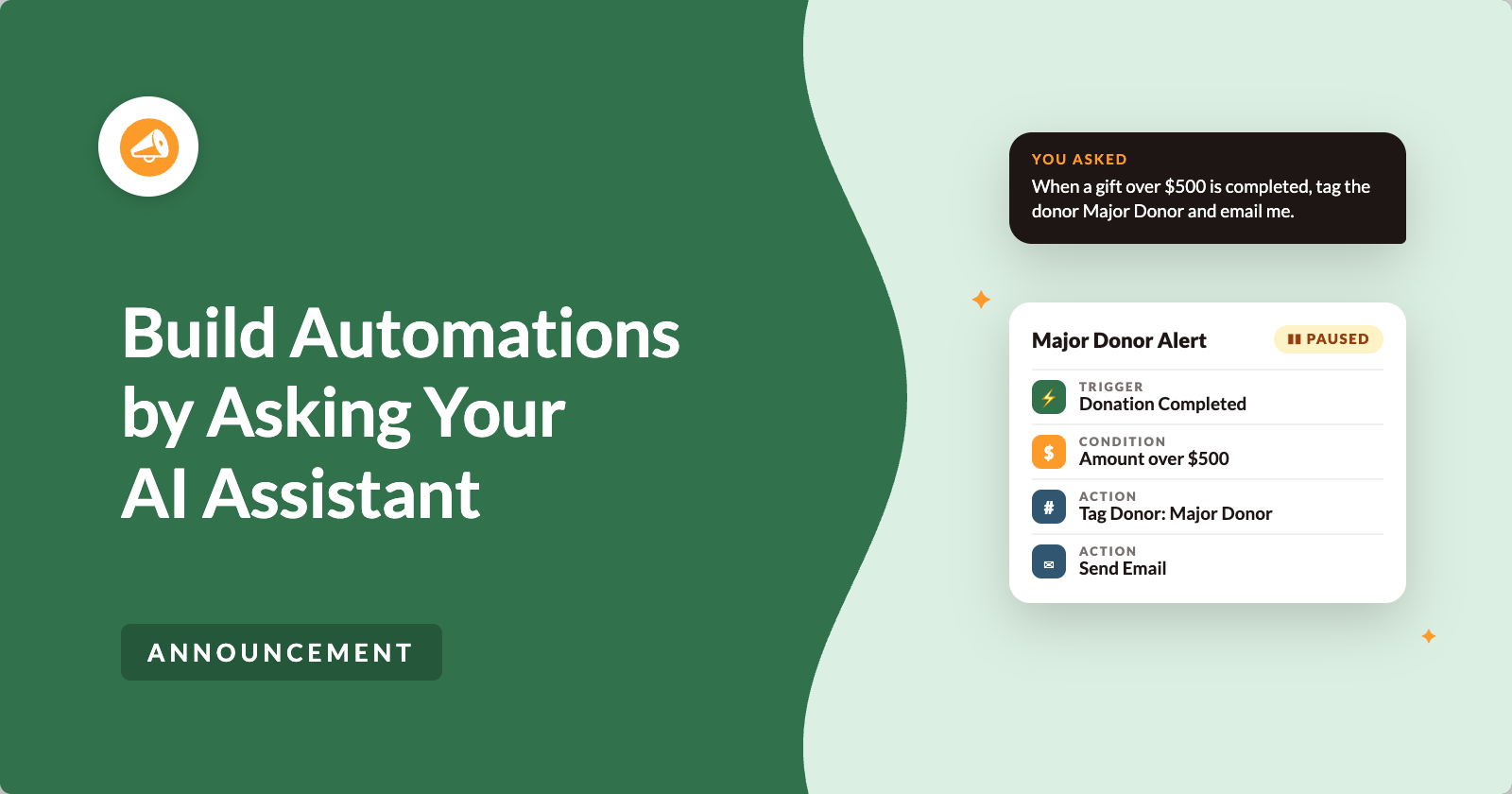
La mise en place d'une bonne automatisation repose sur de nombreuses petites décisions. Vous choisissez l'événement qui la déclenche, les dons auxquels elle doit s'appliquer et ceux qu'elle doit ignorer.
Ensuite, vous décidez de ce qui se passe, dans quel ordre, et si le webhook s'exécute avant ou après l'e-mail de remerciement. Rien de tout cela n'est difficile, mais cela demande de la minutie, et ce type de tâche atteint rarement le sommet de la liste.
À partir de Automation Connect 2.4.0, vous pouvez confier ce travail à un assistant IA. Connectez Claude, ChatGPT ou tout autre client MCP avec le plugin gratuit WPVibe, puis demandez l'automatisation que vous souhaitez en une phrase.
Votre assistant la crée et la laisse en pause pour que vous puissiez l'examiner. Vous décidez quand elle s'exécute. ⚡
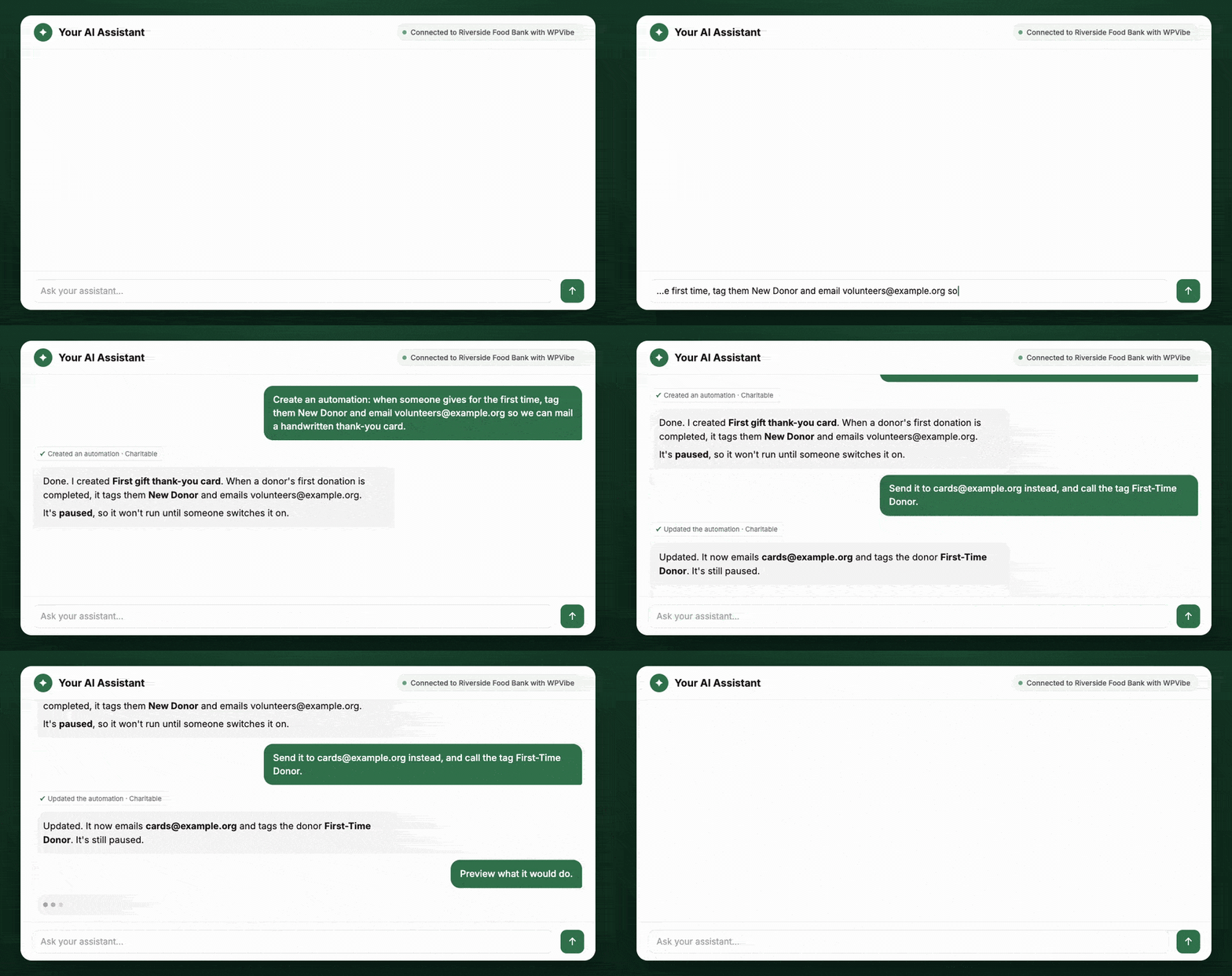
Demandez une automatisation en une phrase
Une fois votre assistant connecté, voici une demande réelle que vous pouvez faire.
Créez une automatisation. Lorsqu'un don de plus de 500 $ est complété, marquez le donateur comme Donateur majeur et envoyez-moi un e-mail d'avertissement.
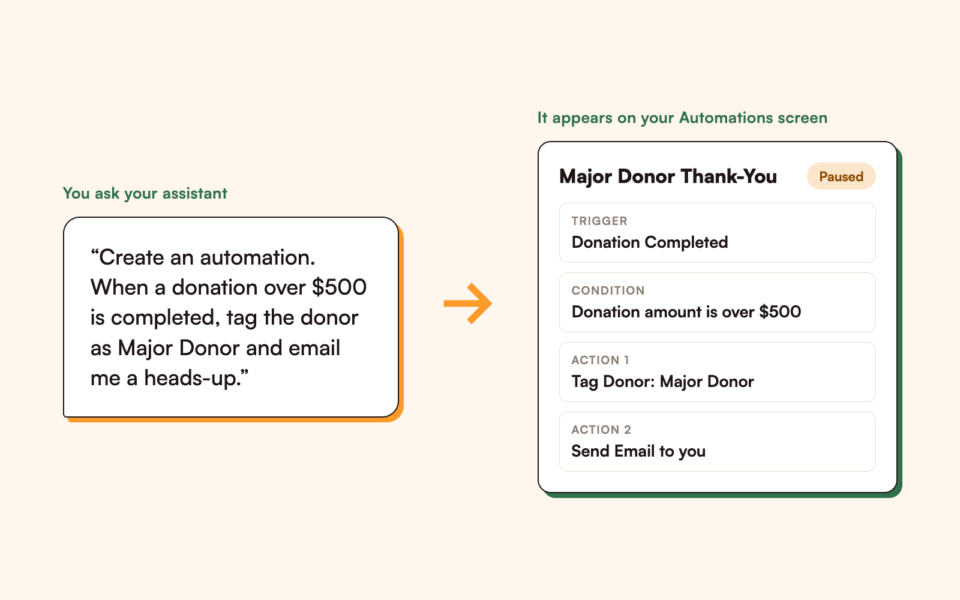
Quelques secondes plus tard, une nouvelle automatisation apparaît sur votre écran d'automatisations avec le déclencheur, la condition et les deux actions en place. Elle est en pause, donc rien ne s'est encore exécuté.
Vous l'ouvrez et la lisez comme vous liriez quelque chose qu'un collègue a rédigé. Lorsque vous êtes satisfait, vous l'activez.
Vous décrivez le résultat, l'assistant assemble les pièces, et une personne reste responsable de ce qui est mis en ligne.
Comment votre assistant communique avec votre site
Votre assistant ne lit pas vos écrans d'administration et ne détient pas votre mot de passe. Il communique avec votre site via l'API WordPress Abilities, une nouvelle norme WordPress qui décrit ce qu'un plugin peut faire d'une manière que l'assistant peut lire et utiliser en toute sécurité.
Automation Connect enregistre un petit ensemble nommé de capacités pour les automatisations. Votre assistant ne peut appeler que celles-ci.
Le pont entre votre assistant et l'API est WPVibe, un plugin gratuit. Pas d'extension à acheter, pas de clés API à coller, pas d'écran de configuration à apprendre. Vous l'installez, connectez votre assistant une fois, et les capacités deviennent disponibles pour lui.
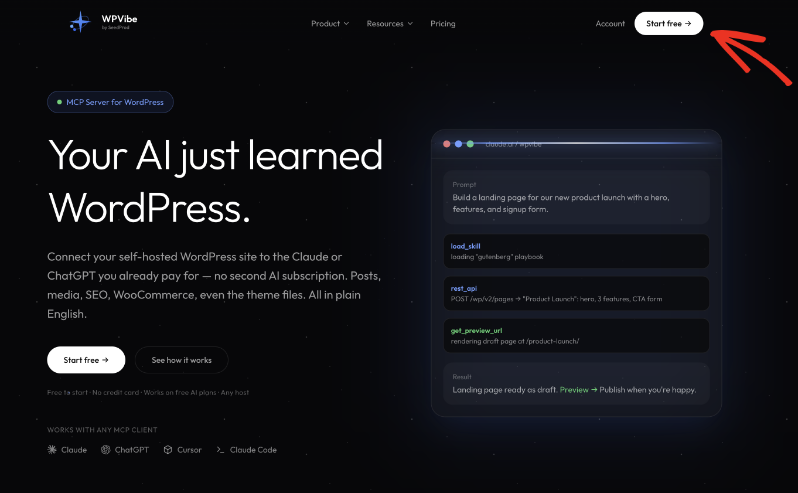
Claude, ChatGPT, Cursor et tout autre client MCP se connectent de la même manière.
Ceci s'appuie directement sur le support d'écriture que nous avons ajouté dans Charitable via l'API Abilities. Si vous avez manqué cette annonce, elle explique les bases de tout ce qui est ici, alors jetez un œil à Les assistants IA peuvent désormais créer des collectes de fonds et gérer des dons pour vous.
Regardez un assistant créer une automatisation
Si vous préférez regarder plutôt que lire, voici la version courte de tout ce qui suit.
Quand demander est plus rapide que cliquer
Demander est plus rapide que cliquer dans quelques situations courantes.
- 🧩 Une toute nouvelle automatisation : Vous la décrivez en une phrase au lieu de la construire carte par carte.
- 🎯 Un changement rapide : Vous limitez une automatisation à une seule campagne ou réorganisez ses actions sans ouvrir l'éditeur.
- 📋 Une automatisation similaire : Vous demandez une copie d'une automatisation qui fonctionne déjà et modifiez les parties qui diffèrent.
- 🔍 Une vérification avant le lancement : Vous voyez ce qu'une automatisation ferait sur un don récent réel, sans rien envoyer.
- ⏸️ Un arrêt rapide : Vous demandez à votre assistant de mettre en pause une automatisation au lieu de la rechercher.
Vous contrôlez l'accès avec 3 interrupteurs
Nous avons conçu cette fonctionnalité pour qu'un assistant ne puisse jamais vous surprendre. Vous la contrôlez avec 3 interrupteurs distincts, tous désactivés par défaut, dans Charitable » Outils » IA MCP.
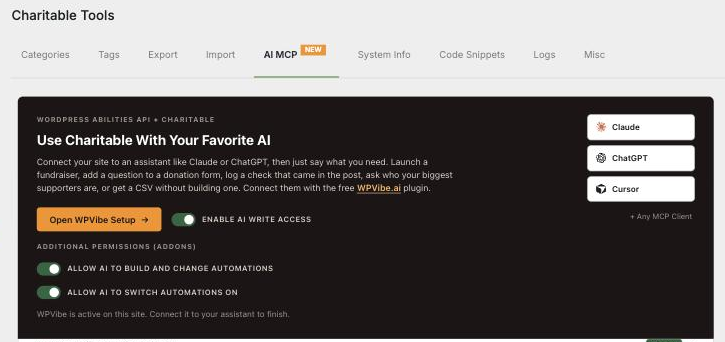
Le premier est Activer l'accès d'écriture de l'IA, l'interrupteur principal de Charitable. Lorsqu'il est désactivé, un assistant peut tout lire et ne rien modifier.
Le second est Autoriser l'IA à créer et modifier des automatisations, qui se trouve sous Permissions supplémentaires. Même avec l'accès d'écriture général activé, vos automatisations restent hors de portée de l'IA jusqu'à ce que vous activiez également celui-ci.
Le troisième est Autoriser l'IA à activer les automatisations. Lancer une automatisation sur de vrais dons est une étape plus importante, elle a donc sa propre autorisation, distincte de celle qui permet à l'assistant de créer.
Une règle s'applique, quelle que soit la configuration des interrupteurs. Tout ce que l'assistant crée ou modifie est enregistré comme étant en pause.
Votre assistant peut rédiger autant que vous le souhaitez, et il peut toujours mettre en pause ou désactiver une automatisation. Il ne peut en activer une qu'avec le troisième interrupteur activé, et il fait alors quelque chose que vous avez choisi d'autoriser.
Avec tous les interrupteurs désactivés, l'assistant est en lecture seule. Activez les 2 premiers et il rédige et modifie pendant que vous activez les choses. Activez les 3 et il peut également activer les automatisations, car vous avez décidé qu'il le devrait.
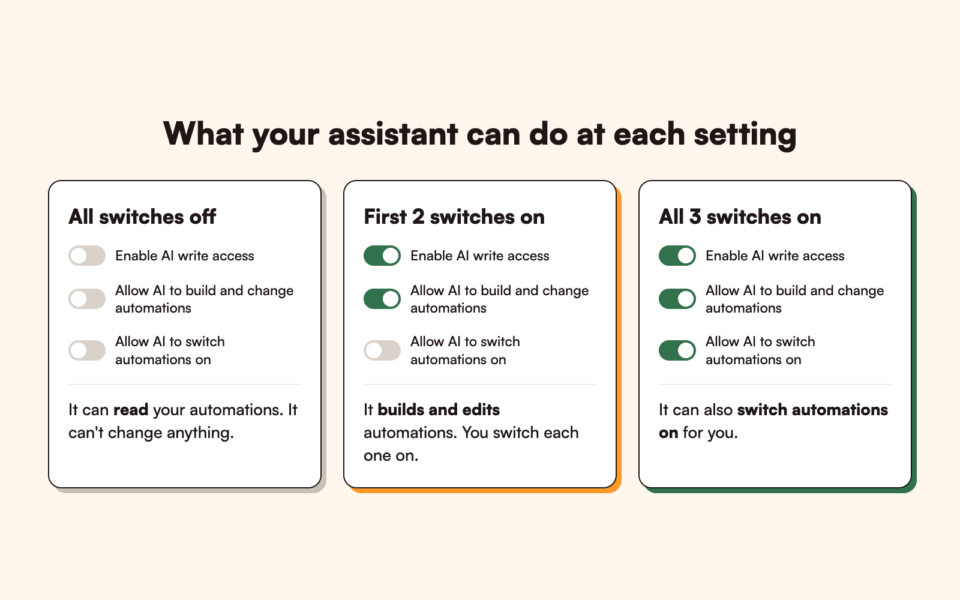
Ce que votre assistant peut faire avec vos automatisations
La lecture fonctionne même avec tous les interrupteurs d'écriture désactivés. Votre assistant peut lister vos automatisations avec leur déclencheur, si chacune est activée ou désactivée, et si sa dernière exécution a réussi.
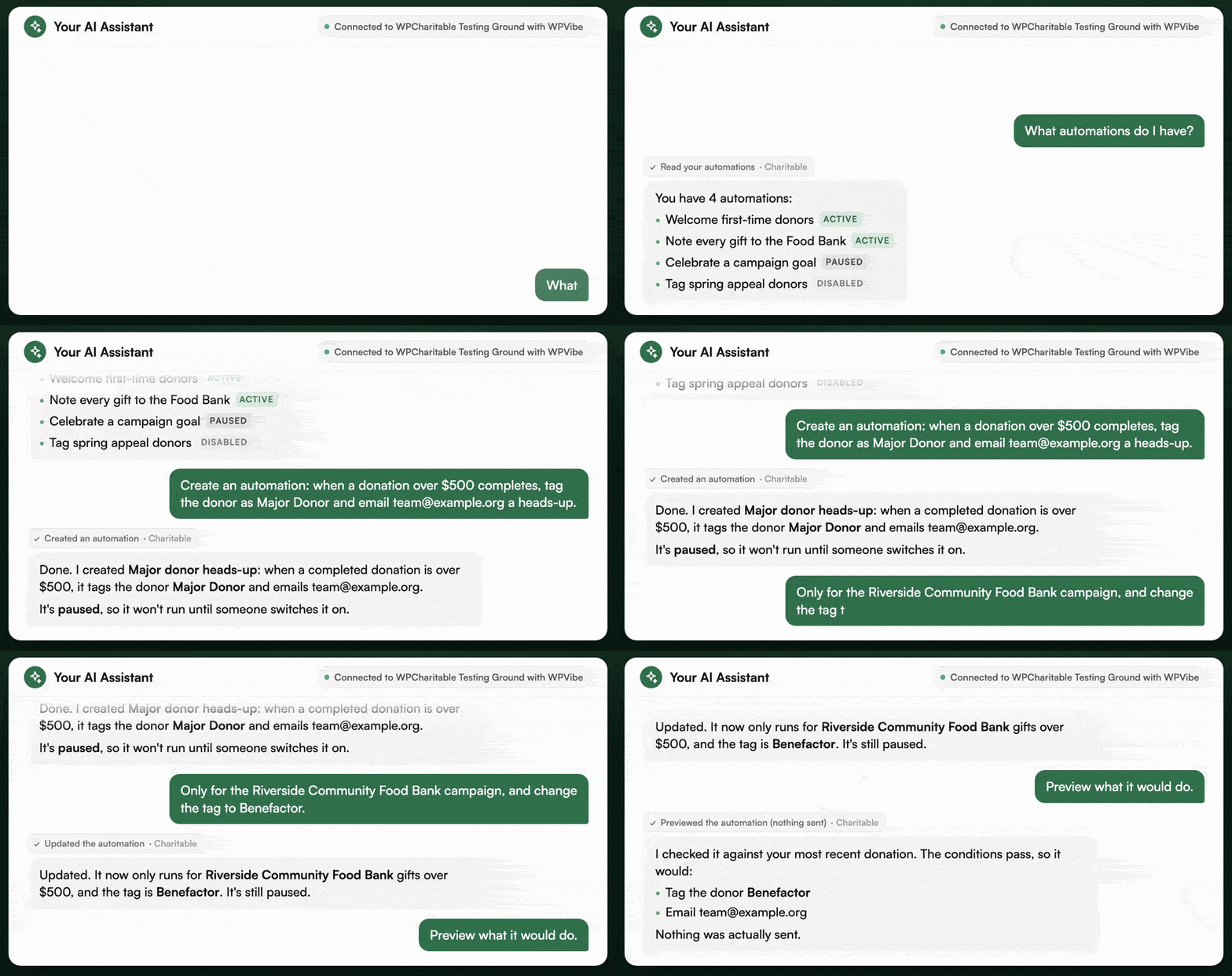
Il peut également ouvrir une automatisation en entier, avec son déclencheur, ses conditions et ses actions ordonnées, et vous montrer son historique d'exécution récent. Avant de créer quoi que ce soit, il vérifie quels déclencheurs, actions et champs de conditions existent sur votre site, afin qu'il n'utilise que des éléments que vous possédez réellement.
L'écriture nécessite les interrupteurs, et tout ce qu'il écrit est enregistré comme étant en pause. Votre assistant peut créer une nouvelle automatisation à partir d'un déclencheur, de conditions optionnelles et d'une ou plusieurs actions.
Il peut modifier le nom, le déclencheur, les conditions ou les actions d'une automatisation existante, ou en dupliquer une comme point de départ. Il peut également mettre en pause, désactiver ou activer une automatisation, et l'activation nécessite le troisième interrupteur.
Ensuite, il y a l'aperçu, qui n'envoie rien. Votre assistant vous montre exactement ce qu'une automatisation ferait sur un don réel récent, sans webhook, sans e-mail et sans balise. C'est le moyen sûr de vérifier votre logique avant de l'activer.
Comment créer une automatisation pour les donateurs majeurs en demandant
Disons que vous voulez que chaque grand don soit marqué et signalé pour vous, de sorte que chaque gros don reçoive un remerciement approprié. Voici comment tout cela fonctionne.
D'abord, vous demandez à votre assistant.
Lorsqu'un don de plus de 500 $ est effectué, marquez le donateur comme "Donateur majeur" et envoyez-moi un e-mail à [email protected].
L'assistant le crée, et il apparaît en pause. Lorsque vous l'ouvrirez, vous verrez un déclencheur "Don effectué", une condition pour le montant, une action "Marquer le donateur" et une action "Envoyer un e-mail".
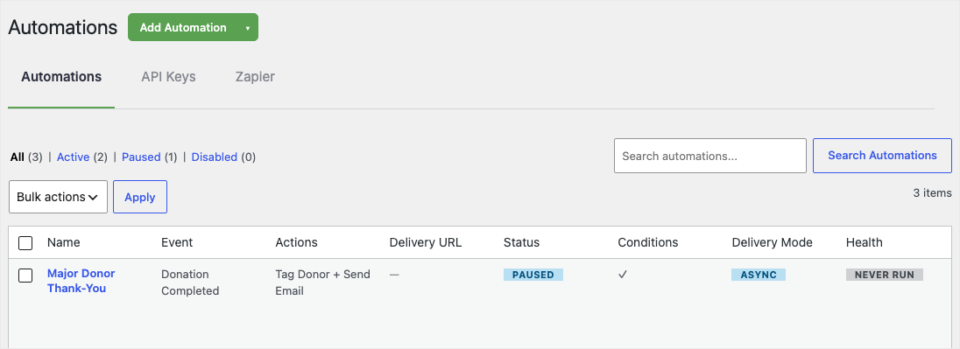
C'est exactement ce que vous avez décrit, et vous pouvez toujours modifier n'importe quel élément manuellement.
Ensuite, vous réalisez que vous ne voulez cela que pour une seule campagne, alors vous demandez à nouveau.
Seulement pour la campagne "Appel de printemps", et renommez la balise en "Bienfaiteur".
Votre assistant modifie l'automatisation existante, ajoute la condition de campagne et change la balise. Elle reste en pause, car une modification la laisse toujours en pause.
Avant de l'activer, vous demandez un aperçu.
Montrez-moi ce que cela ferait sur un don récent.
L'aperçu montre quelles actions s'exécuteraient sur un vrai cadeau récent, sans rien envoyer réellement. Maintenant, vous pouvez voir que la logique est correcte.
Une fois que vous l'activez, chaque don éligible est marqué et vous recevez votre e-mail. Si vous voulez que cela s'arrête, vous pouvez le mettre en pause vous-même, ou demander à votre assistant de le mettre en pause en une seule phrase.
Modifier une automatisation en redemandant
La première création n'est pas là où vous gagnez le plus de temps. Vous le gagnez sur la dixième petite modification, comme "Ajouter une condition uniquement pour les dons récurrents", "Déplacer le webhook avant l'e-mail" ou "Faire une copie de ceci et changer la balise".
Manuellement, chacune de ces actions implique d'ouvrir le constructeur, de trouver la bonne carte et de cliquer avec soin. En demandant, chacune est une phrase, et chaque modification est enregistrée en pause, de sorte qu'une modification imprudente ne peut jamais être mise en ligne seule.
Vous pouvez voir chaque modification apportée par l'IA
Charitable enregistre chaque modification apportée par un assistant. Charitable » Outils » Journaux montre ce qui a été lu et ce qui a été modifié, vous pouvez donc toujours voir ce que l'IA a fait.
Votre assistant ne peut faire que ce qu'une personne ayant les autorisations appropriées pourrait déjà faire dans le tableau de bord. Les coordonnées des donateurs restent derrière la permission de données sensibles de Charitable, et un assistant ne pourra jamais lire vos clés de passerelle de paiement.
Comment configurer des automatisations créées par l'IA
La configuration prend quelques minutes, et la majeure partie est une connexion unique.
Étape 1 : Mettre à jour Charitable et Automation Connect
Pour commencer, mettez à jour le plugin Charitable Pro vers la version 1.8.19.1 et Automation Connect vers la version 2.4.0. Vous aurez besoin de WordPress 6.9 ou une version ultérieure.
Étape 2 : Installer WPVibe
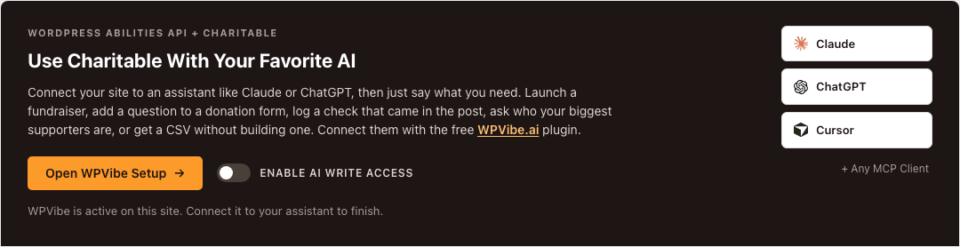
Ensuite, installez et activez le plugin gratuit WPVibe. Vous pouvez commencer à partir du bouton "Ouvrir la configuration WPVibe" sur Charitable » Outils » IA MCP.
Étape 3 : Connecter votre assistant
Connectez ensuite votre assistant IA via WPVibe. Claude, ChatGPT, Cursor et tout autre client MCP fonctionnent.
Étape 4 : Activer les interrupteurs souhaités
De retour sur Charitable » Outils » IA MCP, activez "Activer l'accès en écriture de l'IA". Sous "Autorisations supplémentaires", activez "Autoriser l'IA à créer et modifier des automatisations".
Laissez Autoriser l'IA à basculer les automatisations sur désactivé jusqu'à ce que vous souhaitiez que votre assistant bascule également les automatisations et les rédige.
Étape 5 : Demandez votre première automatisation
Enfin, demandez à votre assistant de construire quelque chose.
C'est enregistré comme en pause, et vous décidez quand il est mis en ligne.
Lire le guide complet de configuration des automatisations créées par l'IA →
Pour les agences et les développeurs
Filtres pour chaque bascule d'IA
Les capacités sont enregistrées dans la catégorie charitable et autorisées par manage_charitable_settings, la même capacité qui contrôle les paramètres d'automatisation.
Les 2 commutateurs d'automatisation sont leurs propres portes, superposées à la porte d'écriture générale de Charitable, de sorte qu'une écriture est refusée si l'un d'eux est désactivé. Chaque porte a un filtre pour le contrôle programmatique, que vous pouvez ajouter avec un plugin d'extraits de code.
// Allow or refuse AI automation writes without the UI switch.
add_filter( 'charitable_abilities_allow_automation_write', '__return_false' );

// Allow or refuse AI switching automations on, separately.
add_filter( 'charitable_abilities_allow_automation_arm', '__return_false' );
Vérifications de licence et de validation
Les deux portes nécessitent également une licence active, de sorte qu'une licence expirée échoue en fermeture.
Tout ce que l'assistant crée passe par la même validation et le même stockage qu'une soumission de formulaire. Une condition ou une action qu'un assistant écrit est vérifiée par rapport au déclencheur choisi avant d'être enregistrée, exactement comme si vous l'aviez construite à la main.
FAQ sur les automatisations créées par l'IA
L'IA a-t-elle besoin de mon mot de passe ?
Non. Elle se connecte via l'API WordPress Abilities en utilisant WPVibe, avec la même méthode de mot de passe d'application que les autres intégrations de première partie utilisent, et elle ne voit jamais votre connexion.
Une automatisation créée par l'IA commencera-t-elle à s'exécuter immédiatement ?
Non. Tout ce qu'elle crée ou modifie est en pause, et elle n'est mise en ligne que lorsqu'une personne l'active, ou que l'assistant le fait avec le troisième commutateur activé.
L'assistant peut-il lire les détails personnels de mes donateurs ?
Seulement si l'utilisateur pour lequel il agit a la permission de données sensibles de Charitable. Les coordonnées sont protégées exactement comme elles le sont dans le tableau de bord, et les clés de passerelle ne sont jamais lisibles.
Quels assistants IA fonctionnent avec ?
Claude, ChatGPT, Cursor et tout autre client MCP fonctionnent, tous connectés avec le plugin gratuit WPVibe.
Ai-je besoin de l'IA pour utiliser les automatisations ?
Pas du tout. Le constructeur visuel et l'éditeur simple fonctionnent exactement comme avant, et l'IA est une autre façon d'accéder lorsque décrire ce que vous voulez est plus rapide que de cliquer.
Est-ce disponible dans la version gratuite de Charitable ?
Non. La fonctionnalité Automation Connect de Charitable se trouve dans le plugin Charitable Pro, plan Pro et supérieur.
Essayez les automatisations créées par l'IA dès aujourd'hui
Si vous utilisez déjà le plugin Charitable Pro, mettez à jour vers la version 1.8.19.1 et Automation Connect 2.4.0, installez WPVibe, et demandez à votre assistant de créer votre première automatisation. Commencez par celle que vous aviez l'intention de configurer depuis des mois, car maintenant cela prend une phrase ! Si vous avez besoin d'idées, notre guide d'automatisation des tâches pour les organisations à but non lucratif en propose beaucoup.
Lire la documentation sur les automatisations créées par l'IA →
Charitable a plus de 1,2 million de téléchargements !
Faites confiance à des millions de personnes pour mener à bien vos campagnes de collecte de fonds. Essayez Charitable sans risque dès aujourd'hui.
✅ Garantie de remboursement de 14 jours
✅ Tarification transparente
✅ Configuration sans code
Nouveautés dans Charitable
Nous avons également lancé quelques autres fonctionnalités récemment.
💸
Tarifs échelonnés pour la réduction des frais
Définissez un taux d'allègement des frais différent pour chaque montant de don, afin que la demande corresponde au don.
📊
Tableau de bord Pro mis à jour
Comparez des plages de dates, exportez vos chiffres et évaluez vos campagnes depuis un seul écran.
🎟️
Vendez des billets d'événement directement dans vos campagnes de collecte de fonds.
⚡
Constructeur d’automatisation visuelle
Créez des automatisations sur une toile de glisser-déposer, sans code.
Nous continuons d'ajouter des fonctionnalités à Charitable pour vous aider à collecter plus de fonds et à prendre soin de vos donateurs. Découvrez tout ce que nous avons publié dans le Journal des modifications de Charitable.
Pas encore utilisateur de Charitable Pro ? Inscrivez-vous aujourd'hui et bénéficiez jusqu'à 50 % de réduction sur votre plan. Nous sommes convaincus que vous aimerez collecter des fonds avec Charitable. Si, pour une raison quelconque, Charitable ne vous convient pas, nous vous rembourserons votre achat grâce à notre garantie de remboursement de 14 jours. Obtenez Charitable Pro dès maintenant »
Restez connecté pour plus de ressources pour les organisations à but non lucratif
Pour plus de tutoriels et de vidéos adaptés aux organisations à but non lucratif, abonnez-vous à notre chaîne YouTube. Nous publions régulièrement des conseils d'experts, des guides étape par étape sur les dons en ligne, des stratégies de collecte de fonds et des ressources pratiques pour aider votre organisation à réussir.
🗞️ Recevez des conseils hebdomadaires et des guides exclusifs dans votre boîte de réception
Rejoignez notre newsletter →
🎥 Regardez des tutoriels étape par étape et des histoires de réussite
Abonnez-vous à notre chaîne YouTube →
👩🏽💻 Connectez-vous avec notre communauté et obtenez des informations quotidiennes sur les organisations à but non lucratif
Suivez-nous sur LinkedIn →
🥳 Reels amusants et informations sur les organisations à but non lucratif
Suivez-nous sur Instagram →
👀 Vidéos perspicaces et amusantes pour vous aider à développer votre cause
Suivez-nous sur TikTok→
🌎 Abonnez-vous et suivez pour des conseils généraux sur la collecte de fonds
Obtenez des conseils sur la collecte de fonds sur TikTok →
Ressources puissantes pour la collecte de fonds
🤖 Utilisez Charitable avec votre assistant IA
⬇️ Téléchargez des stratégies éprouvées, des idées de campagnes et des outils d'experts
Obtenez le kit de collecte de fonds →
💸 Obtenez des ressources gratuites pour la collecte de fonds
Rendez-vous sur le Hub de collecte de fonds Charitable →
🤔 Des questions sur Charitable ?
FAQ Charitable →
🏎️ Essayez Charitable
Créez votre démo Charitable →
Comprendre les termes et le jargon des organisations à but non lucratif
Glossaire des organisations à but non lucratif→
% Vous recherchez des offres et des réductions pour les organisations à but non lucratif ?
Meilleures offres et réductions pour les organisations à but non lucratif →










Laisser un commentaire