
DonorTrust affiche en temps réel les dons récents effectués sur votre site web. C'est un excellent moyen de renforcer la confiance et d'encourager davantage de personnes à soutenir votre cause !
Pourquoi ça marche : Les gens sont plus susceptibles de faire confiance à ce que font les autres. Lorsque les visiteurs voient que d'autres font des dons, ils sont plus susceptibles de faire confiance à votre organisation et de faire un don à leur tour.
Avec DonorTrust, des notifications en temps réel dans de jolis popups non intrusifs apparaîtront sur votre site. Voici un exemple :

La configuration des notifications DonorTrust est simple et facile. Commençons !
- Prérequis
- Étape 1 : Activer DonorTrust
- Étape 2 : Sélectionner les campagnes à afficher
- Étape 3 : Créer des popups cliquables
- Étape 4 : Choisir un montant minimum de don
- Étape 5 : Configurer les règles d'affichage
- Étape 6 : Personnaliser les détails du popup
- Étape 7 : Augmenter le facteur de confiance
- Questions fréquemment posées
Prérequis
- Un site WordPress avec Charitable Pro (1.8.7.3+) installé. Vous ne savez pas comment faire ? Consultez notre guide sur Comment installer Charitable »
- Au moins une campagne avec des dons payants.
- Configuration minimale requise :
- PHP 7.2+
DonorTrust est un module complémentaire qui est fourni avec le plugin Charitable Pro et est disponible dans les plans Plus, Pro ou Elite.
Vous pouvez l'installer et l'activer comme tout autre module complémentaire Charitable. Consultez notre documentation sur la façon de télécharger et activer facilement les modules complémentaires.
Si vous êtes un utilisateur de Charitable Lite, envisagez de Passer à la version Pro pour accéder à DonorTrust et à de nombreuses autres fonctionnalités. Vous pouvez également consulter la différence entre Charitable Lite et Pro.
Étape 1 : Activer DonorTrust
Nous avons rendu l'activation de cette fonctionnalité aussi simple qu'un clic. Allez dans l'onglet Charitable » Paramètres » Avancé de votre administration WordPress.
Ouvrez l'onglet DonorTrust, et vous verrez un interrupteur pour activer cette fonctionnalité.
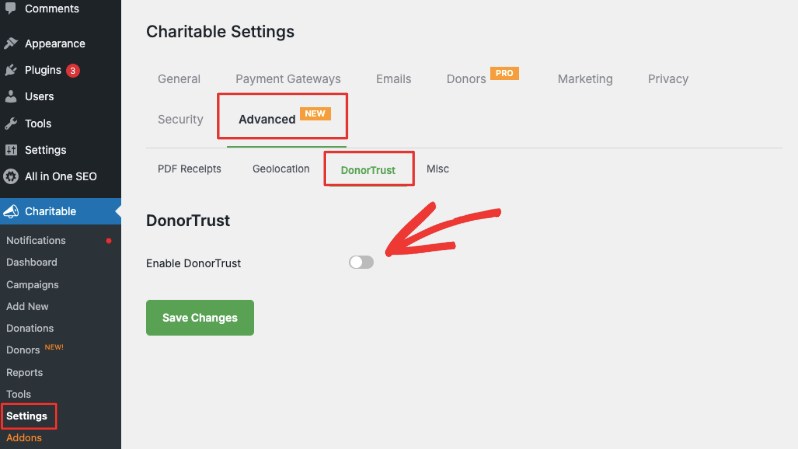
Une fois activés, de nouveaux paramètres apparaîtront.
Étape 2 : Sélectionner les campagnes à afficher
Dans la section Campagnes, vous pouvez choisir les campagnes pour lesquelles vous souhaitez afficher des notifications. Sélectionnez simplement des campagnes individuelles et utilisez les flèches pour les déplacer dans la colonne de droite.
Lorsqu'une campagne est ajoutée à la colonne de droite, Charitable commencera à créer et à afficher des popups pour les dons effectués à cette campagne spécifique.
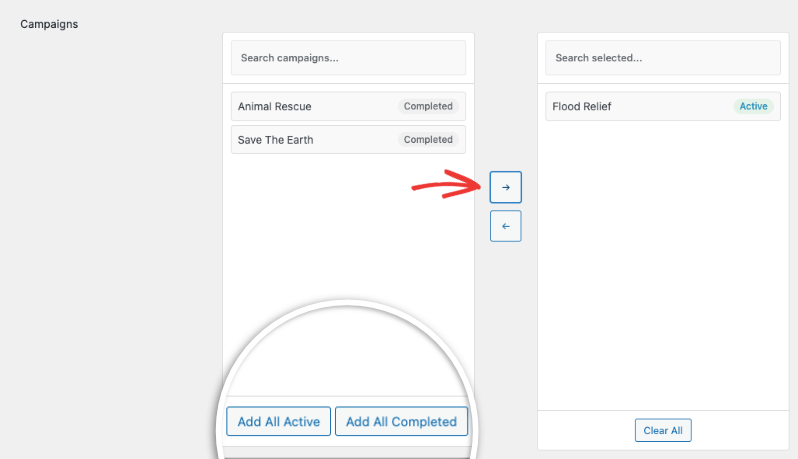
Vous pouvez choisir d'ajouter rapidement toutes les campagnes actives ou toutes les campagnes terminées.
Étape 3 : Créer des popups cliquables
Par défaut, les popups renverront vers la page de la campagne. Cette option est déjà activée. Lorsqu'une personne clique sur une notification, la campagne s'ouvrira dans un nouvel onglet.
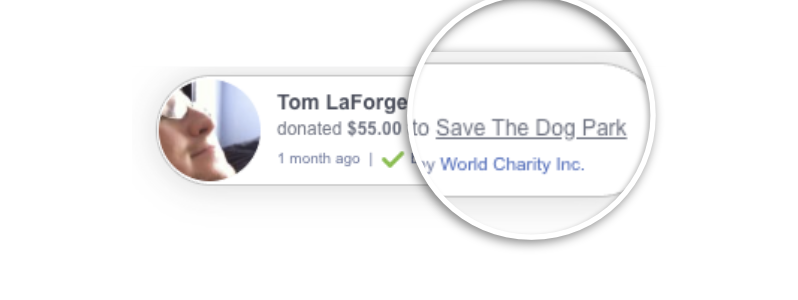
Si vous préférez afficher uniquement les informations de dons récents sans liens, désactivez cet interrupteur.

Étape 4 : Choisir un montant minimum de don
Vous ne voudrez peut-être pas afficher tous les dons. Vous pouvez définir un montant minimum de don, comme 25 $ ou 100 $. Décidez quel montant, selon vous, aura un impact positif sur les donateurs potentiels.

Le montant par défaut est défini sur 0,00 $, ce qui signifie que tous les dons seront affichés.
Étape 5 : Configurer les règles d'affichage
Charitable vous permet de contrôler où et à qui vos popups apparaissent. Tout d'abord, choisissez qui peut voir les notifications en utilisant les options Afficher pour :
- Tous les visiteurs
- Uniquement les utilisateurs déconnectés
- Uniquement les utilisateurs connectés

En dessous, vous pouvez choisir où les popups apparaissent en utilisant les options Afficher sur :
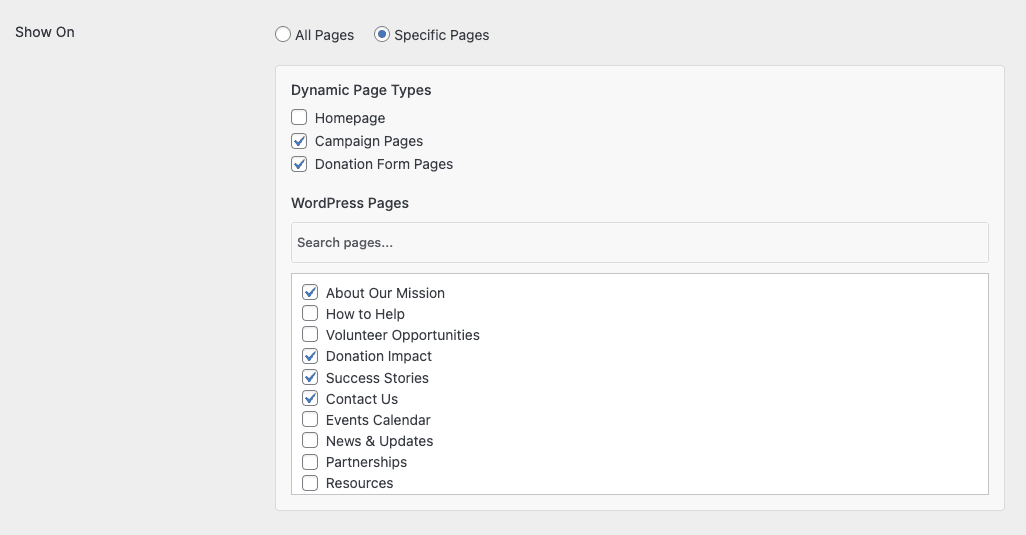
Les fenêtres contextuelles DonorTrust peuvent apparaître sur n'importe quelle page frontale de votre site. Vous pouvez également sélectionner des pages spécifiques :
- La page d'accueil
- Pages de campagne
- Pages de formulaire de don
- Pages WordPress individuelles
Vous pouvez choisir autant d'options que vous le souhaitez.
Étape 6 : Personnaliser les détails du popup
Ensuite, vous pouvez contrôler les détails qui apparaissent dans la fenêtre contextuelle. Ceux-ci incluent :
- Prénom
- Nom
- Montant du don
- État/région
- Pays

Important : N'oubliez pas de tenir compte de la confidentialité et des lois sur les données lorsque vous choisissez ces informations.
Vous pouvez également choisir l'ordre dans lequel les fenêtres contextuelles s'affichent. Vous pouvez les organiser par date de don, date de création de campagne ou de manière aléatoire.
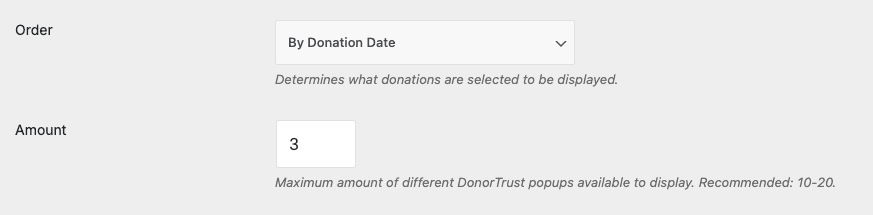
Vous pouvez également choisir le nombre maximum d'enregistrements de dons à afficher. Nous recommandons de le régler autour de 10, jusqu'à un maximum de 20.
Étape 7 : Augmenter le facteur de confiance
En dessous, vous pouvez choisir d'afficher depuis combien de temps le don a été effectué, en ajoutant un détail « Il y a X temps ». Cela aide à établir la confiance.
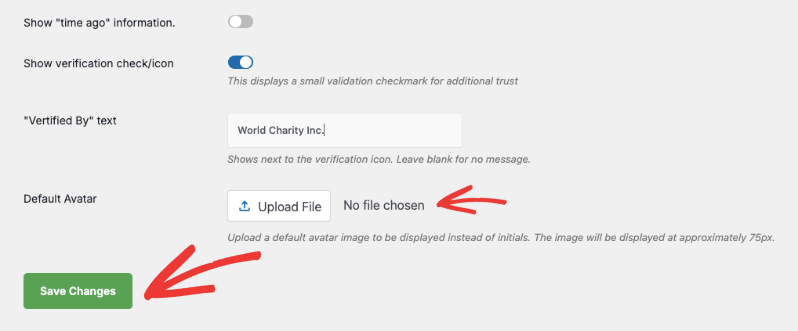
Vous pouvez également afficher une coche de validation pour ajouter davantage de confiance et de crédibilité. Cela ajoutera un texte tel que « Vérifié par [Nom de votre organisation] » à la fenêtre contextuelle, par exemple, « Vérifié par World Charity Inc. ».
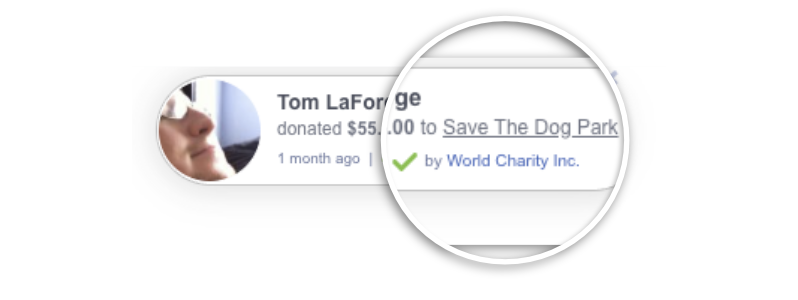
Par défaut, Charitable affichera les initiales du donateur. Vous pouvez choisir d'ajouter un avatar à la place.
C'est tout ! Enregistrez les modifications, et vos fenêtres contextuelles apparaîtront désormais sur votre site selon les paramètres que vous avez choisis.
DonorTrust est un outil simple mais puissant pour aider à augmenter les dons en établissant la confiance et en montrant la preuve sociale. Vous pouvez tirer parti de la puissance des notifications en temps réel et encourager davantage de visiteurs à soutenir votre cause.
Viennent ensuite les questions fréquemment posées pour vous aider à dissiper tout doute que vous pourriez avoir.
Questions fréquemment posées
Qu'est-ce que Charitable ?
Charitable est un plugin de dons WordPress puissant et flexible conçu pour aider les organisations à but non lucratif et les associations caritatives à accepter facilement les dons en ligne. Il simplifie le processus de création de formulaires de dons, de gestion des campagnes et de suivi des contributions.
Qu'est-ce que DonorTrust ? Dois-je l'utiliser avec DonorTrust ?
DonorTrust est une fonctionnalité dans Charitable Pro. Il affiche des notifications en temps réel des dons récents effectués sur votre site. C'est une forme de preuve sociale qui peut encourager davantage de visiteurs à contribuer à votre cause.
Combien d'enregistrements de dons dois-je afficher ?
La plupart des sites Web affichent 5 à 10 dons. Cela fournit suffisamment de preuve sociale sans créer de surcharge d'informations ni donner l'impression que la page est encombrée.
Puis-je personnaliser l'apparence des fenêtres contextuelles ?
Oui, vous pouvez contrôler les détails affichés dans les fenêtres contextuelles (nom, montant du don, pays, etc.). Vous pouvez également modifier l'ordre d'affichage des enregistrements et contrôler où les fenêtres contextuelles apparaissent sur votre site.
Que puis-je changer concernant les fenêtres contextuelles ?
Adaptez les notifications pour qu'elles correspondent à votre marque et à vos campagnes. Vous avez la flexibilité de :
- Choisir les campagnes actives et terminées à présenter.
- Définissez un montant de don minimum à afficher.
- Ajoutez une coche de « vérification » personnalisable pour plus de crédibilité.
- Affichez un logo personnalisé ou un avatar personnalisé basé sur le nom du donateur.
- Contrôlez le contenu des notifications et sélectionnez les pages où elles apparaissent, telles que la page d'accueil, les pages de campagne ou les pages de dons caritatifs. Vous pouvez également choisir n'importe quelle page WordPress.
Y a-t-il un problème de confidentialité à afficher les informations des donateurs ?
Oui, c'est une considération importante. Soyez conscient des lois sur la confidentialité et n'affichez que les informations avec lesquelles les donateurs sont à l'aise. Envisagez de n'afficher que les montants des dons et une localisation générale (par exemple, État/Région) et évitez d'afficher les noms complets ou d'autres informations personnellement identifiables si vous n'êtes pas sûr des règles locales.
Puis-je tester DonorTrust avant de le mettre en ligne ?
Oui. Une fois que vous avez enregistré les paramètres, vous pouvez créer manuellement un don de test pour vérifier que les popups apparaissent et s'affichent correctement. Assurez-vous de visualiser votre site comme un visiteur avant de le lancer complètement.
Et si je ne veux pas que les popups soient cliquables ?
Vous pouvez facilement désactiver le lien cliquable dans les paramètres ; les popups afficheront simplement les informations de don sans rediriger vers la page de campagne.
DonorTrust fonctionne-t-il avec tous les thèmes WordPress ?
DonorTrust devrait fonctionner avec la plupart des thèmes WordPress bien codés.
Vous voudrez peut-être aussi connecter vos campagnes Charitable à Google Analytics pour obtenir des informations approfondies sur vos campagnes.
Pour tirer le meilleur parti de Charitable et de ses fonctionnalités, consultez notre Centre de documentation »





