
¿Quieres añadir un formulario de donación sencillo a tu sitio de WordPress?
¡A veces solo necesitas un formulario sencillo que funcione! Sin adornos, sin relleno.
Solo un formulario en tu sitio que recoja donaciones mientras revisas tu sitio de vez en cuando.
En este tutorial, te guiaré paso a paso para configurar esto.
La mejor parte es que no se necesita codificación ni desarrollador. Incluso te mostraré cómo asegurarte de que los recibos se generen automáticamente y se envíen a cada donante.
Podrás exportar tus registros de donaciones cuando lo necesites, junto con informes básicos de recaudación de fondos.
¡Liberemos tu tiempo, pongamos las cosas en piloto automático y hagamos la vida más fácil!
Qué hay en esta guía
Qué necesitas antes de empezar
Este tutorial asume que ya tienes algunas cosas en marcha. Aquí tienes una lista de verificación rápida antes de empezar:
- Un sitio de WordPress activo. WordPress autoalojado (WordPress.org) es con lo que estamos trabajando aquí. Si todavía lo estás configurando, empieza con este tutorial de configuración en nuestro canal de YouTube antes de continuar.
- Acceso de administrador. Necesitarás iniciar sesión en el panel de WordPress e instalar un plugin. Si tienes acceso de editor pero no de administrador, pide a tu administrador del sitio que se encargue del Paso 1 (instalar el plugin) y luego te lo devuelva.
- Un método de pago para tus donantes. Charitable funciona con PayPal, Stripe, Square y varias otras pasarelas directamente. No necesitas tener esto completamente configurado antes de crear tu primer formulario, pero lo necesitarás antes de aceptar donaciones en vivo. Te indicaremos dónde encaja la configuración del pago en el flujo.
Eso es todo lo que necesitas. Ningún desarrollador, código personalizado ni cuentas de terceros son necesarios para seguir este tutorial.
Nota: Este tutorial utiliza Charitable Lite, que es gratuito para descargar y usar. Incluye formularios y campañas de recaudación de fondos ilimitados, plantillas, donaciones sin conexión y recibos automatizados.
Para obtener funciones más potentes que incluyen un constructor visual de formularios de donación, donaciones recurrentes e informes avanzados de recaudación de fondos, querrás actualizar a Charitable Pro »
Ver la diferencia entre Charitable Lite y Pro »
Antes de continuar, necesitas entender cómo funciona Charitable.
Primero, Charitable te permite crear una "Campaña". Esta puede ser una campaña general para tu causa, o puede ser para misiones específicas. La campaña es más atractiva visualmente y compleja. Puedes añadir colores de fondo, imágenes, vídeos, una barra de progreso y un temporizador de cuenta atrás. También puedes permitir que los donantes dejen comentarios y mensajes. Cosas así.
Ahora tu campaña puede durar infinitamente, o puede tener un objetivo de recaudación de fondos y una fecha límite, como 100.000 $ antes del 31 de diciembre.
Una campaña de ejemplo se vería así:
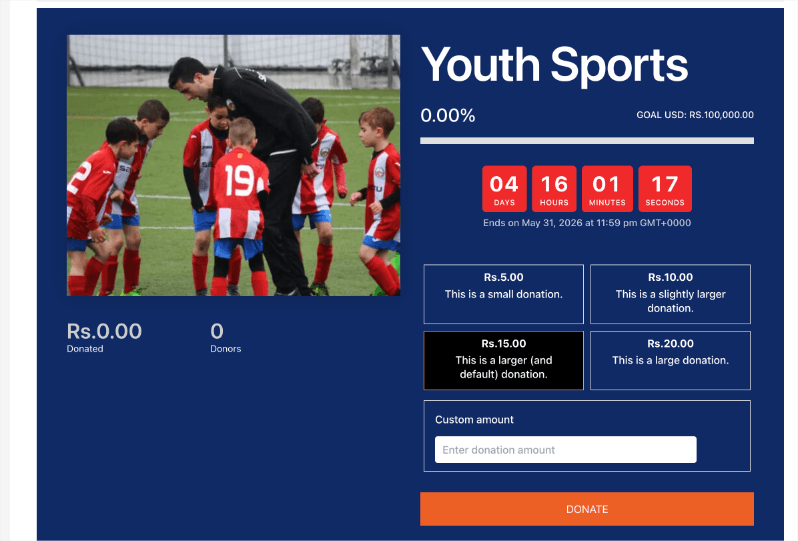
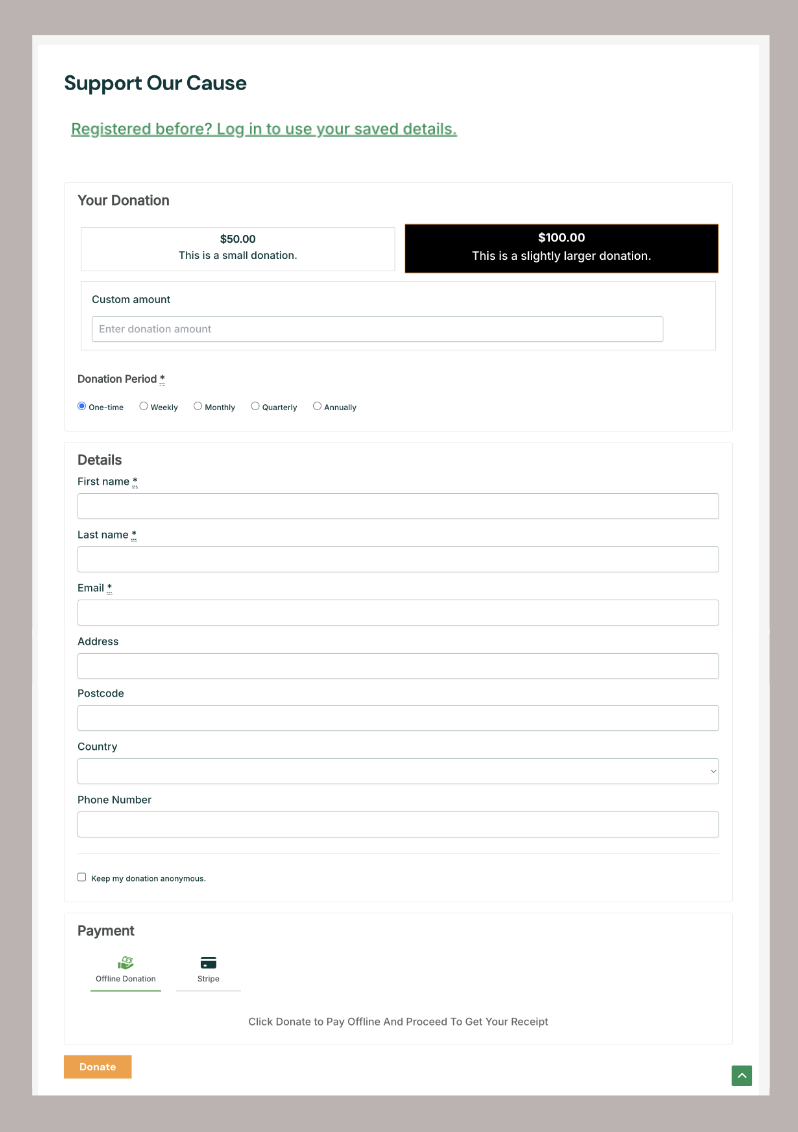
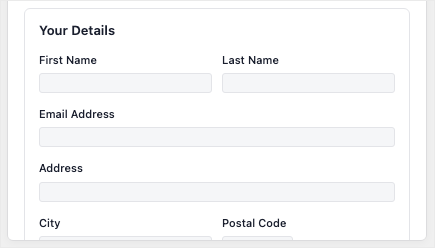
Una vez que creas una campaña, Charitable le adjunta automáticamente un formulario de donación. El formulario de donación es simple. Mostrará importes de donación sugeridos (esto lo estableces tú), cualquier opción de donación recurrente, campos para nombre, correo electrónico, dirección y opciones de pago.
Aquí tienes una muestra de cómo puede verse cuando está activo en tu sitio:
Una vez que creas una campaña, puedes elegir:
- Añadir la campaña de recaudación de fondos a tu sitio
- Añadir solo el formulario de donación simple
Vamos a explicar esto con un ejemplo. Di que creas una campaña de Charitable e incrustas el formulario de donación en tu página de inicio para recaudar fondos, en general, para tu misión general.
Ahora, para el invierno, planeas recaudar fondos para proporcionar mantas calientes a las personas sin hogar. Esa es una misión con un plazo y un propósito y objetivo específicos.
Puedes usar Charitable para crear y lanzar una campaña separada solo para esa misión. Cada donación recibida se organizará bajo esa campaña. Tus informes reflejarán lo mismo.
Por eso me encanta usar Charitable para recaudar fondos para organizaciones sin ánimo de lucro. Funciona de la manera que las organizaciones sin ánimo de lucro realmente necesitan.
Para este tutorial, creemos una campaña general de recaudación de fondos para recaudar donaciones en todo tu sitio web para todos los propósitos.
Cómo añadir un formulario de donación en WordPress (paso a paso)
Paso 1: Instalar y activar Charitable
Para instalar Charitable, en tu panel de WordPress, ve a Plugins » Añadir Nuevo Plugin.
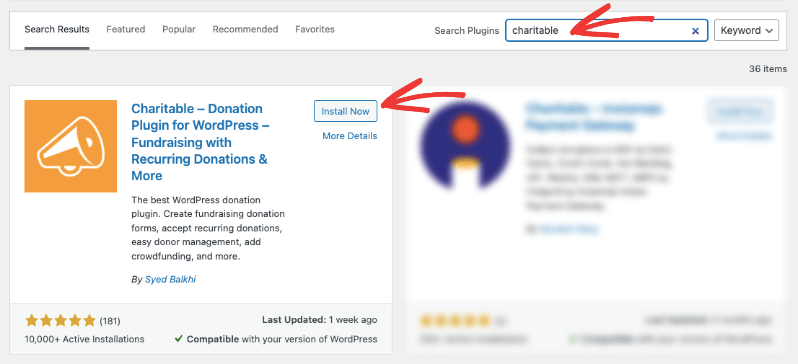
En la barra de búsqueda, escribe Charitable.
Encuentra el plugin de Charitable en los resultados. Debería aparecer cerca de la parte superior y mostrará más de un millón de instalaciones activas.
Haz clic en Instalar ahora, luego haz clic en Activar una vez que la instalación finalice.
Una vez activado, Charitable te pedirá que ejecutes su Asistente de Configuración. Recomiendo hacerlo, especialmente si eres nuevo en el plugin.
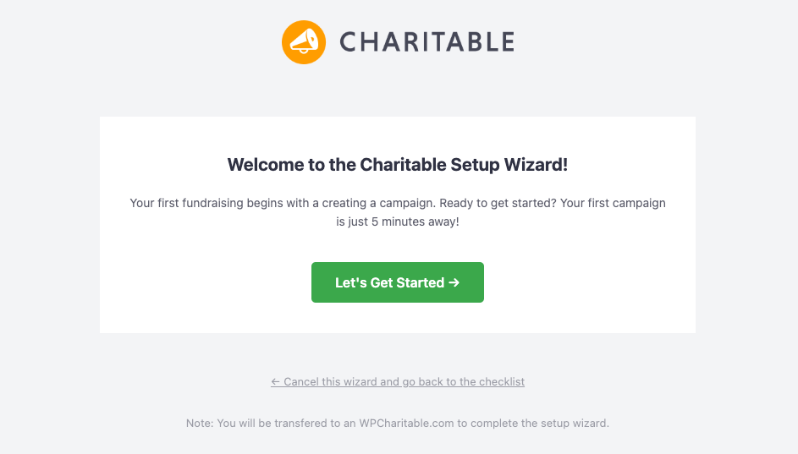
El asistente te guía a través de la conexión de una pasarela de pago, la configuración de tu moneda y la creación de tu primera campaña en unos cinco minutos. Si lo omites ahora, siempre puedes volver a él a través de Charitable » Ajustes.
Paso 2: Crear, personalizar y publicar tu campaña
Ve a Charitable » Añadir Nuevo en tu panel de WordPress.
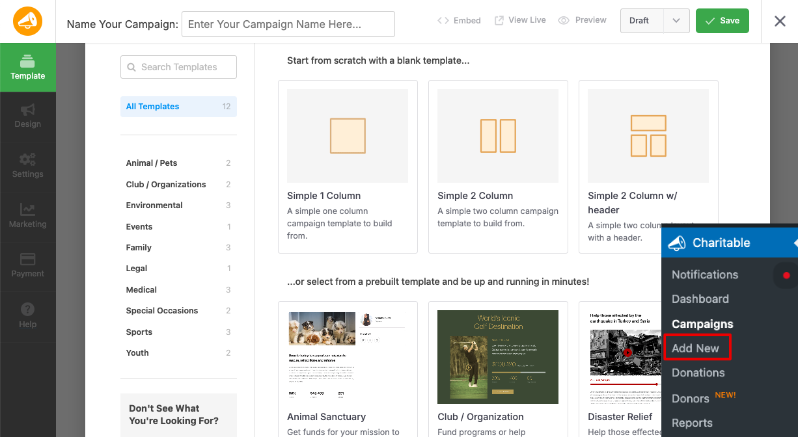
Verás una biblioteca de plantillas de campaña. Elige una que se ajuste a tu causa, o empieza con una plantilla en blanco. Las plantillas son un buen punto de partida porque ya están estructuradas para la conversión de donantes.
Se abre el constructor de campañas. Este es un editor visual de arrastrar y soltar. Verás campos disponibles a la izquierda que puedes simplemente arrastrar y soltar en la vista previa de la derecha.
Simplemente puedes hacer clic en cualquier texto para editarlo, como el título y la descripción de la campaña.
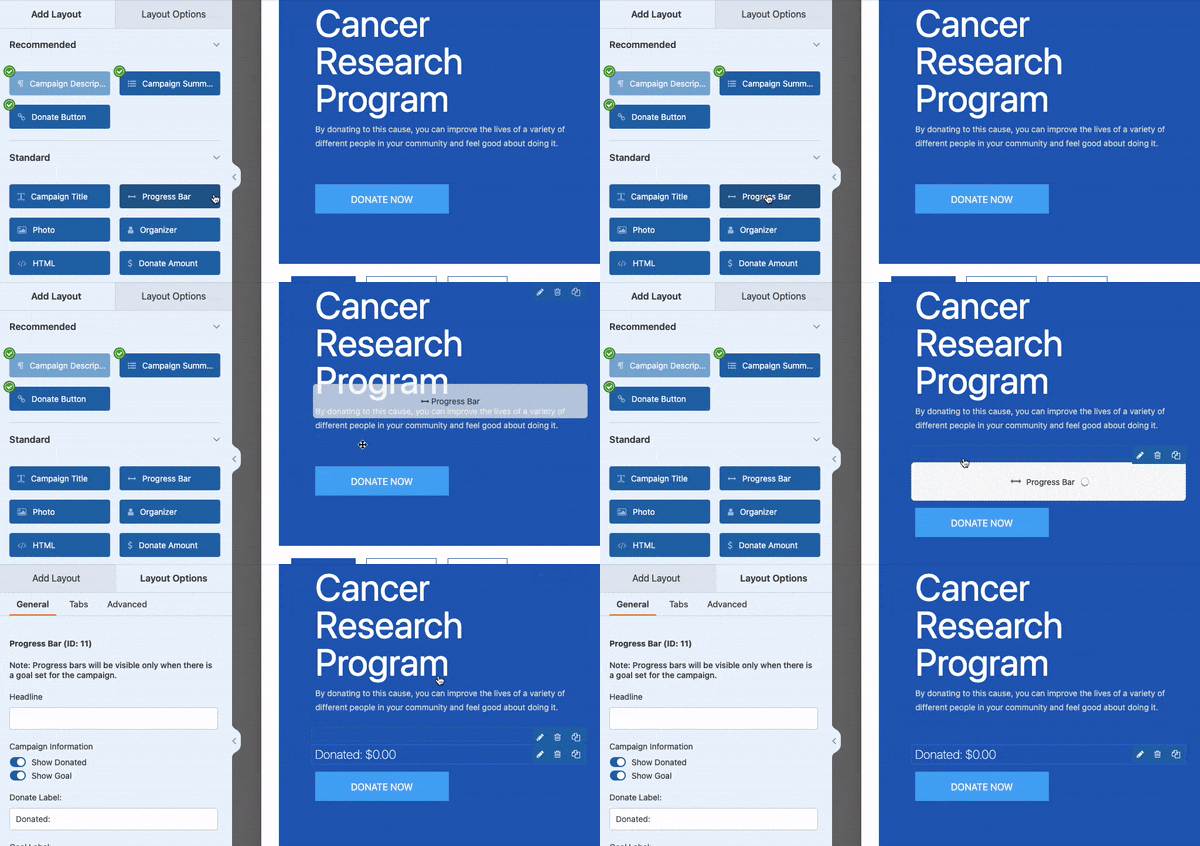
En el lado derecho del constructor, una vista previa en vivo se actualiza mientras trabajas. Tómate unos minutos para personalizar los colores y el diseño para que la campaña parezca pertenecer a tu sitio.
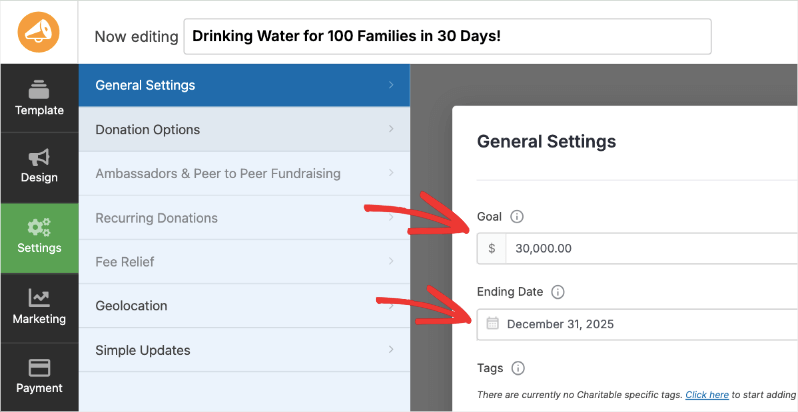
A continuación, ve a la pestaña Configuración en el menú de la extrema izquierda. En Configuración general, puedes añadir un objetivo y una fecha de finalización para tu campaña si lo necesitas. Dado que este es un formulario de donación general en curso, puedes dejar esto en blanco.
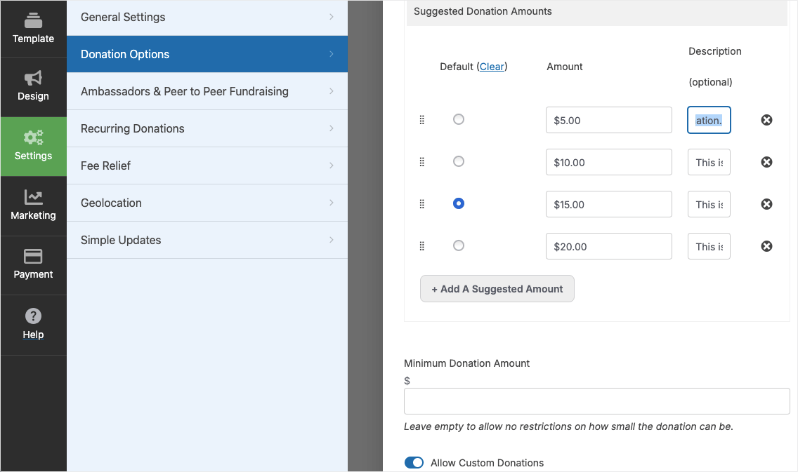
Ve a la pestaña Opciones de donación. Puedes añadir importes de donación sugeridos junto con una descripción aquí. También puedes añadir un importe de donación mínimo y permitir que el donante añada un importe personalizado de su elección.
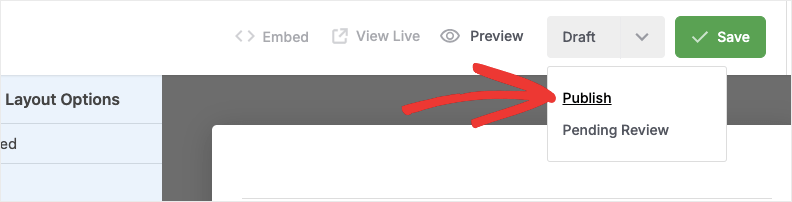
Recomiendo revisar la configuración aquí y, cuando estés satisfecho, haz clic en Publicar y guardar en la barra de menú superior.
Tu campaña ya está activa y tiene su propia página en tu sitio. Esa página incluye el diseño completo de la campaña: tu descripción, una barra de progreso y el formulario de donación, todo en un solo lugar.
Puedes incrustar esta campaña en cualquier lugar de tu sitio. Hay widgets listos para usar en el editor de bloques, así como en constructores de páginas populares como Elementor, WP Bakery y Divi. Para este tutorial, no necesitas la campaña, solo el formulario de donación.
Así que en el siguiente paso, obtendrás el código que te permite mostrar solo el formulario de donación en cualquier otra página, sin el diseño de la campaña circundante. Eso es útil cuando quieres un formulario simple y enfocado en lugar de la experiencia completa de la campaña.
Para un recorrido más detallado de la configuración de la campaña, incluida la forma de añadir niveles de donantes, campos personalizados e imágenes de la campaña, consulta nuestra guía completa: Cómo crear tu primera campaña de recaudación de fondos en Charitable.
Paso 3: Conectar tu pasarela de pago
En Charitable Lite, obtienes Stripe, PayPal y Square, directamente. No se necesitan complementos, está incluido.
Si ya tienes una cuenta de Stripe, PayPal o Square, debería tardar unos 2 minutos en conectar tu cuenta.
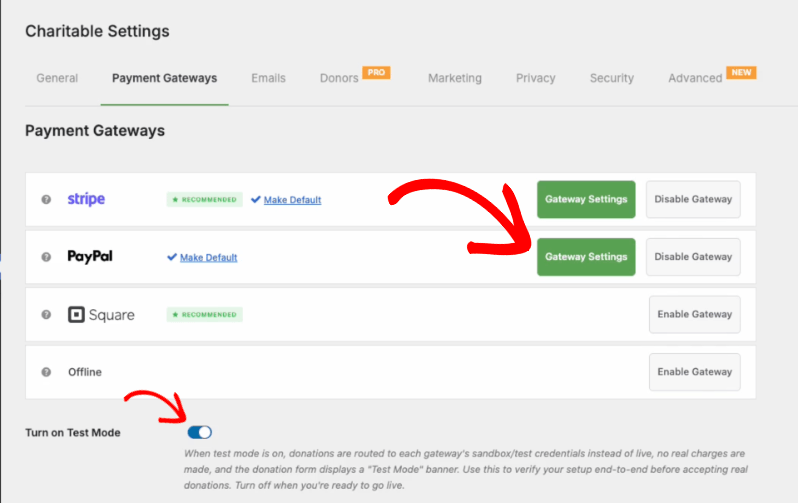
Ve a Charitable » Configuración » Pasarelas de pago. Puedes habilitar y deshabilitar pasarelas aquí. Usa el botón verde "Configuración de pasarelas" para ir a la página de configuración donde puedes conectar tu cuenta.
También puedes activar el modo de prueba aquí mientras configuras para que ningún pago se procese accidentalmente de donantes reales cuando no estés listo.
Para más detalles: Sigue esta guía de configuración de pagos »
Ver todas las pasarelas de pago disponibles »
Paso 4: Automatizar tus recibos por correo electrónico
Charitable facilita la creación y el envío de recibos a los donantes. Es automático y se gestiona por ti. Puedes personalizar el correo electrónico para añadir tu propio logotipo y mensajes.
Ve a Charitable » Configuración » Correos electrónicos. Aquí, puedes habilitar correos electrónicos como el Recibo de donación. Luego aparecerá un botón verde "Configuración de correo electrónico".
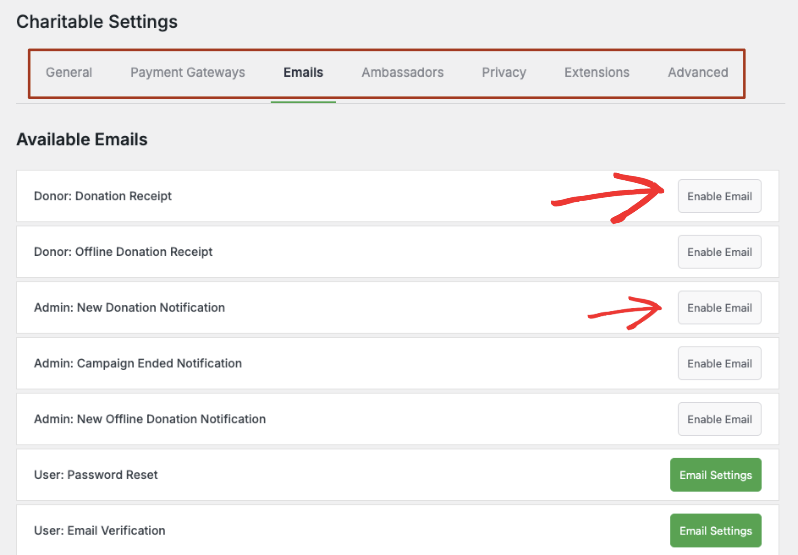
Esto te llevará a la página de correo electrónico donde puedes personalizarlo. Puedes añadir una línea de asunto y un encabezado de correo electrónico. Si estás usando Charitable Pro, también tendrás la opción de crear y adjuntar recibos en PDF.
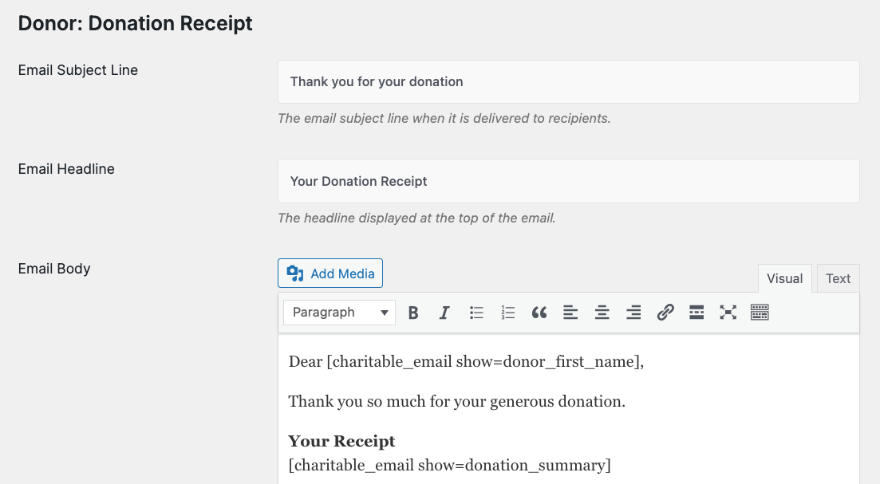
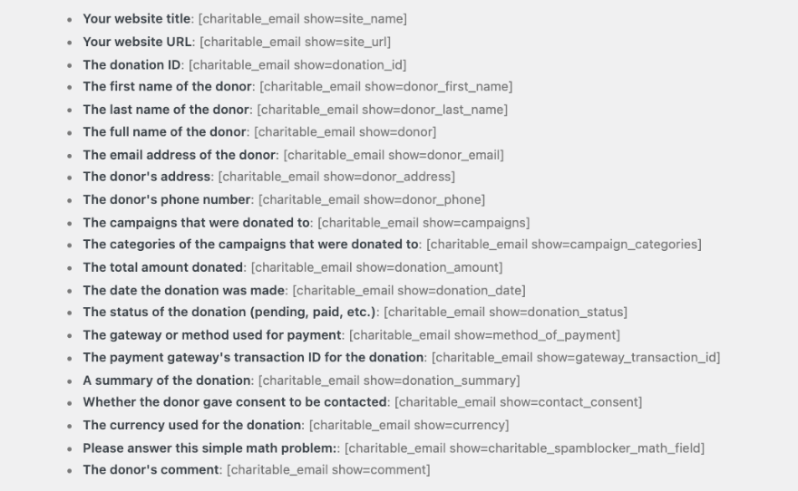
A continuación, puedes añadir el cuerpo del correo electrónico. Charitable te ofrece una lista de códigos cortos que puedes usar para obtener automáticamente información del donante y de la donación del formulario rellenado por el donante. Esto incluye el nombre del donante, el resumen de la donación y más.
Paso 5: Obtener tu código de inserción del asistente
Ahora que tu campaña está publicada, Charitable te ofrece una forma sencilla de obtener el código de inserción. Hay dos lugares para encontrarlo, y ambos funcionan sin ningún conocimiento técnico.
Opción A: Usar el Asistente de Inserción (Recomendado)
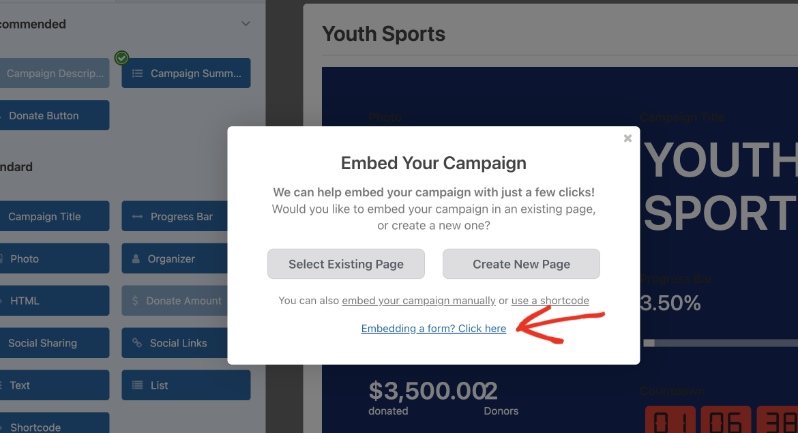
Mientras sigues dentro del creador de campañas, mira la barra de menú superior. Verás un botón Insertar junto a los controles Publicar y Guardar. Haz clic en él para abrir el Asistente de Inserción.
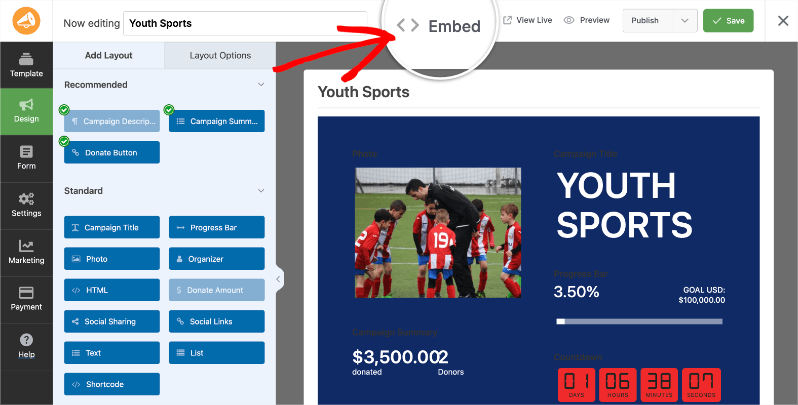
El asistente te muestra algunas opciones de visualización. Puedes hacer clic en el enlace azul “¿Insertando un formulario? Haz clic aquí”.
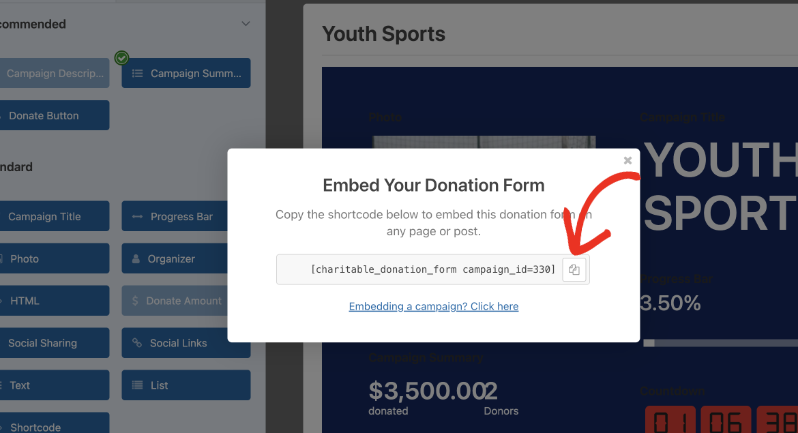
Esto mostrará un código que puedes copiar. Debería parecerse a [charitable_donation_form campaign_id=123].
El número después de campaign_id= es el ID único de tu campaña.
Copia este código corto. Lo pegarás en tu página en el siguiente paso.
Opción B: Encontrar el ID en la Lista de Campañas
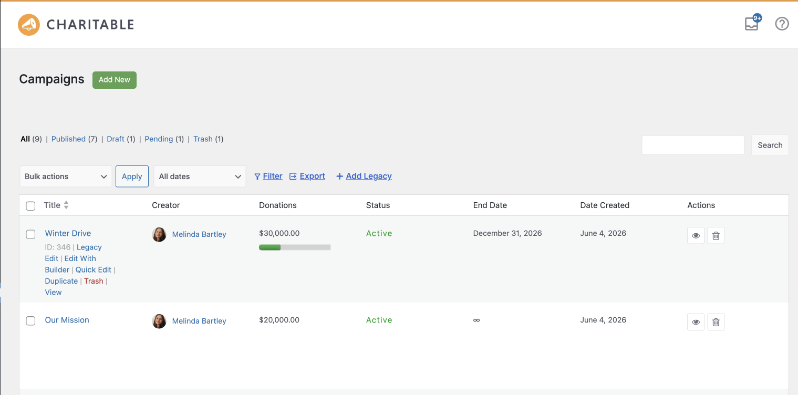
Si ya has cerrado el creador de campañas, puedes encontrar el ID de tu campaña sin volver a abrirlo. Ve a Charitable » Campañas en tu panel de control. Verás una lista de todas tus campañas. El ID de la campaña aparece en texto pequeño directamente debajo del título de cada campaña.
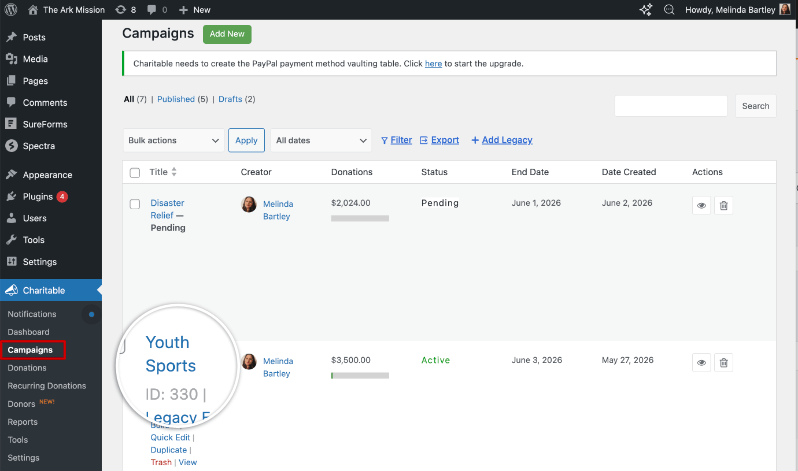
Anota ese número, luego crea tú mismo el código corto:
[charitable_donation_form campaign_id=YOUR_ID_HERE]Reemplaza TU_ID_AQUI con el número de tu lista de campañas.
De cualquier manera, ahora tienes el código corto que necesitas. Pasemos a colocarlo en tu sitio.
Paso 6: Añadir el shortcode a una página o entrada
Abre la página o entrada donde quieres que aparezca el formulario de donación. Podría ser una página independiente de "Donar", tu página de inicio, una página de destino específica de la campaña o una entrada de blog. El código corto funciona en cualquier lugar donde WordPress te permita añadir contenido.
Aquí te explicamos cómo añadirlo usando el editor de bloques de WordPress:
- Haz clic en el icono + para añadir un nuevo bloque donde quieras que aparezca el formulario en la página.
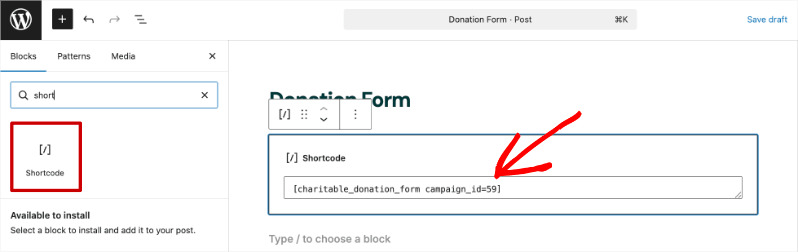
- En la barra de búsqueda de bloques, escribe Código corto y selecciona el bloque Código corto de los resultados.
- Pega el código corto que copiaste en el Paso 4 en el campo del código corto. Debería parecerse a:
[charitable_donation_form campaign_id=123] - El editor de bloques mostrará un marcador de posición en la vista de edición. El formulario renderizado real aparece al previsualizar o publicar la página.
Si estás usando el Editor Clásico en lugar del editor de bloques, pega el código corto directamente en el editor de texto en el punto donde quieres que aparezca el formulario. Funciona exactamente de la misma manera.
Puedes colocar este código corto en tantas páginas como quieras. Cada página mostrará el mismo formulario de donación para esa campaña. Si ejecutas varias campañas, cada una tiene su propio código corto con un ID de campaña diferente, por lo que puedes insertarlas de forma independiente en tu sitio.
Antes de publicar, previsualiza la página para confirmar que el formulario se está renderizando correctamente. Haz clic en el botón Vista previa en la esquina superior derecha del editor de la página. WordPress abrirá una pestaña de vista previa que muestra exactamente lo que verán los visitantes.
Comprueba que el formulario aparece donde lo colocaste, que el título de la campaña y los importes de las donaciones se ven correctos, y que todos los campos del formulario están presentes. Si aún no has conectado una pasarela de pago, el formulario se mostrará pero no procesará transacciones reales.
Una vez que todo se vea bien, haz clic en Publicar. Tu formulario de donaciones está en vivo. Cualquiera que visite esa página ahora puede donar directamente en tu sitio, sin salir de tu dominio, sin que sus datos vayan a un tercero y sin que una plataforma se lleve un porcentaje de la donación.
En caso de que quieras añadir la campaña de recaudación de fondos, simplemente añade un nuevo bloque. Busca "Charitable". Añade el bloque Charitable Campaign y luego elige la campaña que quieres mostrar en el menú desplegable. Eso es todo.
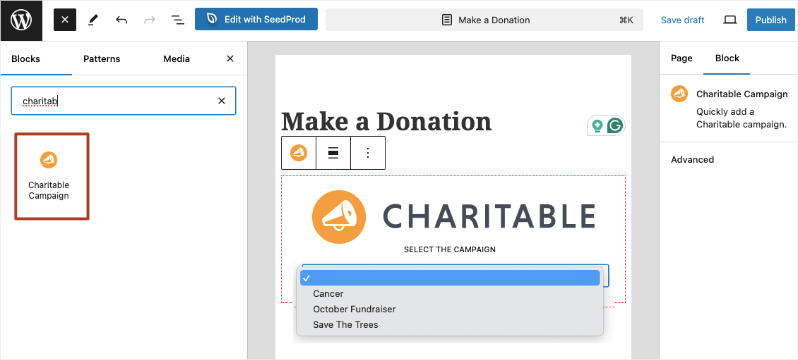
Has añadido correctamente un formulario de donaciones en tu sitio. A continuación, te mostraré algunas configuraciones del formulario que querrás conocer.
Configurar los ajustes del formulario de donación
Charitable te ofrece opciones para ajustar tu formulario de donaciones. Dirígete a la pestaña Charitable » Configuración » General. Abre la sección Formulario de Donaciones.
Aquí están las configuraciones disponibles:
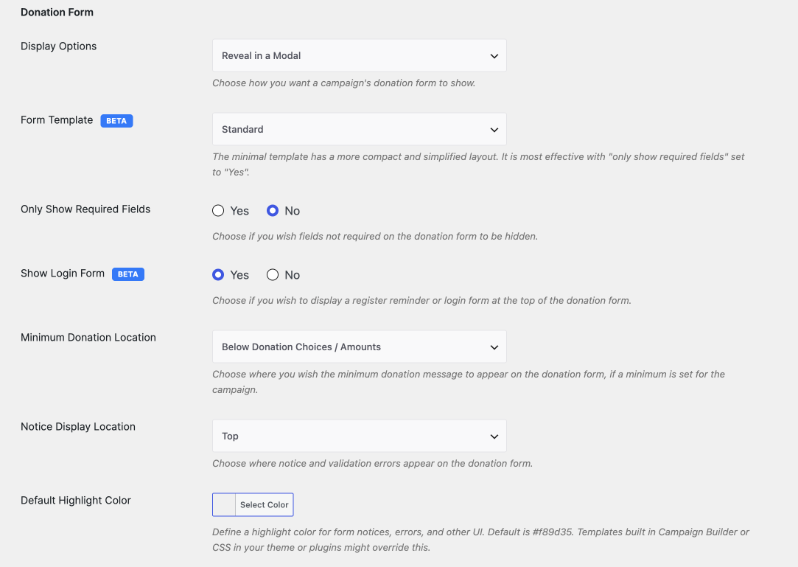
Opciones de Donación: Puedes elegir mostrar el formulario en una ventana modal, una página separada o la misma página.
Plantilla del Formulario: Elige entre una plantilla estándar y una plantilla mínima.
Mostrar solo campos obligatorios: Esto hará que tu formulario sea lo más simple posible para tus donantes.
Mostrar formulario de inicio de sesión: Si deseas que los donantes inicien sesión antes de hacer una donación, puedes elegir habilitarlo aquí.
Ubicación de donación mínima: Si estás estableciendo una opción de donación mínima, puedes decidir dónde aparecerá ese mensaje en tu formulario.
Color de resaltado predeterminado: Hay una opción para establecer el color de los avisos y los errores de validación. Puedes elegir que se muestren en la parte superior o inferior de la página.
Acceder a los registros e informes de donaciones
Cada vez que se realiza una donación, Charitable crea automáticamente un registro de donación. Puedes acceder a ellos en Charitable » Donaciones.
Puedes ver las donaciones aquí, junto con el nombre, importe, campaña, fecha y estado.
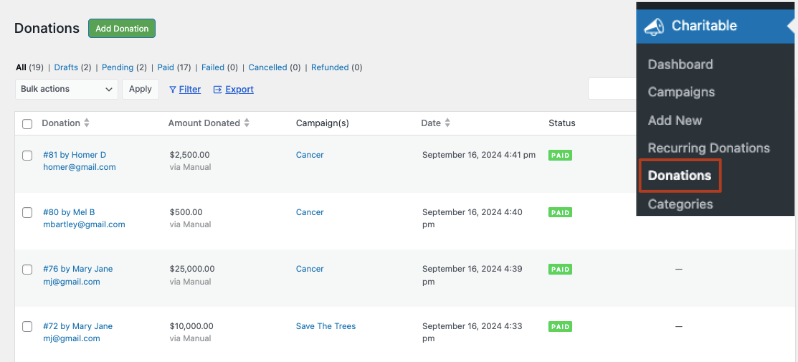
Pasa el ratón sobre cualquier nombre y verás opciones para editar el registro. Esto te llevará a la página del registro individual. Aquí, puedes ver detalles sobre el donante, junto con los detalles de la donación, el método de pago y el registro de actividad.
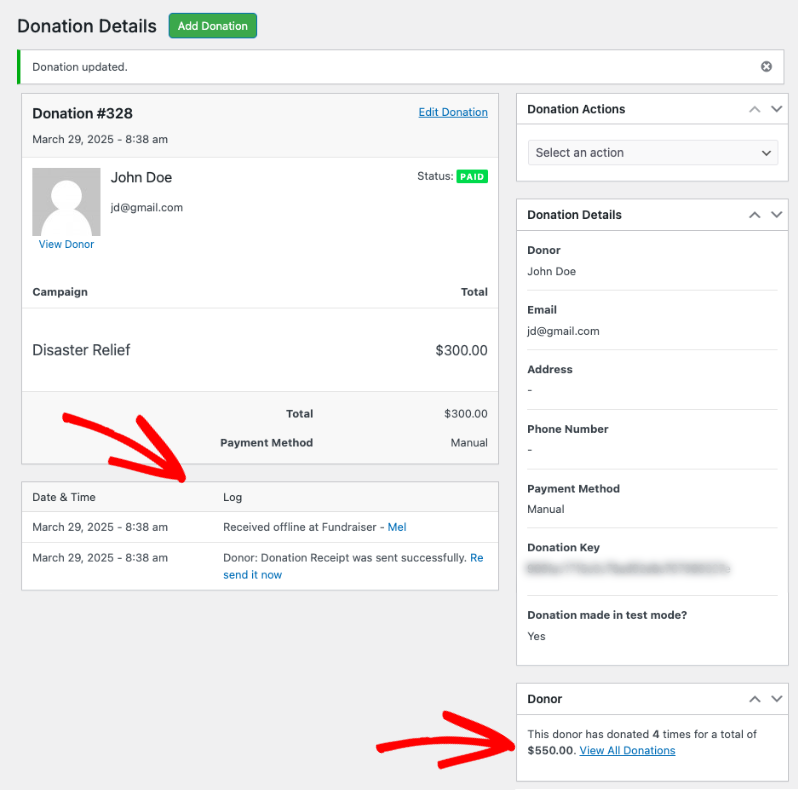
También puedes establecer el estado de la donación a pendiente, pagada, cancelada o reembolsada.
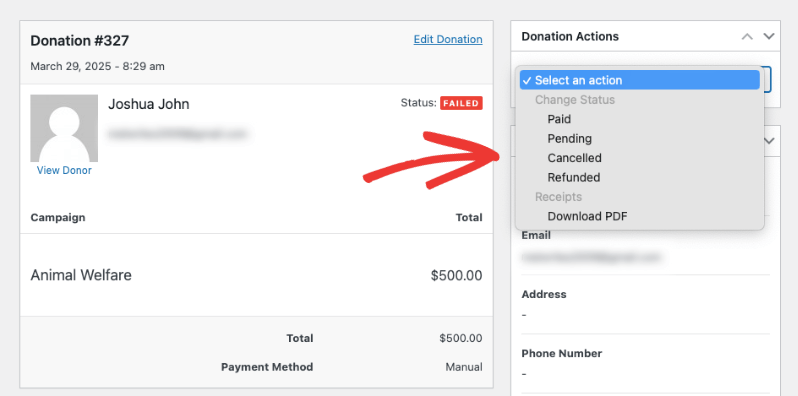
Una característica interesante de Charitable es que puedes añadir una donación manualmente aquí. Así que si has recaudado donaciones a través de otros métodos como fuera de línea, puedes crear esos registros aquí y tratar a Charitable como tu base de datos centralizada.

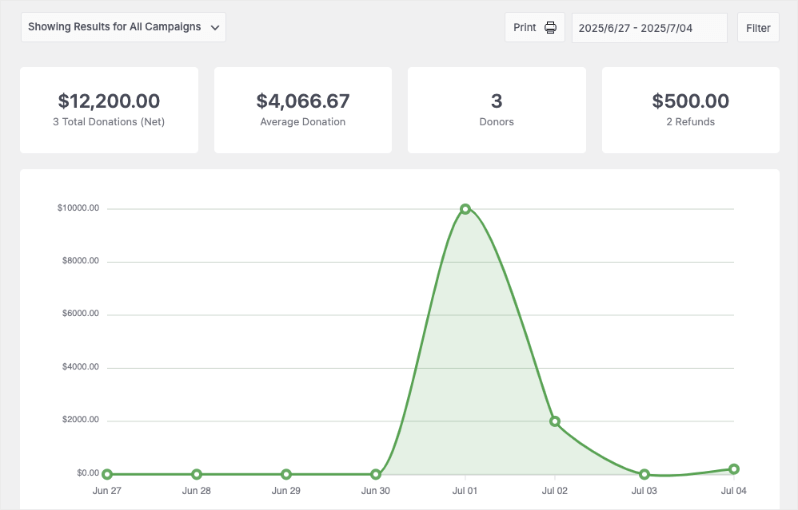
Charitable también crea informes listos para ti. Puedes acceder a ellos en Charitable » Informes. Verás donaciones totales, donaciones promedio, número de donantes y reembolsos. Puedes filtrar y exportar estos informes cuando lo necesites.
Consejos para obtener más de tu formulario de donación
Hacer que el formulario esté activo es la base. Estos consejos te ayudan a convertir esa base en un formulario que realmente convierta. Cada uno es algo que he visto que marca una diferencia medible para las organizaciones que utilizan Charitable.
Establecer importes de donación sugeridos
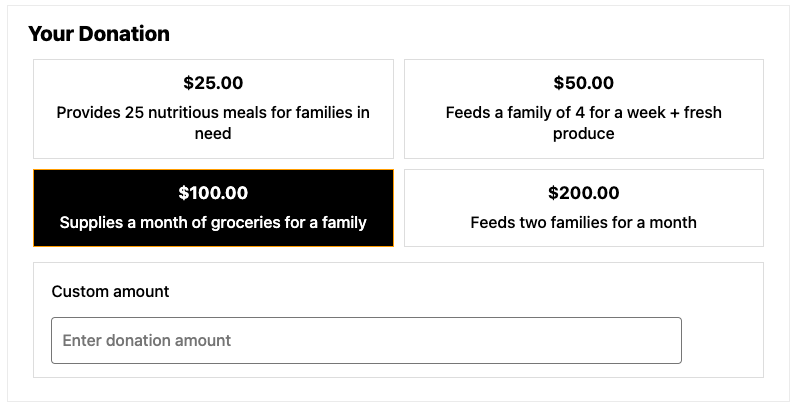
Los formularios sin importes sugeridos ponen toda la decisión en el donante, lo que a menudo resulta en importes de donación promedio más bajos. Cuando estableces tres o cuatro importes sugeridos, la mayoría de los donantes eligen uno de ellos en lugar de introducir su propio número. La opción intermedia tiende a recibir la mayor cantidad de selecciones. En el creador de campañas, puedes configurar importes de donación preestablecidos y etiquetar cada uno. "Alimenta a una familia durante una semana: 35 $" es más convincente que un campo de dólar en blanco sin contexto. Dedica cinco minutos a pensar qué cubren los diferentes niveles de donación para tu trabajo, luego nómbralos en consecuencia.
Utiliza un objetivo de recaudación de fondos específico
Una barra de progreso indica a los donantes que forman parte de un movimiento, no que simplemente están escribiendo un cheque en el vacío. Cuando tu formulario incrustado muestra "Hemos recaudado 3.200 $ de nuestro objetivo de 5.000 $", los donantes sienten la urgencia y el impulso simultáneamente. Charitable muestra una barra de progreso del objetivo automáticamente cuando estableces un objetivo de recaudación de fondos dentro del creador de campañas, y se actualiza en tiempo real con cada donación. Es una de las mejoras de conversión más sencillas que puedes hacer.
Conectar una integración de marketing por correo electrónico
Cada donante que completa tu formulario es alguien que se preocupa por tu causa. Si no los estás añadiendo a una lista de correo electrónico, estás dejando la recaudación de fondos futura sobre la mesa.
El plan Plus de Charitable y superiores incluyen integraciones con Mailchimp, ActiveCampaign, MailerLite, Campaign Monitor, MailPoet y Mailster. Cuando un donante envía un formulario, se le puede añadir automáticamente a una lista y activar una secuencia de bienvenida. Esa única automatización puede mejorar drásticamente la retención de donantes con el tiempo. Obtén más información sobre las integraciones de marketing por correo electrónico de Charitable.
Habilitar donaciones recurrentes
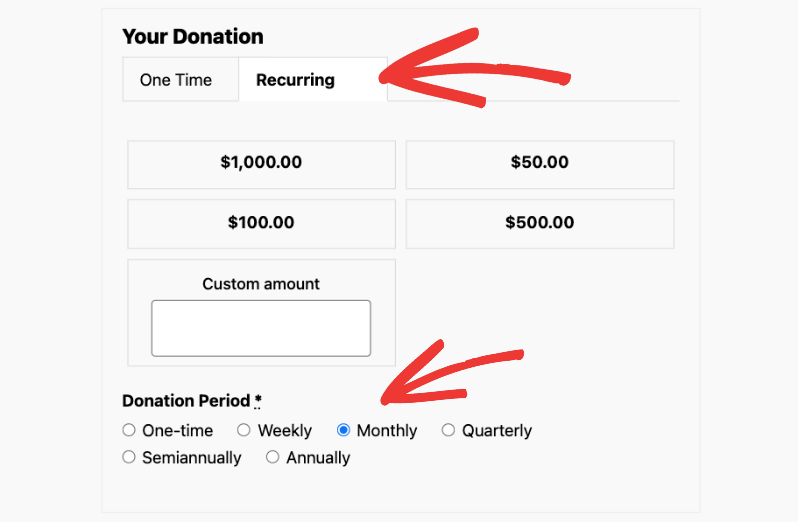
Los donantes únicos son valiosos. Los donantes mensuales son transformadores. Un seguidor que dona 25 $ una vez vale 25 $. El mismo seguidor en un plan mensual vale 300 $ al año, sin coste de adquisición adicional. Las donaciones recurrentes están disponibles en el plan Plus de Charitable y superiores. Cuando se habilitan, aparece una simple opción "Hacer de esta una donación mensual" en tu formulario de donación. Es una casilla de verificación para el donante, y cambia la imagen financiera completa de tu organización con el tiempo. Ve cómo funcionan las donaciones recurrentes en Charitable.
Prueba tu formulario antes de promocionarlo
Antes de enviar el enlace de tu página de donación a toda tu lista de correo, pruébala tú mismo. Realiza una donación de prueba utilizando el modo de prueba o sandbox de tu pasarela de pago. Comprueba que el correo electrónico de confirmación llega correctamente y que la donación aparece en tu panel de control de Charitable. Stripe y PayPal ofrecen números de tarjeta de prueba específicamente para este propósito. Los cinco minutos que lleva probar te ahorrarán el escenario mucho peor de descubrir que algo está roto a través de un correo electrónico confuso de un donante.
¿Por qué considerar actualizar a Charitable Pro?
Charitable Lite tiene todas las funciones que necesitas para recaudar fondos en línea sin necesidad de inversión.
Charitable Pro te da acceso a funciones avanzadas de recaudación de fondos. Para el formulario de donación, obtendrás un constructor visual de formularios que te permite personalizar el formulario según tus necesidades en una vista previa en vivo. También obtendrás más opciones sobre cómo se muestran los métodos de pago.
Otras potentes funciones incluyen:
- Recibos en PDF
- Actualizaciones para donantes
- Gestión completa de donaciones
- Informes avanzados
- Panel de donantes
- Tablas de clasificación de donantes
- Donación recurrente
- Alivio de tarifas
- Donaciones anónimas
- Equipos de Donación
- Recaudación de fondos de persona a persona
- Recuperación de donaciones
- Más pasarelas de pago
- Integraciones de marketing por correo electrónico
¡...y más!
¿Quieres verlo en acción? Probar una demostración de Charitable Pro »
¿Listo para potenciar tu recaudación de fondos?
Preguntas frecuentes
¿Cuál es el shortcode para añadir un formulario de donación en WordPress?
El shortcode de Charitable para incrustar un formulario de donación es [charitable_donation_form campaign_id=123]. Reemplaza 123 con el ID de tu campaña real. Puedes encontrar el ID de tu campaña en dos lugares: el Asistente de Incrustación dentro del constructor de campañas, o en la lista Charitable > Campañas, que se muestra en texto pequeño debajo de cada título de campaña.
¿Necesito crear una campaña antes de añadir un formulario de donación?
Sí. En Charitable, cada formulario de donación está vinculado a una campaña específica. La campaña contiene tu objetivo de recaudación de fondos, descripción y detalles de la campaña. Una vez que creas y publicas una campaña, puedes incrustar su formulario de donación en cualquier lugar de tu sitio utilizando el shortcode. Esta estructura te permite ejecutar múltiples campañas simultáneamente, cada una con su propio formulario independiente.
¿Puedo poner el formulario de donación en más de una página?
Sí. Copia el shortcode y pégalo en tantas páginas, publicaciones o áreas de widgets como desees. Cada instancia muestra el mismo formulario y envía las donaciones a la misma campaña. Esto es útil si deseas un formulario en tu página de inicio, en una página dedicada de "Donar" y en publicaciones de blog relevantes al mismo tiempo.
¿Qué plantillas de formularios de donación están disponibles en Charitable?
Charitable ofrece dos plantillas de formularios de donación: la plantilla Estándar y la plantilla Mínima. Puedes alternar entre ellas en Charitable » Ajustes » General » Formulario de donación utilizando el menú desplegable Plantilla de formulario. La plantilla Estándar incluye más estructura visual; la plantilla Mínima es un formulario simplificado que se integra limpiamente en cualquier diseño de página. También puedes personalizar colores, opciones de visualización de campos y añadir CSS personalizado si es necesario.

Hice cambios en mi campaña pero no se muestran en el formulario. ¿Qué debo hacer?
Primero, asegúrate de haber hecho clic en Publicar y guardar dentro del constructor de campañas después de realizar tus cambios. Si guardaste y aún no ves la actualización en el front-end, el culpable más probable es un plugin de caché. Ve a la configuración de tu plugin de caché y borra la caché, luego recarga la página. Si no usas un plugin de caché, prueba una actualización forzada en tu navegador (Ctrl+Shift+R en Windows, Cmd+Shift+R en Mac).
¿Es Charitable gratuito? ¿Tengo que pagar algo para aceptar donaciones?
Charitable Lite es completamente gratuito y está disponible en WordPress.org. Incluye campañas ilimitadas, donaciones ilimitadas, soporte para PayPal y Stripe, recibos automatizados y propiedad total de los datos del donante. No hay tarifas mensuales ni costos de configuración. Los planes de pago de Charitable comienzan en $69 al año y añaden funciones como donaciones recurrentes, recuperación de comisiones, integraciones de marketing por correo electrónico y más. Todos los planes de pago incluyen una garantía de devolución de dinero de 14 días.
¿Charitable se lleva un porcentaje de las donaciones?
No. Charitable no se lleva ningún porcentaje de las donaciones. Si tienes un plan de pago, pagas la tarifa anual de licencia del software, y eso es todo. Tu procesador de pagos (Stripe, PayPal, etc.) cobra sus tarifas de procesamiento estándar, que van directamente a ellos. Charitable no tiene ningún papel en esa transacción y no se lleva nada de ella. Esta es una de las diferencias clave entre la recaudación de fondos autohospedada en WordPress y las plataformas de terceros que cobran una tarifa de plataforma además de las tarifas de procesamiento.
¿Charitable tiene un constructor de formularios visual?
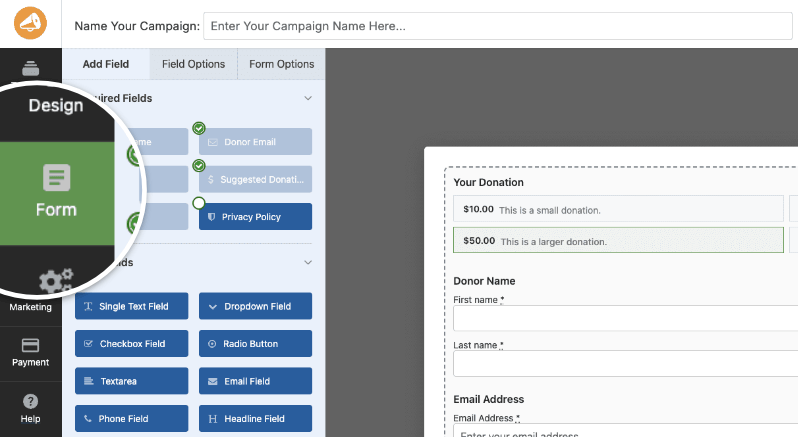
Sí, el constructor visual de formularios de donaciones es fácil de usar. Puedes acceder a él dentro de cualquier campaña una vez que abras el constructor, cambia a la pestaña Formulario de donaciones.
¿Dónde puedo obtener ayuda si algo no funciona?
Los usuarios gratuitos pueden publicar preguntas en el foro de soporte de Charitable en WordPress.org, donde el equipo responde regularmente. Si tienes una licencia activa de Charitable Pro, tienes acceso a soporte prioritario directo a través del portal de soporte de Charitable. También hay una biblioteca de documentación completa que cubre cada función y configuración en detalle.
Mantente conectado para más recursos para organizaciones sin fines de lucro
Para más tutoriales y vídeos adaptados a organizaciones sin fines de lucro, suscríbete a nuestro canal de YouTube. Publicamos regularmente consejos de expertos, guías paso a paso sobre donaciones en línea, estrategias de recaudación de fondos y recursos prácticos para ayudar a tu organización a tener éxito.
🗞️ Recibe consejos semanales y guías exclusivas en tu bandeja de entrada
Únete a nuestro boletín →
🎥 Mira tutoriales paso a paso e historias de éxito
Suscríbete a nuestro canal de YouTube →
👩🏽💻 Conecta con nuestra comunidad y obtén información diaria sobre organizaciones sin fines de lucro
Síguenos en LinkedIn →
🥳 Reels divertidos e información sobre organizaciones sin fines de lucro
Síguenos en Instagram →
👀 Vídeos interesantes y divertidos para ayudarte a hacer crecer tu causa
Síguenos en TikTok→
🌎 Suscríbete y sigue para recibir consejos generales de recaudación de fondos
Obtén consejos de recaudación de fondos en TikTok →
Potentes recursos de recaudación de fondos
🤖 Usa Charitable con tu asistente de IA
⬇️ Descarga estrategias probadas, ideas de campañas y herramientas de expertos
Obtén el Kit de Recaudación de Fondos →
💸 Obtén recursos gratuitos de recaudación de fondos
Ve al Centro de Recaudación de Fondos de Charitable →
¿Tienes preguntas sobre Charitable?
Preguntas frecuentes de Charitable →
🏎️ Prueba Charitable
Crea tu demostración de Charitable →
Comprende la terminología y la jerga de las organizaciones sin fines de lucro
Glosario de organizaciones sin fines de lucro→
% ¿Buscas ofertas y descuentos para organizaciones sin fines de lucro?
Las mejores ofertas y descuentos para organizaciones sin fines de lucro →



Deja una respuesta