
Windcave es una pasarela de pago disponible en Nueva Zelanda, Australia, América del Norte, Asia, el Reino Unido y Europa, que admite pagos en más de 20 divisas.
Esta guía te explica cómo instalar el complemento, habilitar la pasarela, añadir tus credenciales de PxPay y PxPost, realizar pruebas y reembolsar una donación.
¿Qué hay en esta guía?
- Antes de empezar
- Instalación del complemento Windcave
- Habilitación de la pasarela
- Añadir tus credenciales de PxPay
- Añadir tus credenciales de PxPost
- Aceptar donaciones recurrentes con Windcave
- Pruebas antes de salir en vivo
- Reembolsar una donación de Windcave
- Establecer Windcave como pasarela predeterminada
- Añadir reducción de comisiones
- Preguntas frecuentes sobre Windcave
Antes de empezar
- La integración de pagos de Windcave está disponible en los planes Basic y superiores del Plugin Charitable Pro. Si aún no tienes Pro, puedes crear tu cuenta ahora » Aquí tienes una guía que te ayudará a instalar Charitable Pro »
- A continuación, deberás instalar el complemento Charitable Windcave. Te mostraremos cómo hacerlo. El complemento Windcave viene con el plugin Charitable Pro. Después de comprar un plan, puedes instalarlo, junto con cualquier otro complemento incluido, desde el menú de complementos sin coste adicional.
- Necesitarás tu propia cuenta de Windcave antes de empezar. Si aún no tienes una, regístrate en windcave.com.
Windcave opera en Nueva Zelanda, Australia, Norteamérica, Asia, el Reino Unido y Europa. Charitable se conecta a tu propia cuenta de Windcave, por lo que los detalles de tus donantes y tus transacciones se mantienen entre tú y Windcave.
Una vez que tu cuenta esté activa, solicita tus credenciales de API a tu gestor de cuentas de Windcave. Windcave emite 3 conjuntos separados, y cuáles necesitas depende de lo que quieras hacer.
- PxPay 2.0 envía a los donantes a la página de pago alojada de Windcave. Necesitas esto para aceptar cualquier donación.
- PxPost gestiona las transacciones de servidor a servidor. Necesitas esto para reembolsar una donación desde dentro de Charitable.
- HPP/Restful API potencia las donaciones recurrentes. Solo necesitas esto si planeas aceptar donaciones recurrentes.
Nota: Pide las 3 a Windcave cuando abras la cuenta. Se emiten por separado, y esperar una segunda solicitud más tarde es la parte más lenta de esta configuración.
Empecemos.
Instalación del complemento Windcave
Ve a Charitable » Complementos y busca Windcave en la lista. Haz clic en "Instalar complemento" y luego en "Activar" una vez que la instalación finalice.
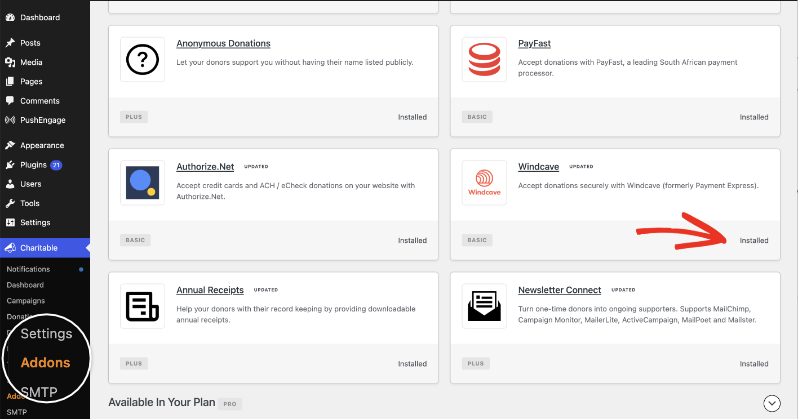
Si prefieres instalar desde un archivo zip, puedes descargar el complemento y subirlo tú mismo.
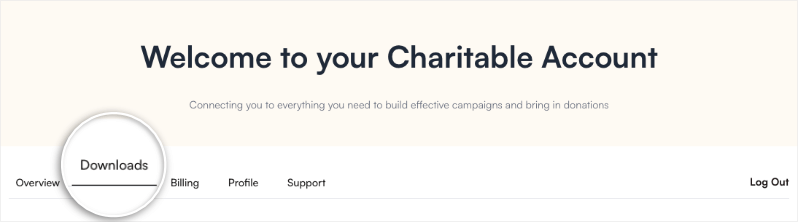
En tu cuenta de Charitable, ve a la pestaña Descargas y desplázate hasta el complemento Windcave. Descarga el complemento aquí.
En tu panel de WordPress, ve a Plugins » Añadir nuevo » Subir plugin.
Elige el archivo zip, haz clic en “Instalar ahora” y luego en “Activar plugin”.
Si no estás seguro de cómo instalar el complemento Windcave, te recomendamos que primero leas nuestra guía para instalar extensiones de Charitable.
Habilitación de la pasarela
Ve a Charitable » Ajustes » Pasarelas de pago. Verás Windcave listado junto con las otras pasarelas. Activa el interruptor en la columna “Estado” y luego haz clic en “Guardar cambios”.
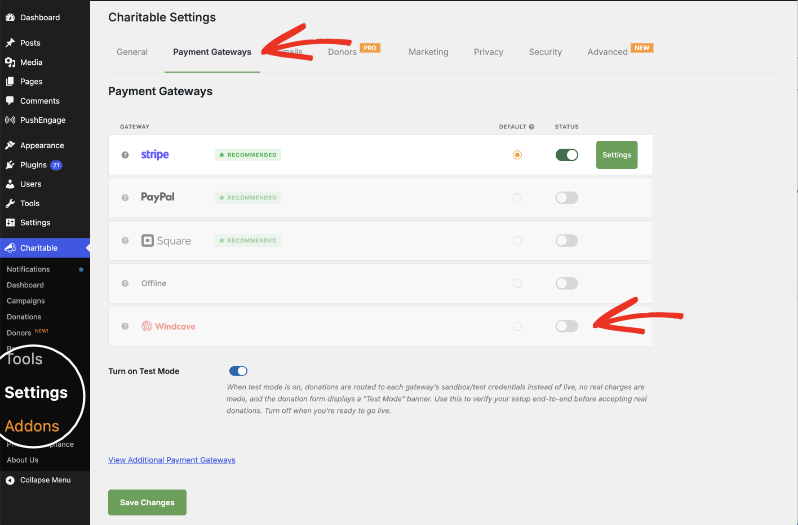
Aparecerá un botón “Ajustes” junto a Windcave. Esto te llevará a la página de ajustes de Windcave, donde podrás configurar la pasarela.
Añadir tus credenciales de PxPay
PxPay es lo que envía a tus donantes a la página de pago alojada de Windcave, por lo que estos 2 campos son el mínimo necesario para aceptar donaciones.
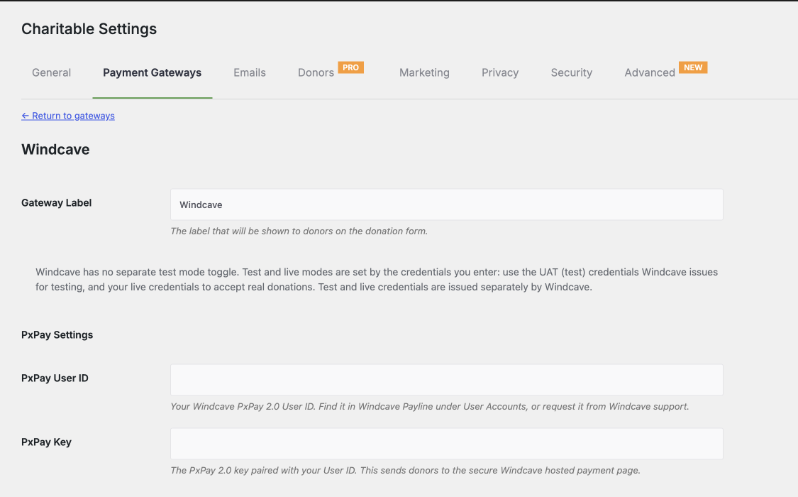
- Etiqueta de la pasarela es el nombre que los donantes leen en tu formulario de donación. Déjalo como Windcave o cámbialo a algo que tus patrocinadores reconozcan.
- ID de usuario de PxPay es tu ID de usuario PxPay 2.0 de Windcave. Encuéntralo en Windcave Payline bajo Cuentas de usuario, o pídeselo al soporte de Windcave.
- Clave de PxPay es la clave PxPay 2.0 asociada a ese ID de usuario.
Haz clic en “Guardar cambios” cuando hayas terminado. Puedes empezar a aceptar donaciones tan pronto como tus ajustes de PxPay estén implementados.
Nota importante: Windcave no tiene un interruptor de modo de prueba separado en Charitable. Los modos de prueba y en vivo se establecen mediante las credenciales que introduces. Windcave emite credenciales de prueba y en vivo por separado, así que usa tus credenciales de UAT mientras pruebas y cambia a tus credenciales en vivo cuando estés listo para aceptar donaciones reales.
Añadir tus credenciales de PxPost
Las credenciales de PxPost son necesarias para reembolsar donaciones desde dentro de Charitable. Sin ellas, aún puedes aceptar donaciones, pero tendrás que procesar los reembolsos en Windcave Payline en su lugar.
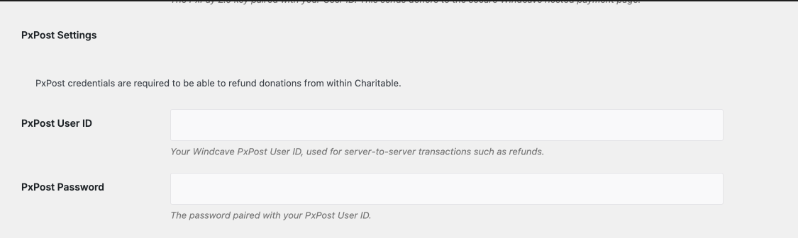
Introduce tu ID de usuario de PxPost y la Contraseña de PxPost asociada a él, luego haz clic en “Guardar cambios”. Estas son diferentes de tus credenciales de PxPay, así que no reutilices los valores de PxPay aquí.
Aceptar donaciones recurrentes con Windcave
Windcave funciona junto con la función de Donaciones recurrentes de Charitable, por lo que un donante puede configurar un regalo mensual o anual una vez y Charitable factura cada renovación después de eso.
La facturación recurrente utiliza un tercer conjunto de credenciales, el nombre de usuario REST y la clave API RESTful, que son independientes de las credenciales PxPay y PxPost anteriores. Hay una sección “Ajustes de la API REST” más abajo en la misma página de ajustes de Windcave para ellas.
Nota importante: Donaciones recurrentes está disponible en los planes Plus y superiores, mientras que la pasarela Windcave comienza en Basic. Si tu plan es Basic, puedes aceptar donaciones únicas de Windcave pero no recurrentes.
La configuración completa se cubre en su propia guía. Consulta Configurar Windcave para Donaciones Recurrentes.
Pruebas antes de salir en vivo
Siempre recomendamos probar una pasarela antes de aceptar donaciones reales. Como Windcave establece su modo a partir de tus credenciales, probar significa introducir tus credenciales UAT en lugar de activar un interruptor.
- Pide a Windcave tu ID de usuario PxPay UAT y la clave si aún no los tienes.
- Introduce las credenciales UAT en tu configuración de Windcave y haz clic en "Guardar cambios".
- Haz una donación en tu propio sitio web y elige Windcave como método de pago. Serás enviado a la página de pago alojada por Windcave para introducir una tarjeta.
- Después de terminar, volverás a tu sitio web y la donación aparecerá en Charitable » Donaciones.
- Cuando la donación de prueba sea correcta, reemplaza las credenciales UAT por las reales y haz clic en "Guardar cambios" de nuevo.
Importante: Tus donaciones de prueba se realizaron contra una cuenta Windcave diferente, así que elimínalas de Charitable » Donaciones antes de publicar si no quieres que aparezcan en tus informes.
Reembolsar una donación de Windcave
Con tus credenciales PxPost guardadas, puedes reembolsar directamente desde Charitable y el dinero se devuelve en Windcave al mismo tiempo.
- Ve a Charitable » Donaciones y busca la donación que necesitas reembolsar.
- Haz clic en "Ver" para abrirla.
- En el cuadro "Acciones de donación", selecciona "Reembolsado".
- Marca la casilla para reembolsar la donación en Windcave automáticamente.
- Haz clic en "Actualizar estado".
Nota: Si dejas esa casilla desmarcada, Charitable marca la donación como reembolsada en tus registros, pero no se mueve dinero. Úsala solo cuando ya hayas reembolsado al donante en Payline.
Establecer Windcave como pasarela predeterminada
Si tienes más de una pasarela habilitada, la predeterminada es la seleccionada para tus donantes cuando se carga tu formulario de donación. Ve a Charitable » Configuración » Pasarelas de pago, elige Windcave en la columna "Predeterminada" y haz clic en "Guardar cambios".
Consejo profesional: Mantén una segunda pasarela habilitada incluso después de establecer Windcave como predeterminada. Los donantes que no quieran abandonar tu sitio para ir a una página alojada todavía tienen a dónde ir.
Añadir reducción de comisiones
Windcave cobra una comisión por cada donación que procesa. La función "Alivio de comisiones" de Charitable invita a tus donantes a añadir un poco más para cubrir esa comisión, de modo que más parte del regalo llegue a tu causa.
Alivio de comisiones te permite configurar la forma en que se calcula la comisión, y funciona con Windcave de la misma manera que funciona con cualquier otra pasarela.
Así es como se configura el alivio de comisiones »
Windcave está disponible a partir del plan Básico.
¿Aún no eres usuario de Charitable Pro? Regístrate hoy y obtén hasta un 50% de descuento en tu plan. Estamos seguros de que te encantará recaudar fondos con Charitable. Si, por cualquier motivo, Charitable no es adecuado para ti, te reembolsaremos tu compra con nuestra garantía de devolución de 14 días. Consigue Charitable Pro ahora »
Preguntas frecuentes sobre Windcave
¿Necesito mi propia cuenta de Windcave para usar este complemento?
Sí. El complemento se conecta a una cuenta que creas directamente con Windcave. Si aún no tienes una, regístrate en windcave.com antes de empezar.
¿Es Windcave lo mismo que Payment Express?
Sí. Payment Express se renombró a Windcave. Si la documentación de tu cuenta o tu banco todavía dice Payment Express, tus credenciales funcionan aquí.
¿Dónde introducen los donantes los detalles de su tarjeta?
En una página de pago alojada por Windcave, a la que se envía a los donantes después de enviar tu formulario de donación. Los números de tarjeta nunca llegan a tu sitio web ni a tu base de datos.
¿Por qué no hay ajuste de modo de prueba para Windcave?
Windcave emite credenciales separadas para pruebas y para donaciones reales, por lo que las credenciales que guardas deciden en qué modo te encuentras. Introduce tus credenciales UAT para probar y tus credenciales reales para aceptar dinero.
¿Tengo que añadir las credenciales de PxPost?
No, las donaciones funcionan sin ellos. Los necesitas para reembolsar una donación desde dentro de Charitable, que es por lo que recomendamos añadirlos mientras estás en la página de configuración de todos modos.
¿Puedo aceptar donaciones recurrentes a través de Windcave?
Sí, en los planes Plus y superiores. La facturación recurrente necesita un nombre de usuario REST y una clave API Restful de Windcave, que son diferentes de tus credenciales PxPay. Consulta Configurar Windcave para Donaciones Recurrentes.
¿Qué divisas y métodos de pago admite Windcave?
Más de 20 divisas y más de 300 métodos de pago, incluyendo Visa, Mastercard, American Express, Diners Club, Apple Pay, Google Pay y EFTPOS en Australia y Nueva Zelanda. Los métodos de pago cambian de vez en cuando, así que consulta windcave.com para ver la lista actual.
Mis donantes llegan a Windcave pero la donación nunca se completa. ¿Qué debo comprobar?
Comprueba que tu ID de Usuario PxPay y tu Clave PxPay provienen de la misma cuenta de Windcave y del mismo modo. Un ID de Usuario en vivo emparejado con una clave UAT, o viceversa, es la causa más común.
Más documentación
- Configurar Windcave para Donaciones Recurrentes
- Instalación de extensiones de Charitable
- Configuración de pasarelas de pago
- Integración Windcave para Charitable
¡Caritable tiene más de 1.2 millones de descargas!
Confiado por millones para impulsar campañas de recaudación de fondos exitosas. Prueba Charitable sin riesgos hoy mismo.
✅ Garantía de devolución de dinero en 14 días
✅ Precios transparentes
✅ Configuración sin código
Enlaces Útiles
🤝 Obtenga ayuda cuando la necesite
Conecta con Atención al Cliente →
📑 Encuentre la guía que necesita
Explore el Centro de documentación →
⬇️ Descarga estrategias probadas, ideas de campañas y herramientas expertas
Obtén el Kit de Recaudación de Fondos →
🔗 Deja que tu Asistente de IA haga el trabajo de recaudación de fondos por ti.
Conecta Charitable a tu asistente de IA →
💸 Obtén recursos gratuitos de recaudación de fondos
Ve al Centro de Recaudación de Fondos de Charitable →
¿Tienes preguntas sobre Charitable?
Preguntas frecuentes de Charitable →
¿Necesita ayuda para entender la terminología y la jerga de las organizaciones sin ánimo de lucro?
Consulte nuestro Glosario de organizaciones sin ánimo de lucro→





