
¿Sabe cómo sacar todos los registros de donantes de la herramienta que utiliza hoy y transferirlos a la siguiente, sin perder a nadie?
La mayoría de las organizaciones sin fines de lucro solo hacen esa pregunta cuando ya se están yendo. Un precio sube, una función desaparece o un miembro de la junta pide una lista completa de donantes y nadie sabe dónde encontrarla. Ese es un momento estresante para descubrir qué puede llevarse con usted y qué no le permite su plataforma.
He cofundado una organización sin fines de lucro y he trabajado con equipos de recaudación de fondos durante más de 15 años, y he visto muchas listas de donantes atrapadas en una herramienta que otra persona controla. Así que en esta guía, cubriré qué significa realmente ser propietario de los datos de sus donantes, qué debe incluir una exportación completa y cómo planificar una migración de datos de donantes en la que pueda confiar.
Luego le mostraré, paso a paso, cómo exportar sus donantes y donaciones desde Charitable, y cómo importarlos desde GiveWP, Donorbox, Givebutter o cualquier hoja de cálculo.
Qué Hay en Esta Guía
- ¿Quién es el propietario de los datos de tus donantes?
- Qué debería incluir una exportación completa de donantes
- Cómo planificar una migración de datos de donantes
- Charitable: la solución de datos de donantes que controlas
- Cómo exportar tus datos de donantes desde Charitable
- Cómo importar donantes a Charitable desde otras plataformas
- Mantén tus datos de donantes funcionando después de la mudanza
- Preguntas frecuentes sobre la migración de datos de donantes
¿Quién es el propietario de los datos de tus donantes?
Sus donantes donaron a su causa, por lo que sus nombres, correos electrónicos e historial de donaciones deben ser suyos. En la práctica, depende de dónde residan esos registros.
En una plataforma de recaudación de fondos alojada, su lista de donantes se encuentra en los servidores de la plataforma. Puede verla a través de su panel de control, y la mayoría de ellas le permiten descargar parte de ella. Pero la plataforma decide qué campos van en el archivo, con qué frecuencia puede obtenerla y, a veces, si necesita solicitar primero a su equipo de soporte.
En su propio sitio web de WordPress, los registros se encuentran en su propia base de datos. Puede abrirlos, exportarlos y hacer copias de seguridad cuando quiera, y nadie tiene que aprobarlo.
Esto es lo más importante el día que quiera cambiar algo. Por ejemplo, si un pequeño banco de alimentos tenía 4 años de donantes en una plataforma y el precio se duplicó, necesitarían que cada donante, cada donación y cada plan mensual viniera con ellos. Si la exportación solo tuviera nombres y correos electrónicos, perderían el historial de donaciones que utilizan para agradecer a las personas y solicitar la próxima donación.
Por lo tanto, vale la pena saber qué puede llevarse consigo mucho antes de que necesite irse.
Preguntas para cualquier herramienta de donación antes de comprometerte
Ya sea que esté eligiendo una herramienta por primera vez o revisando la que tiene, estas preguntas le indican cuánto control tiene realmente.
- ¿Puedo exportarlo todo yo mismo? Debería poder descargar donantes y donaciones desde el panel de control, sin necesidad de un ticket de soporte.
- ¿Qué campos hay en el archivo? Pida una muestra. Una lista de correos electrónicos no es lo mismo que un historial completo de donaciones.
- ¿Hay algún costo por exportar? Algunas herramientas cobran por las exportaciones o las limitan a planes superiores.
- ¿Qué pasa con los donantes mensuales si me voy? Averigüe si los planes recurrentes se pueden transferir o si los donantes deberán registrarse nuevamente.
- ¿También puedo importar datos? Una herramienta que importa de otras plataformas facilita mantener todo en un solo lugar.
Si las respuestas son vagas, trátalas como tu respuesta. La siguiente pregunta es cómo se ve una buena exportación.
Qué debería incluir una exportación completa de donantes
Una exportación útil tiene suficientes detalles para reconstruir tu recaudación de fondos en otro lugar. Una lista de donantes sin donaciones adjuntas no puede decirte quiénes son tus partidarios más leales.
Esto es lo que busco en un conjunto completo de archivos.
- Registros de donantes. Nombre y apellidos, correo electrónico, teléfono, dirección postal, empresa y cualquier etiqueta o nota que hayas añadido.
- Historial de donaciones. Cada donación con su importe, divisa, fecha, estado, método de pago y la campaña a la que se destinó.
- Planes recurrentes. Quién dona mensualmente, cuánto, con qué frecuencia y cuándo vence el próximo pago.
- Campañas. Nombres, objetivos y totales, para que tus resultados pasados sigan teniendo sentido.
- Registros fiscales y de consentimiento. Declaraciones de Gift Aid para organizaciones benéficas del Reino Unido, opciones de donación anónima y opt-ins por correo electrónico.
- Datos de recaudadores de fondos. Si realizas campañas de persona a persona, los partidarios que recaudaron fondos para ti y lo que recaudaron.
El formato también importa. CSV es la opción más segura, porque Excel, Google Sheets, Numbers y casi todas las herramientas de donación pueden abrirlo. Un PDF es mejor para un informe de junta o un informe de financiador, pero no puedes importar un PDF en ningún sitio.
Una vez que sepas lo que necesitas, puedes planificar la mudanza en sí.
Cómo planificar una migración de datos de donantes
La migración de datos de donantes significa mover tus registros de donantes, historial de donaciones y campañas de una herramienta a otra. Suena técnico, pero la mayor parte del trabajo es planificación, y un buen plan evita que pierdas a nadie en el camino.
Empieza con una copia de seguridad completa de todo, antes de cambiar una sola configuración. Luego, limpia los datos mientras todavía están en un solo lugar. Fusiona donantes duplicados, corrige errores obvios en los correos electrónicos y elimina donaciones de prueba.
A continuación, decide qué se mueve y qué se queda atrás. Las donaciones puntuales de hace diez años de un solo evento pueden estar bien como una hoja de cálculo archivada. Los donantes activos, los planes recurrentes y los últimos años de historial deberían trasladarse por completo.
Finalmente, prueba antes de comprometerte. Importa un pequeño lote primero, comprueba que los nombres, importes y fechas se ven bien, y solo entonces ejecuta la importación completa.
Qué sucede con las donaciones recurrentes cuando cambias
Los donantes mensuales son la parte de una migración que necesita más cuidado. El registro de un plan recurrente es fácil de copiar. El permiso para cobrar la tarjeta del donante no lo es.
Ese permiso se almacena como un token de pago con la cuenta de la pasarela de pago que utilizaba la herramienta antigua. Si los tokens de la herramienta antigua no se pueden mover, el plan puede trasladarse como historial, pero el próximo pago no ocurrirá hasta que el donante lo configure de nuevo.
Así que, antes de cambiar, haz una lista de tus donantes mensuales activos y decide cómo vas a contactarlos. Un correo electrónico corto y cálido explicando la mudanza y enlazando a tu nuevo formulario de donaciones funciona bien. Cancela los planes antiguos antes de que comiencen los nuevos, para que nadie reciba un doble cargo.
Te indicaré exactamente cómo maneja cada importador a continuación los planes recurrentes, para que sepas qué esperar.
Tu lista de verificación para la migración de datos de donantes
Copia esta lista de verificación en tus propias notas y marca cada elemento a medida que avanzas. Funciona para cualquier mudanza, independientemente de las herramientas entre las que te muevas.
- Exporta una copia de seguridad completa de donantes, donaciones, planes recurrentes y campañas de tu herramienta actual, y guárdala en un lugar seguro.
- Haz una copia de seguridad de tu sitio web de WordPress también, antes de importar nada.
- Fusiona donantes duplicados y elimina donaciones de prueba en la herramienta antigua.
- Enumera tus donantes mensuales activos y escribe el correo electrónico que les enviarás.
- En la nueva herramienta, crea primero tus campañas, para que las donaciones importadas tengan a dónde ir.
- Importa un pequeño lote de prueba y comprueba nombres, importes, fechas y campañas.
- Ejecuta la importación completa, luego compara los recuentos y totales de donantes con la herramienta antigua.
- Activa el modo de prueba para tu pasarela de pago y haz una donación de prueba.
- Envía el correo electrónico a los donantes mensuales y cancela sus planes antiguos.
- Conserva los archivos de exportación antiguos durante al menos un año, por si necesitas consultar algo.
Si quieres una guía paso a paso para la parte de la copia de seguridad, he escrito una sobre cómo hacer una copia de seguridad de tu sitio web sin ánimo de lucro. Ahora veamos una herramienta que facilita el resto de esta lista.
Charitable: la solución de datos de donantes que controlas
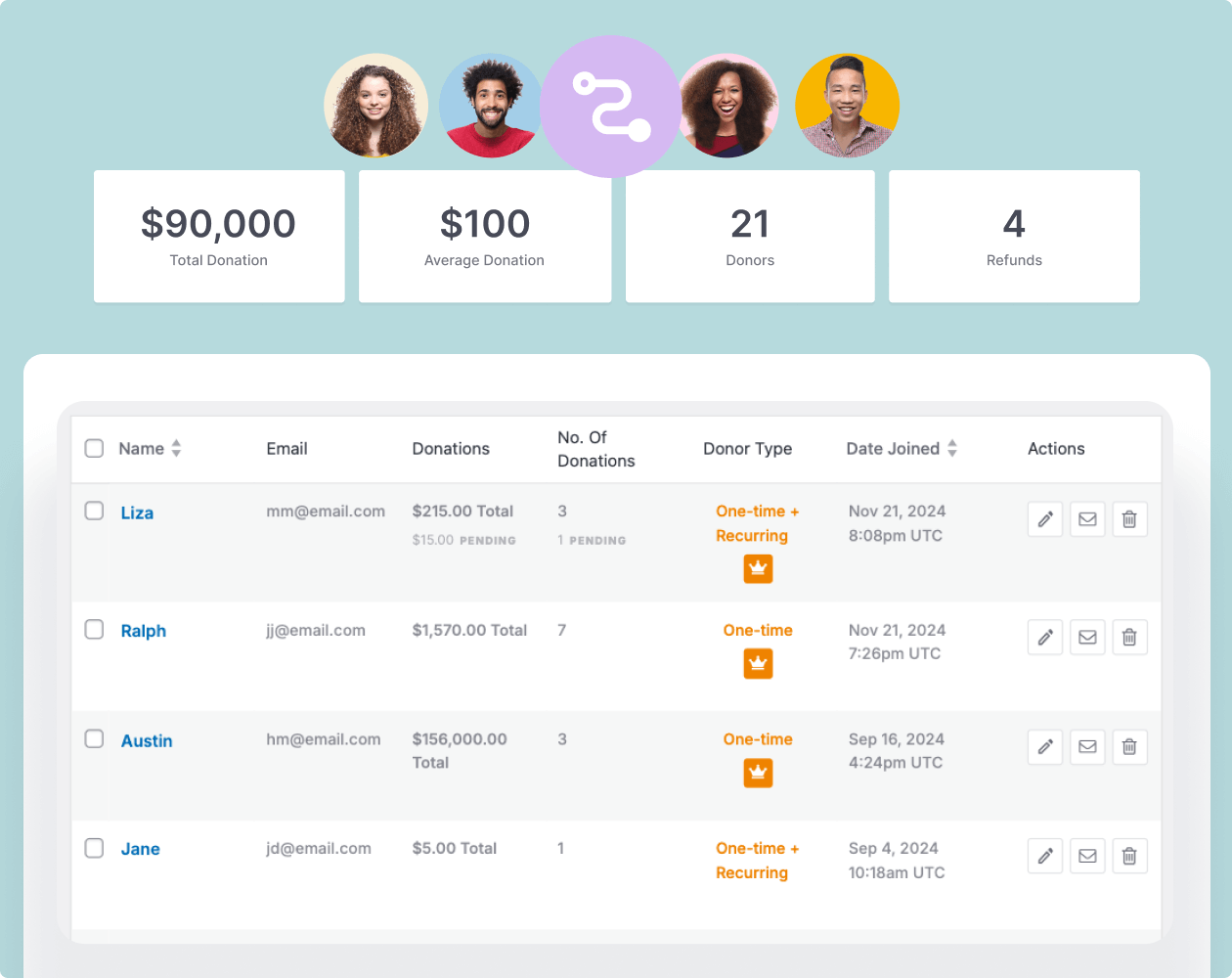
Charitable es un plugin de WordPress para donaciones y recaudación de fondos, en el que confían más de 10.000 organizaciones sin ánimo de lucro. Como se ejecuta en tu propio sitio web, cada campaña, donación y registro de donante vive en tu propia base de datos de WordPress.
Eso significa que tú controlas tus datos. Puedes exportarlos, llevártelos contigo, moverlos cuando quieras y usarlos donde quieras. Y como Charitable también importa de otras plataformas, es fácil traer todo a un solo lugar y usar tu sitio web como tu principal base de datos de donantes.
Así es como se ve día a día.
- Exporta donaciones en cualquier momento. Descarga tus donaciones como un archivo CSV desde la pantalla de Donaciones, incluso en la versión gratuita.
- Múevete a un nuevo sitio web. Exporta tus campañas, donaciones y donantes, luego impórtalos a Charitable en tu nuevo sitio.
- Comparte informes con tu junta directiva. Descarga tus informes de recaudación de fondos como un PDF con el gráfico incluido, o como un CSV para tu propio análisis.
- Trae donantes de cualquier lugar. La herramienta de importación de donantes CSV trae perfiles de donantes de cualquier hoja de cálculo.
- Cambia de otro plugin o plataforma. Los importadores integrados mueven tus datos de GiveWP, Donorbox y Givebutter.
- Ten listos los registros fiscales del Reino Unido. Exporta las declaraciones de Gift Aid en las columnas que solicita HMRC.
- Consulta a todos los donantes en un solo lugar. La gestión de donantes proporciona a cada donante un perfil con su historial completo de donaciones.
- Decide quién puede ver los detalles de los donantes. Elige qué roles pueden permitir que un asistente de IA vea o exporte datos de donantes.
- Recibe el pago directamente. Las donaciones van directamente de Stripe, PayPal o tu otra pasarela a tu cuenta. Charitable nunca retiene el dinero.
Puedes empezar con Charitable Lite, que es gratuito e incluye campañas ilimitadas, donaciones ilimitadas y exportación CSV de tus donaciones. Cuando necesites los importadores, las exportaciones de informes y la gestión de donantes, los planes de pago empiezan en 69 $ al año, y cada plan viene con una garantía de devolución de dinero de 14 días.
Empezar es sencillo.
- Instala Charitable en tu sitio web de WordPress.
- Crea tu primera campaña.
- Personaliza tu formulario de donación.
- Conecta tu pasarela de pago e importa tus donantes.
- Lanza tu campaña.
Consigue Charitable hoy mismo → Todos los planes de pago son libres de riesgo con una garantía de devolución de dinero de 14 días.
Cómo exportar tus datos de donantes desde Charitable
Charitable te ofrece varias exportaciones, dependiendo de para qué necesites el archivo. No necesitas todas. Elige los pasos que coincidan con tu situación, y cada uno tarda aproximadamente un minuto.
Paso 1. Exporta tus donaciones como un archivo CSV
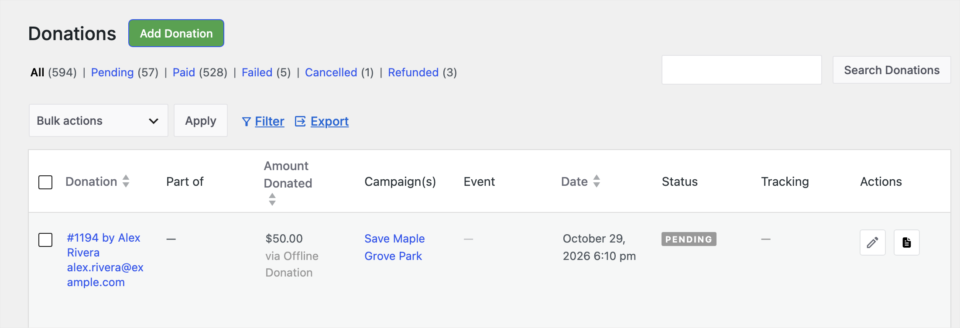
Esta es la exportación que debes usar para una copia de seguridad o una migración, y está incluida en la versión gratuita. Para empezar, dirígete a Charitable » Donaciones y haz clic en el botón Exportar en la parte superior de la lista.
Se abrirá la ventana Exportar Donaciones. Puedes filtrar por fecha, estado y campaña, y elegir todas las donaciones, donaciones únicas o las que forman parte de una donación recurrente. Deja todo en Todos para obtener una copia de seguridad completa.
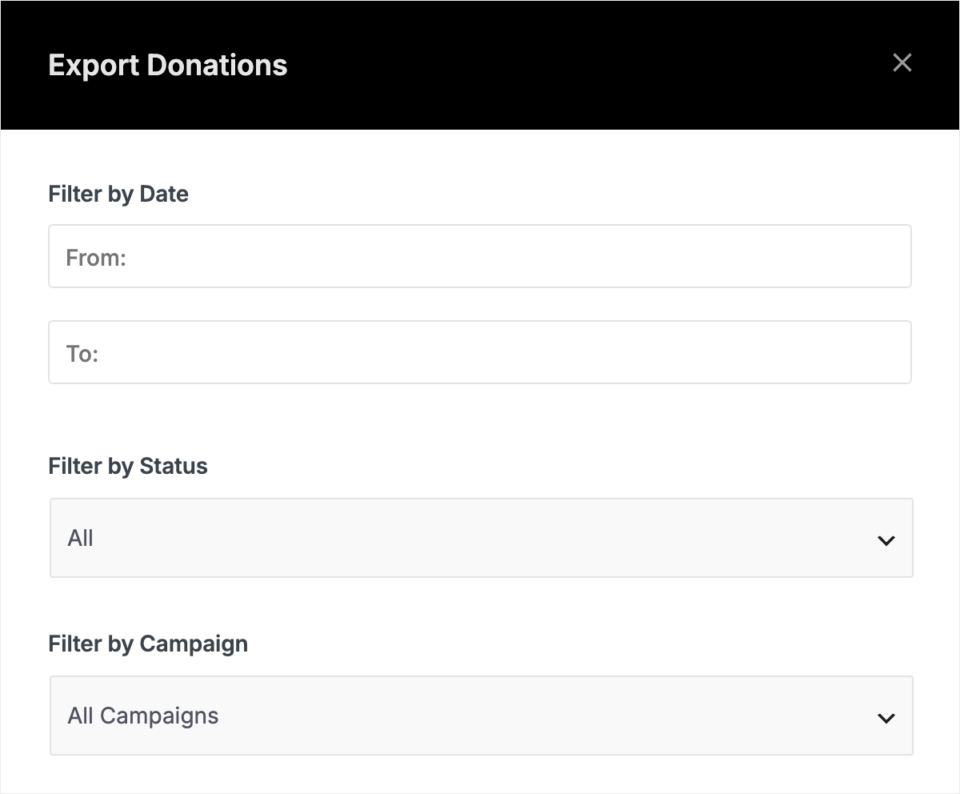
Haz clic en Exportar y el archivo CSV se descargará, listo para abrir en Excel o Google Sheets.
Paso 2. Exporta tu lista de donantes
Tu lista de donantes tiene su propia exportación. Para encontrarla, dirígete a Charitable » Donantes y haz clic en Exportar junto a Filtrar y Buscar duplicados.
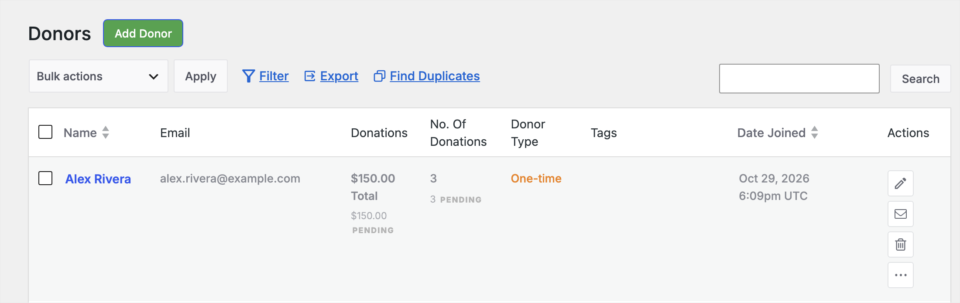
En la ventana Exportar Donantes, puedes filtrar por la fecha en que se unió cada donante y por campaña. Haz clic en Exportar para descargar el archivo.
Paso 3. Exporta tus informes de recaudación de fondos como PDF o CSV
Para una reunión de junta o una actualización para un financiador, un informe es más fácil de leer que una lista sin procesar. En el plugin Charitable Pro, versión 1.8.19 y superior, puedes dirigirte a Charitable » Informes, configurar tu campaña y rango de fechas, y hacer clic en Descargar PDF o Exportar CSV en la parte superior derecha.
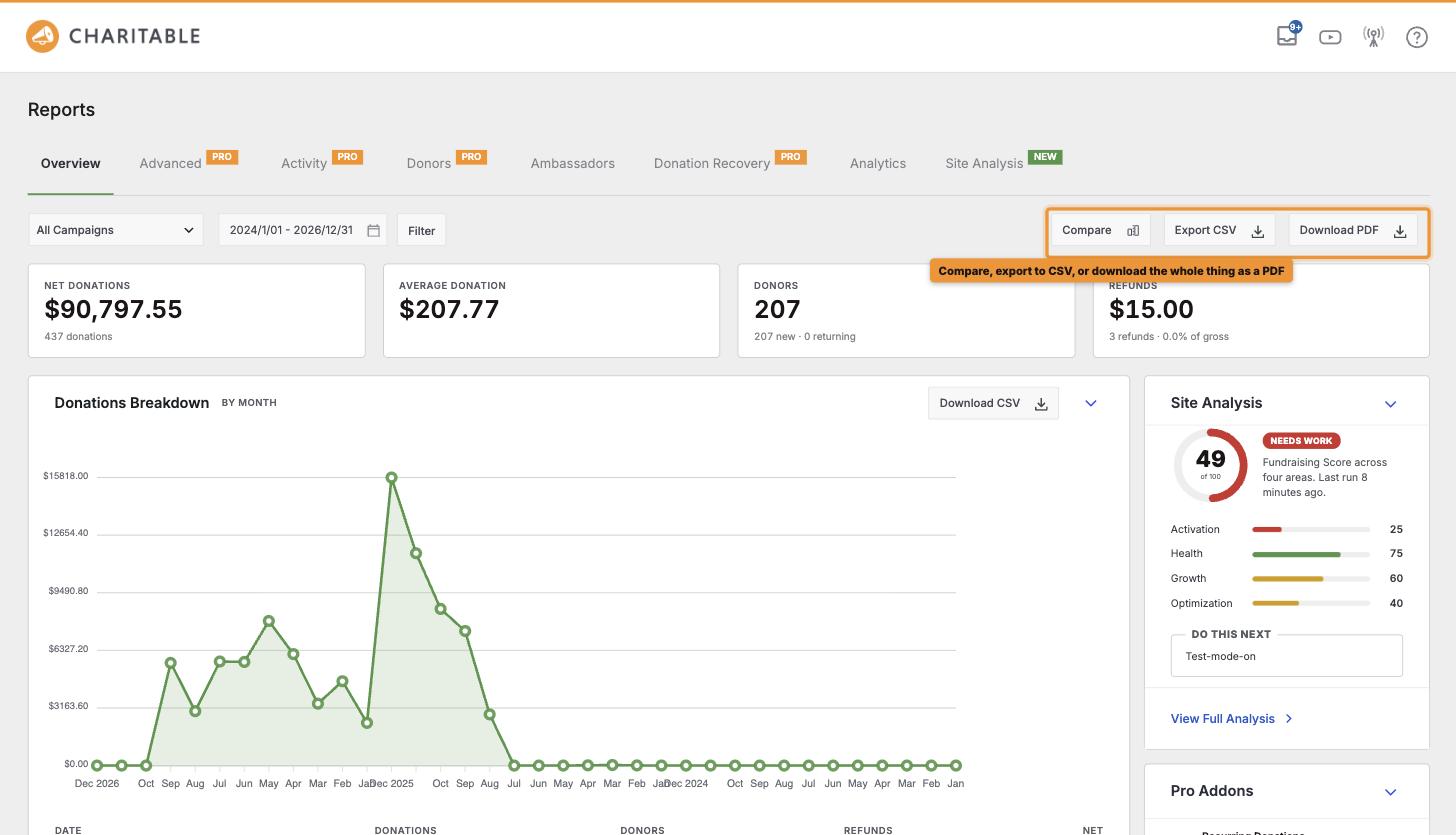
El PDF incluye el gráfico, por lo que está listo para compartir. Algunas secciones, como Desglose de Donaciones, también tienen su propio botón Descargar CSV cuando solo necesitas una parte del informe. Cada exportación utiliza los filtros que has seleccionado en la parte superior de la página.
Aquí tienes la guía completa sobre cómo exportar tus informes de donaciones como PDF o CSV.
Paso 4. Exporta tus declaraciones de Gift Aid
Las organizaciones benéficas del Reino Unido pueden recopilar declaraciones de Gift Aid en el plan Plus y superiores. Con Gift Aid configurado, la ventana de Exportación en la página de Donaciones añade una opción de Tipo de Informe. Cuando sea el momento de reclamar, configúralo en Gift Aid.
El archivo CSV viene con las columnas que necesitas para una reclamación de Gift Aid a HMRC.
- ID de donación
- Título, nombre y apellidos
- Número de casa y código postal
- Fecha, importe y estado de la donación
Puedes leer más en la documentación de Gift Aid.
Paso 5. Exporta tus datos de recaudación de fondos peer-to-peer
Si los colaboradores recaudan fondos para ti con recaudación de fondos peer-to-peer, sus datos también son tuyos para exportar. Está en el plugin Charitable Pro, plan Pro y superior.
Cada pantalla de Embajadores funciona de la misma manera. Dirígete a la sección que deseas en Charitable » Embajadores, como Resumen, Moderación, Directorio o Invitaciones, y haz clic en su botón Descargar CSV. El archivo se descarga de inmediato y sigue el rango de fechas que has seleccionado.
Los donantes anónimos permanecen anónimos en estos archivos a menos que elijas incluir sus detalles. La guía de exportación CSV de Embajadores enumera cada columna.
Paso 6. Pídele a tu asistente de IA una exportación
Si has conectado un asistente de IA a tu sitio web, puedes pedirle simplemente una exportación de donantes o donaciones. En el plugin Charitable Pro, versión 1.8.19 y superior, el asistente responde con un enlace de descarga y el número de filas en el archivo.
Tú sigues teniendo el control sobre quién puede hacer esto. Para configurarlo, dirígete a Charitable » Herramientas » IA MCP y busca la sección Acceso de IA a Datos de Donantes. Activa los roles que pueden permitir a un asistente ver correos electrónicos, direcciones y exportaciones de donantes, luego haz clic en Guardar Cambios.
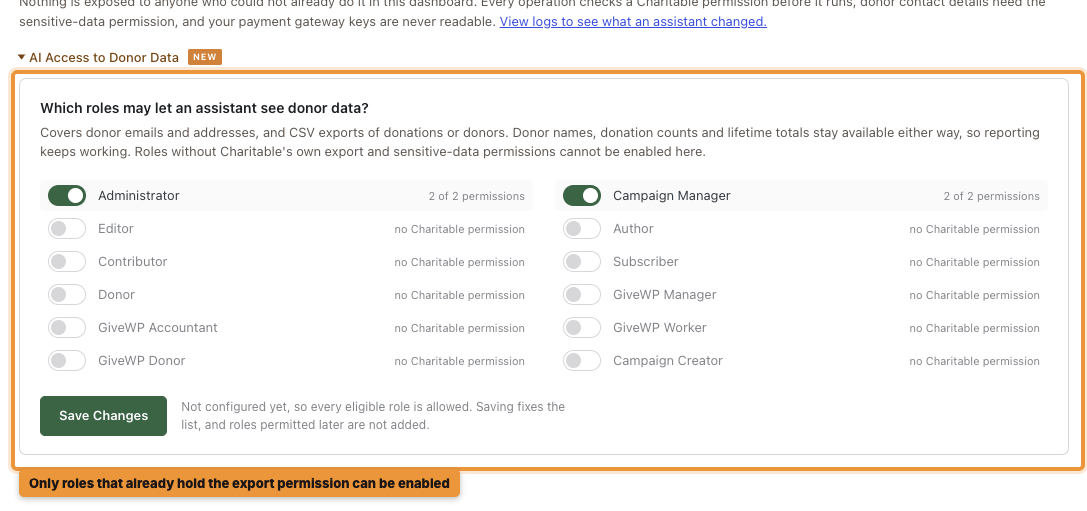
El enlace de descarga solo funciona para alguien que haya iniciado sesión en tu sitio web con permiso para exportar. Aquí te explicamos cómo controlar lo que tu asistente de IA puede ver y exportar.
Eso cubre la extracción de datos. Ahora vamos a introducirlos.
Cómo importar donantes a Charitable desde otras plataformas
Cada importador se encuentra en la misma pantalla. Para encontrarla, dirígete a Charitable » Herramientas y haz clic en la pestaña Importar. Verás una pestaña para cada origen, y solo necesitas la que coincida con la ubicación actual de tus datos.
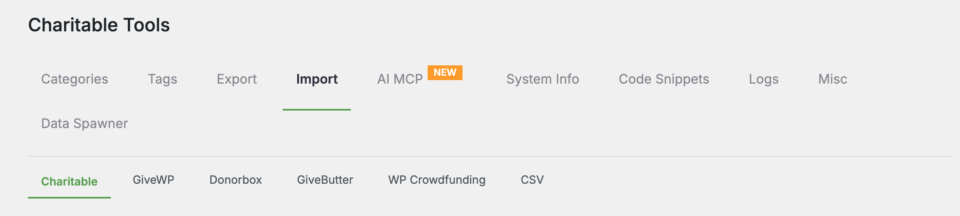
Antes de empezar con cualquiera de ellos, haz una copia de seguridad de tu sitio web y crea las campañas a las que quieres que vayan tus donaciones.
Importa donantes desde cualquier hoja de cálculo con un archivo CSV
Si tus donantes están en una hoja de cálculo, una herramienta de correo electrónico o una plataforma sin su propio importador, la herramienta de Importación de Donantes CSV los trae. Está en el plugin Charitable Pro, versión 1.8.8.8 y superior.
Primero, guarda tu lista como un archivo CSV. Necesita las columnas first_name, last_name y email, y también puede incluir números de teléfono, nombres de empresas, direcciones postales y etiquetas.
Luego abre la pestaña CSV en la pantalla de Importar. Haz clic en Subir Archivo, elige tu archivo y haz clic en Importar Donantes CSV.
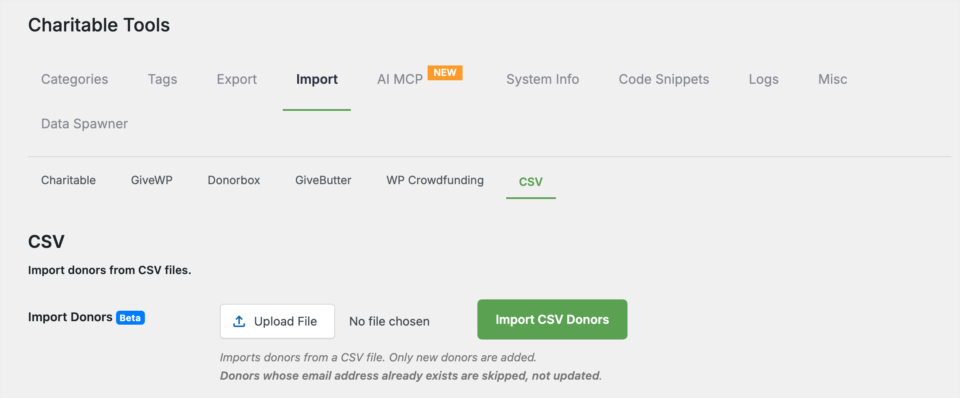
Tus colaboradores aparecerán en la pantalla de Donantes, listos para usar. Si tu archivo tiene columnas adicionales, puedes mapearlas a campos personalizados en la misma pestaña.
Este importador trae solo perfiles de donantes, sin historial de donaciones. Solo añade nuevos donantes, por lo que cualquiera cuya dirección de correo electrónico ya esté en Charitable se omite, no se actualiza.
Moverse de GiveWP a Charitable
GiveWP te permite exportar donaciones y donantes como archivos CSV, y Charitable tiene un importador de GiveWP listo para ellos. Para empezar en GiveWP, dirígete a Donaciones » Herramientas » Exportaciones.

Usa Exportar Historial de Donaciones y Exportar Donantes, haciendo clic en Generar CSV para cada uno. Guarda ambos archivos como .csv, no como .xls o .xlsx. No necesitas renombrar ninguna columna.
A continuación, abre la pestaña GiveWP en la pantalla de Importación de Charitable. Elige la campaña para tus donaciones, haz clic en Subir Archivo y luego en Importar Donaciones de GiveWP. Haz lo mismo para los donantes con Importar Donantes de GiveWP.
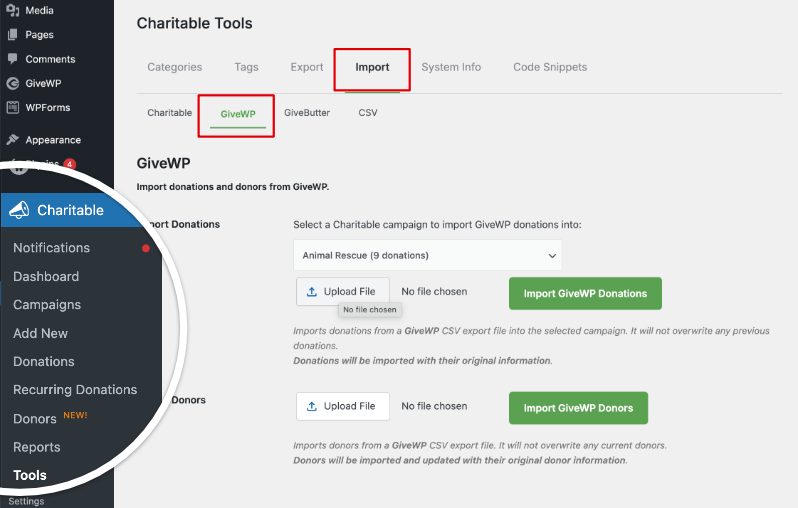
Charitable no sobrescribirá ninguna donación que ya tengas, y un mensaje te indicará cuántos registros se transfirieron. Nuestra guía completa sobre cómo cambiar de GiveWP a Charitable cubre cómo probar la migración.
Si tienes donantes mensuales en GiveWP o prefieres no hacer esto t uevo mismo, nuestro Servicio de Migración White Glove mueve tus donantes, historial de donaciones y planes recurrentes activos por ti, con tu pasarela existente. Se necesita una licencia de pago para empezar.
Moverse de Donorbox a Charitable
El importador de Donorbox de Charitable se encuentra en el plugin Charitable Pro, versi uevo 1.8.14 y superior, en todos los planes de pago. Trae donantes, campa uevoas, donaciones y un registro de tus planes recurrentes.
En Donorbox, exporta tus donaciones con la opci uevon Todas las Columnas. Los patrocinadores y los planes recurrentes son archivos adicionales opcionales, y yo incluir uevoa ambos para obtener el historial m uevos completo.
Luego abre el importador de Donorbox en la pantalla de Importaci uevon de Charitable y sube tus archivos. Charitable cuenta lo que encontr uevo antes de escribir nada, as uevo que puedes comprobar los n uevomeros primero.
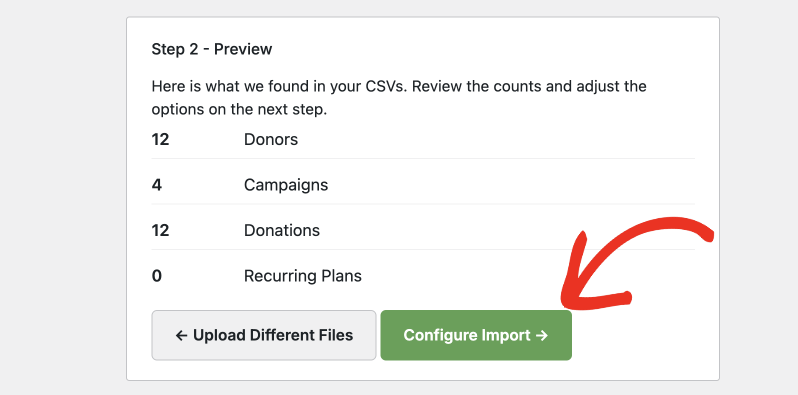
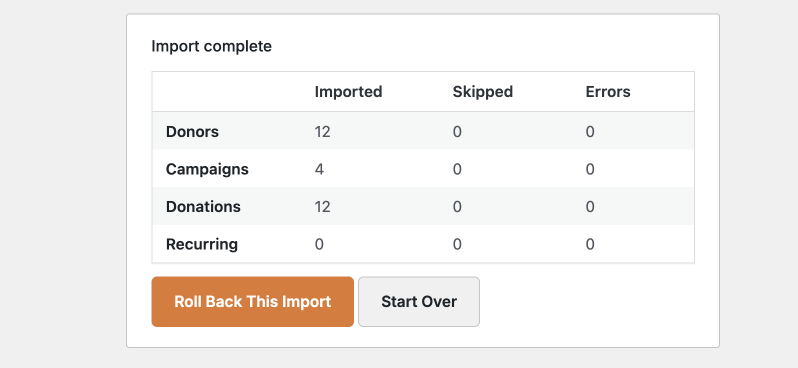
Elige qu uevo importar y el formato de fecha, y ejecuta una simulaci uevon si deseas una comprobaci uevon m uevos. Despu uevos de la importaci uevon, una pantalla de resultados muestra lo que entr uevo, lo que se omiti uevo y cualquier error.
Si algo parece incorrecto, el bot uevon Deshacer elimina todo de esa importaci uevon para que puedas intentarlo de nuevo.
Una cosa a tener en cuenta son los donantes mensuales. Los tokens de pago de Donorbox no se pueden mover, por lo que los planes recurrentes llegan como un registro con estado cancelado. Deber uevos pedir a esos donantes que configuren su donaci uevon mensual de nuevo en tu nuevo formulario.
La gu uevoa del importador de Donorbox tiene todos los campos y opciones.
Moverse de Givebutter a Charitable
Para empezar, crea tus campa uevoas en Charitable, porque cada donaci uevon importada de Givebutter necesita una campa uevoa a la que ir. Luego, en Givebutter, exporta tus donaciones desde la secci uevon de Transacciones y tus donantes desde la secci uevon de Contactos.
De vuelta en WordPress, abre la pesta uevoa de Givebutter en la pantalla de Importaci uevon de Charitable. Selecciona una campa uevoa, haz clic en Subir Archivo y luego en el bot uevon para importar tus donaciones de Givebutter.
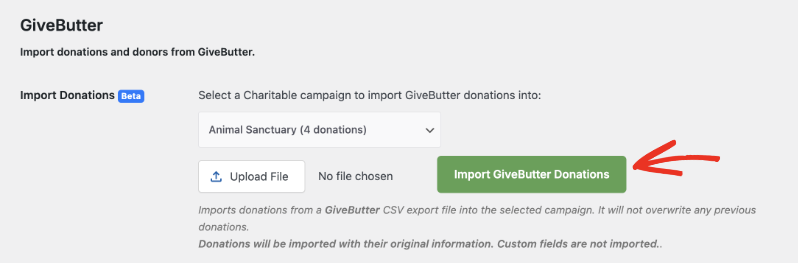
Si tu exportaci uevon cubre m uevos de una campa uevoa, repite esto para cada una. Luego sube tu archivo de contactos en la secci uevon de donantes. Aqu uevo tienes la gu uevoa completa sobre c uevomo cambiar de Givebutter a Charitable.
Mover Charitable a un nuevo sitio web
Tus datos pueden moverse contigo incluso cuando Charitable permanece igual. Si te mudas a un nuevo sitio web o a un nuevo dominio, Charitable exporta tus campa uevoas, donaciones y donantes en archivos que tu nuevo sitio puede importar.
En tu sitio antiguo, ve a Charitable » Herramientas y haz clic en la pesta uevoa Exportar. Selecciona una campa uevoa y haz clic en Exportar Campa uevoa, luego haz lo mismo con Exportar Donaciones y Exportar Donantes.
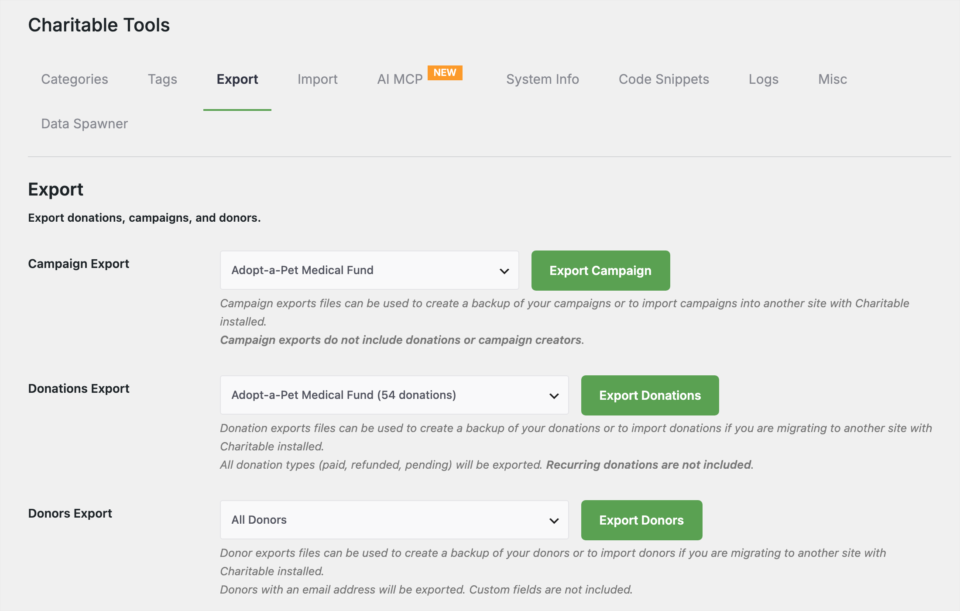
Ten en cuenta lo que cada archivo omite. Los archivos de campa uevoa no incluyen donaciones, los archivos de donaciones no incluyen donaciones recurrentes, y los archivos de donantes solo incluyen donantes con direcci uevon de correo electr uevonico, sin campos personalizados.
En tu nuevo sitio, abre la pesta uevoa de Charitable en la pantalla de Importaci uevon. Sube cada archivo con Importar Campa uevoa, Importar Donaciones e Importar Donantes, empezando por tus campa uevoas.
Mantén tus datos de donantes funcionando después de la mudanza
Mover tus datos es solo el comienzo. Una vez que tus donantes est uevon en Charitable, puedes hacer mucho m uevos con ellos que solo almacenarlos.
Cada donante obtiene un perfil de donante con sus datos de contacto y su historial de donaciones. Puedes añadir etiquetas y notas, y filtrar tu lista por campaña o fecha para encontrar a las personas adecuadas para tu próxima solicitud.
Los donantes también pueden iniciar sesión en el panel de donante para ver sus propias donaciones, descargar recibos y gestionar sus donaciones recurrentes. Ese es un buen lugar para enviar a los donantes mensuales que necesitan configurar su donación nuevamente.
En el plan Plus y superiores, los nuevos donantes pueden ir directamente a tu lista de correo en Mailchimp, ActiveCampaign, MailerLite, Campaign Monitor, MailPoet o Mailster. Así, no necesitarás exportar e importar una lista cada mes.
Y sigue exportando. Una exportación mensual en CSV de tus donaciones, guardada en algún lugar fuera de tu sitio web, significa que siempre tendrás una copia de los datos de tus donantes, dondequiera que decidas usarla a continuación.
Si todavía estás comparando tus opciones, estas guías pueden ayudarte.
- GiveWP vs Charitable, comparados lado a lado
- Charitable vs Donorbox para organizaciones sin fines de lucro de WordPress
- El mejor software de base de datos de donantes para organizaciones sin fines de lucro
Preguntas frecuentes sobre la migración de datos de donantes
¿Quién es el propietario de los datos de los donantes en una plataforma de recaudación de fondos alojada?
Tus donantes te donaron, pero en una plataforma alojada los registros se encuentran en los servidores de esa empresa, y sus términos deciden qué puedes exportar. Con Charitable, los registros se encuentran en tu propia base de datos de WordPress, por lo que puedes exportarlos cuando quieras.
¿Puedo exportar mis datos de donantes desde la versión gratuita de Charitable?
Sí. La versión gratuita te permite exportar tus donaciones a un archivo CSV desde la pantalla de Donaciones. Las exportaciones de informes y los importadores se encuentran en el plugin Charitable Pro.
¿Mi historial de donaciones se transferirá cuando importe donantes desde un archivo CSV?
No, la herramienta de importación de donantes CSV solo trae perfiles de donantes. Para traer el historial de donaciones, utiliza el importador de GiveWP, Donorbox o Givebutter si tus datos provienen de uno de ellos.
¿Mis donantes mensuales seguirán donando después de que me cambie?
Depende de dónde vengas. Los planes recurrentes de Donorbox llegan cancelados, por lo que esos donantes necesitan configurar su donación nuevamente. Para GiveWP, el Servicio de Migración White Glove mueve los planes recurrentes activos por ti.
¿Qué pasa si cometo un error durante una importación de Donorbox?
En la pantalla de resultados, haz clic en Revertir y Charitable eliminará todo de esa importación. Luego, corrige tus archivos y ejecútala de nuevo.
¿La importación creará donantes duplicados?
El importador de GiveWP omite a los donantes cuyo correo electrónico ya está en Charitable, y el importador de Donorbox omite los registros que ya ha importado. La herramienta de importación de donantes CSV también omite a cualquier donante cuya dirección de correo electrónico ya esté en Charitable.
¿Con qué frecuencia debo exportar una copia de seguridad de mis datos de donantes?
Una vez al mes es un buen hábito, y siempre antes de un cambio importante como una actualización de plugin o una mudanza. Guarda el archivo en algún lugar fuera de tu sitio web.
¿Alguien puede mover mis datos de GiveWP por mí?
Sí. Nuestro Servicio de Migración White Glove mueve los registros de donantes, el historial de donaciones y los planes recurrentes de GiveWP e instala el plugin Charitable Pro por ti.
Tus donantes confiaron en ti con su apoyo. Mantener sus registros en tus propias manos es cómo mantienes esa confianza, dondequiera que vaya tu recaudación de fondos a continuación. Obtén Charitable ahora → y toma el control de los datos de tus donantes, sin riesgos con una garantía de devolución de dinero de 14 días.
¡Caritable tiene más de 1.2 millones de descargas!
Confiado por millones para impulsar campañas de recaudación de fondos exitosas. Prueba Charitable sin riesgos hoy mismo.
✅ Garantía de devolución de dinero en 14 días
✅ Precios transparentes
✅ Configuración sin código
Mantente conectado para más recursos para organizaciones sin fines de lucro
Para más tutoriales y vídeos adaptados a organizaciones sin fines de lucro, suscríbete a nuestro canal de YouTube. Publicamos regularmente consejos de expertos, guías paso a paso sobre donaciones en línea, estrategias de recaudación de fondos y recursos prácticos para ayudar a tu organización a tener éxito.
🗞️ Recibe consejos semanales y guías exclusivas en tu bandeja de entrada
Únete a nuestro boletín →
🎥 Mira tutoriales paso a paso e historias de éxito
Suscríbete a nuestro canal de YouTube →
👩🏽💻 Conecta con nuestra comunidad y obtén información diaria sobre organizaciones sin fines de lucro
Síguenos en LinkedIn →
🥳 Reels divertidos e información sobre organizaciones sin fines de lucro
Síguenos en Instagram →
👀 Vídeos interesantes y divertidos para ayudarte a hacer crecer tu causa
Síguenos en TikTok→
🌎 Suscríbete y sigue para recibir consejos generales de recaudación de fondos
Obtén consejos de recaudación de fondos en TikTok →
Potentes recursos de recaudación de fondos
🤖 Usa Charitable con tu asistente de IA
⬇️ Descarga estrategias probadas, ideas de campañas y herramientas de expertos
Obtén el Kit de Recaudación de Fondos →
💸 Obtén recursos gratuitos de recaudación de fondos
Ve al Centro de Recaudación de Fondos de Charitable →
¿Tienes preguntas sobre Charitable?
Preguntas frecuentes de Charitable →
🏎️ Prueba Charitable
Crea tu demostración de Charitable →
Comprende la terminología y la jerga de las organizaciones sin fines de lucro
Glosario de organizaciones sin fines de lucro→
% ¿Buscas ofertas y descuentos para organizaciones sin fines de lucro?
Las mejores ofertas y descuentos para organizaciones sin fines de lucro →





Deja una respuesta