
Migrar de GiveButter a Charitable es un proceso sencillo que te ayuda a mover tus donantes y donaciones sin perder ningún dato importante.
Si te cambias a Charitable, puedes traer fácilmente tus registros utilizando la herramienta de importación integrada.
En este tutorial, te guiaremos paso a paso, desde la exportación de tus datos de GiveButter hasta su importación en Charitable.
No necesitas ninguna habilidad técnica especial para seguirlo, solo unos minutos y acceso a tu panel de WordPress y a tu cuenta de GiveButter.
¿Aún no estás seguro de si cambiar a Charitable? Consulta GiveButter vs Charitable »
- Antes de empezar
- Paso 1: Exporta tus datos de GiveButter
- Paso 2: Prepara tus archivos CSV
- Paso 3: Ve a la pestaña de Importación de GiveButter en Charitable
- Paso 4: Importa tus donaciones
- Paso 5: Importa tus donantes
- Paso 6: Limpia y prueba
- Próximos pasos en Charitable
- GiveButter vs Charitable – Preguntas Frecuentes
- Más información
Antes de empezar
Antes de migrar desde GiveButter, es una buena idea asegurarse de que todo esté respaldado y listo. Necesitarás acceso a tu panel de WordPress con Charitable instalado, así como a tu cuenta de GiveButter.
Esto es lo que debes comprobar antes de empezar:
- Haz una copia de seguridad de tu sitio. Mantén siempre una copia de seguridad reciente de tu sitio y base de datos de WordPress. Esto asegura que puedas restaurar tus datos si algo sale mal. ¿Necesitas una solución de copia de seguridad gratuita? Prueba Duplicator.
- Confirma tus datos. Asegúrate de que tus transacciones y registros de contactos de GiveButter estén completos y actualizados antes de exportar.
- Inicia sesión como administrador. Necesitarás acceso de administrador tanto en GiveButter como en tu panel de WordPress.
- Instala y activa Charitable. Si aún no lo has hecho, instala Charitable y asegúrate de que esté activo. Consulta Cómo instalar el plugin Charitable »
- Crea primero tus campañas. Antes de importar donaciones, crea las campañas correspondientes en Charitable. Necesitarás asignar las donaciones importadas a una campaña existente durante el paso de importación.
Una vez que hayas revisado estos puntos, estarás listo para migrar de GiveButter a Charitable.
Paso 1: Exporta tus datos de GiveButter
En este paso, exportarás tus donaciones y registros de donantes de GiveButter como archivos CSV. GiveButter incluye herramientas de exportación integradas en el panel de tu cuenta.
Inicia sesión en tu cuenta de GiveButter y navega al panel de tu organización.
Exporta tus donaciones
Ve a la sección Transacciones de tu panel de GiveButter. Busca una opción de Exportar o Descargar.
Puedes filtrar por rango de fechas o campaña específica antes de exportar. Aplica los filtros que necesites y luego descarga el archivo CSV a tu ordenador.
Exporta tus donantes
Ve a la sección Contactos de tu panel de GiveButter. Busca también la opción de Exportar o Descargar.
Selecciona los campos que deseas incluir, como nombre, correo electrónico, dirección e historial de donaciones, y luego descarga el archivo CSV.
Recomendamos guardar ambos archivos en una carpeta dedicada en tu ordenador para que sean fáciles de encontrar cuando estés listo para importar.
Paso 2: Prepara tus archivos CSV
Antes de importar a Charitable, tómate un momento para abrir y revisar los archivos CSV que exportaste de GiveButter. Esto ayuda a evitar errores durante la importación y facilita la correcta asignación de tus datos en Charitable.
- Abre cada archivo CSV en una herramienta de hoja de cálculo como Excel, Google Sheets o Numbers para que los datos sean fáciles de escanear.
- Comprueba que los encabezados de las columnas sean claros y que cada fila de datos esté en la columna correcta, sin celdas desplazadas ni caracteres extraños.
A continuación, asegúrate de que tu archivo esté guardado correctamente y listo para su carga.
- Confirma que el formato del archivo sea .csv y no otro formato como .xls o .xlsx.
- Si realizas alguna edición, vuelve a guardar el archivo como CSV para mantener la compatibilidad con la herramienta de importación de Charitable.
No tienes que renombrar cada columna para que coincida exactamente con Charitable, ya que asignarás cada columna al campo correcto durante el paso de importación.
Paso 3: Ve a la pestaña de Importación de GiveButter en Charitable
Inicia sesión en tu panel de WordPress como administrador.
Ve a Charitable » Herramientas » Importar.
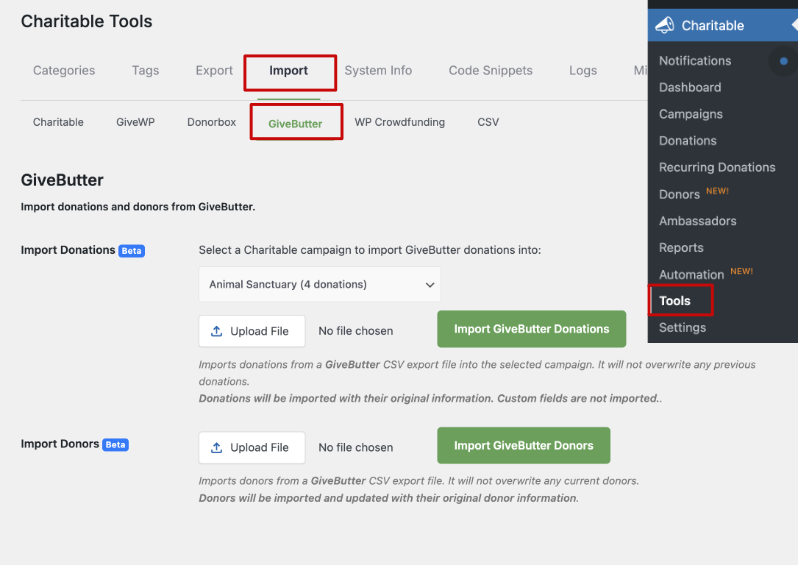
En esta pantalla, verás un menú con opciones que incluyen Charitable, GiveWP, GiveButter y CSV. Abre la pestaña de GiveButter.
Verás dos secciones de importación: Importar donaciones y Importar donantes.
Paso 4: Importa tus donaciones
En Importar donaciones, verás un menú desplegable para seleccionar una campaña de Charitable. Elige la campaña en la que deseas importar las donaciones.
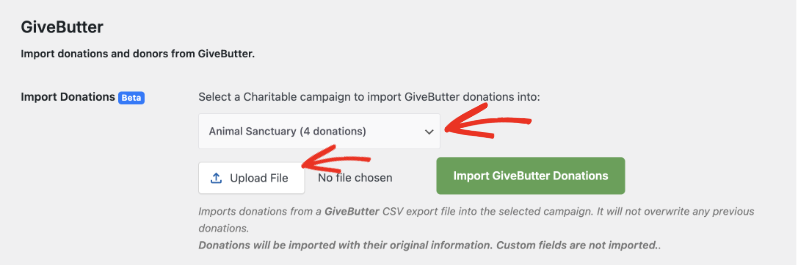
A continuación, haz clic en el botón Subir archivo y selecciona el archivo CSV de donaciones que exportaste desde GiveButter.
Haz clic en el botón Importar donaciones de GiveButter. Charitable procesará el archivo e importará tus registros de donaciones con su información original. No sobrescribirá ninguna donación anterior.
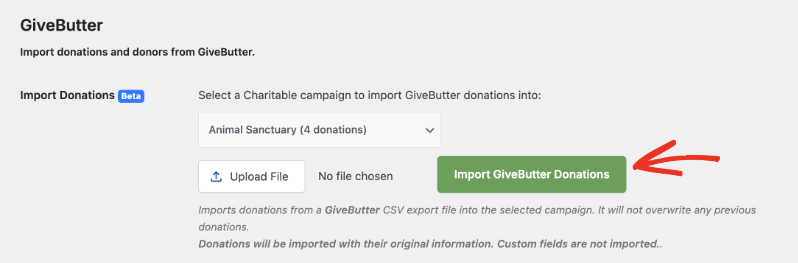
Repite este paso para cada campaña si tu exportación de GiveButter cubre varias campañas.
Paso 5: Importa tus donantes
En Importar donantes, haz clic en el botón Subir archivo y selecciona el archivo CSV de donantes que exportaste desde GiveButter.
Haz clic en el botón Importar donantes de GiveButter y Charitable hará el resto.

Una vez completada la importación, verás un mensaje de confirmación indicando cuántos registros se importaron correctamente.
Después de que finalice la importación, es importante comprobar que todo se vea bien en Charitable.
- Ve a Charitable » Donaciones para revisar tus donaciones importadas y confirmar que los importes, fechas y campañas son correctos.
- Ve a Charitable » Donantes para comprobar que los nombres y correos electrónicos de los donantes aparecen como se esperaba.
Si algo no parece correcto, como donantes ausentes o importes incorrectos, compara algunos registros en Charitable con tu archivo CSV original de GiveButter para ver si una columna se ha asignado al campo incorrecto durante la importación.
Paso 6: Limpia y prueba
Una vez que esté satisfecho con sus datos migrados, puede hacer una limpieza rápida y una prueba final.
- Realice una pequeña donación de prueba en su sitio para confirmar que Charitable está registrando las nuevas donaciones correctamente.
- Cuando estés seguro de que todo funciona y tus datos están a salvo en Charitable, puedes dejar de dirigir las donaciones a través de GiveButter.
Próximos pasos en Charitable
Una vez que sus datos estén seguros en Charitable, estará listo para comenzar a usar sus nuevas herramientas de donación para aumentar su recaudación de fondos. Charitable le ofrece campañas flexibles, gestión de donantes sencilla y potentes opciones para recopilar y rastrear donaciones en su panel de WordPress.
Aquí tienes una guía rápida para Empezar con Charitable, así como para Crear tu primera campaña »
Aquí hay algunas cosas útiles que puede hacer a continuación:
- Crea o ajusta tus campañas en Charitable » Campañas para que coincidan con tus llamamientos y objetivos actuales.
- Añade tus formularios de donación a páginas clave de tu sitio para que los visitantes puedan donar de forma rápida y sencilla.
- Explora funciones como paneles de donantes, donaciones recurrentes y recibos por correo electrónico para ofrecer a los colaboradores una experiencia de donación fluida.
Con tus datos de GiveButter migrados y Charitable configurado, puedes centrarte en lo más importante: aumentar el apoyo a tu misión.
GiveButter vs Charitable – Preguntas Frecuentes
¿Tienes alguna pregunta sobre Charitable vs GiveButter? Consulta la lista a continuación para ver nuestras preguntas frecuentes. Si tu pregunta no aparece aquí, por favor contáctanos.
¿Qué diferencia a Charitable de GiveButter?
Charitable está diseñado específicamente para WordPress y otorga a las organizaciones sin ánimo de lucro la propiedad total de sus datos y relaciones con los donantes, sin comisiones de plataforma sobre las donaciones. Estas son las principales diferencias:
- Precios asequibles – Charitable cobra una tarifa anual fija a partir de solo 69 $ al año, sin comisiones de plataforma aplicadas a tus donaciones.
- Sin comisiones de plataforma: GiveButter cobra una comisión de plataforma por cada donación además de las comisiones de procesamiento de pagos. Con Charitable, el 100% de lo que donan los donantes va a tu causa.
- Tus datos, tu sitio: Todos los datos de los donantes residen en tu base de datos de WordPress, no en una plataforma de terceros.
- Planes todo incluido: No se necesitan costosos complementos; las funciones vienen de serie.
¿Hay algún límite en el número de campañas o formularios de donación con Charitable?
No. Charitable te permite crear campañas y formularios de donación ilimitados desde el primer día. Sin actualizaciones de pago ni restricciones.
¿Puedo gestionar donaciones recurrentes con Charitable?
¡Sí! Charitable incluye robustas funciones de donación recurrente para que tus seguidores puedan contribuir semanalmente, mensualmente o según un calendario personalizado, ayudándote a lograr un ingreso fiable y constante. Necesitas un plan Plus que cuesta solo 99 $ al año.
¿Cuál es la diferencia de precio entre Charitable y GiveButter?
GiveButter cobra comisiones de plataforma por cada donación además de las comisiones de procesamiento de pagos, lo que se acumula rápidamente a medida que crece tu recaudación de fondos. Charitable cobra una tarifa anual fija sin comisiones de plataforma por transacción.
Charitable comienza desde solo 69 $ al año para funciones esenciales como formularios de donación ilimitados, gestión completa de donaciones, informes, recibos en PDF y correos electrónicos.
¿Charitable se integra con mis herramientas y servicios favoritos?
Charitable funciona perfectamente con muchas plataformas populares, incluidas MailChimp, ActiveCampaign, Constant Contact, HubSpot, MailPoet, Zapier y más.
¿Es fácil de configurar y usar Charitable?
Sí. Charitable está diseñado para que sea fácil de usar para cualquier persona: sin necesidad de codificación y fácil para principiantes. Hemos incluido un asistente de configuración que te guía a través del proceso para que puedas configurar y lanzar tu primera campaña en minutos, ¡no en horas ni en días!
¿Qué tipo de soporte ofrece Charitable?
Los usuarios de Lite pueden publicar preguntas en el foro de soporte de WordPress. Los clientes del plugin Charitable Pro pueden contactarnos a través del canal de soporte. Recibirás soporte amable y receptivo de un equipo con experiencia en ayudar a las organizaciones benéficas a tener éxito. Estamos aquí para responder preguntas y resolver cualquier problema rápidamente.
¿Charitable seguirá recibiendo nuevas funciones y actualizaciones?
Sí. En Charitable, siempre escuchamos y buscamos activamente tus comentarios para mejorar aún más nuestra plataforma. Innovamos constantemente, añadiendo nuevas funciones, mejorando las herramientas existentes y actualizando regularmente nuestro plugin para garantizar la compatibilidad con las actualizaciones de WordPress. Cada mejora y optimización de seguridad se basa en comentarios reales de organizaciones sin ánimo de lucro como la tuya.
Más información
Aquí tienes algunas de las guías "cómo hacer" y artículos de ayuda más populares para nuevos usuarios:
- Configuración de pasarelas de pago
- Crear y editar donaciones en el panel de WordPress
- Cómo usar el sistema de gestión de donantes
- Conectar con Google Analytics
- Problemas con correos electrónicos de donación que no se envían
- Reenviar correos electrónicos de donación desde el panel
- Widgets y Shortcodes
¿Quieres más consejos sobre recaudación de fondos y asesoramiento para organizaciones sin fines de lucro?
Compartimos regularmente guías prácticas, estrategias probadas y consejos de expertos para ayudarte a recaudar más fondos y construir relaciones más sólidas con los donantes. Únete a miles de organizaciones sin fines de lucro que reciben nuestro mejor contenido directamente:
- Únase a nuestro boletín – Reciba consejos semanales y guías exclusivas en su bandeja de entrada
- Suscríbase a nuestro canal de YouTube – Vea tutoriales paso a paso e historias de éxito
- Síganos en LinkedIn – Conéctese con nuestra comunidad y obtenga información diaria sobre organizaciones sin fines de lucro
- Síganos en TikTok – Vídeos informativos y divertidos para ayudarle a hacer crecer su causa
- Síguenos en Instagram – Reels divertidos con ideas y consejos para organizaciones sin ánimo de lucro
Sin relleno, solo consejos prácticos de personas que entienden los desafíos que enfrentas cada día.





