
¿Quieres que tu asistente de IA extraiga una lista de donantes o un archivo CSV para ti, mientras tú sigues al mando de quién puede ver los detalles de contacto de los donantes? El plugin Charitable Pro 1.8.19 añade una configuración de datos de donantes, exportaciones CSV que puedes solicitar en lenguaje claro y un resumen de donantes recurrentes.
Esta guía te guía a través de cada una de ellas, además de cómo comprobar lo que un asistente hizo en tu sitio. Tus donantes confían en ti con sus datos, por lo que es útil saber exactamente quién puede contactarlos.
Si aún no has conectado un asistente, empieza con Primeros pasos con los asistentes de IA en Charitable. Cubre la conexión de WPVibe u otro cliente paso a paso, por lo que esta guía no lo repite.
Qué Hay en Esta Guía
- Lo que necesitas
- Elige qué roles pueden compartir datos de donantes con un asistente
- Exportar donaciones o donantes como archivo CSV
- Pregunta cuánto provino de donantes recurrentes
- Comprueba tu configuración de acceso de escritura
- Ver lo que hizo un asistente
- Solución de problemas
- Consejos que vale la pena tener en cuenta
Lo que necesitas
- El plugin Charitable Pro, versión 1.8.19 o posterior. La configuración de datos de donantes y las solicitudes de exportación llegaron en esta versión.
- WordPress 6.9 o posterior. Las funciones de IA de Charitable se basan en la API de Habilidades de WordPress, que llegó en la versión 6.9.
- Un asistente conectado a tu sitio. Puedes conectarte a través del plugin gratuito WPVibe o de cualquier cliente MCP. MCP es la forma estándar en que los asistentes de IA se conectan a otras herramientas.
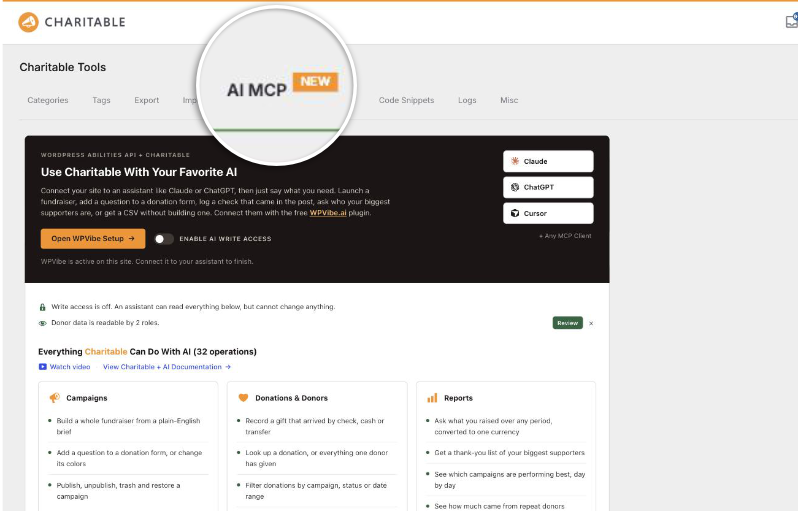
Todo en esta guía comienza desde la pantalla de IA MCP. La encontrarás en Charitable » Herramientas » IA MCP.
Elige qué roles pueden compartir datos de donantes con un asistente
Un asistente siempre actúa como el usuario de WordPress con el que está conectado. La configuración de Acceso de IA a Datos de Donantes decide qué roles de usuario pueden permitir que un asistente vea los detalles de contacto de los donantes.
La configuración cubre 2 cosas.
- Direcciones de correo electrónico y postales de los donantes.
- Exportaciones CSV de donaciones o donantes.
Los nombres de los donantes, los recuentos de donaciones y los totales de por vida siguen disponibles de cualquier manera. Eso significa que los informes y las preguntas como "¿Quiénes son nuestros mayores patrocinadores?" siguen funcionando.
Para cambiar la lista, sigue estos pasos.
- En tu panel de WordPress, dirígete a Charitable » Herramientas » IA MCP.
- En esa pantalla, haz clic en Acceso de IA a Datos de Donantes para abrir la sección. Verás la pregunta "¿Qué roles pueden permitir que un asistente vea los datos de los donantes?" y un interruptor para cada rol en tu sitio.
- A continuación, activa o desactiva cada rol.
- Cuando estés satisfecho con la lista, haz clic en "Guardar Cambios".
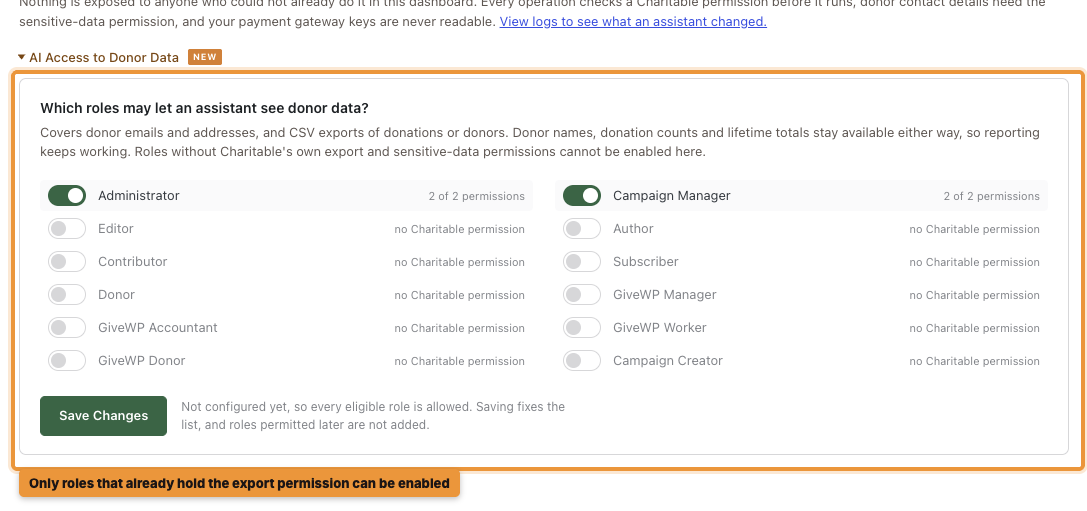
Solo los roles que ya tienen los permisos de exportación y datos sensibles de Charitable pueden activarse. En la mayoría de los sitios, eso significa Administrador y Gestor de Campañas. Todos los demás roles aparecen en gris con "sin permiso de Charitable" al lado.
Nota importante: Hasta que no guarde esta sección por primera vez, aparecerá como “No configurado aún”. En ese estado, se permite cualquier rol elegible. Una vez que haga clic en “Guardar cambios”, la lista quedará fijada.
Importante: Un rol que obtenga los permisos de exportación y datos confidenciales de Charitable después de guardar no se añade a la lista automáticamente. Si otorga esos permisos a un rol más tarde y desea que comparta datos de donantes con un asistente, vuelva aquí, actívelo y guarde de nuevo.
La pantalla de IA MCP también muestra una línea de resumen corta, como “Los datos de donantes son legibles por 2 roles”. El botón “Revisar” junto a ella es una forma rápida de volver a esta configuración.
Exportar donaciones o donantes como archivo CSV
Ahora puede pedir a su asistente un archivo CSV en lugar de generar la exportación usted mismo. El asistente responde con un enlace de descarga y el número de filas del archivo.
Aquí tiene algunas solicitudes que puede probar.
- “Exportar las donaciones del mes pasado como CSV.”
- “Dame un CSV de cada donación completada a la campaña de Apelación de Primavera.”
- “Exportar todas las donaciones de Jane Smith este año.”
- “Exportar un CSV de los donantes añadidos a nuestro sitio este trimestre.”
Una exportación de donaciones se puede filtrar por campaña, donante, estado de la donación y rango de fechas. Estos son los mismos filtros que utiliza el asistente cuando le enumera las donaciones.
Nota importante: El rango de fechas en una exportación de donantes se refiere a la fecha en que cada donante fue añadido por primera vez a su sitio. No se refiere a la fecha en que donó. Si desea saber quién donó el mes pasado, solicite una exportación de donaciones del mes pasado en su lugar.
Una exportación de donaciones incluye nombres de donantes, direcciones de correo electrónico, números de teléfono y direcciones postales. Dado que las exportaciones contienen detalles de contacto como estos, el usuario con el que está conectado el asistente necesita el permiso de datos confidenciales, y su rol debe estar en la lista de Acceso de IA a Datos de Donantes.
Nota: El enlace de descarga solo funciona para alguien que haya iniciado sesión en su sitio de WordPress con permiso para exportar. Si el enlace se comparte con cualquier otra persona, no les abrirá el archivo.
Pregunta cuánto provino de donantes recurrentes
Su asistente ahora puede dividir el dinero de cualquier período entre donantes recurrentes y donantes por primera vez. Para cada grupo, obtiene el número de donantes y el total que donaron.
Puede preguntarlo con sus propias palabras.
- ¿Cuánto del dinero de este año provino de donantes recurrentes?
- ¿Cuántos donantes por primera vez tuvimos el trimestre pasado y cuánto donaron?
Hay 2 formas de contar un donante recurrente, y los totales pueden diferir un poco entre ellas.
- Rango cuenta a alguien como donante recurrente si donó antes de que comenzara el período que solicitó. Esto es lo que la mayoría de la gente entiende por donante recurrente.
- Total cuenta a alguien como donante recurrente si ha realizado más de 1 donación en total. Esto coincide con el filtro de Primeros donantes en el informe de Donantes de Charitable.
Aquí tienes un ejemplo. Si María donó por primera vez en marzo y luego volvió a donar más tarde en marzo, un recuento de rango para marzo la sitúa entre los donantes primerizos, porque no había donado antes de marzo. Un recuento de por vida la sitúa entre los donantes recurrentes, porque ha realizado 2 donaciones.
Consejo profesional: Si quieres que tus números coincidan con el informe de Donantes, solicita el recuento de por vida en tu pregunta.
Comprueba tu configuración de acceso de escritura
Nada en esta guía necesita acceso de escritura, ya que ver y exportar datos no cambia tu sitio. Sin embargo, este es un buen momento para comprobar la configuración.
“Habilitar acceso de escritura de IA” está desactivado por defecto. Mientras está desactivado, un asistente puede leer tus datos de Charitable pero no puede cambiar nada. Si se le pide que haga un cambio, se niega y te dice qué interruptor activar.
Si lo activaste mientras seguías la guía de inicio y te gustaría desactivarlo de nuevo, aquí te explicamos cómo.
- En tu panel de WordPress, dirígete a Charitable » Herramientas » IA MCP.
- Junto al botón “Abrir configuración de WPVibe”, desactiva el interruptor “Habilitar acceso de escritura de IA”.
Verás la línea “El acceso de escritura está desactivado. Un asistente puede leer todo lo que aparece a continuación, pero no puede cambiar nada.” debajo del encabezado.
Ver lo que hizo un asistente
Cada cambio que realiza un asistente se registra en los registros de Charitable, junto con las veces que se le pidió hacer algo y se negó.
- Para empezar, dirígete a Charitable » Herramientas » Registros.
- En el primer menú desplegable encima de la tabla, elige Habilidades.
- Luego haz clic en “Filtrar”.
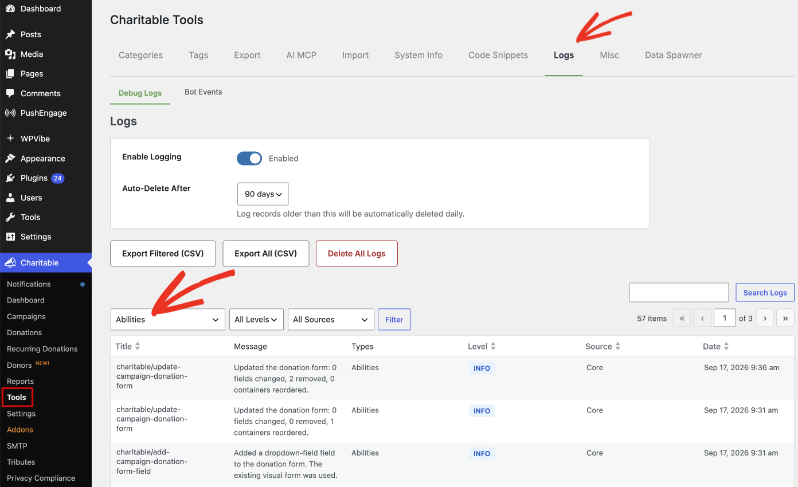
Cada entrada muestra qué operación utilizó el asistente, qué sucedió y cuándo.
Consejo profesional: Haz clic en “Exportar filtrados (CSV)” en la misma pantalla si necesitas compartir el registro con alguien más de tu equipo.
Solución de problemas
Empieza con la sección API de Habilidades en Información del Sistema
Para la mayoría de los problemas, el primer lugar donde buscar es Charitable » Herramientas » Información del sistema. Su sección API de Habilidades te indica si la API está disponible, si el acceso de escritura está activado y qué clientes MCP están activos.
También muestra la última operación que ejecutó un asistente y la última que fue rechazada. Si te pones en contacto con el soporte, haz clic en “Copiar información del sistema” y pégala en tu ticket.
El asistente dice que no tiene permiso
Esto suele ocurrir cuando solicitas correos electrónicos de donantes, direcciones o una exportación CSV. Hay 2 cosas que comprobar.
- Primero, encuentra el rol del usuario con el que está conectado el asistente. Puedes verlo en Usuarios » Todos los usuarios.
- Luego abre Charitable » Herramientas » IA MCP, haz clic en Acceso de IA a datos de donantes y asegúrate de que ese rol esté activado. Si realizaste cambios, haz clic en “Guardar cambios”.
Si el rol aparece en gris, no tiene los permisos de exportación y datos sensibles de Charitable. En ese caso, puedes conectar el asistente como un usuario con un rol que sí los tenga, como un Administrador.
El enlace de exportación no se abrirá
El enlace de descarga solo funciona mientras hayas iniciado sesión en tu sitio de WordPress como un usuario que pueda exportar. Inicia sesión en tu panel de control en el mismo navegador y vuelve a abrir el enlace.
Consejos que vale la pena tener en cuenta
Algunos hábitos te ayudarán a mantener los datos de los donantes seguros mientras trabajas con un asistente.
- Guarda la lista de donantes una vez y a propósito. Hasta que la guardes, todos los roles elegibles tienen permiso, así que guardarla es como haces tu elección tuya.
- Conecta a cada persona como sí misma. Cuando cada miembro del equipo usa su propio usuario de WordPress, los registros muestran quién pidió qué.
- Pide una exportación de donaciones cuando quieras decir “quién donó”. Las exportaciones de donantes se filtran por la fecha en que se añadió un donante a tu sitio.
- Trata un archivo CSV como cualquier otra lista de donantes. Contiene detalles de contacto, así que guárdalo en un lugar privado y elimina las copias que ya no necesites.
- Menos ediciones rechazadas. Si tienes el acceso de escritura activado, el asistente ahora puede comprobar qué tipos de campos de formulario y valores de estilo de diseño acepta tu sitio antes de editar un formulario de donación.
¡Eso es todo! Ahora puedes elegir qué roles pueden compartir datos de donantes con un asistente, solicitar archivos CSV de donaciones y donantes, y ver cuánto de tu dinero provino de donantes recurrentes.
También sabes dónde comprobar tu configuración de acceso de escritura y cómo revisar todo lo que hizo un asistente en los registros. Si te atascas, nuestro equipo de soporte estará encantado de ayudarte.
También te Puede Interesar Leer
Estas guías cubren el resto de las funciones de IA de Charitable y tus datos de donantes.
- Primeros pasos con los asistentes de IA en Charitable te guía a través de la conexión de WPVibe u otro cliente y la activación del acceso de escritura.
- Todo lo que los asistentes de IA pueden hacer en Charitable enumera lo que un asistente puede hacer en tu sitio y cómo los permisos se asignan a los roles.
- Cómo exportar tus informes de donaciones en PDF o CSV te muestra cómo exportar informes tú mismo desde el panel de control.
- Cómo usar el sistema de gestión de donantes explica cómo encontrar, editar y gestionar registros de donantes en Charitable.




