
Requiere el plugin Charitable Pro 1.8.18 o posterior, y WordPress 6.9 o posterior.
Charitable ahora puede ser operado por un asistente de IA. Conectas un asistente como Claude o ChatGPT a tu sitio, luego pides lo que quieres en lenguaje claro, y el asistente hace el trabajo en Charitable por ti.
“Establece una recaudación de fondos para el refugio de animales con un objetivo de 5.000 $.” “¿Quiénes son nuestros mayores patrocinadores?” “Alguien publicó un cheque de 250 $, regístralo.”

Qué Contiene Esta Guía
- Lo que necesitas
- Paso 1: Añadir el conector a tu asistente
- Paso 2: Crear una contraseña de aplicación
- Paso 3: Conectar tu sitio
- Paso 4: Activar el acceso de escritura
- Paso 5: Comprobar que ha funcionado
- Prueba estos primero
- Lo que puede y no puede tocar
- Mantener un ojo en ello
- Preguntas frecuentes sobre asistentes de IA en Charitable
No hay nada que instalar en Charitable. Si estás ejecutando la versión 1.8.18 en WordPress 6.9 o posterior, las operaciones ya están registradas y esperando que un cliente se conecte. El único ajuste de Charitable que tocarás es el acceso de escritura, en el paso 4.
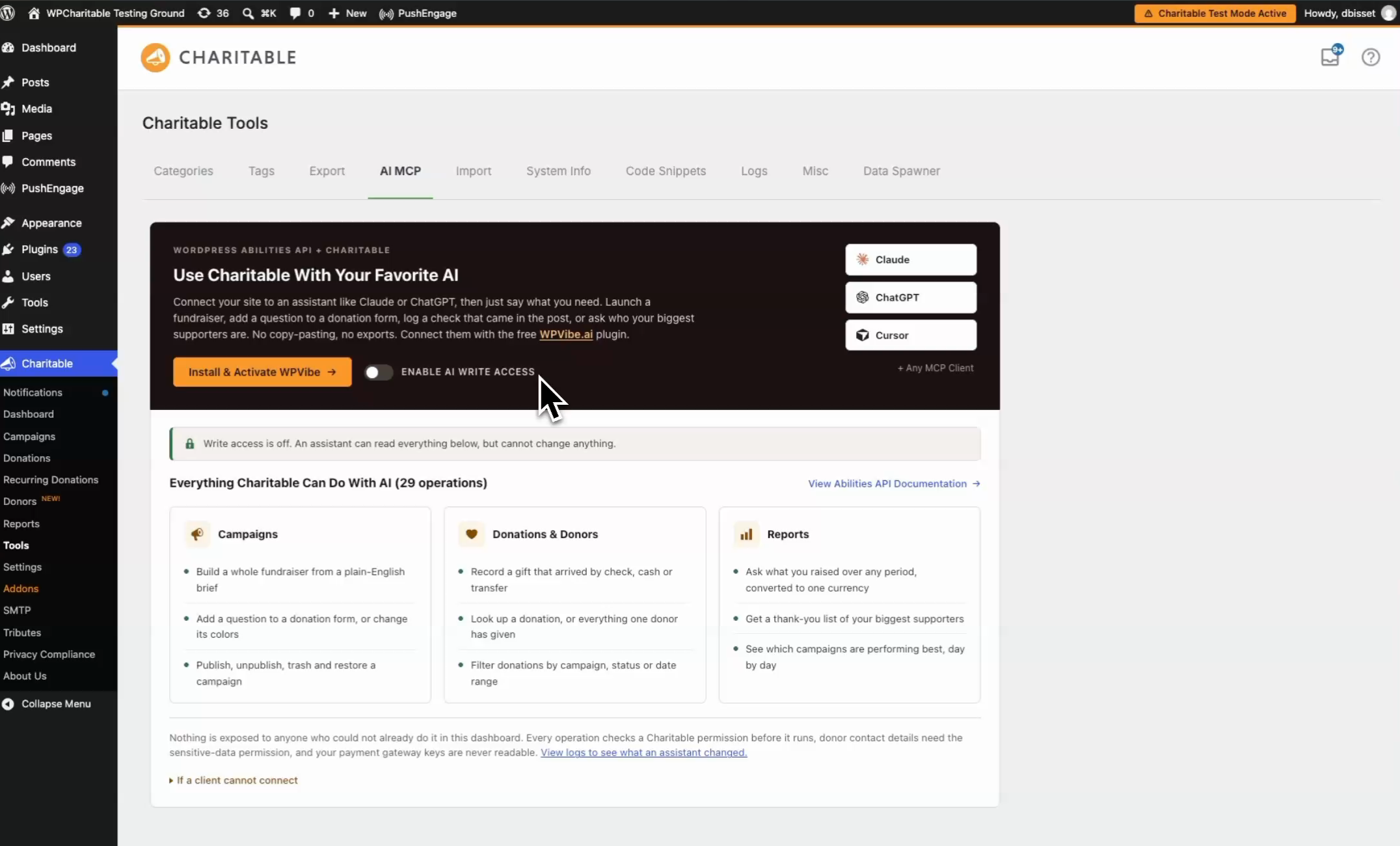
Para obtener documentación más detallada, todo sobre Charitable + AI está aquí »
Lo que necesitas
- WordPress 6.9 o posterior. Esto se basa en la API de habilidades de WordPress, que llegó en la versión 6.9. En la versión 6.8 o anterior, nada se registra y nada de tu sitio cambia.
- El plugin Charitable Pro, versión 1.8.18 o posterior.
- Un asistente que pueda conectarse a WordPress. Los asistentes acceden a tu sitio a través de un conector, y el estándar para esto se llama MCP. WPVibe, creado por SeedProd, es un conector de este tipo y funciona con Charitable de inmediato. Cualquier cliente que lea la API de habilidades de WordPress verá las operaciones de Charitable de la misma manera.
- Una cuenta de administrador en tu sitio, o una con las capacidades de Charitable para el trabajo que deseas realizar. El asistente actúa como quien sea que lo conectes, así que lee Lo que puede y no puede tocar a continuación.
- Nada más. Un asistente comienza pudiendo leer pero no cambiar nada. Activar la escritura es el paso 4, y es una decisión deliberada y separada.
No necesitas un complemento de Charitable para esto, y no necesitas pegar una clave API en la configuración de Charitable.
Paso 1: Añadir el conector a tu asistente
Esto varía según el cliente, así que sigue las instrucciones de tu conector. Para la mayoría, lo añades una vez a tu cuenta y luego está disponible dondequiera que hayas iniciado sesión.
En ChatGPT, por ejemplo, WPVibe es una aplicación listada. La encontrarás en Plugins, y eliges “Instalar plugin” e inicias sesión.
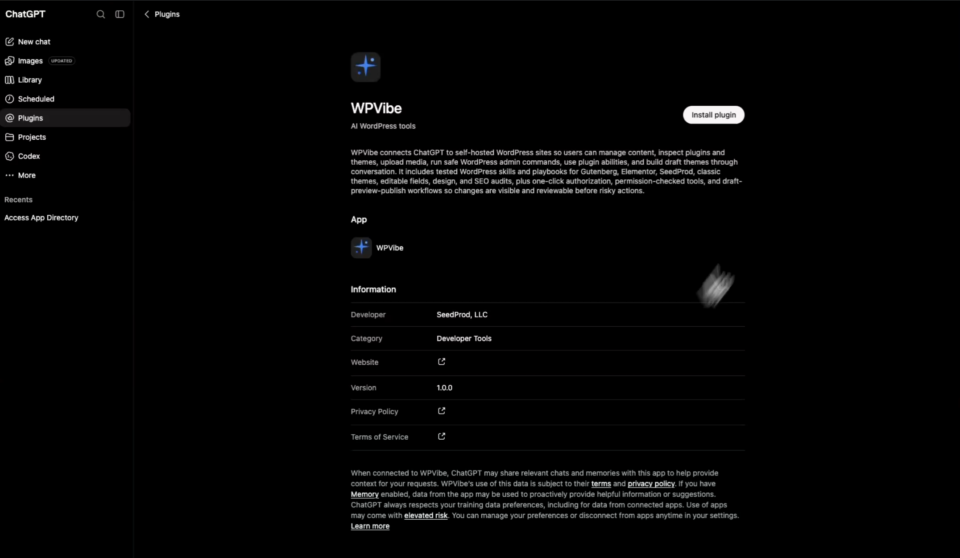
Nota: En Claude, Claude Code, Cursor y Windsurf, en su lugar añades el conector mediante su dirección del servidor MCP. Tu conector te mostrará la dirección a utilizar.
Paso 2: Crear una contraseña de aplicación
Una contraseña de aplicación es cómo WordPress permite que un programa inicie sesión como tú sin tu contraseña real. Está integrada en WordPress y puedes revocarla en cualquier momento.
- En tu panel de WordPress, ve a Usuarios » Perfil.
- Desplázate hasta Contraseñas de aplicación.
- Escribe un nombre que reconocerás más tarde. El nombre de tu asistente es una buena opción.
- Haz clic en “Añadir nueva contraseña de aplicación”.
- Copia la contraseña ahora. WordPress la muestra una vez y no puede volver a mostrarla. Si la pierdes, elimina la entrada y crea otra.
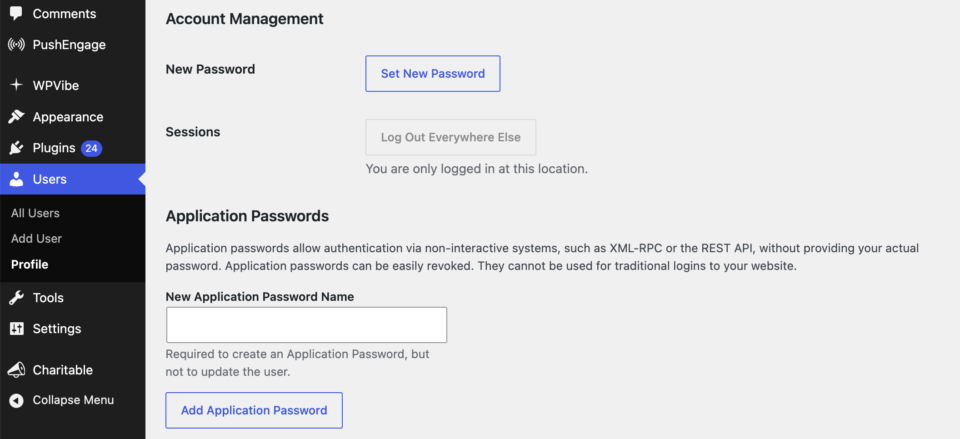
Guárdala en secreto. Una contraseña de aplicación actúa como tu cuenta de usuario, por lo que cualquier cosa hecha con ella aparece en tu panel de control como si la hubieras hecho tú.
Consejo profesional: Si varias personas usan asistentes en un sitio, dale a cada persona su propia contraseña de aplicación. El registro de Habilidades te mostrará entonces quién hizo qué.
Nota importante: La sección de Contraseñas de aplicación solo aparece en sitios servidos a través de HTTPS. Si tu sitio aún no está en HTTPS, eso es lo primero que debes solucionar.
Paso 3: Conectar tu sitio
Indícale a tu asistente que conecte tu sitio, y dale la dirección, tu nombre de usuario y la contraseña de aplicación.
La mayoría de los conectores también te ofrecerán un enlace de aprobación de un clic, para que nunca tengas que escribir la contraseña. Elige esa opción si se te ofrece.
Una vez que el sitio esté conectado, Charitable » Herramientas » AI MCP lo confirmará.
Paso 4: Activar el acceso de escritura
Un asistente recién conectado puede leer, pero no cambiar nada. Eso es deliberado. Conectar es un acto seguro por sí solo, y tú decides por separado si un asistente puede crear campañas, registrar donaciones o publicar algo.
Hasta que actives la escritura, un asistente puede responder a todas las preguntas sobre tu recaudación de fondos, como cuánto has recaudado, quiénes son tus mayores patrocinadores y cómo es una campaña. Se negará a cambiar nada y te explicará qué activar.
- Ve a Charitable » Herramientas » AI MCP.
- Activa “Habilitar acceso de escritura de IA”.
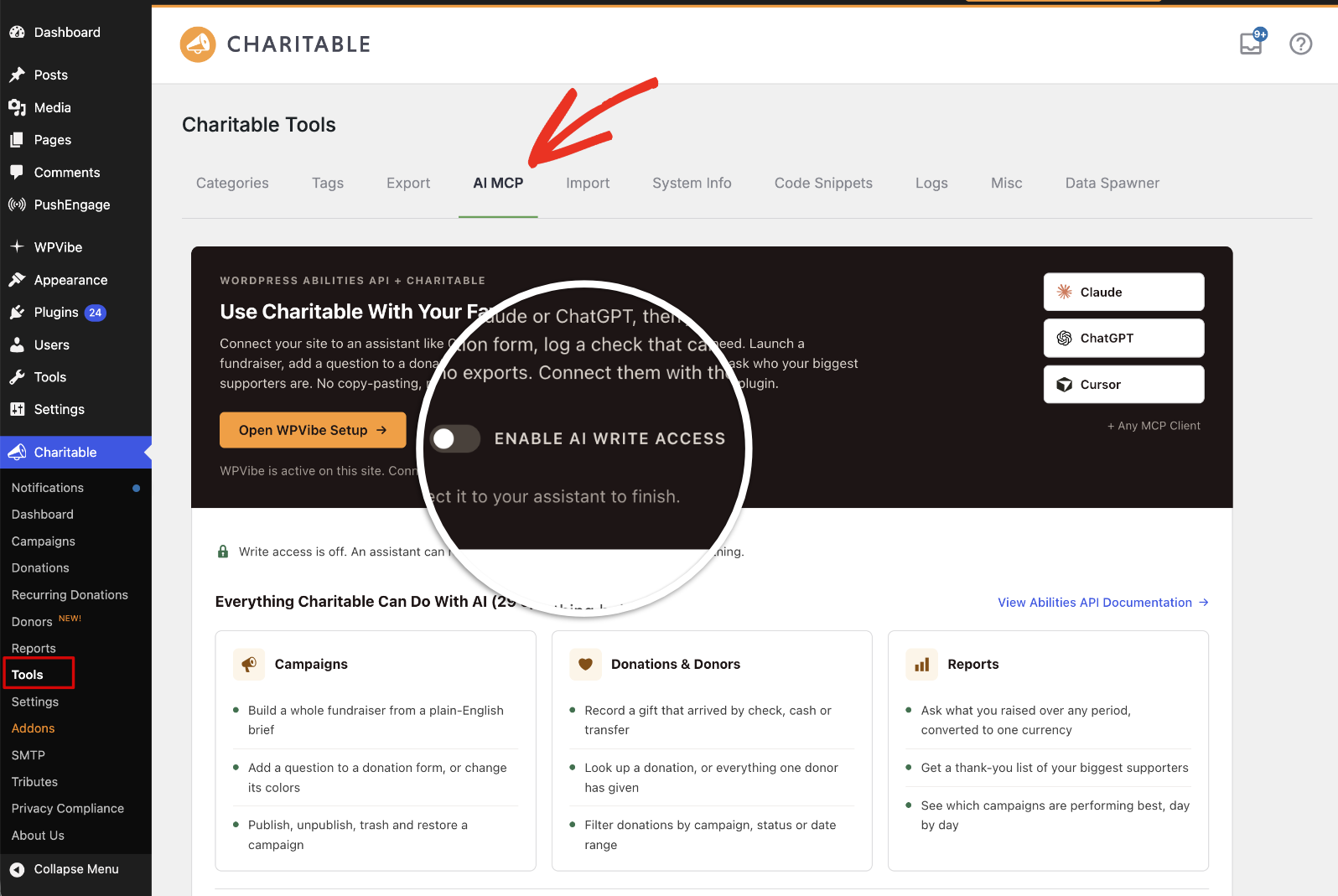
Ese es todo el paso, y se guarda al hacer clic. Vuelve a desactivarlo cuando quieras.
Las lecturas siguen funcionando de cualquier manera, y cualquier cosa que un asistente cambie se registra en Charitable » Herramientas » Registros para que siempre puedas ver lo que sucedió.
Nota: Dejar el acceso de escritura desactivado es una forma perfectamente válida de usar esto. Un asistente de solo lectura es genuinamente útil para informar y responder preguntas, y no puede alterar una sola campaña.
Paso 5: Comprobar que ha funcionado
Haz 2 preguntas.
“¿Qué sitios de WordPress tengo conectados?” Tu sitio debería aparecer por nombre.
“¿Qué puede hacer mi sitio de Charitable?” Verás las operaciones agrupadas como lo hace el plugin, cubriendo el estado de tu plugin, sitio y pasarela de pago, luego campañas, donantes y reportes.
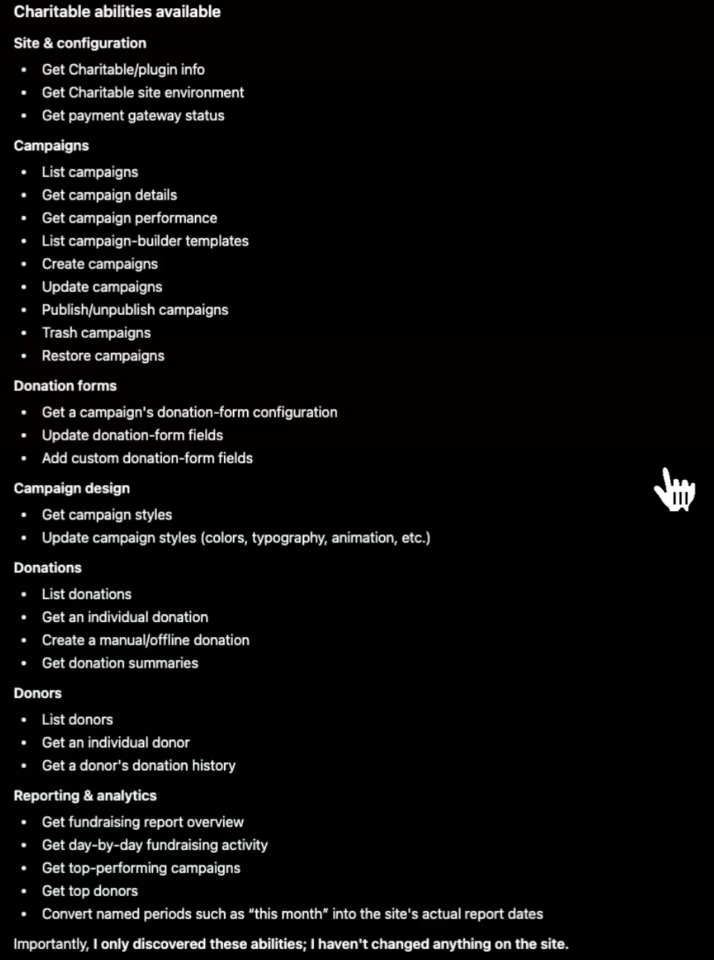
En la versión 1.8.18 son 29 operaciones, divididas en 3 que informan sobre el estado de tu plugin, sitio y pasarela de pago, 14 para campañas, 4 para donaciones, 3 para donantes y 5 para reportes. El número crece a medida que añadimos a Charitable, así que trátalo como una señal de que la conexión está funcionando en lugar de una cifra fija.
Nota importante: Si el sitio se conecta pero no ves ninguna operación de Charitable, la conexión está bien y algo más está mal. Comprueba que WordPress sea la versión 6.9 o posterior y que el plugin Charitable Pro sea la versión 1.8.18 o posterior.
Prueba estos primero
Pregunta con tus propias palabras. Nunca necesitas nombrar una operación o rellenar un formulario, porque averiguar cuál usar es trabajo del asistente.
Todas estas funcionan tanto si activaste el acceso de escritura como si no, excepto donde se indique.
- “Configura una recaudación de fondos para el refugio de animales, objetivo de $5,000, que finalice a fin del próximo mes.” Requiere acceso de escritura. Obtienes una campaña real creada en el Constructor de Campañas, con el diseño y los colores de una plantilla y una escala de importes de donación sugeridos en función de tu objetivo, no un borrador vacío.
- “Añade una pregunta a ese formulario preguntando cómo se enteraron de nosotros.” Requiere acceso de escritura.
- “Haz que el botón de donar sea verde.” Requiere acceso de escritura.
- “¿Quiénes son nuestros mayores patrocinadores?” Clasificados a lo largo de tu historial completo, que es lo que esa pregunta suele significar. Pide un período si quieres uno.
- “¿Qué campaña ha recaudado más?”
- “Alguien registró un cheque de $250 de Jane Smith, regístralo.” Requiere acceso de escritura. Te pedirá la dirección de correo electrónico del donante, y debería hacerlo, porque los donantes se emparejan por su correo electrónico. Inventar uno dividiría o fusionaría registros de donantes reales.
- “¿Por qué no aparecen mis donaciones?” Puede leer el estado de tu pasarela y del modo de prueba y darte una respuesta real.
Consejo profesional: Di el período con tus propias palabras. “El último trimestre” y “este mes” se convierten en fechas reales en la zona horaria de tu sitio, por lo que obtienes el período que querías en lugar de un total acumulado de todo lo que has recaudado.
Lo que puede y no puede tocar
Nada se expone a nadie que no pudiera hacerlo ya en el panel de control. Cada operación comprueba una capacidad de Charitable antes de ejecutarse, por lo que un asistente conectado como Gestor de Campañas puede hacer menos que uno conectado como administrador.
Algunos límites son útiles de saber de antemano:
- Los cambios están desactivados hasta que los active. Un asistente conectado lee inmediatamente y no puede cambiar nada hasta que un administrador habilite el acceso de escritura en Charitable » Herramientas » MCP de IA. Esto se aplica además de las comprobaciones de permisos, no en lugar de ellas.
- Las credenciales de pago nunca son legibles. Sus claves de Stripe, PayPal y Square no se incluyen en nada que un asistente pueda ver, sin importar quién pregunte.
- Las listas de donantes nunca incluyen direcciones de correo electrónico o postales. Leer los detalles de contacto de un donante con nombre requiere la capacidad de datos confidenciales, por lo que una lectura permitida no puede convertirse en una exportación masiva de su archivo de donantes.
- No hay eliminación permanente para una campaña. Eliminar una campaña dejaría huérfanos los registros de donaciones que apuntan a ella, por lo que un asistente puede mover una campaña a la papelera, lo cual es reversible, y nada más. También se negará a enviar a la papelera una campaña que ya tenga donaciones a menos que usted lo confirme.
Mantener un ojo en ello
Dos lugares en su panel:
El registro de habilidades
Vaya a Charitable » Herramientas » Registros, establezca el primer menú desplegable en Habilidades y haga clic en “Filtrar”.
Aquí se registra cada cambio que realiza un asistente, con lo que hizo, cuándo y qué operación utilizó. Las negativas también se registran, para que pueda ver las veces que un asistente intentó algo y fue detenido.
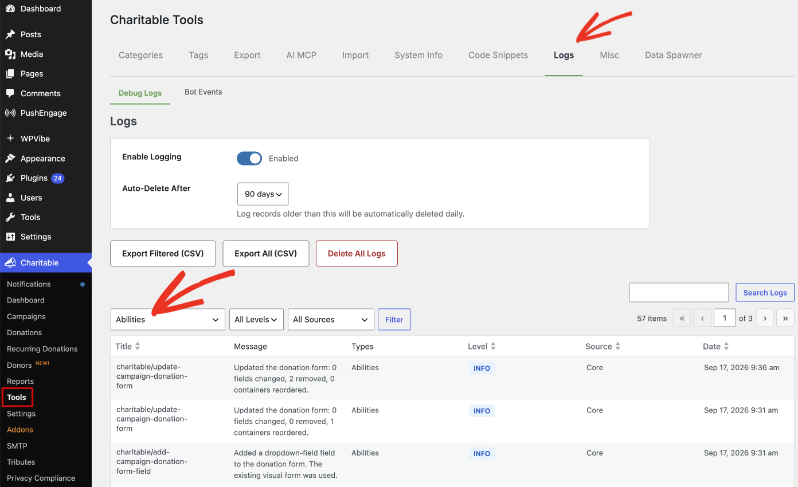
Consejo profesional: Use “Exportar filtrados (CSV)” en esa pantalla si necesita entregar el registro a otra persona.
La sección de la API de habilidades de Información del sistema
Charitable » Herramientas » Información del sistema tiene una sección de API de Habilidades, y es el primer lugar al que debe acudir si un cliente se conecta pero no puede ver sus datos.
Le indica si la API está disponible, cuántas operaciones de Charitable están registradas y cuántas de ellas pueden escribir, si el acceso de escritura está activado, qué clientes de MCP están activos, si algo está bloqueando las solicitudes REST y cuáles fueron la última operación y la última negativa.
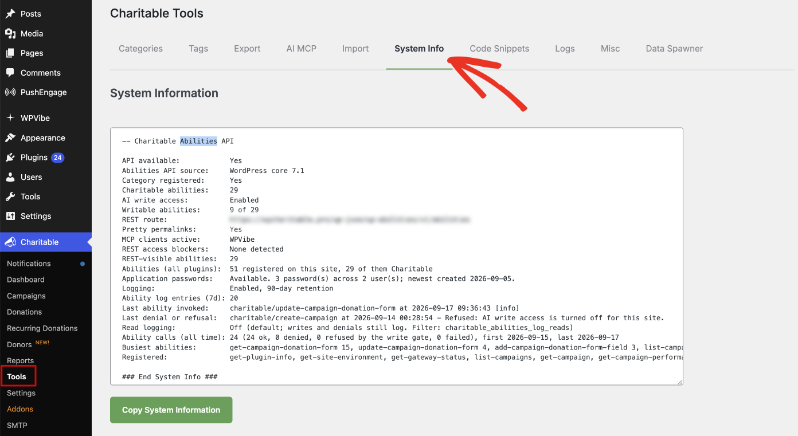
Consejo profesional: Haga clic en “Copiar información del sistema” y péguela en un ticket de soporte. Ahorra una ronda de preguntas.
Preguntas frecuentes sobre asistentes de IA en Charitable
¿Necesito pagar una segunda suscripción de IA?
No. Esto funciona con el asistente que ya utiliza, y Charitable no añade una suscripción de IA propia.
¿Puede un asistente publicar una campaña sin que yo la vea?
No, a menos que haya activado el acceso de escritura y se lo haya pedido. Las campañas que crea llegan como borradores, por lo que una persona todavía decide qué se publica.
¿Puede un asistente eliminar mis campañas?
Puede mover una campaña a la papelera, lo cual puede deshacer. No hay ninguna operación que elimine una campaña de forma permanente, y se negará a enviar a la papelera una campaña que ya tenga donaciones a menos que usted lo confirme.
¿Por qué me sigue pidiendo el correo electrónico de un donante?
Porque los donantes se emparejan por su dirección de correo electrónico en lugar de su nombre. Sin ella, se podría crear un nuevo registro para alguien que ya ha donado, o se podrían fusionar 2 personas diferentes.
¿Cómo desconecto un asistente?
Desactiva “Habilitar acceso de escritura de IA” para detener cualquier cambio de inmediato. Para cortar la conexión por completo, revoca la contraseña de la aplicación en Usuarios » Perfil. Charitable sigue funcionando normalmente de cualquier manera.
Estoy en WordPress 6.8. ¿Qué sucede?
Nada se registra y nada de tu sitio cambia. La API de Habilidades llegó en WordPress 6.9, por lo que un asistente se conectará a tu sitio y no encontrará ninguna operación de Charitable.
¡Eso es todo! Has conectado un asistente de IA a Charitable.
A continuación, Todo lo que los asistentes de IA pueden hacer en Charitable cubre la lista completa de las 29 operaciones, cómo los permisos se asignan a los roles y lo que está deliberadamente fuera de alcance.
Enlaces Útiles
🤝 Obtenga ayuda cuando la necesite
Conecta con Atención al Cliente →
📑 Encuentre la guía que necesita
Explore el Centro de documentación →
⬇️ Descarga estrategias probadas, ideas de campañas y herramientas expertas
Obtén el Kit de Recaudación de Fondos →
🔗 Deja que tu Asistente de IA haga el trabajo de recaudación de fondos por ti.
Conecta Charitable a tu asistente de IA →
💸 Obtén recursos gratuitos de recaudación de fondos
Ve al Centro de Recaudación de Fondos de Charitable →
¿Tienes preguntas sobre Charitable?
Preguntas frecuentes de Charitable →
¿Necesita ayuda para entender la terminología y la jerga de las organizaciones sin ánimo de lucro?
Consulte nuestro Glosario de organizaciones sin ánimo de lucro→




