
Si estás leyendo esto, eres una de las pocas organizaciones sin fines de lucro que hacen copias de seguridad de su sitio web. Por nuestras conversaciones con personas que dirigen organizaciones sin fines de lucro, sabemos que muchas no tienen conocimientos técnicos.
Eso está bien. Está absolutamente bien contratar a un desarrollador o incluso a una IA para crear un sitio web. Pero una vez que tu sitio web está en línea, simplemente no puedes ignorar las copias de seguridad, la seguridad y el mantenimiento.
Así que he hecho parte de mi misión asegurarme de que las organizaciones sin fines de lucro sepan cómo hacer una copia de seguridad de su sitio en el menor tiempo posible, con el mínimo esfuerzo, ¡pero aún así obtener lo mejor!
En este tutorial, te mostraré cómo hacer una de forma gratuita, dónde guardarla para que sobreviva a lo que sea que rompa tu sitio, cómo configurarla para que se ejecute por sí sola y cómo usar la copia de seguridad para restaurar el sitio cuando la necesites.
Si aún no has creado tu sitio sin fines de lucro, empieza con nuestra guía para crear un sitio web sin fines de lucro y vuelve a esto después. ¡O también puedes ver nuestro tutorial de YouTube!
Tabla de Contenidos
- ¿Qué está realmente en riesgo sin una copia de seguridad?
- ¿Qué incluye una copia de seguridad real?
- Qué necesitas antes de empezar
- Cómo hacer una copia de seguridad de tu sitio web sin fines de lucro con Duplicator (sin código)
- Dónde almacenar las copias de seguridad de tu sitio web sin fines de lucro
- Cómo programar copias de seguridad para que se ejecuten sin ti
- Cómo restaurar tu sitio web sin fines de lucro desde una copia de seguridad
- Qué cubre una copia de seguridad en Charitable
- Notas importantes antes de depender de tus copias de seguridad
- Preguntas frecuentes sobre copias de seguridad de sitios web sin fines de lucro
¿Qué está realmente en riesgo sin una copia de seguridad?
Cuando un sitio sin fines de lucro se cae, las páginas que faltan son lo que la gente nota. Lo que duele es todo lo que está detrás de ellas.
- Tus registros de donantes. Nombres, direcciones de correo electrónico, historial de donaciones y las notas que tu equipo ha agregado a lo largo de años de construcción de relaciones. Esta es la cosa más difícil de reconstruir, porque no existe en ningún otro lugar en esa forma.
- Tu historial de donaciones. Cada regalo, su monto, su fecha y la campaña a la que perteneció. Necesitas estos números para tus declaraciones anuales, tus informes de junta y tus solicitudes de subvención.
- Tus páginas de campaña. La historia, las fotos, el objetivo, la barra de progreso y el formulario de donación que alguien pasó semanas perfeccionando.
- Tus recibos y configuración de correo electrónico. El diseño de tu recibo con tu marca, tu redacción personalizada y los correos electrónicos automatizados que tus donantes esperan después de donar.
- Tus rankings en buscadores. Un sitio que devuelve errores durante días no mantiene su posición, y recuperarla es un trabajo lento.
- Confianza del donante. Alguien que hace clic en tu botón de donar y aterriza en una página rota rara vez te buscará una segunda vez.
Una aclaración útil aquí. Tu procesador de pagos mantiene sus propios registros, por lo que si aceptas donaciones recurrentes a través de Stripe o PayPal, esos planes activos y el dinero asociado a ellos no desaparecen con tu sitio web. Lo que pierdes es tu propia copia de quiénes son esos donantes, qué donaron y qué campaña los atrajo.
Esa copia es lo que usas para agradecer a la gente, para enviar recibos y para planificar la campaña de fin de año del próximo año. Perderla retrasa tu recaudación de fondos más que perder las páginas.
Lo que necesitas saber
Un sitio de WordPress se compone de 2 mitades, y una copia de seguridad solo es útil si tiene ambas.
- Los archivos. WordPress en sí, tu tema, tus plugins y tu carpeta de subidas. Tu logo, las fotos de tu campaña y cualquier imagen en tus recibos se encuentran en las subidas.
- La base de datos. Tus páginas y publicaciones, tu configuración, tus usuarios y todos tus datos de recaudación de fondos. Las campañas, las donaciones y los registros de donantes se almacenan aquí.
Si solo tomas los archivos, obtienes un sitio sin donaciones. Si solo tomas la base de datos, obtienes tus datos sin tema, sin plugins y sin imágenes para mostrarlos. Una copia de seguridad completa toma ambas, que es lo que Duplicator hace por defecto.
Duplicator también crea un archivo instalador junto con el archivo comprimido. Ese instalador es lo que descomprime todo y lo reinstala, así que mantén los dos juntos.
Qué necesitas antes de empezar
- Un sitio de WordPress al que puedes acceder como administrador
- El plugin gratuito Duplicator, que es suficiente para hacer y restaurar una copia de seguridad manualmente
- Un plan de pago de Duplicator si deseas copias de seguridad programadas y guardadas directamente en el almacenamiento en la nube
- Un lugar donde guardar una copia que no sea tu servidor web, como una unidad en la nube que tu organización controle
- Unos 10 minutos, y sin necesidad de código
Una nota sobre las capturas de pantalla a continuación. Fueron tomadas con el plugin de pago, donde el menú dice Duplicator Pro. En el plugin gratuito, el menú es simplemente Duplicator y algunas de las pantallas tienen menos opciones, lo cual señalaré a medida que avancemos.
Cómo hacer una copia de seguridad de tu sitio web sin fines de lucro con Duplicator (sin código)
Estoy usando Duplicator aquí porque maneja los archivos y la base de datos juntos, se ejecuta desde tu panel de control y la versión gratuita es realmente utilizable en lugar de ser una demostración.
Paso 1: Instalar Duplicator y Añadir tu Clave de Licencia
Para empezar, ve a Plugins » Añadir Nuevo en tu panel de control de WordPress, busca Duplicator, luego instálalo y actívalo. Si estás en la versión gratuita, puedes saltar directamente al paso 2.
Si compraste un plan, ve a Duplicator Pro » Ajustes » General y pega tu clave de licencia en el campo Clave de Licencia. La pantalla confirma tu plan y tu fecha de renovación una vez que la clave es aceptada.
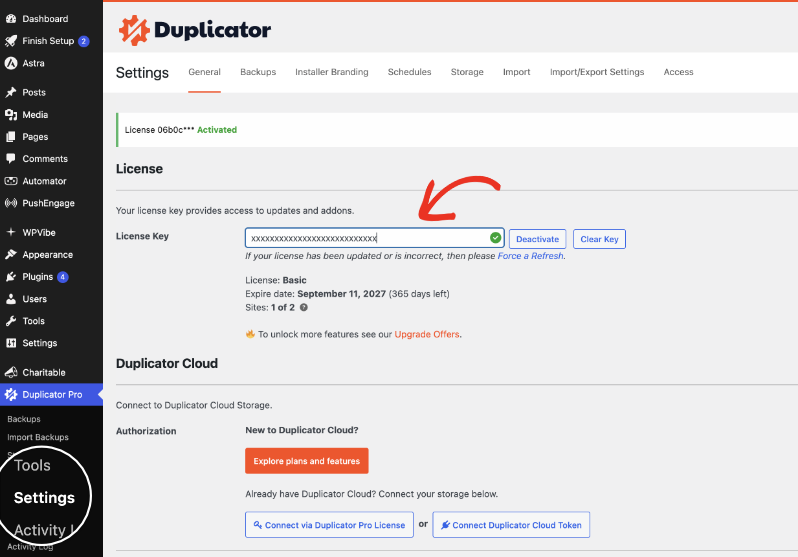
Añadir la clave es lo que activa las copias de seguridad programadas y los destinos de almacenamiento en la nube. Sin ella, el plugin sigue funcionando, solo que realizas cada copia de seguridad manualmente.
Paso 2: Iniciar una Nueva Copia de Seguridad
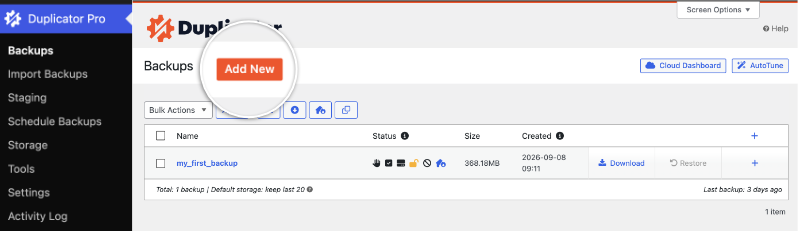
Ahora ve a Duplicator » Copias de seguridad y haz clic en Añadir Nuevo. Si has hecho una copia de seguridad antes, esta pantalla también enumera lo que ya tienes, junto con su tamaño y la fecha en que se creó.
Paso 3: Nombra la Copia de Seguridad y Elige Dónde Guardarla
La pantalla Nueva Copia de Seguridad es donde decides cómo se llamará esta copia y dónde irá. Dale un nombre que reconocerás dentro de 6 meses, como Antes de Actualizar el Tema o Antes de Importar. La opción Etiquetas Dinámicas añade la fecha por ti.
En Almacenamiento, marca los destinos donde quieres que se guarde esta copia de seguridad. Local Predeterminado ya está seleccionado, y cualquier almacenamiento en la nube que hayas conectado aparecerá aquí también.
A la derecha, Seguridad y Notas te permite proteger el archivo. Puedes dejarlo abierto, requerir una contraseña para ejecutar el instalador, o cifrar el archivo en sí. El cuadro de Notas es un buen lugar para registrar por qué hiciste esta copia.
Cuando estés satisfecho, haz clic en Siguiente.
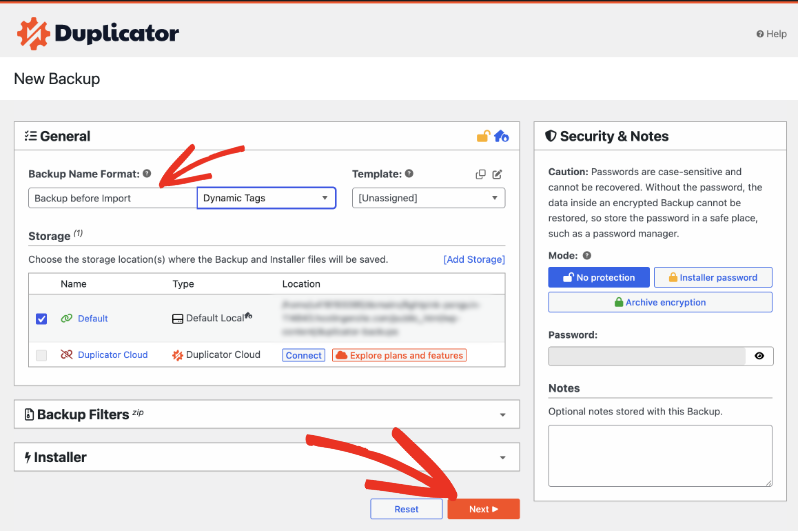
Si cifras el archivo, guarda esa contraseña en un gestor de contraseñas al que tu equipo pueda acceder. Una copia de seguridad cifrada no se puede abrir sin ella, y no hay forma de recuperarla más tarde.
El panel Filtros de Copia de Seguridad de abajo es para copias parciales, por lo que podrías tomar solo la base de datos si solo quieres tus datos de donaciones. Para tu copia de seguridad principal, deja los filtros solos y llévate todo.
Paso 4: Deja que Duplicator Escanee Tu Sitio
Duplicator ahora comprueba tu sitio antes de empaquetar nada. Deja la pestaña abierta mientras se ejecuta. En un sitio pequeño sin fines de lucro, esto suele ser rápido, y en uno grande con años de fotos de campañas puede tardar unos minutos.
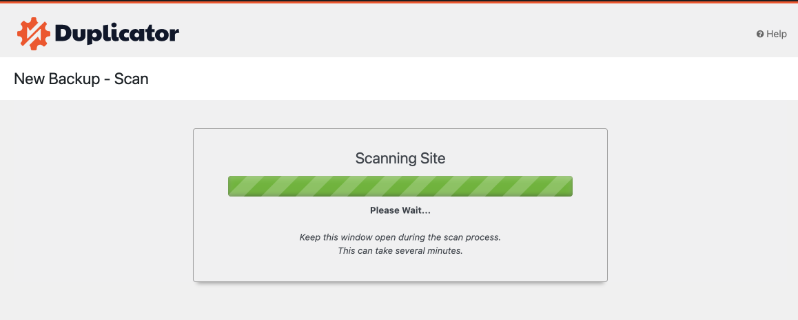
Cuando termine, obtendrás un informe de Escaneo Completo que cubre tu configuración de alojamiento, tus archivos y tu base de datos.
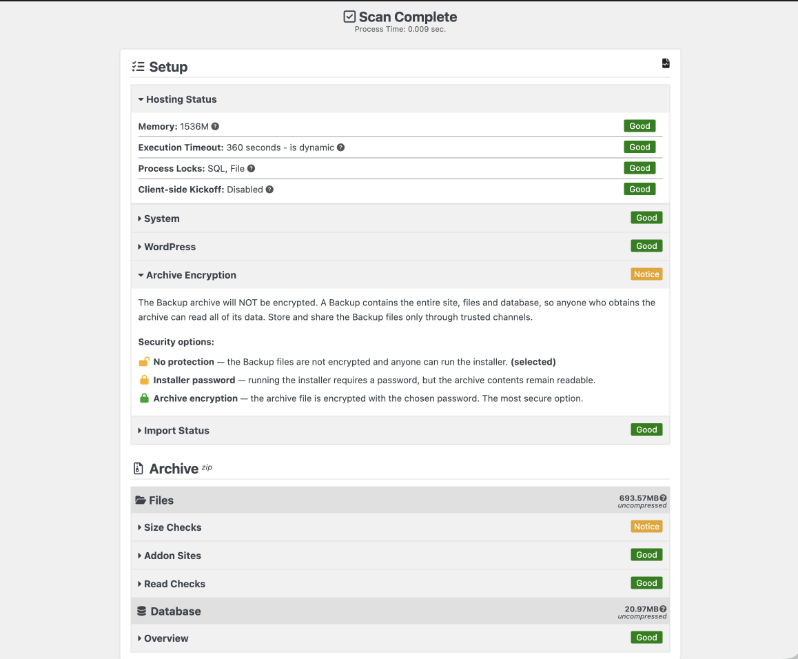
Un Aviso amarillo no es un fallo. Los 2 que probablemente verás son inofensivos en uso normal.
- Cifrado del Archivo simplemente te dice que el archivo no está cifrado, lo cual es esperado si lo dejaste sin protección en el paso 3.
- Comprobaciones de Tamaño indica que tu sitio es lo suficientemente grande como para que la creación pueda ser lenta en un alojamiento modesto. Haz clic en el encabezado para ver qué carpetas están ocupando espacio.
Las comprobaciones de escaneo no tienen que ser exitosas para que la copia de seguridad funcione. Lee cualquier cosa marcada como Aviso, y luego continúa.
Paso 5: Crea la Copia de Seguridad
Desplázate hasta el final del informe de escaneo y haz clic en Crear Copia de Seguridad. Duplicator ahora empaqueta tus archivos y tu base de datos en un archivo y genera el instalador que lo acompaña.
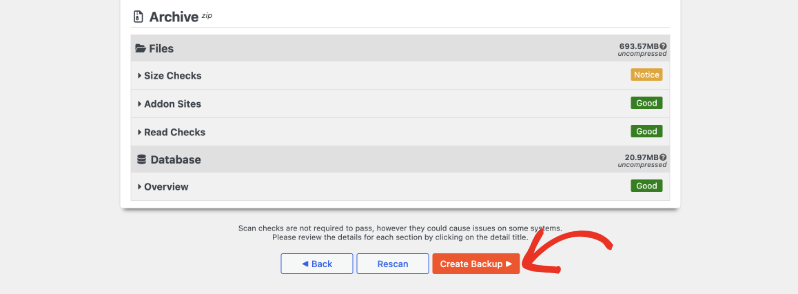
Eso es todo con la copia de seguridad. Todo hasta aquí funciona con el plugin gratuito.
Paso 6: Descarga una Copia y Sácala de Tu Servidor
De vuelta en la pantalla de Copias de Seguridad, tu nueva copia aparece en la parte superior de la lista con su tamaño y marca de tiempo. Usa el enlace Descargar para guardar el archivo y el instalador en tu propio ordenador o en una unidad en la nube.
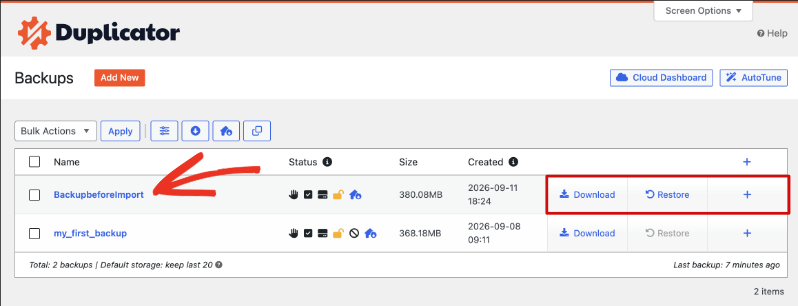
Este es el paso que la gente se salta, y es el que más importa. Una copia de seguridad que se encuentra en el mismo servidor que tu sitio web no te ayudará cuando el problema sea el propio servidor.
Paso 7 (Extra): Prueba la Restauración Una Vez
Una copia de seguridad que nunca has restaurado es una suposición. Si tu proveedor de alojamiento te da un sitio de staging gratuito, restaura tu copia de seguridad allí una vez y haz clic en tus páginas de campaña y formulario de donación.
Hazlo mientras nada va mal. Media hora ahora te evita descubrir que tu única copia estaba incompleta el día que realmente la necesitas.
Dónde almacenar las copias de seguridad de tu sitio web sin fines de lucro
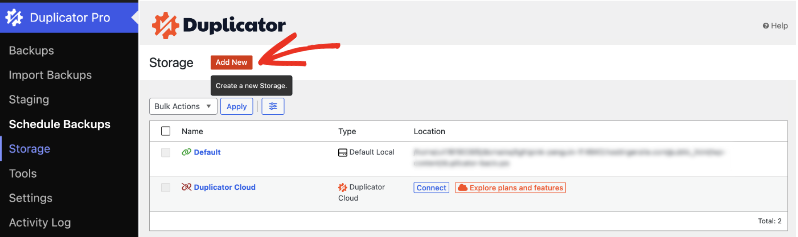
Para añadir un destino, ve a Duplicator Pro » Almacenamiento y haz clic en Añadir nuevo.
Dale un nombre al destino, luego elige un tipo. Duplicator soporta bastantes.
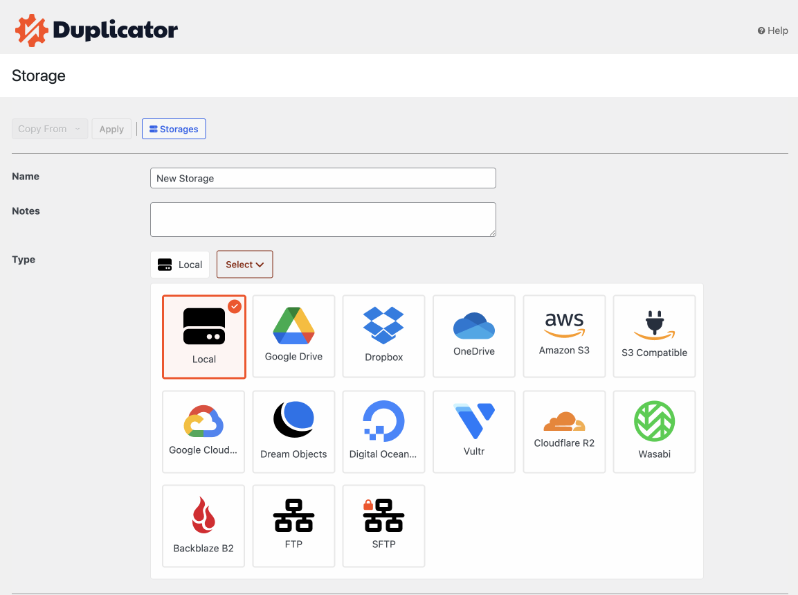
El plugin gratuito guarda en tu servidor y en Duplicator Cloud. Los servicios cotidianos que la mayoría de las organizaciones sin ánimo de lucro ya pagan están en los planes de pago, por lo que son Google Drive, Dropbox, OneDrive, Amazon S3, Backblaze B2, Wasabi, Cloudflare R2, y FTP o SFTP simple entre otros.
No necesitas nada complicado. Tres hábitos cubren la mayoría de las organizaciones sin ánimo de lucro.
- Mantén 2 copias en 2 lugares diferentes, y asegúrate de que 1 de ellas no esté en tu servidor web.
- Usa una cuenta que posea la organización. Una copia de seguridad llena de registros de donantes no debería residir en el Google Drive personal de un voluntario. Cuando esa persona se marche, tu única copia fuera del sitio se irá con ella.
- Establece un límite de retención y deja que las copias antiguas se vayan. Duplicator puede conservar las últimas y eliminar el resto, lo que evita que los archivos llenen tu espacio de alojamiento.
Trata estos archivos como tratas tu base de datos de donantes. Cualquiera que consiga un archivo sin cifrar puede leer todo lo que hay dentro, así que compártelos solo a través de canales que tu equipo controle.
Cómo programar copias de seguridad para que se ejecuten sin ti
Las copias de seguridad manuales funcionan hasta la semana en que todo el mundo está ocupado, lo que para una organización sin ánimo de lucro ocurre la mayoría de las semanas. Un horario elimina la necesidad de recordar.
Para configurar uno, ve a Duplicator Pro » Programar Copias de Seguridad y añade un horario. Esta parte necesita un plan de pago.
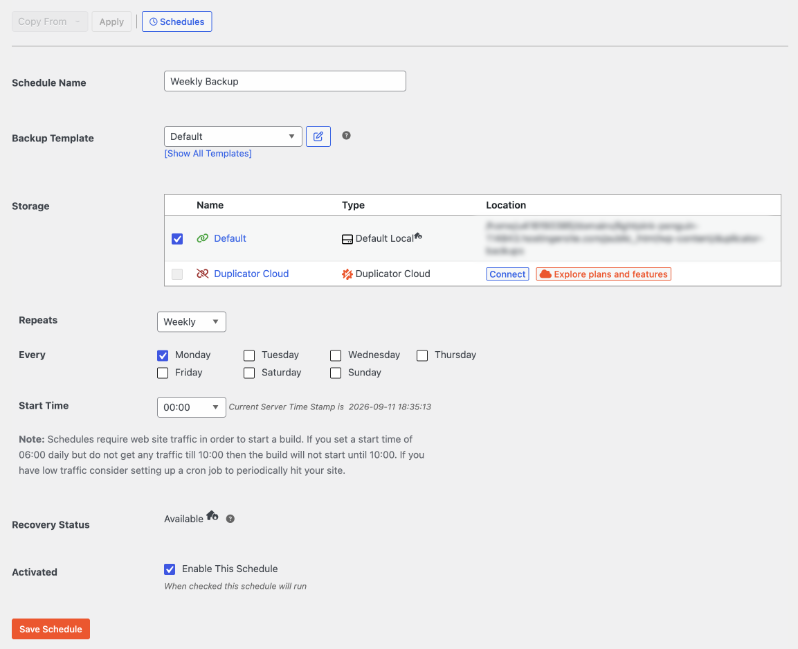
Hay 5 cosas que rellenar aquí.
- Nombre del Horario. Algo sencillo como Copia de Seguridad Semanal.
- Plantilla de Copia de Seguridad. El valor predeterminado cubre todo el sitio. Una plantilla es solo un conjunto guardado de configuraciones de copia de seguridad, por lo que puedes crear una para una copia solo de la base de datos si deseas un segundo horario más ligero.
- Almacenamiento. Marca dónde se deben guardar estas copias programadas.
- Repeticiones. Cada hora, diaria, semanal o mensual, luego los días y la hora de inicio.
- Habilitar Este Horario. Márcalo, luego haz clic en Guardar Horario.
Para la cadencia, la semanal es suficiente para un sitio que se mantiene mayormente estático. Cambia a diaria mientras una campaña esté activa, porque un día de donaciones perdidas durante una apelación es un coste real.
Hay un detalle en esa pantalla que confunde a la gente. Los horarios necesitan que alguien visite tu sitio antes de que pueda comenzar una compilación, por lo que si estableces las 06:00 y tu primer visitante llega a las 10:00, la copia de seguridad comenzará a las 10:00.
La mayoría de los sitios de organizaciones sin ánimo de lucro están tranquilos durante la noche. Si el tuyo lo está, pide a tu proveedor de alojamiento que configure un cron job que visite el sitio de forma programada, lo cual es una solicitud pequeña y sabrán a qué te refieres.
Cómo restaurar tu sitio web sin fines de lucro desde una copia de seguridad
Hacer copias de seguridad es la mitad de lo fácil. Aquí está lo que realmente sucede cuando necesitas una.
Paso 1: Abrir la Pantalla de Restauración
En la pantalla Duplicator » Copias de Seguridad, encuentra la copia que deseas y haz clic en Restaurar. Duplicator lanza su instalador y te muestra el Paso 1 de 2.
Lea el panel Resumen antes de continuar. Nombra la copia de seguridad que está a punto de restaurar y su antigüedad, y declara claramente que esto borra los datos del sitio actual.
Debajo, la sección Validación comprueba su servidor, su configuración de PHP y su base de datos. Marque He leído y acepto todos los términos y avisos, que es lo que activa el botón Restaurar copia de seguridad.
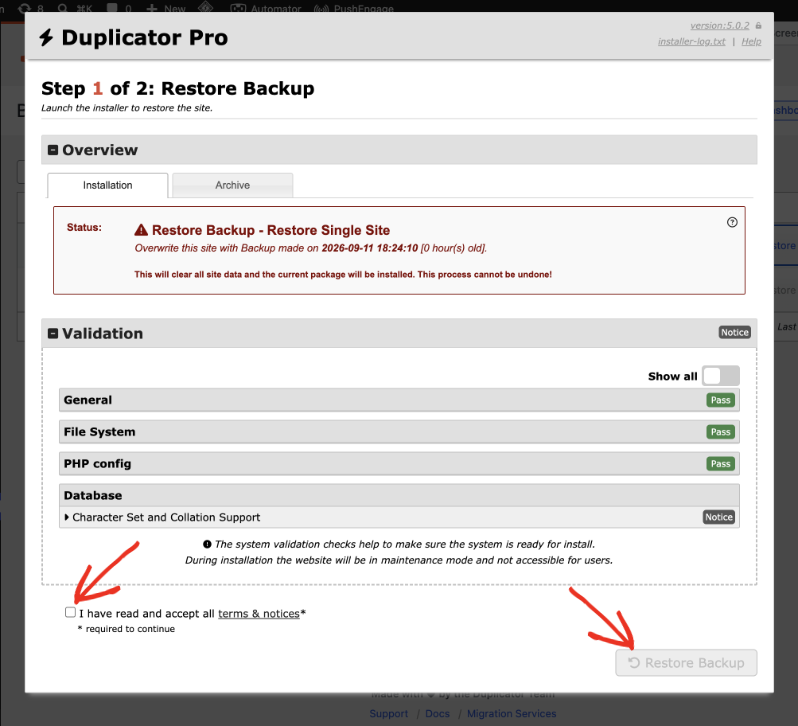
Su sitio entra en modo de mantenimiento mientras se ejecuta esto, por lo que los visitantes no verán una página semi-restaurada.
Paso 2: Comprobar los detalles de la instalación y confirmar
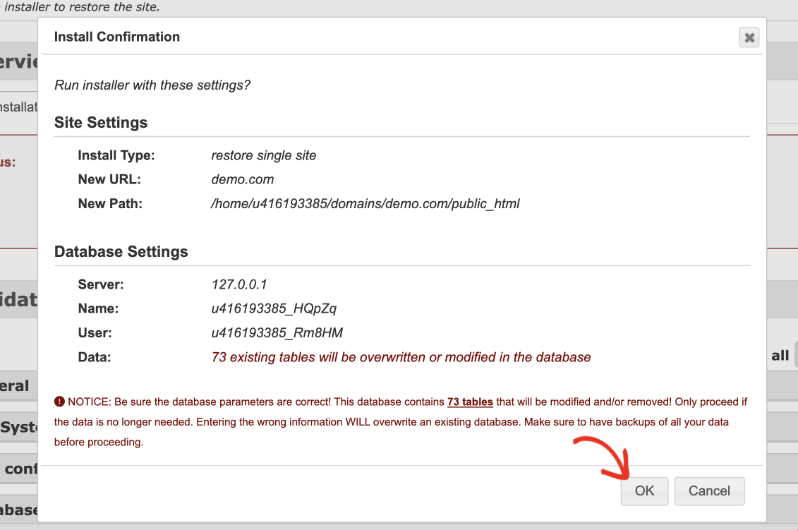
Aparece un cuadro de confirmación con la URL, la ruta del archivo y la base de datos en la que el instalador está a punto de escribir. Lea el nombre de la base de datos aquí. Esta es la única pantalla donde un valor incorrecto causa un daño real, porque las tablas listadas serán sobrescritas.
Si todo apunta al sitio correcto, haga clic en Aceptar.
Paso 3: Volver a iniciar sesión en su sitio
El paso 2 de 2 informa de lo que se restauró, incluidas sus tablas de base de datos y sus complementos. Deje marcada la opción Eliminar automáticamente los archivos del instalador después de iniciar sesión y, a continuación, haga clic en Inicio de sesión de administrador.
Sus datos de inicio de sesión son los de la copia de seguridad, no los del sitio roto. Si cambió su contraseña después de que se hiciera esa copia, la contraseña anterior es la que funciona.
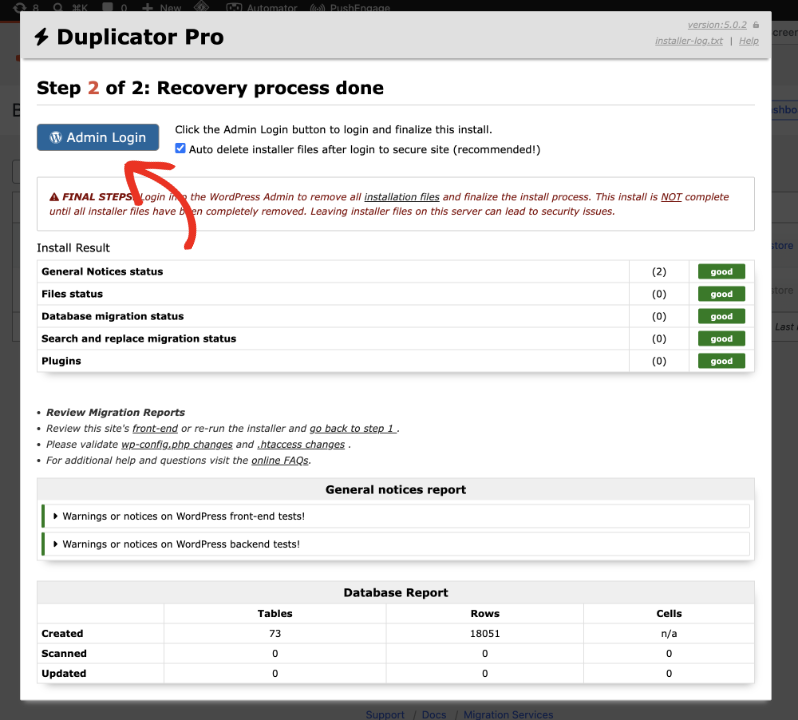
Iniciar sesión es un paso obligatorio en lugar de una formalidad. La instalación no ha finalizado hasta que se hayan eliminado los archivos del instalador, y dejarlos en su servidor es un problema de seguridad.
Paso 4: Confirmar que la limpieza se realizó correctamente
Una vez que haya vuelto a su panel de control, Duplicator confirma la restauración y enumera los archivos del instalador que eliminó por usted.
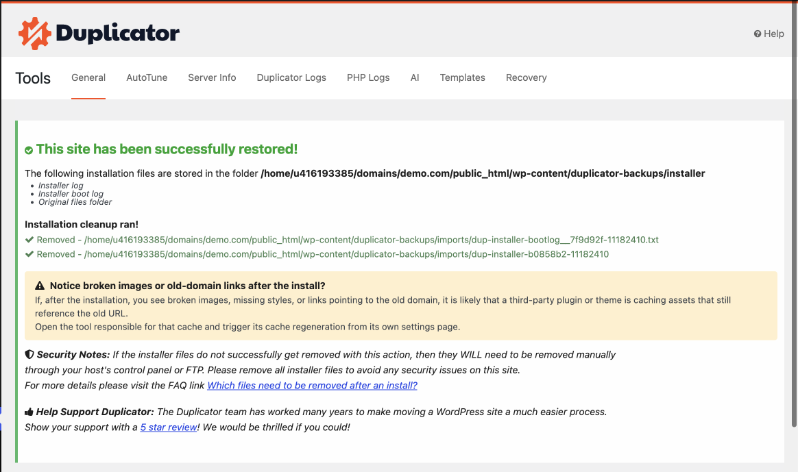
Ahora compruebe el sitio en sí. Abra su página de inicio, abra una página de campaña y realice una pequeña donación de prueba para saber que el formulario de donaciones está registrando regalos de nuevo.
Si las imágenes o los estilos se ven rotos justo después de una restauración, casi siempre se debe a un plugin de caché que todavía apunta a la dirección antigua. Borre la caché de la página de configuración del propio plugin y recargue.
Restaurar una copia de seguridad de un sitio diferente
Los pasos anteriores cubren una copia de seguridad realizada en el mismo sitio. Si se está mudando a un nuevo hosting o reconstruyendo sobre una instalación limpia de WordPress, cargue el archivo en su lugar.
Para ello, instale Duplicator en el nuevo sitio y vaya a Duplicator Pro » Importar copias de seguridad. Arrastre su archivo al área de carga, o use Seleccionar archivo para encontrarlo, y el mismo instalador se encargará a partir de ahí.
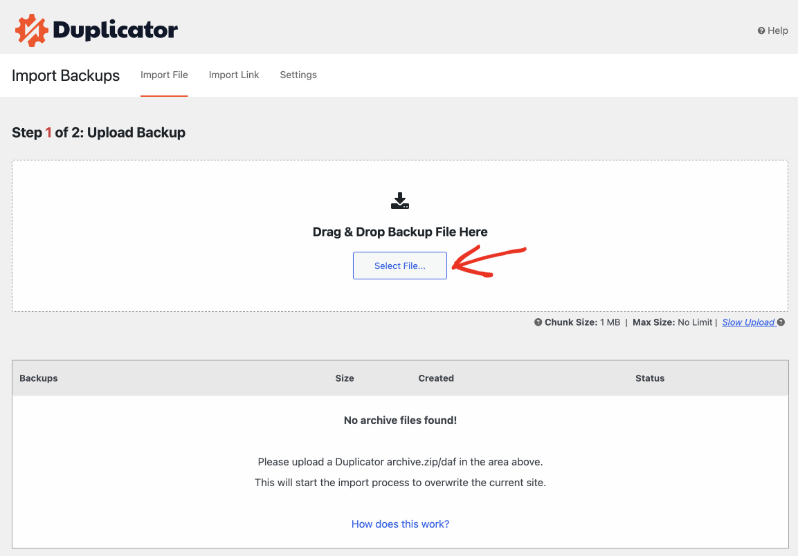
Las importaciones de arrastrar y soltar son una función de pago. En el plugin gratuito, usted carga el archivo y el instalador en el nuevo servidor usted mismo y ejecuta el instalador en su navegador, lo que lleva más tiempo pero le lleva al mismo lugar.
Qué cubre una copia de seguridad en Charitable
Si recauda dinero con Charitable, sus datos de recaudación de fondos son datos de WordPress. Se encuentran en la propia base de datos de su sitio en lugar de en la plataforma de otra persona, que es la razón por la que sus donantes nunca abandonan su sitio para donar.
Eso significa que una copia de seguridad completa de Duplicator ya lo incluye. Nada extra que activar.
- Sus campañas, con sus objetivos, fechas de finalización, historias y barras de progreso
- Cada registro de donación, incluyendo importes, fechas y la campaña a la que pertenecía cada donativo.
- Tus registros de donantes y el historial asociado a cada uno.
- Tus formularios de donación y los campos que añadiste a ellos.
- La configuración de tu correo electrónico y recibos, incluyendo tu propio texto.
- La configuración de tu pasarela de pago, los datos de tus informes y cualquier complemento que tengas activo.
- Tu logo e imágenes de campaña, que viajan en la parte de archivos de la copia de seguridad.
Añadiría un hábito más a la copia de seguridad. Cada trimestre, exporta tus donaciones y donantes a CSV desde tus informes de Charitable y guarda ese archivo con tus otros registros.
Un archivo de Duplicator restaura todo tu sitio, que es lo que quieres en una emergencia real. Un CSV es algo que tu tesorero puede abrir en una hoja de cálculo sin restaurar nada, y es útil para informes de junta y auditorías también.
Si buscas más plugins para facilitar la gestión de tu sitio web, consulta nuestra lista de plugins de WordPress que recomendamos para organizaciones sin ánimo de lucro.
Primeros pasos con Charitable es sencillo.
Si aún no estás recaudando fondos en tu propio sitio, esta es la versión corta de cómo llegar allí.
- Instala el plugin Charitable desde tu panel de WordPress.
- Crea tu primera campaña con el constructor de arrastrar y soltar.
- Conecta una pasarela de pago como Stripe, Square o PayPal.
- Publica tu página de donación.
- Realiza tu primera copia de seguridad, utilizando los pasos anteriores.
Puedes empezar con Charitable Lite gratis, con campañas ilimitadas y donaciones ilimitadas, y tus datos de donantes siguen siendo tuyos. Ha sido descargado más de 1,2 millones de veces.
Cuando necesites donaciones recurrentes, recibos en PDF o recaudación de fondos de persona a persona, los planes de pago los añaden. Cada plan está cubierto por una garantía de devolución de dinero de 14 días, sin preguntas.
Y ahora Charitable incluso funciona con tu asistente de IA como ChatGPT. Simplemente le pides a ChatGPT que te cree una campaña y una nueva aparece dentro de la lista de campañas de Charitable, completa con el título, descripción, imagen, objetivo y fecha límite que le has dado en tu prompt.

¡Hay mucho más que puede ayudarte a recaudar fondos más rápido! Descubre lo que Charitable Pro tiene para ofrecer »
Notas importantes antes de depender de tus copias de seguridad
Unas cuantas cosas que le digo a cada equipo de organizaciones sin ánimo de lucro una vez que se ha hecho su primera copia de seguridad.
Haz una copia de seguridad antes de cambiar nada. Las actualizaciones de plugins, los cambios de temas y las importaciones son momentos en los que los sitios se rompen. Haz una copia primero y nómbrala según lo que vayas a hacer.
Mantén el archivo y el instalador juntos. El archivo por sí solo es mucho más difícil de volver a colocar.
Asegúrate de que los archivos del instalador desaparecen después de una restauración. Si la limpieza automática no se ejecutó, ve a Duplicator Pro » Herramientas » General y usa Eliminar archivos de instalación.
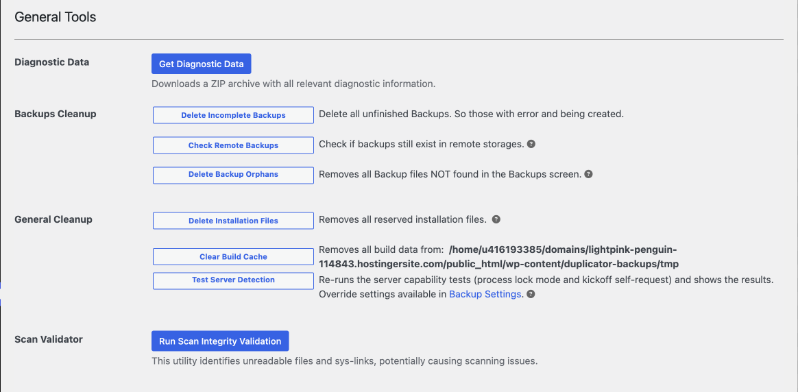
Esa misma pantalla es donde limpias después de los problemas. Eliminar copias de seguridad incompletas borra los intentos fallidos, Comprobar copias remotas confirma que tus copias en la nube siguen ahí, y Ejecutar validación de integridad del escaneo encuentra archivos que rompen un escaneo.
Si una compilación se detiene constantemente, tu host es generalmente la razón. El hosting compartido limita cuánto tiempo puede ejecutarse un proceso. Usa Filtros de Copia de Seguridad para excluir carpetas grandes que no necesites, o pide a tu host que aumente el límite.
Anota quién es el responsable. Pon el programa de copias de seguridad, la ubicación de almacenamiento y la persona propietaria en un documento compartido. Añade la contraseña de cifrado al gestor de contraseñas de tu equipo mientras estás en ello.
Recuerda que las copias de seguridad contienen datos personales. Tus archivos contienen nombres de donantes, direcciones de correo electrónico e historial de donaciones, por lo que el mismo cuidado que aplicas a tu base de datos de donantes se aplica a ellas.
Revisa una vez al trimestre. Abre la pantalla de Copias de Seguridad, confirma que hay copias recientes y comprueba que la última no tenga 4 meses porque un programa dejó de ejecutarse silenciosamente.
Preguntas frecuentes sobre copias de seguridad de sitios web sin fines de lucro
¿Con qué frecuencia debe una organización sin ánimo de lucro hacer una copia de seguridad de su sitio web?
Semanalmente es suficiente para un sitio que cambia raramente. Pasa a diario mientras una campaña o una solicitud esté en curso, y haz siempre una copia manual antes de actualizar o importar nada.
¿Puedo hacer una copia de seguridad de mi sitio web sin ánimo de lucro de forma gratuita?
Sí. El plugin gratuito Duplicator hace una copia de seguridad completa de tus archivos y base de datos, te permite descargarla y puede restaurarla. La programación y los destinos de almacenamiento en la nube son lo que añaden los planes de pago.
¿Cuenta la copia de seguridad de mi proveedor de hosting web?
Ayuda, pero haz también la tuya propia. Las copias de seguridad del host a menudo se encuentran en el mismo servidor que tu sitio, solo retroceden de 7 a 14 días y a veces necesitan un ticket de soporte para restaurar.
¿Incluirá una copia de seguridad mis donaciones y registros de donantes?
Sí, siempre que incluya tu base de datos. Charitable almacena campañas, donaciones y registros de donantes en tu base de datos de WordPress, por lo que una copia de seguridad completa de Duplicator lo cubre todo.
¿Restaurar una copia de seguridad cancela las donaciones recurrentes?
No. Tu procesador de pagos mantiene los planes activos, por lo que los cargos continúan como de costumbre. Si restauras una copia antigua, compara tus registros de donaciones recientes con tu pasarela para que tus propios informes coincidan.
¿Cuánto tiempo lleva una copia de seguridad?
Normalmente unos minutos. Un sitio grande con años de fotos en un hosting modesto puede tardar más, y el informe de escaneo te advertirá cuando sea probable.
¿Cuál es el lugar más seguro para guardar las copias de seguridad?
En algún lugar fuera de tu servidor web, en una cuenta que tu organización posea en lugar de una personal de un miembro del personal. Dos copias en 2 lugares cubren a la mayoría de las organizaciones sin ánimo de lucro.
¿Necesito un desarrollador para hacer algo de esto?
No. Todo en este tutorial se realiza dentro de tu panel de WordPress sin necesidad de código. Puede que necesites a tu host para un cron job si tu sitio está muy inactivo durante la noche.
¿Cuántas copias de seguridad debo conservar?
Conserva las últimas 3 a 5, más una copia de antes de cualquier cambio importante. Duplicator puede eliminar las más antiguas por ti para que no llenen tu espacio de hosting.
Conclusión
Tu sitio web contiene años de relaciones con donantes, y es la razón por la que alguien puede donar a las 11 de la noche de un domingo. Proteger eso no requiere un equipo técnico ni un presupuesto mayor.
Haz una copia de seguridad hoy mismo y descárgala. Luego configura un programa para que nunca más tengas que pensar en ello.
A continuación, te puede interesar leer sobre cómo configurar un portal de donantes en WordPress, o cómo rastrear donaciones offline para que tus regalos en efectivo y cheque figuren en los mismos registros que el resto.
¡Caritable tiene más de 1.2 millones de descargas!
Confiado por millones para impulsar campañas de recaudación de fondos exitosas. Prueba Charitable sin riesgos hoy mismo.
✅ 14 días de devolución de dinero
✅ Precios transparentes
✅ Configuración sin código
Mantente conectado para más recursos para organizaciones sin fines de lucro
Para más tutoriales y vídeos adaptados a organizaciones sin fines de lucro, suscríbete a nuestro canal de YouTube. Publicamos regularmente consejos de expertos, guías paso a paso sobre donaciones en línea, estrategias de recaudación de fondos y recursos prácticos para ayudar a tu organización a tener éxito.
🗞️ Recibe consejos semanales y guías exclusivas en tu bandeja de entrada
Únete a nuestro boletín →
🎥 Mira tutoriales paso a paso e historias de éxito
Suscríbete a nuestro canal de YouTube →
👩🏽💻 Conecta con nuestra comunidad y obtén información diaria sobre organizaciones sin fines de lucro
Síguenos en LinkedIn →
🥳 Reels divertidos e información sobre organizaciones sin fines de lucro
Síguenos en Instagram →
👀 Vídeos interesantes y divertidos para ayudarte a hacer crecer tu causa
Síguenos en TikTok→
🌎 Suscríbete y sigue para recibir consejos generales de recaudación de fondos
Obtén consejos de recaudación de fondos en TikTok →
Potentes recursos de recaudación de fondos
🤖 Usa Charitable con tu asistente de IA
⬇️ Descarga estrategias probadas, ideas de campañas y herramientas de expertos
Obtén el Kit de Recaudación de Fondos →
💸 Obtén recursos gratuitos de recaudación de fondos
Ve al Centro de Recaudación de Fondos de Charitable →
¿Tienes preguntas sobre Charitable?
Preguntas frecuentes de Charitable →
🏎️ Prueba Charitable
Crea tu demostración de Charitable →
Comprende la terminología y la jerga de las organizaciones sin fines de lucro
Glosario de organizaciones sin fines de lucro→
% ¿Buscas ofertas y descuentos para organizaciones sin fines de lucro?
Las mejores ofertas y descuentos para organizaciones sin fines de lucro →





Deja una respuesta