
Una de las partes más pasadas por alto de la recaudación de fondos en línea es la experiencia del donante después de que dona. Claro, el formulario de donación importa, pero ¿qué sucede después de que alguien apoya tu causa?
Los donantes de hoy esperan más que un correo electrónico de agradecimiento. Quieren transparencia, control y la capacidad de gestionar sus donaciones, especialmente en lo que respecta a donaciones recurrentes, recibos e información personal.
Por eso recomiendo configurar un panel de donante en tu sitio de WordPress usando WPCharitable. Brinda a cada donante un espacio privado y seguro donde pueden ver donaciones pasadas, actualizar información de pago, gestionar donaciones recurrentes y descargar recibos, todo sin tener que enviar un correo electrónico o llamar para pedir ayuda.
En esta publicación, te mostraré cómo configurar tu propio panel de donante paso a paso, para que puedas brindar a tus donantes la experiencia fluida y profesional que merecen.
Por qué importa un panel de donante
Antes de entrar en la configuración, hablemos de por qué esto es importante. Un panel de donante no es solo algo “agradable de tener”, es un generador de confianza. Cuando los donantes pueden fácilmente:
- Ver su historial de donaciones
- Gestionar o cancelar donaciones recurrentes
- Actualizar información personal o de pago
- Descargar recibos para fines fiscales
…demuestra que tu organización es transparente, organizada y centrada en el donante. También reduce el número de solicitudes administrativas que recibirás (no más correos electrónicos de “¿Puedes reenviarme mi recibo?”).
Ya seas una organización sin fines de lucro o un recaudador de fondos individual, agregar un panel de donante te ayuda a construir relaciones más sólidas y a conseguir que los donantes vuelvan.
Aquí tienes un breve recorrido por cómo funciona el panel de donante:
Veamos cómo configurarlo usando WPCharitable.
Paso 1: Habilitar el Panel de Donante
WPCharitable viene con un Panel de Donante incorporado que puedes activar y adaptar a tus necesidades. Este panel brinda a los donantes un espacio seguro para ver su historial de donaciones, actualizar información personal, descargar recibos y más, todo desde tu sitio web.
Primero, necesitas instalar Charitable en tu sitio. Si aún no lo has hecho, dirígete a esta publicación: Instalar el Plugin Charitable »
Una vez hecho esto, verás Charitable en el menú de administración de WordPress a la izquierda. Abre la página Charitable » Ajustes y ve a la pestaña Donantes.
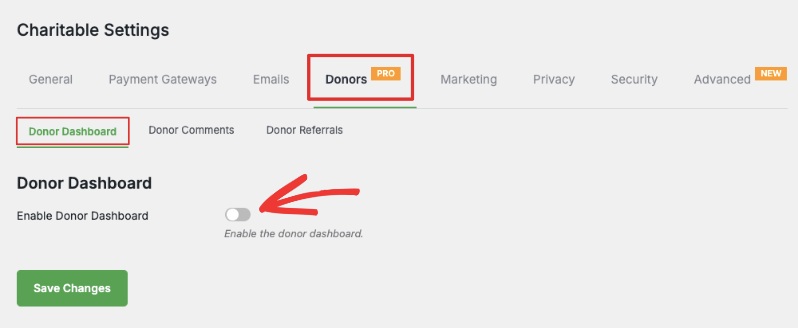
Para habilitar el panel de donante, simplemente activa el interruptor para Habilitar el panel.
Paso 2: Personalizar el Panel de Donante
Debajo de eso, verás una serie de opciones de personalización. Esto es lo que puedes hacer:
Personalizar la Vista General
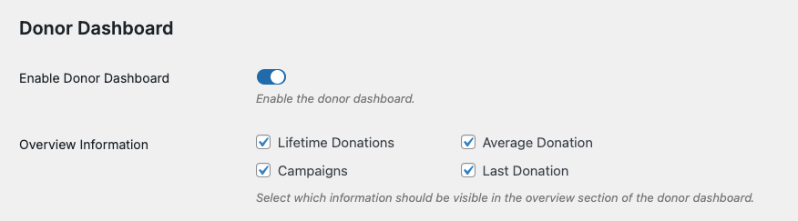
Puedes elegir mostrar/ocultar estos campos que aparecen en la sección Resumen:
- Donaciones de por vida: Muestra el monto total que el donante ha dado en todas las campañas, lo que muestra su impacto general.
- Donación promedio: Muestra cuánto dona el donante en promedio
- Campañas: Muestra en cuántas campañas ha participado y ayudado
- Última donación: Muestra la fecha y el monto de la contribución más reciente
Personalizar Preferencias de Comunicación y Redes Sociales
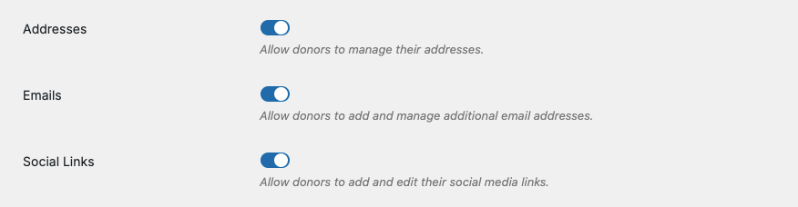
A continuación, puedes elegir permitir que los donantes agreguen y administren sus direcciones postales o de envío, así como sus direcciones de correo electrónico.
También puedes permitirles agregar y editar sus enlaces de redes sociales.
Personalizar Información del Perfil
Recuerda, Benéfico puede mostrar estas pestañas:
- Perfil: Aparece por defecto y se puede personalizar
- Donaciones: Aparece por defecto y está configurado automáticamente, no se necesitan personalizaciones. Mostrará una lista de todas las donaciones realizadas por el donante en todas las campañas. Pueden gestionar sus registros de donaciones y descargar PDFs aquí. No se necesitan personalizaciones.
- Campañas: Se puede mostrar u ocultar. Muestra una lista de todas las campañas que el donante ha creado o en las que ha participado.
- Comentarios: Elija mostrar cualquier comentario realizado por el donante en varias campañas. También podrán ver el estado de su comentario.
- Configuración: Aparece por defecto y se puede personalizar. Esta pestaña ofrece a sus donantes la opción de consentir ser contactados por correo electrónico o retirar su consentimiento. También puede darles la opción de cambiar su contraseña para mayor seguridad.
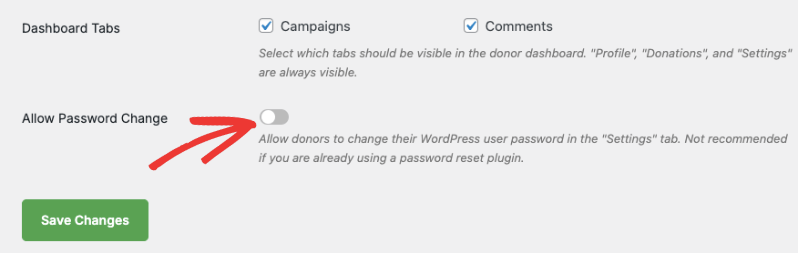
Pulsa el botón 'Guardar Cambios' para almacenar todas las configuraciones de tu panel.
Todo lo que seleccione aquí controla lo que el donante ve y puede gestionar en el front-end. Una vez que haya terminado de personalizar, haga clic en Guardar Cambios.
A continuación, coloquemos el panel en una página para que sus donantes puedan acceder a él fácilmente.
Opcional: Crear una página estática del panel del donante
Charitable crea automáticamente un panel para donantes. Si desea crear una página estática, diríjase a Páginas » Añadir Nueva en su panel de administración de WordPress.
Aquí, asigne un título a su página, como "Portal del Donante". Luego, añada este shortcode [charitable_donor_dashboard]
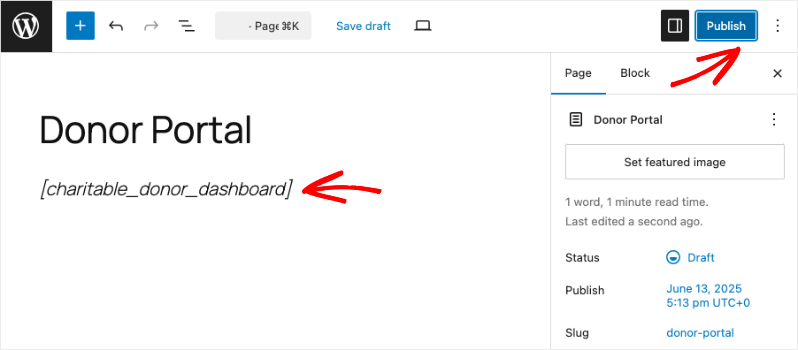
Eso es todo. Guarde y publique su página.
A continuación, en la pestaña Charitable » Configuración » General, vaya a la pestaña Páginas.
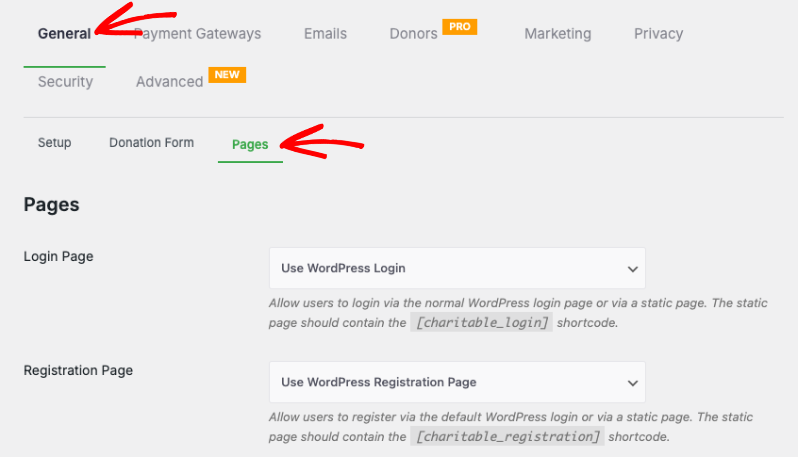
Desplácese hacia abajo hasta "Página del panel del donante". Aquí, utilice el menú desplegable para elegir la página que acaba de crear.
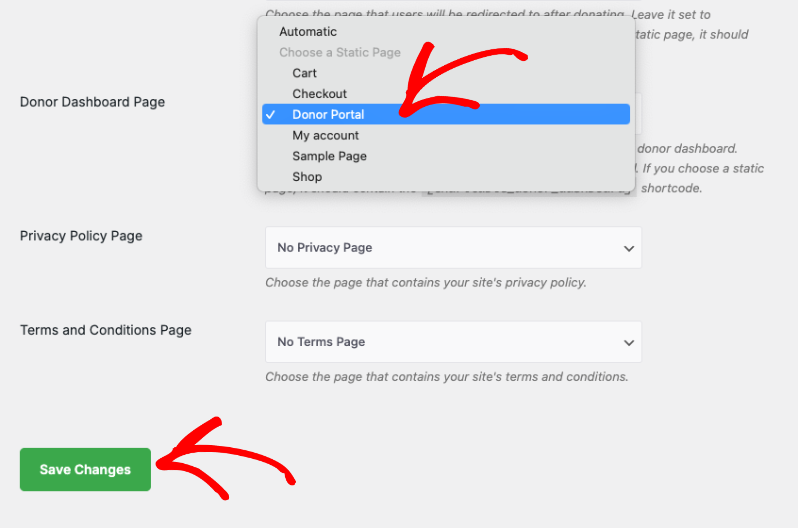
Guarde sus cambios. Ahora puede visitar esta página y verá la opción de iniciar sesión como donante y acceder al panel.
Ver el panel a través de los ojos de su donante
Comprender lo que verán sus donantes le ayuda a ajustar la experiencia y a detectar cualquier cosa que pueda causar confusión.
Así es como se ve el Panel del Donante desde su lado una vez que han iniciado sesión:
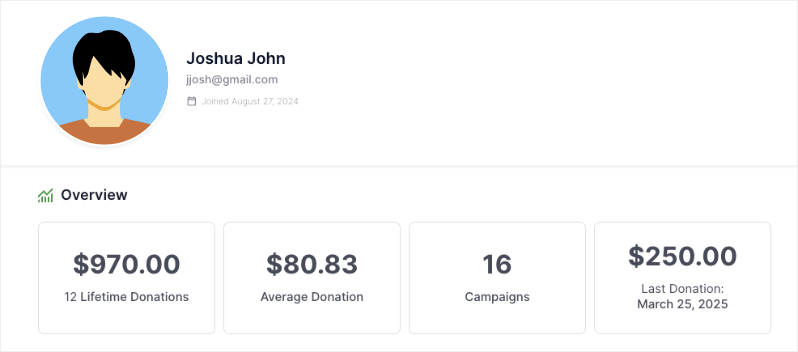
🧾 Resumen
Los donantes obtienen una instantánea rápida de sus donaciones, que incluye:
- Total donado (de por vida)
- Importe medio de la donación
- Número de campañas apoyadas
- Detalles de su donación más reciente
Es una forma sencilla pero poderosa de recordar a los colaboradores su impacto.
👤 Perfil
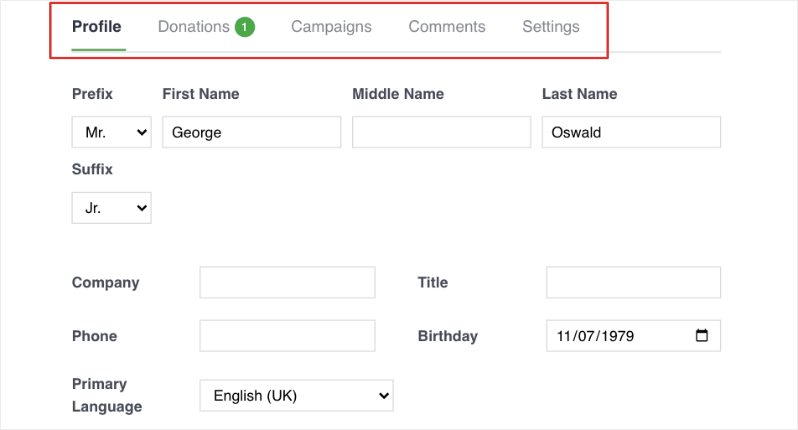
Aquí, los donantes pueden actualizar detalles personales como:
- Nombre, título y sufijo
- Nombre de la empresa y cargo
- Número de teléfono, fecha de nacimiento y idioma preferido
- Dirección y correo electrónico
- Enlaces a redes sociales y foto de perfil
Es una buena idea habilitar solo los campos que realmente utiliza: menos es más cuando se trata de mantener los formularios amigables para los donantes.
💳 Donaciones
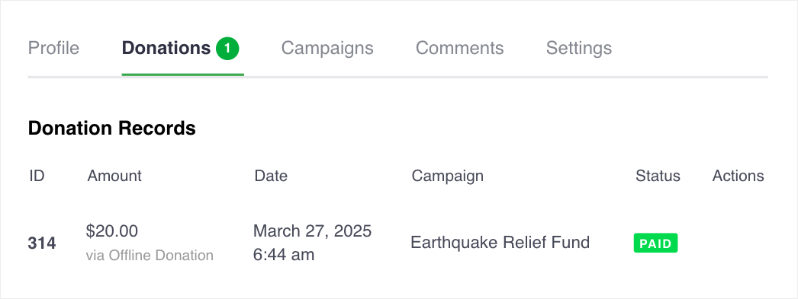
Esta pestaña enumera todas las donaciones únicas y recurrentes que el donante ha realizado, junto con:
- Importe, nombre de la campaña y fecha
- Método de pago y estado de la donación
- Opción para descargar un recibo en PDF de cada donación
Esta suele ser la sección más visitada, especialmente en época de impuestos.
📢 Campañas (Opcional)
Si está habilitada, muestra una lista de las campañas a las que han donado, junto con el estado y la cantidad donada.
💬 Comentarios (Opcional)
Muestra cualquier comentario que el donante haya hecho en tus campañas y si han sido aprobados.
🔐 Ajustes
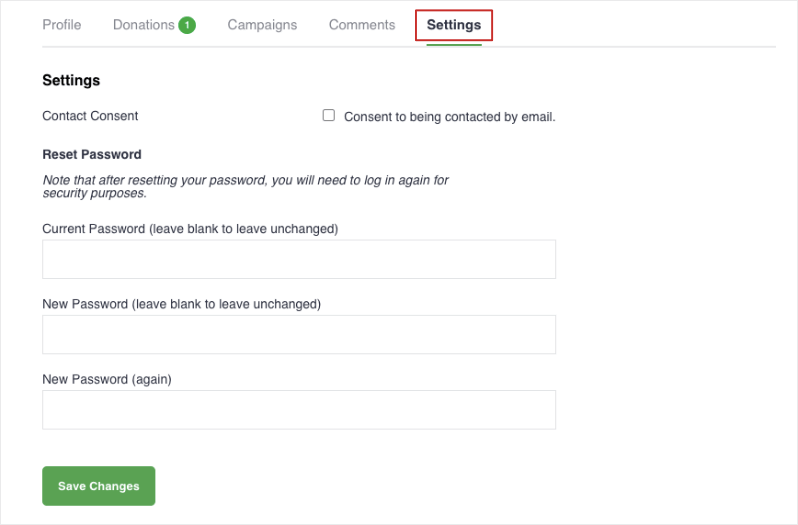
Permite a los donantes:
- Aceptar o rechazar la comunicación por correo electrónico
- Cambiar su contraseña
Con todas estas funciones disponibles en un solo lugar, tus donantes se sienten más en control y más conectados con tu misión.
Consejos profesionales para una mejor experiencia en el Panel del Donante
- Mantenlo simple.
Solo habilita las pestañas y los campos de perfil que realmente necesites. Demasiados campos pueden resultar abrumadores; menos clics significan donantes más felices. - Enlaza a él en los correos electrónicos.
Incluye un enlace directo al panel del donante en los recibos de donación y en los correos de seguimiento para que los colaboradores puedan revisarlo y gestionar su información fácilmente. - Usa títulos de página amigables.
En lugar de "Panel del Donante", prueba algo más cálido como "Tu Portal de Donaciones" o "Mis Donaciones"; se siente más personal. - Fomenta la creación de cuentas.
Recuerda a los donantes que pueden crear una cuenta durante o después de donar para acceder a su panel, ver su historial y descargar recibos. - Refuerza el impacto.
La pestaña "Resumen" muestra a los donantes cuánto han contribuido. Ese refuerzo visual contribuye en gran medida a aumentar la lealtad y las donaciones repetidas. - Pruébalo tú mismo.
Inicia sesión como donante de prueba para previsualizar la experiencia completa y detectar cualquier cosa que pueda necesitar ajustes antes de que los donantes reales la utilicen.
Preguntas frecuentes sobre el Panel del Donante
¿Existe un portal para donantes donde los colaboradores puedan gestionar sus donaciones?
Sí, el Panel del Donante de Charitable (en Pro) permite a los colaboradores iniciar sesión, ver donaciones pasadas, gestionar donaciones recurrentes y descargar recibos.
¿Pueden los donantes gestionar su propia información en Charitable?
El panel del donante de Charitable permite a los usuarios actualizar perfiles, ver donaciones y descargar recibos.
¿Existe un portal para donantes? ¿Los donantes obtienen una cuenta?
Charitable ofrece un Panel del Donante integrado sin necesidad de extensiones adicionales.
Quiero que los donantes puedan descargar sus recibos. ¿Cómo lo hago?
Instala Charitable en tu sitio. Con cada donación, se genera automáticamente un recibo en PDF. Puedes permitir a los usuarios descargarlo al instante o enviarlo a su correo electrónico.
¿Pueden los donantes recurrentes gestionar sus suscripciones?
Sí, si utilizas el complemento de donaciones recurrentes, el panel muestra todas las contribuciones activas.
¿Tengo que enviar correos electrónicos manualmente a los donantes cada vez?
No. Con el panel y las funciones de correo electrónico automatizadas, los donantes pueden ver su historial en cualquier momento, lo que reduce el trabajo manual.
Quiero personalizar la experiencia de los donantes: ¿qué es posible?
El panel de control de Charitable se puede personalizar con campos de perfil, preferencias de comunicación y una visión general personal de sus donaciones.
¿Cómo muestro a los donantes su impacto?
La pestaña Resumen del panel de control de Charitable muestra el total de donaciones, el promedio de los regalos y el recuento de campañas: simple, motivador y automatizado. Consulte La guía completa de informes de impacto de donantes y cómo funcionan
El Panel de Donantes no es solo una conveniencia, es una forma poderosa de profundizar las relaciones con sus seguidores. Al brindar a los donantes un espacio fácil y seguro para administrar sus donaciones, actualizar sus datos y ver su impacto, crea una mejor experiencia para ellos y reduce el trabajo administrativo para su equipo.
Si está utilizando Charitable, el Panel de Donantes ya está integrado. Simplemente habilítelo, personalícelo para que coincida con sus necesidades y comience a empoderar a sus donantes hoy mismo.
👉 ¿Listo para empezar? Siga nuestra guía paso a paso aquí.





Deja una respuesta