
Beginnen Sie mit Charitable
Wenn Sie neu bei Charitable sind, haben wir eine einfache Schritt-für-Schritt-Anleitung für Sie zusammengestellt. Für fortgeschrittene Benutzer lesen Sie unsere Dokumentation.
1. Installation von Charitable
Charitable ist ein kostenloses WordPress-Plugin. Der einfachste Weg, es zu installieren, ist über das WordPress-Dashboard.
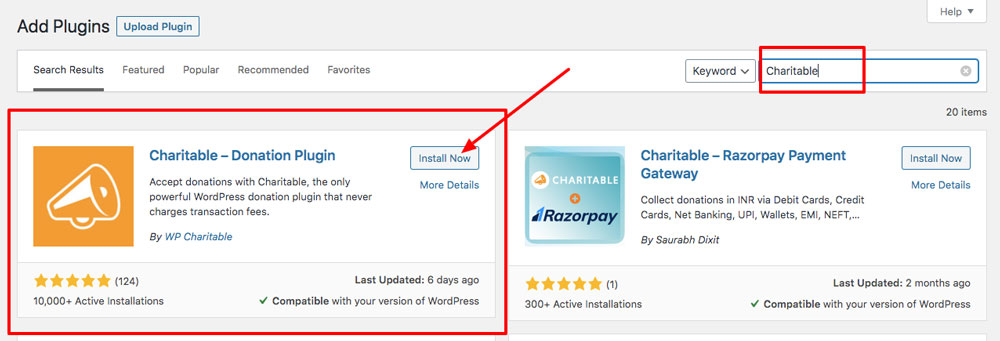
- Klicken Sie in Ihrem WordPress-Dashboard auf Plugins > Installieren.
- Geben Sie in die Suchleiste „Charitable“ ein. Drücken Sie die Eingabetaste auf Ihrer Tastatur.
- Sie sehen Charitable aufgelistet. Klicken Sie auf die Schaltfläche Jetzt installieren .
- Nach der Installation des Plugins müssen Sie es aktivieren. Klicken Sie nach der Installation auf den Link Jetzt aktivieren .
2. Charitable-Einstellungen
Sobald Charitable installiert ist, gehen Sie zu Charitable > Einstellungen:
- Wählen Sie Ihr „Basisland“ aus den Dropdown-Optionen.
- Wählen Sie Ihre „Währung“ aus den Dropdown-Optionen.
- Wählen Sie bei Bedarf Ihr „Währungsformat“, „Dezimaltrennzeichen“, „Tausendertrennzeichen“ und „Anzahl der Dezimalstellen“.
Der nächste Abschnitt auf der Seite Allgemeine Einstellungen ist Optionen zur Anzeige des Spendenformulars. Hier können Sie aus den Dropdown-Optionen auswählen, um das Spendenformular „Auf einer separaten Seite“, „Auf derselben Seite“ anzuzeigen oder „In einem Modal anzeigen“.
Customizer-Einstellungen
Charitable verfügt über einige Einstellungen, die Sie im WordPress Customizer finden. Um diese Einstellungen zu ändern, gehen Sie zu Darstellung > Anpassen und klicken Sie dann auf den Tab Charitable. Von hier aus können Sie:
- Die Hervorhebungsfarbe ändern
- Wählen Sie aus, nur erforderliche Felder im Spendenformular anzuzeigen
- Benutzerdatenschutz und Allgemeine Geschäftsbedingungen zum Spendenformular hinzufügen
3. Zahlungs-Gateways
Charitable bietet zwei Zahlungs-Gateways direkt an – PayPal und Offline-Spenden.
Zahlungs-Gateways aktivieren
Gehen Sie zu Charitable > Einstellungen > Zahlungs-Gateways. Um ein Gateway zu aktivieren, klicken Sie auf die Schaltfläche Gateway aktivieren. Sobald ein Gateway aktiviert ist, wird diese Schaltfläche durch eine Schaltfläche Gateway deaktivieren ersetzt, auf die geklickt werden kann, um das Zahlungs-Gateway auszuschalten.
Offline-Spenden konfigurieren
Um Offline-Spenden zu konfigurieren, klicken Sie auf die Schaltfläche Gateway-Einstellungen für das „Offline“-Zahlungs-Gateway. Hier können Sie die Bezeichnung ändern, die auf dem Spendenformular angezeigt wird, und Anweisungen für Ihre Spender hinzufügen. Wenn Sie beispielsweise möchten, dass Spender per Banküberweisung spenden, würden Sie hier die Banküberweisungsdetails hinzufügen. Klicken Sie dann auf Änderungen speichern und Sie sind fertig.
PayPal konfigurieren
PayPal erfordert mehr Einrichtung, daher haben wir hier detaillierte Anweisungen aufgenommen:
Zusätzliche Zahlungs-Gateways
Sie können zusätzliche Zahlungs-Gateway-Erweiterungen für Stripe, Authorize.Net, Windcave, Payfast (Südafrika) und PayUMoney (Indien) erwerben.
4. E-Mails
Als Nächstes müssen Sie E-Mails aktivieren. Gehen Sie zu Charitable > Einstellungen > E-Mails.
Standardmäßig sind E-Mails deaktiviert. Aktivieren Sie jede einzelne, indem Sie auf E-Mail aktivieren klicken.
Wenn Sie „Offline-Spenden“ nicht verwenden, müssen Sie die E-Mails „Spender: Offline-Spendenquittung“ und „Admin: Benachrichtigung über neue Offline-Spende“ nicht aktivieren.
E-Mails anpassen
Um den Inhalt einer E-Mail anzupassen, klicken Sie auf E-Mail-Einstellungen neben der E-Mail, die Sie anpassen möchten. Unter dem „E-Mail-Text“ sehen Sie eine Liste von Shortcodes, die verwendet werden können, um Inhalte in die E-Mail einzufügen. HTML kann zum Einfügen und Formatieren von Inhalten verwendet werden.
Sie können die E-Mail in der Vorschau anzeigen, indem Sie unten auf der Seite auf E-Mail-Vorschau klicken. Wenn Sie fertig sind, klicken Sie auf Änderungen speichern.
5. Kampagnen erstellen
Charitable ist ein kampagnenbasiertes Plugin. Um Spenden annehmen zu können, müssen Sie eine Kampagne erstellen.
Sie möchten nur ein einfaches Spendenformular? Siehe Abschnitt 7.
Sehen Sie sich das Video an, um zu erfahren, wie einfach es ist, eine Kampagne zu erstellen, oder lesen Sie die detaillierten Anweisungen hier.
6. Kampagnen anzeigen
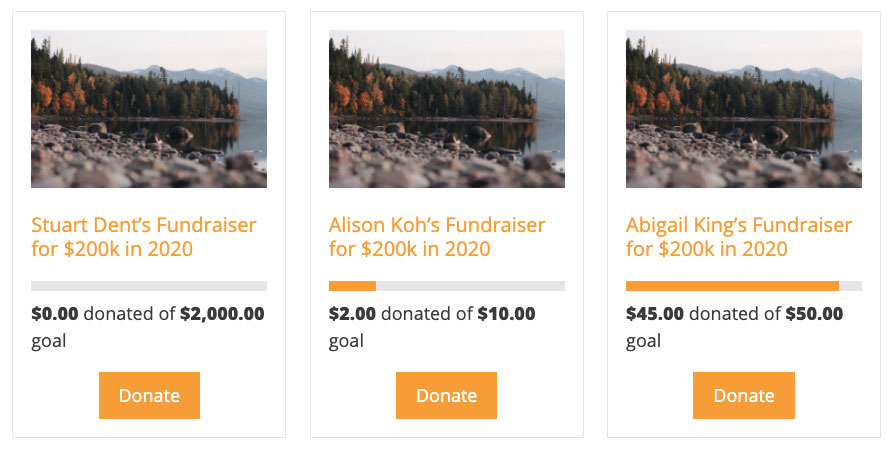
Wenn Sie mehrere Kampagnen haben, möchten Sie diese möglicherweise als Sammlung in Ihren Beiträgen oder Seiten anzeigen. Dies können Sie mit dem [campaigns] Shortcode tun. Hier ist, wie:
7. Einfaches Spendenformular
Keine Kampagne gewünscht? Sie möchten nur ein einfaches Spendenformular?
Dazu erstellen Sie immer noch eine Kampagne, lassen aber das „Ziel“ und das „Enddatum“ leer, wodurch sie fortlaufend werden.
Jetzt möchten Sie wahrscheinlich, dass Ihre Benutzer eine Spendenseite besuchen, anstatt der Kampagnenseite. Sie können dies tun, indem Sie das Spendenformular zu einer anderen Seite hinzufügen:
Nächste Schritte
Charitable anpassen
Hier sind einige grundlegende Anpassungen, die häufig angefordert werden:
- So entfernen Sie „Gesammelter Betrag“ und „Spenderanzahl“
- So fügen Sie ein benutzerdefiniertes Feld zum Spendenformular hinzu
- So ändern Sie den Text der Schaltfläche „Spenden“
Charitable übersetzen
Wenn Sie Charitable in Ihre Sprache übersetzen möchten, gibt es mehrere Möglichkeiten:





