
PayPal sollte automatisch in der Lage sein, eine Nachricht an Ihre Website zu senden, die den Spendenstatus aktualisiert, und zwar mithilfe eines sogenannten IPN-Listeners. Wenn Sie feststellen, dass alle Ihre PayPal-Spenden im Status „Ausstehend“ verbleiben, kann dies bedeuten, dass der IPN-Listener für Sie nicht funktioniert.
Schritt 1: Spendenprotokolle prüfen
Der erste Schritt besteht darin, zu prüfen, ob es Details in den Spendenprotokollen gibt, die erklären, warum Spenden noch ausstehend sind.
- Gehen Sie zu Charitable > Spenden und klicken Sie auf den Link „Anzeigen“ für eine bestimmte ausstehende Spende.
- Scrollen Sie nach unten zum Abschnitt Spendenprotokoll. Wenn Ihre Website Probleme mit dem IPN hat, enthält das Spendenprotokoll im Allgemeinen nur einen einzigen Protokolleintrag mit der Meldung „Spende erstellt“, wie unten abgebildet:
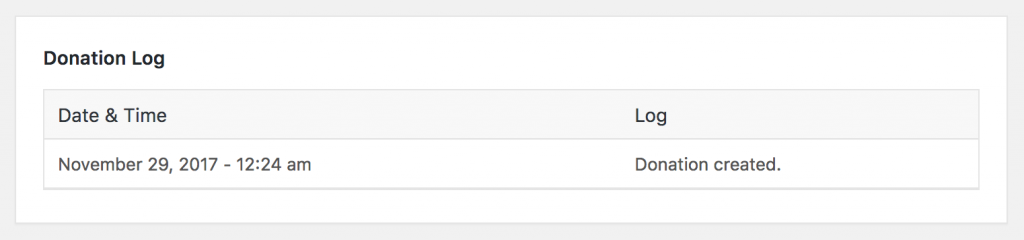
Wenn Ihre Spende neben der obigen Zeile zusätzliche Einträge im Spendenprotokoll anzeigt, prüfen Sie die zusätzlichen Protokollzeilen, um festzustellen, ob etwas auf den möglichen Fehler hinweist.
Wenn Ihr Spendenprotokoll genauso aussieht wie das oben abgebildete und Sie dies für alle Ihre PayPal-Spenden (nicht nur für einige wenige) feststellen, gibt es wahrscheinlich ein Problem mit Ihrem IPN.
Schritt 2. Fehlerbehebung beim IPN
Verwenden Sie das PayPal-Tester-Tool
Wenn Sie eine Version von Charitable vor 1.5.4 verwenden, sehen Sie möglicherweise ein Sandbox-Tool in Ihrem PayPal-Einstellungenbereich. So überprüfen Sie:
- Gehen Sie zu Charitable > Einstellungen > Zahlungs-Gateways und klicken Sie auf die Schaltfläche PayPal-Einstellungen.
- Scrollen Sie zum Ende des Einstellungsbereichs und suchen Sie nach dem Abschnitt unter der Überschrift „Eine Testspende durchführen“.
Wenn Sie diesen Abschnitt nicht sehen oder eine neuere Version von Charitable verwenden, klicken Sie hier, um das PayPal Tester Plugin herunterzuladen. Sobald Sie es heruntergeladen haben, installieren und aktivieren Sie es auf Ihrer Website und laden Sie dann die PayPal-Einstellungsseite neu – Sie sollten nun den Abschnitt „Eine Testspende durchführen“ sehen:
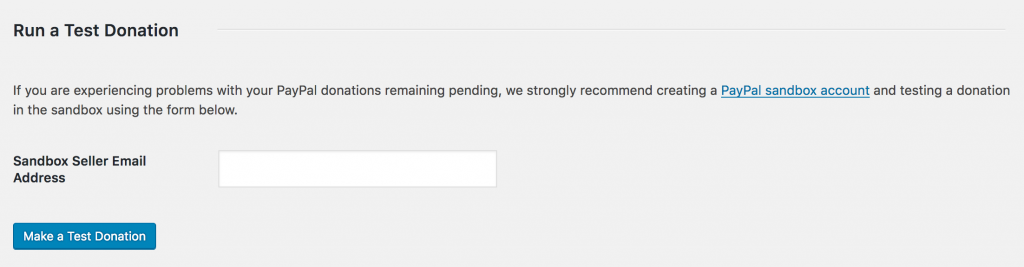
Um das Tool zu verwenden, müssen Sie mindestens zwei Sandbox-Konten erstellt haben. Wenn Sie noch keine Sandbox-Konten erstellt haben, lesen Sie diese Anleitung, um Ihre Sandbox-Konten einzurichten.
Sobald Sie Sandbox-Konten bereit haben, können Sie das Tool verwenden:
- Geben Sie unter „Sandbox-Verkäufer-E-Mail-Adresse“ die E-Mail-Adresse des von Ihnen erstellten Händler-Sandbox-Kontos ein.
- Sie werden zur PayPal Sandbox weitergeleitet, um eine gefälschte Spende zu bezahlen. Sie müssen Ihr Käufer-Sandbox-Konto verwenden, um die Zahlung vorzunehmen.
- Anschließend werden Sie zu Ihrem WordPress-Dashboard zurückgeleitet und erhalten eine Rückmeldung, ob die IPN-Benachrichtigung erfolgreich war. Sie erhalten auch eine E-Mail mit weiteren Details.
Wenn die IPN-Benachrichtigung nicht erfolgreich war, kann dies bedeuten, dass Ihr Webhosting-Server einige Upgrades benötigt; die erhaltene E-Mail sollte weitere Details dazu enthalten haben.
Wenn Ihre IPN-Benachrichtigung erfolgreich war, aber Ihre neuen PayPal-Spenden weiterhin als ausstehend markiert bleiben, kontaktieren Sie uns bitte.
IPN von PayPal manuell festlegen
Wenn Sie die obigen Schritte befolgt haben und keine IPN-Benachrichtigungen erhalten, können Sie versuchen, die Benachrichtigungs-URL festzulegen.
- Melden Sie sich bei Ihrem PayPal-Konto an.
- Klicken Sie auf das Zahnradsymbol in der oberen rechten Ecke und dann auf „Kontoeinstellungen“.
- Klicken Sie auf „Website-Zahlungen“.
- Klicken Sie bei „Sofortige Zahlungsbenachrichtigungen“ auf Aktualisieren.
- Klicken Sie auf „IPN-Einstellungen auswählen“.
- Geben Sie in das Feld „Benachrichtigungs-URL“ Ihre PayPal-IPN-URL ein:
- entweder {https://yoursite.com}/charitable-listener/paypal – verwenden Sie diese, wenn Ihre Website „Pretty Permalinks“ verwendet
- oder {https://yoursite.com}/?charitable-listener=paypal – verwenden Sie diese, wenn Ihre Website keine „Pretty Permalinks“ verwendet.
- Stellen Sie sicher, dass „IPN-Nachrichten empfangen (aktiviert)“ aktiviert ist, und klicken Sie auf die Schaltfläche Speichern .
Nächste Schritte
Wenn Probleme weiterhin bestehen, überprüfen Sie Folgendes:
- Stellen Sie sicher, dass die von Ihnen verwendete PayPal-Adresse eine verifizierte E-Mail-Adresse ist.
- Prüfen Sie, ob PayPal Zahlungen in derselben Währung empfängt, mit der Charitable konfiguriert ist.
- Wenn Sie ein Firewall-Plugin oder das Bad Behavior-Plugin installiert haben, versuchen Sie, diese vorübergehend zu deaktivieren, um zu sehen, ob das Problem weiterhin besteht.
- Überprüfen Sie Ihre Permalink-Einstellungen unter Einstellungen > Permalinks. Wenn Sie eine benutzerdefinierte Struktur verwenden, die mit index.php beginnt, ist dies wahrscheinlich das Problem.
Wenn schließlich keine der oben genannten Lösungen das Problem behoben hat, kontaktieren Sie uns bitte, damit wir Ihnen helfen können, die Ursache des Problems zu identifizieren.





