
Möchten Sie, dass die Website Ihrer gemeinnützigen Organisation in der Sprache Ihres Unterstützers geladen wird und nicht in Ihrer?
Dies ermöglicht es Ihnen, ein viel größeres Publikum in verschiedenen Ländern zu erreichen.
Unten führe ich Sie durch die gesamte Einrichtung mit Universally. Es dauert 10-20 Minuten, und die meisten Leute haben ihre erste Sprache ohne Probleme live, ohne Übersetzer engagieren zu müssen und ohne Code schreiben zu müssen.
Ich zeige Ihnen, wie Sie Ihr Übersetzungsprojekt erstellen und Einstellungen hinzufügen, die Ihre übersetzten Seiten für Suchmaschinen ordentlich halten. Ich werde Ihnen auch ehrlich sagen, welche Teile einer Spende die Übersetzung nicht erreicht.
Was dieser Leitfaden enthält
- Übersetzer einstellen vs. automatisch übersetzen
- Was Sie vor dem Start benötigen
- Übersetzen Sie Ihre gemeinnützige Website (Schritt für Schritt)
- Schritt 1: Erstellen Sie Ihr Universally-Projekt
- Schritt 2: Installieren Sie das Universally-Plugin
- Schritt 3: Verbinden Sie das Plugin mit Ihrem Projekt
- Schritt 4: Fügen Sie die gewünschten Sprachen hinzu
- Schritt 5: Platzieren Sie den Sprachumschalter dort, wo die Leute ihn sehen
- Schritt 6: Überprüfen Sie Ihre mehrsprachigen SEO-Einstellungen
- Bonus: 2 Einstellungen, die die meisten Leute übersehen
- Was das für Ihre Spendenseiten bedeutet
- Tipps, um das Beste aus einer mehrsprachigen Website herauszuholen
- FAQs zur Übersetzung einer gemeinnützigen Website
Übersetzer einstellen vs. automatisch übersetzen
Sie haben zwei Möglichkeiten, Ihre Website in einer anderen Sprache anzubieten. Sie können einen Übersetzer bezahlen, um jede Seite von Hand neu zu schreiben, oder Sie können ein Übersetzungstool verwenden, das Ihnen eine übersetzte Version jeder Seite bereitstellt.
Ein menschlicher Übersetzer liest sich am natürlichsten, und für eine kleine, feste Anzahl von Seiten ist dies immer noch eine gute Wahl. Das Problem ist, dass es nicht mit Ihnen wächst. Jede neue Kampagnenseite wird zu einem neuen Übersetzungsauftrag, und jede Bearbeitung einer alten Seite bedeutet, dass Sie sich wieder an den Übersetzer wenden müssen.
Für eine gemeinnützige Organisation, die 2 oder 3 Kampagnen pro Jahr mit einem kleinen Team durchführt, sind diese Kosten und die Wartezeit normalerweise das, was die ganze Idee zunichte macht.
Automatische Übersetzung bedeutete früher, umständliche Formulierungen im Austausch für Geschwindigkeit in Kauf zu nehmen. Diese Lücke hat sich stark geschlossen. Kontextbezogene Tools übersetzen jetzt nach Bedeutung und Ton, anstatt Wort für Wort zu übersetzen, weshalb ich ein kleines Team auf diesen Weg verweisen kann.
Ich benutze Universally dafür, und wir betreiben es auch auf unserer eigenen Website, die auf Spanisch, Französisch und Deutsch verfügbar ist. Es stammt vom selben Team hinter WPBeginner, WPForms und AIOSEO und deckt über 110 Sprachen ab. Es kümmert sich um die mehrsprachigen SEO-Aspekte, die Leute normalerweise falsch machen oder ganz auslassen.
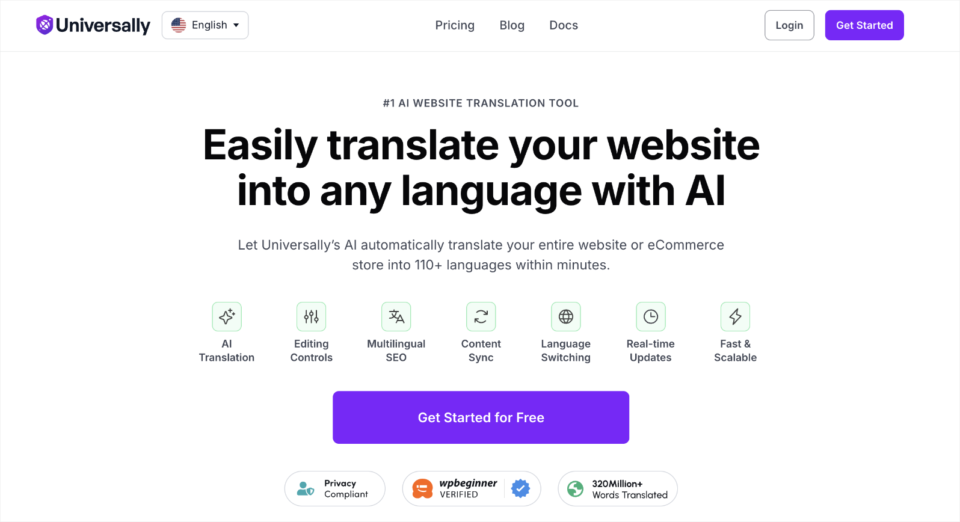
Noch etwas vor den Schritten. Universally schreibt keine Übersetzungen in Ihre WordPress-Datenbank. Ihre übersetzten Seiten werden von der eigenen Cloud von Universally verarbeitet und bereitgestellt, sodass das Hinzufügen einer fünften Sprache Ihre Website nicht schwerer macht, als sie vor der ersten war.
Was Sie vor dem Start benötigen
Es gibt nur 3 Dinge, die Sie bereithalten müssen.
Eine WordPress-Website, auf der Sie Plugins installieren können. Jedes Theme, jeder Page Builder. Sie brauchen keinen Entwickler.
Schöne Permalinks aktiviert. Sie werden keine Einstellung namens "schöne Permalinks" sehen. Sie heißt nur so, bedeutet aber im Grunde jede Permalinks-Struktur außer der einfachen (Plain).
Sie können Ihre Permalinks-Struktur in Ihrem WordPress-Admin-Panel unter Einstellungen » Permalinks überprüfen.
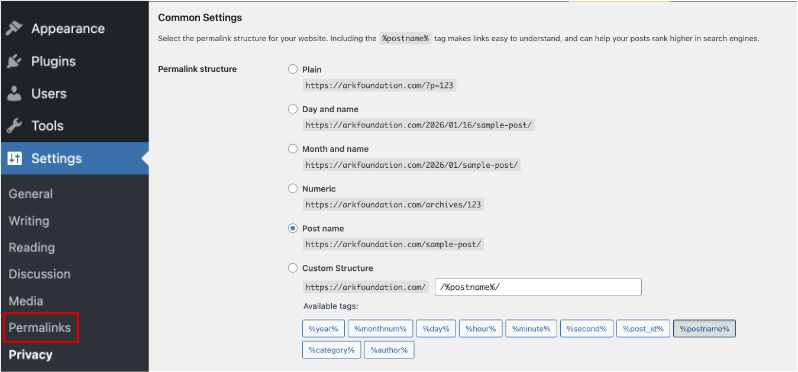
Universally benötigt dies, da es Sprach-URLs wie /es/ und /fr/ als echte Pfade auf Ihrer Website erstellt. Alles, was Sie tun müssen, ist, etwas anderes als die Einstellung "Einfache Permalinks" wählen.
Das Universally-Plugin warnt Sie auch innerhalb von WordPress, wenn es die einfache Einstellung erkennt, mit einer Verknüpfung zur Behebung.
Ein Universally-Konto. Der kostenlose Plan deckt 2.000 übersetzte Wörter in 1 Sprache ohne Kreditkarte ab. Bezahlte Pläne beginnen bei 7,50 $ pro Monat für 10.000 Wörter.
Seien Sie realistisch, was diese kostenlose Freigrenze angeht. 2.000 Wörter reichen aus, um dies auf Ihrer Homepage und einigen wichtigen Seiten auszuprobieren, nicht für Ihre gesamte Website. Behandeln Sie es daher eher als Testlauf denn als dauerhaften Plan.
Übersetzen Sie Ihre gemeinnützige Website (Schritt für Schritt)
Die erste Hälfte davon geschieht im Universally-Dashboard und die zweite Hälfte innerhalb von WordPress. Nichts hier erfordert Code.
Schritt 1: Erstellen Sie Ihr Universally-Projekt
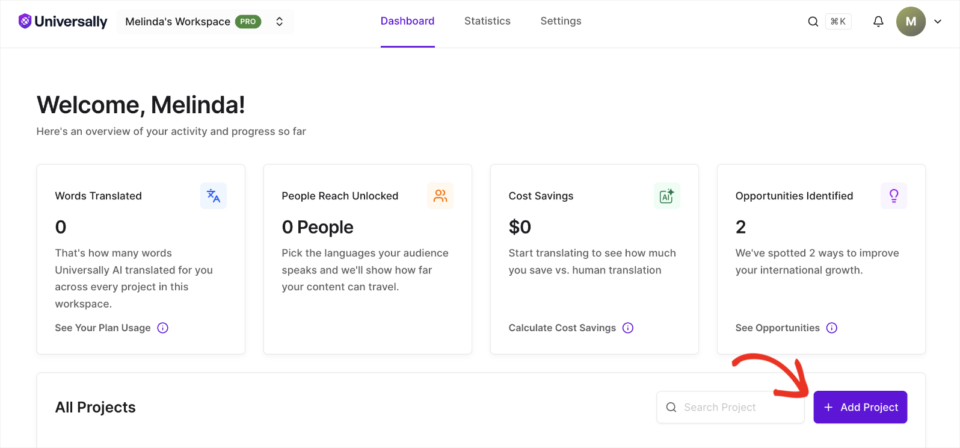
Um loszulegen, gehen Sie zu Universally und erstellen Sie Ihr Konto. Sobald Sie angemeldet sind, öffnet sich das Dashboard mit einer Übersicht über Ihren Arbeitsbereich.
Jede Website, die Sie übersetzen, wird als Projekt bezeichnet. Klicken Sie im Bereich "Alle Projekte" auf die Schaltfläche + Projekt hinzufügen.
Wählen Sie auf dem nächsten Bildschirm unter "Technologie auswählen" die Option WordPress. Geben Sie dann Ihre Domain, einen Projektnamen, den Sie später wiedererkennen, und die Sprache ein, in der Ihre Website derzeit verfasst ist.
Die Quellsprache teilt Universally mit, von welcher Sprache übersetzt wird. Wenn Sie diese falsch angeben, erhalten Sie schlechte Übersetzungen anstelle einer Fehlermeldung, die Sie bemerken würden.
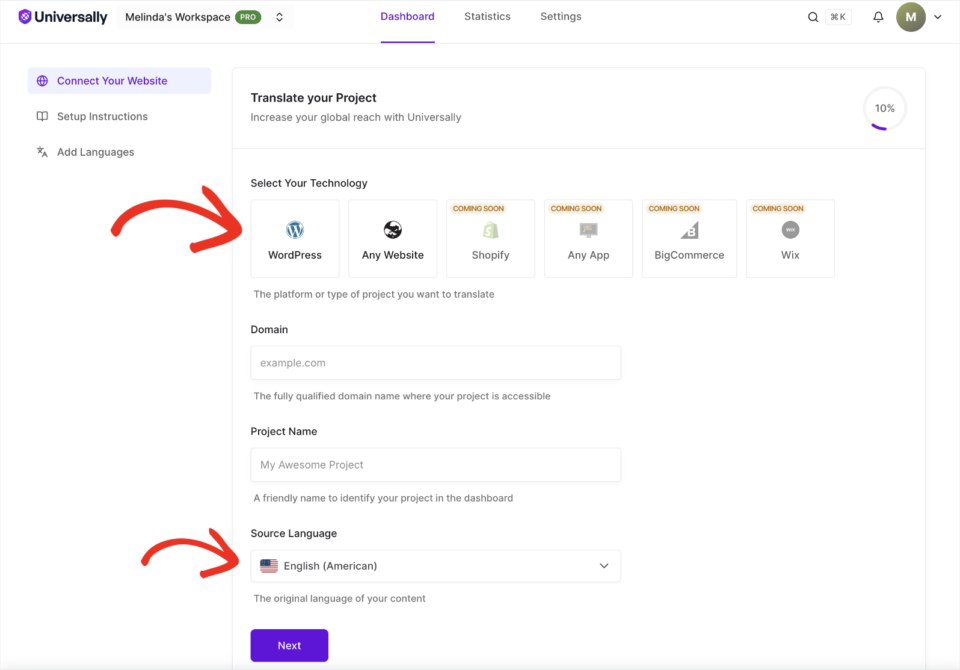
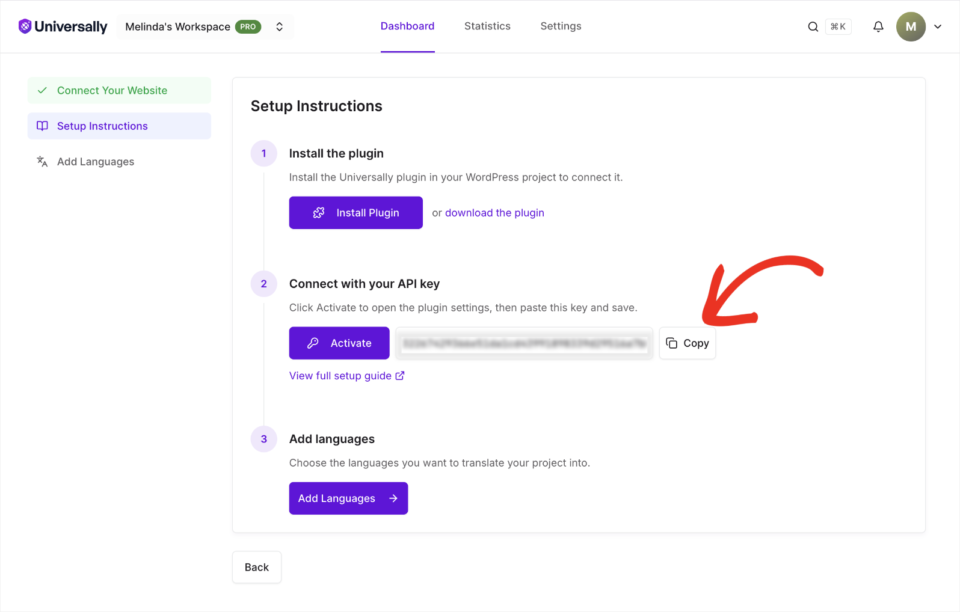
Sobald diese 4 Felder ausgefüllt sind, klicken Sie auf Weiter und Sie gelangen zur Seite mit den Einrichtungsanweisungen. Hier erhalten Sie von Universally das Plugin und Ihren API-Schlüssel, den privaten Code, der Ihre Website mit diesem Projekt verknüpft.
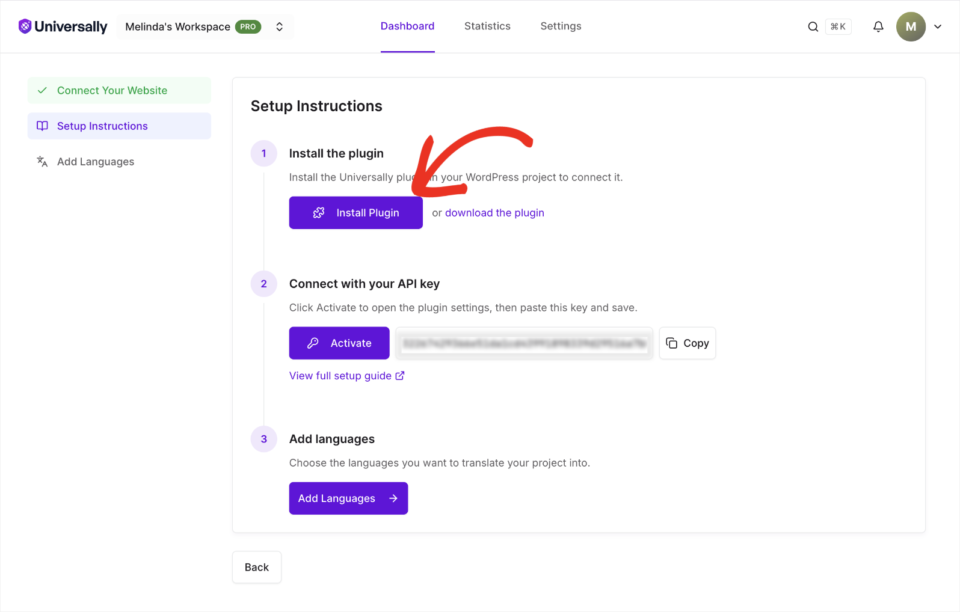
Kopieren Sie diesen API-Schlüssel jetzt und bewahren Sie ihn griffbereit auf. Sie werden ihn wahrscheinlich nicht benötigen, aber er erspart Ihnen einen erneuten Besuch hier, falls die automatische Verbindung in Schritt 3 fehlschlägt.
Schritt 2: Installieren Sie das Universally-Plugin
Sie können das Plugin direkt von Ihrem eigenen Dashboard aus installieren. Gehen Sie in WordPress zu Plugins » Plugin hinzufügen, suchen Sie nach universally und klicken Sie dann auf Jetzt installieren, gefolgt von Aktivieren.
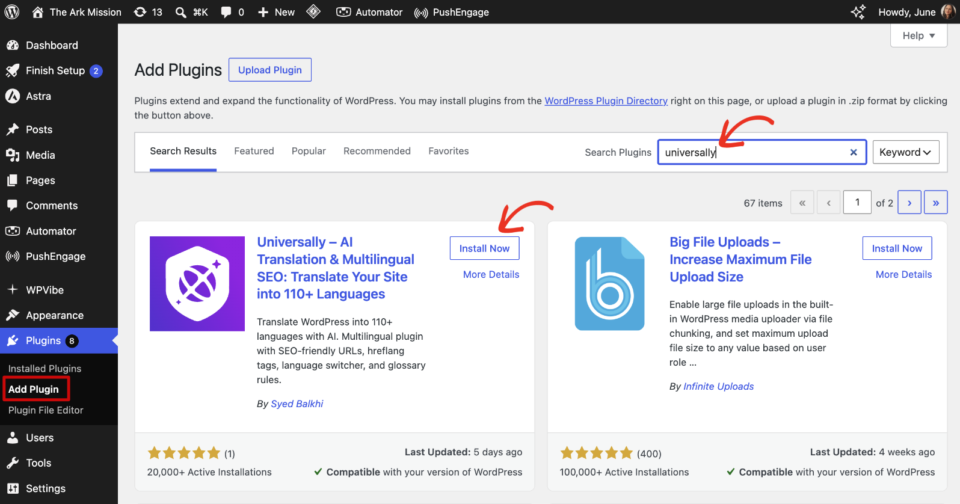
Wenn Sie die Kopie lieber aus Ihrem eigenen Konto verwenden möchten, klicken Sie auf der Seite "Einrichtungsanweisungen" auf Plugin herunterladen und laden Sie die .zip-Datei über Plugins » Plugin hinzufügen » Plugin hochladen hoch. Beide Wege führen zum selben Plugin. Dies dauert weniger als eine Minute.
Schritt 3: Verbinden Sie das Plugin mit Ihrem Projekt
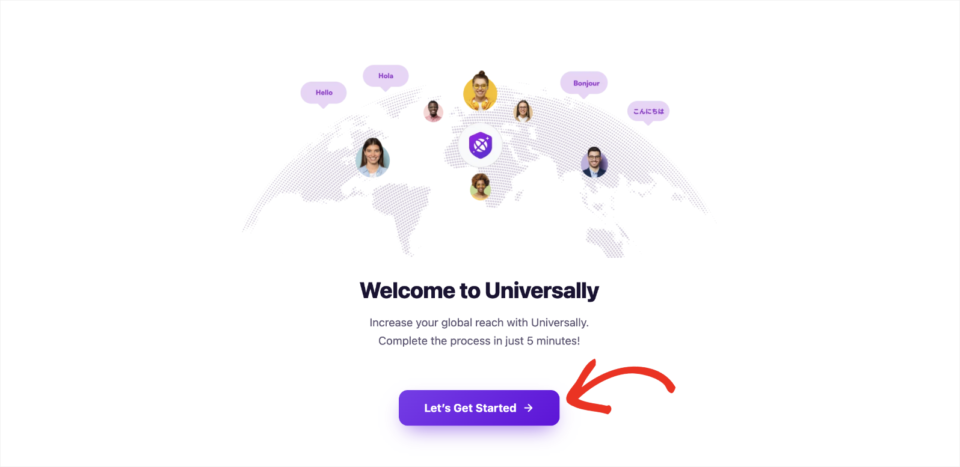
Das Aktivieren des Plugins öffnet einen kurzen Einrichtungsassistenten. Klicken Sie auf Los geht's, um zu beginnen.
Da Sie das Projekt bereits in Schritt 1 erstellt haben, erkennt der Assistent Ihre Domain und zeigt Ihnen den Arbeitsbereich an, zu dem sie gehört. Klicken Sie auf die Schaltfläche Verbinden, um den Vorgang abzuschließen.

Das meldet Sie an und verknüpft die Website, ohne dass Sie den API-Schlüssel überhaupt anfassen müssen. Wenn es aus irgendeinem Grund nicht abgeschlossen wird, kommt hier der zuvor kopierte Schlüssel zum Einsatz. Verwenden Sie die Schaltfläche Kopieren neben dem Schlüssel in Ihrem Universally-Dashboard und fügen Sie ihn in die Plugin-Einstellungen ein.
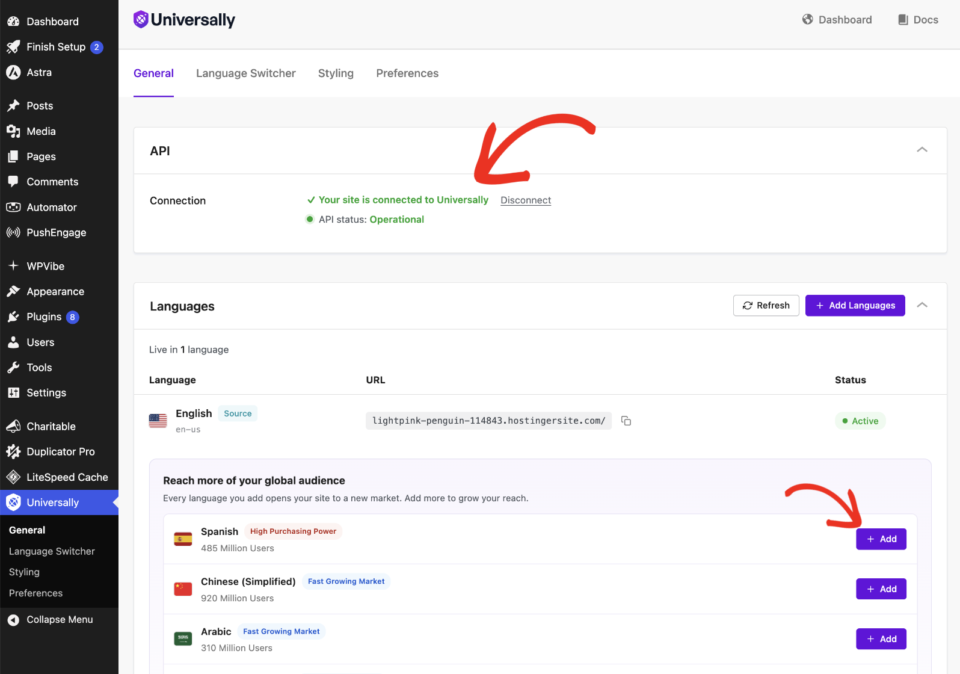
Überprüfen Sie in jedem Fall, ob es funktioniert hat. Unter Universally » Allgemein in Ihrem WordPress-Menü sollte im API-Bereich stehen: Ihre Website ist mit Universally verbunden mit dem API-Status "Betriebsbereit".
Schritt 4: Fügen Sie die gewünschten Sprachen hinzu
Bleiben Sie für diesen Schritt auf derselben Universally » Allgemein-Seite und schauen Sie sich den darunter liegenden Bereich "Sprachen" an. Ihre eigene Sprache steht oben und ist als Quelle gekennzeichnet. Darunter befindet sich eine Liste vorgeschlagener Sprachen mit einer Schaltfläche Hinzufügen daneben.
Die Vorschläge sind nützlich, wenn Sie unentschlossen sind, da jeder ungefähr zeigt, wie viele Sprecher er erreicht. Für alles, was nicht auf dieser Auswahlliste steht, klicken Sie auf Sprachen hinzufügen und wählen Sie aus dem vollständigen Satz von über 110.
Wenn Sie eine Sprache hinzufügen, wählen Sie auch 2 Dinge darüber aus.
- Region. Dies ermöglicht es Ihnen, Versionen einer Sprache, die in mehreren Ländern gesprochen werden, zu trennen, sodass Französisch für Frankreich von Französisch für Kanada abweichen kann und Portugiesisch für Brasilien von Portugiesisch für Portugal.
- URL-Format. Dies legt fest, wie Ihre übersetzten Seiten in der Adressleiste erscheinen. Universally verwendet standardmäßig das Unterverzeichnisformat, das Ihre spanischen Seiten unter
yoursite.com/es/und Ihre deutschen Seiten unteryoursite.com/de/platziert. Das ist das Format, das Google empfiehlt, also lassen Sie es in Ruhe, es sei denn, Sie haben einen bestimmten Grund, dies nicht zu tun.
Sie können dies für jede gewünschte Sprache wiederholen. Sobald sie gespeichert sind, listet das Sprachen-Panel jede einzelne mit ihrer eigenen Live-URL und einem aktiven Status auf.
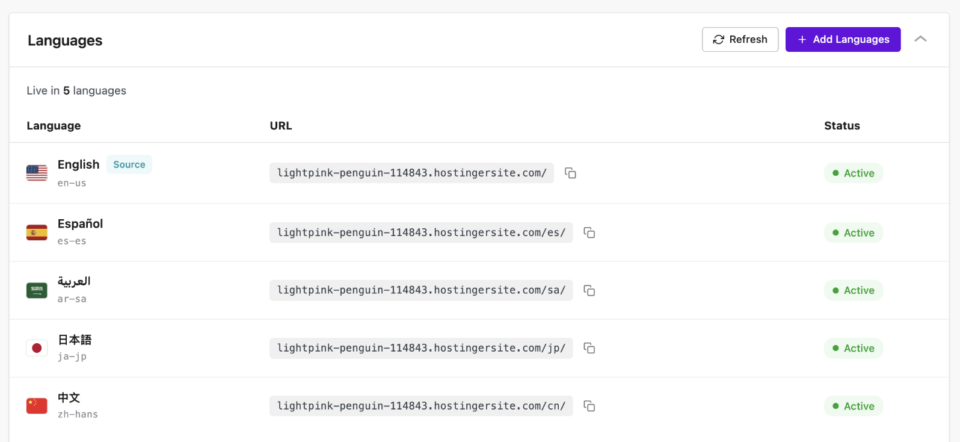
Ihre Übersetzungen sind zu diesem Zeitpunkt live. Fügen Sie das Sprachpräfix zu einer Ihrer eigenen Adressen hinzu, z. B. /es/ für Spanisch oder /jp/ für Japanisch, und die Seite wird übersetzt geladen.
Es ist nicht nur Ihr Textkörper. Ihre Menüpunkte, Schaltflächenbeschriftungen, Bannertexte und Bild-Alt-Tags werden ebenfalls übernommen, da Universally die gesamte Seite bearbeitet und nicht eine Liste von Feldern, die Sie einzeln benennen müssen.
Universally ermöglicht es Ihnen auch, bestimmte Seiten von der Übersetzung auszuschließen, was praktisch für rechtliche Seiten, interne Dokumente oder alles ist, was sich noch im Staging befindet.
Schritt 5: Platzieren Sie den Sprachumschalter dort, wo die Leute ihn sehen
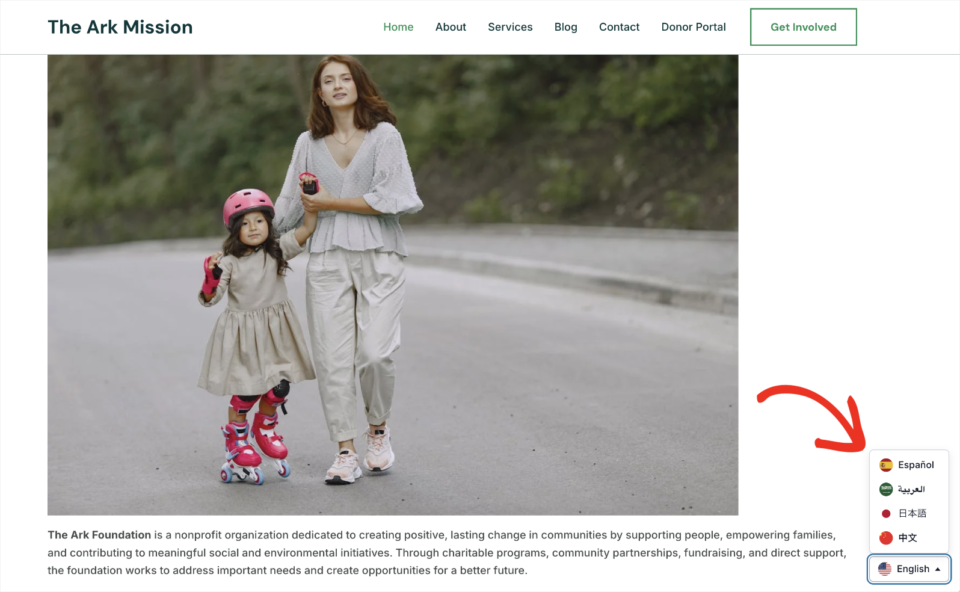
Ein Besucher sollte keine URL-Präfixe kennen müssen, um Ihre Website zu lesen. Der Umschalter ist das, was es ihm ermöglicht, die Sprache selbst zu ändern, und er erscheint, sobald Sie Ihre erste Sprache hinzufügen.
Um ihn anzupassen, gehen Sie zu Universally » Sprachumschalter. Lassen Sie die Implementierung auf Auto und der Umschalter wird für Sie auf der Seite platziert. Von dort aus können Sie seine Position festlegen, entscheiden, ob Sprachnamen und Länderflaggen angezeigt werden sollen, und einen Flaggenstil auswählen.
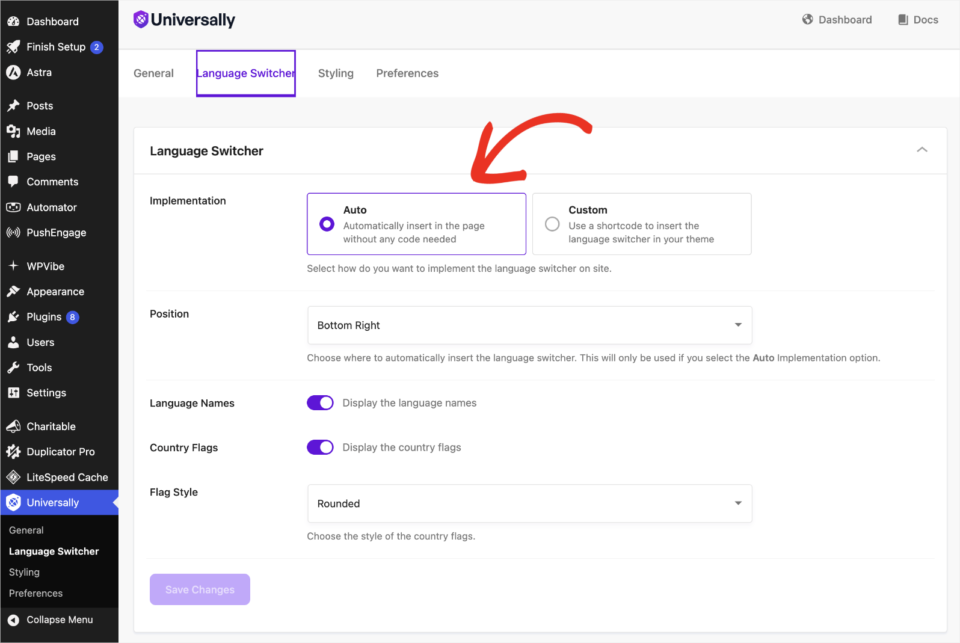
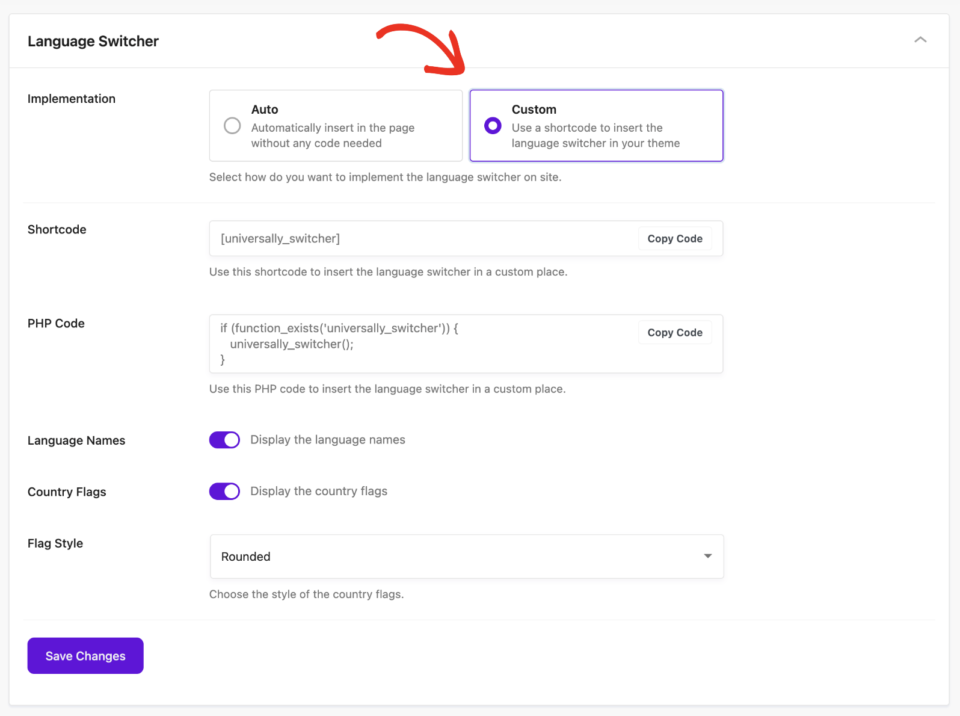
Unten rechts ist eine sichere Standardeinstellung, obwohl ein Umschalter in Ihrem Header normalerweise schneller gefunden wird. Wenn Sie ihn dort haben möchten, wechseln Sie die Implementierung zu Benutzerdefiniert und Sie erhalten den Shortcode
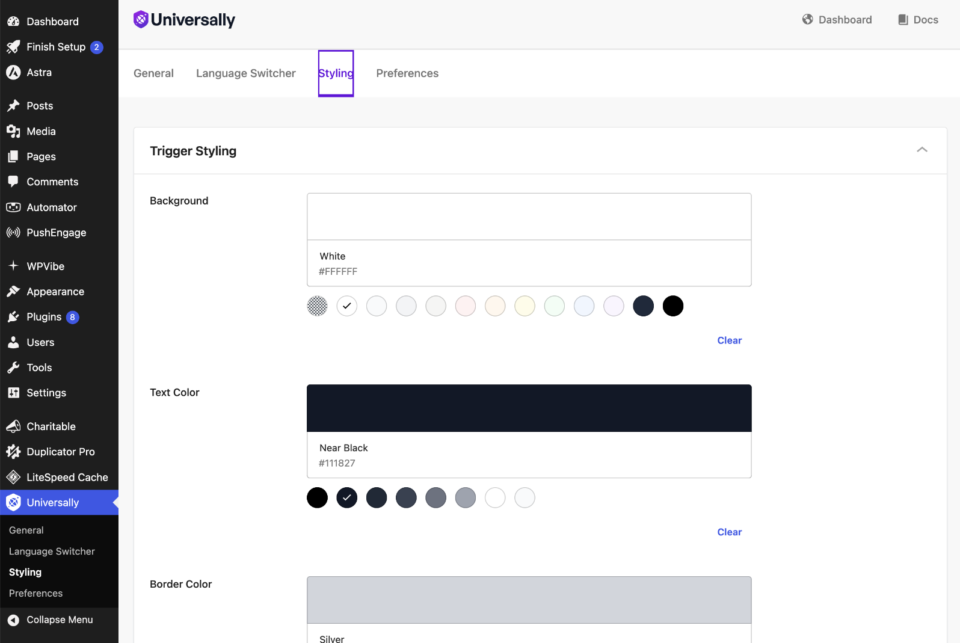
Der Tab Styling kümmert sich um das Aussehen. Sie können die Hintergrund-, Text- und Randfarben festlegen, damit der Umschalter als Teil Ihrer Website gelesen wird und nicht als etwas, das darauf sitzt. Es gibt auch eine Option für einen transparenten Hintergrund, die Sie verwenden sollten, wenn Sie ihn in einen farbigen Header einfügen.
Schritt 6: Überprüfen Sie Ihre mehrsprachigen SEO-Einstellungen
Dies ist der Schritt, den die Leute überspringen, und er entscheidet darüber, ob Ihre übersetzten Seiten jemals in Suchergebnissen angezeigt werden.
Übernimmt die Mechanik für Sie. Es generiert hreflang-Tags, die kleinen Code-Schnipsel, die Google mitteilen: „Diese Seite ist die spanische Version dieser Seite“. Es übersetzt auch Ihre Meta-Titel und -Beschreibungen und erstellt für jede Sprache eine Sitemap, ohne dass Sie sich mit einer Einstellungsmaske herumschlagen müssen.
Ihnen bleibt 1 Wahlmöglichkeit im SEO-Panel unter Hreflang-Format.
- Region-Codes kündigen Ihre Seiten als
fr-FRoderpt-BRan, was 1 Land anvisiert. Wählen Sie dies, wenn Sie pro Land eine separate Übersetzung beibehalten. - Nur Sprache kündigt sie als
froderptan, was Ihre einzige französische Übersetzung für alle Französischsprechenden bereitstellt. Wählen Sie dies, wenn Sie 1 Übersetzung pro Sprache haben, was für eine gemeinnützige Organisation der übliche Fall ist.
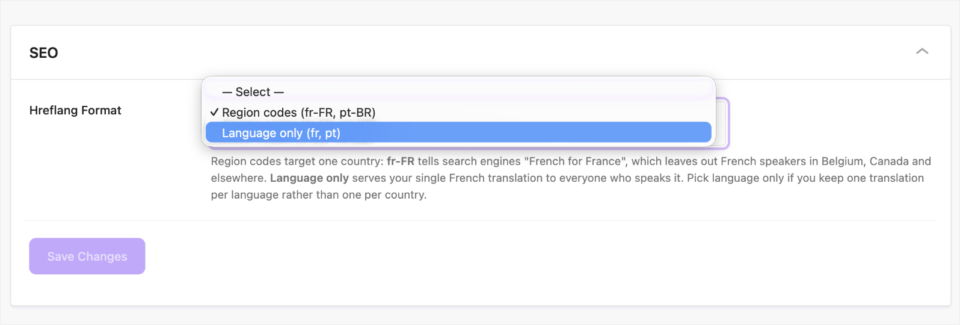
Der praktische Unterschied liegt darin, wen Sie erreichen. Wenn Sie eine Übersetzung als fr-FR kennzeichnen, schließen Sie Französischsprecher in Belgien, Kanada und anderswo aus. Wenn Sie diese Version also nicht wirklich für Frankreich geschrieben haben, ist „Nur Sprache“ die freundlichere Einstellung.
Bonus: Zwei Einstellungen, die die meisten Leute übersehen
Beides befindet sich unter Universally » Einstellungen und dauert jeweils eine Sekunde, ändert aber, was Ihre Besucher tatsächlich erleben.
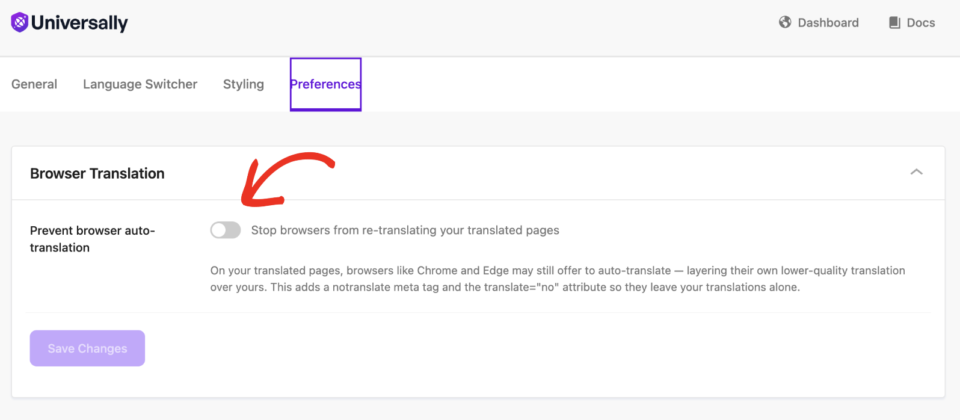
Das erste ist Browser-Autotranslation verhindern. Chrome und Edge bieten gerne an, Ihre bereits übersetzte Seite zu übersetzen und legen ihre eigene, rauere Version über Ihre. Wenn Sie dies aktivieren, wird der Code hinzugefügt, der sie bittet, Ihre Übersetzungen in Ruhe zu lassen.
Das zweite ist Sprache des Besuchers merken, was standardmäßig aktiviert ist. Wenn jemand eine übersetzte Seite liest, merkt sich ein Cookie diese Wahl für 30 Tage und leitet ihn beim nächsten Mal zur gleichen Sprache zurück.
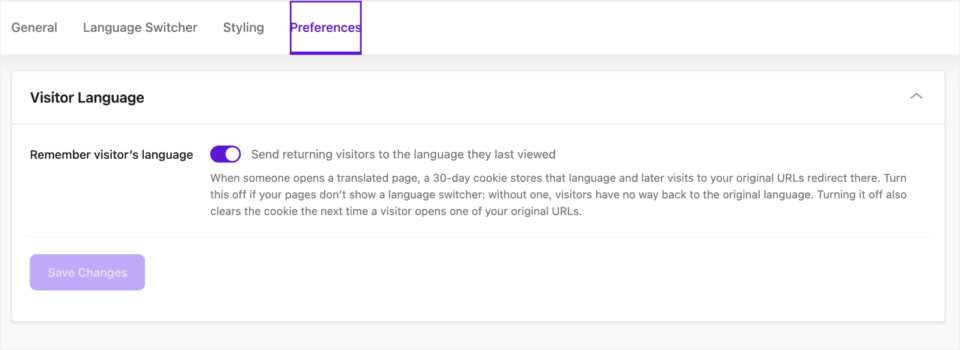
Ich würde es aktiviert lassen, wenn Ihr Umschalter sichtbar ist, denn ein wiederkehrender Unterstützer wird es Ihnen danken. Wenn Sie den Umschalter jedoch versteckt haben, schalten Sie ihn aus, da ein Besucher ohne Möglichkeit, die Sprache zu ändern, sonst auf einer übersetzten Version Ihrer Website feststecken würde.
Was das für Ihre Spendenseiten bedeutet
Hier ist der Teil, der für eine gemeinnützige Organisation am wichtigsten ist, denn eine übersetzte Über-uns-Seite ist nett und eine übersetzte Spendenseite ist Einkommen.
Universally arbeitet auf der Seite, die Ihr Besucher lädt, nicht auf einer Liste von Beitragsfeldern. Der Text, den ein Unterstützer auf Ihren Kampagnenseiten und Ihrem Spendenformular sehen kann, wird also auf die gleiche Weise erfasst wie der Rest Ihrer Website, einschließlich Ihrer Feldbezeichnungen und Ihrer Spenden-Schaltfläche.
Laden Sie Ihre eigene Kampagnenseite in einer neuen Sprache, nachdem Sie sie hinzugefügt haben. Themes und Page Builder unterscheiden sich, und Ihr Spendenformular ist die einzige Seite auf Ihrer Website, die Sie mit eigenen Augen sehen möchten, bevor Sie Unterstützer dorthin schicken.
Dann gibt es zwei Teile des Gebens, die außerhalb der Seite liegen und die kein Übersetzungstool erreicht.
- Ihre E-Mails und PDF-Belege. Diese werden von Ihrer Website gesendet und nicht im Browser des Besuchers gerendert, sodass sie in Ihrer Originalsprache verbleiben. Sie können deren Wortlaut unter Charitable » Einstellungen » E-Mails bearbeiten, wenn Sie dies für Ihre wichtigste Zweitsprache tun möchten.
- Das Geld selbst. Das Lesen einer Seite auf Spanisch ändert nicht die Währung, in der Ihr Spender aufgefordert wird zu spenden, und die Angabe einer ungewohnten Währung ist ein häufiger Grund, warum Menschen ein Formular abbrechen.
Die zweite Option hat eine richtige Lösung. Charitable’s Multi-Currency-Funktion fügt Ihrem Spendenformular ein Währungs-Dropdown hinzu und rechnet Ihre vorgeschlagenen Beträge mit aktuellen Wechselkursen um, sodass ein Spender in Mexiko in Pesos und ein Spender in Japan in Yen spenden kann.
Es ist im Charitable Pro Plugin, ab dem Basic-Plan, verfügbar, und jeder bezahlte Plan hat eine 14-tägige Geld-zurück-Garantie. Kombinieren Sie es mit Ihren übersetzten Seiten und ein internationaler Unterstützer liest Ihren Spendenaufruf in seiner Sprache und spendet in seiner Währung.
Wenn Sie noch nicht auf WordPress sammeln, können Sie mit Charitable Lite beginnen und Ihre erste Kampagne kostenlos erstellen. Es ist dasselbe Plugin, das über 10.000 gemeinnützige Organisationen bereits nutzen, um Geld auf ihren eigenen Websites zu sammeln.
Tipps, um das Beste aus einer mehrsprachigen Website herauszuholen
Lassen Sie Ihren Traffic die Sprachen wählen
Sie müssen nicht raten. Gehen Sie in Google Analytics zu Berichte » Nutzer » Nutzerattribute » Demografische Angaben und sehen Sie sich die Länder an, aus denen bereits Besucher kommen. Stetiger Traffic aus Mexiko oder Japan sagt Ihnen viel besser, wo Sie anfangen sollen, als eine Vermutung.
Beginnen Sie mit 1 oder 2 Sprachen, nicht mit 10
Jede Sprache, die Sie hinzufügen, verwendet Wörter aus Ihrem Plan, und eine Zweitsprache, die Sie tatsächlich überprüft haben, ist besser als 6, die Sie nie angesehen haben. Fügen Sie weitere hinzu, sobald Sie sehen, dass die erste Leute anzieht.
Überprüfen Sie Ihre Schaltflächen und Überschriften nach der Übersetzung
Eine Übersetzung kann perfekt korrekt sein und trotzdem Ihr Layout zerstören, weil deutsche und finnische Wörter lang sind. Eine 3-Wort-Schaltflächenbeschriftung kann auf 2 Zeilen umbrechen. Der Visual Editor von Universally ermöglicht es Ihnen, Übersetzungen auf der Live-Seite zu überprüfen und zu bearbeiten, wo Sie dies bemerken werden.
Sperren Sie Ihre eigenen Namen
Der Name Ihrer Organisation, Ihre Kampagnennamen und Ihre Programmnamen sollten normalerweise überhaupt nicht übersetzt werden. Das Glossar von Universally ermöglicht es Ihnen, diese Begriffe festzulegen, sodass sie in jeder Sprache genau so bleiben, wie Sie sie geschrieben haben.
Übersetzen Sie zuerst Ihre besten Seiten
Ihre Homepage, Ihre Hauptkampagnenseite und Ihre 2 oder 3 meistgelesenen Blogbeiträge werden fast den gesamten Nutzen tragen. Überlassen Sie das Archiv für später oder lassen Sie es ganz weg.
FAQs zur Übersetzung einer gemeinnützigen Website
Muss ich jede Seite meiner Website übersetzen?
Nein. Beginnen Sie mit Ihren Seiten mit dem höchsten Traffic und Ihren Spendenseiten und erweitern Sie dann, sobald Sie sehen, dass es funktioniert. Universally ermöglicht es Ihnen auch, bestimmte Seiten auszuschließen, sodass Rechts- und interne Seiten Ihren Wortvorrat nicht aufbrauchen müssen.
Schadet die Übersetzung meiner Website meinem SEO?
Nicht, wenn es richtig eingerichtet ist. Jede Sprache benötigt eine eigene URL und ein eigenes hreflang-Tag, damit Suchmaschinen sie als Sprachvariante und nicht als doppelten Inhalt behandeln. Universally generiert beides für Sie, was dies aus Ärger heraushält.
Kann ich eine Übersetzung korrigieren, die falsch klingt?
Ja. Sie können jeden übersetzten Text manuell in Ihrem Universally-Dashboard bearbeiten, und der visuelle Editor ermöglicht es Ihnen, dies auf der Live-Seite zu tun, sodass Sie sehen können, wie er in Ihr Layout passt. Eine Glossarregel sperrt auch einen Begriff, sodass er jedes Mal gleich übersetzt wird.
Wird das meine Website verlangsamen?
Übersetzungen werden von der Cloud von Universally verarbeitet und bereitgestellt, anstatt in Ihre WordPress-Datenbank geschrieben zu werden. Deshalb macht das Hinzufügen einer fünften Sprache Ihre Website nicht schwerer als mit einer.
Werden meine Spendenquittungen auch übersetzt?
Nein. Empfangs-E-Mails und PDF-Belege werden von Ihrer Website gesendet und nicht in einem Browser geladen, sodass ein Seitenübersetzungstool sie nie sieht. Sie können deren Wortlaut selbst unter Charitable » Einstellungen » E-Mails ändern.
Was passiert, wenn ich eine Seite bearbeite, nachdem sie übersetzt wurde?
Die Änderung wird beim nächsten Öffnen der Seite in jeder Sprache erkannt und erneut übersetzt. Es gibt keine manuelle Neuübersetzung, was der Hauptgrund dafür ist, dass dieser Ansatz mit einer aktiven Kampagne Schritt hält.
Benötige ich einen kostenpflichtigen Plan, um dies auszuprobieren?
Nein. Der kostenlose Plan von Universally deckt 2.000 übersetzte Wörter in 1 Sprache ohne Kreditkarte ab. Das ist ein Testlauf für einige Seiten und nicht für eine ganze Website. Planen Sie also ein Upgrade, wenn es für Sie funktioniert.
Können meine Spender auch in ihrer eigenen Währung spenden?
Ja, obwohl das eine separate Einstellung von der Übersetzung ist. Das Multi-Währungs-Feature von Charitable fügt Ihrer Spendenformular eine Währungsauswahl hinzu und konvertiert Ihre vorgeschlagenen Beträge zu Live-Kursen. Es ist ab dem Basic-Plan im Charitable Pro-Plugin enthalten.
Unterstützer in anderen Ländern finden Ihre Website bereits. Ihnen Ihre Seiten in ihrer eigenen Sprache anzubieten, ist eine der kleineren Änderungen, die Sie diesen Monat vornehmen können, und eine, die sie sofort bemerken werden.
Charitable hat 1,2+ Millionen Downloads!
Millionen vertrauen auf Charitable für erfolgreiche Spendenkampagnen. Probieren Sie Charitable noch heute risikofrei aus.
✅ 14-tägige Geld-zurück-Garantie
✅ Transparente Preisgestaltung
✅ Einrichtung ohne Code
Bleiben Sie verbunden für weitere Ressourcen für gemeinnützige Organisationen
Für weitere Tutorials und Videos, die auf gemeinnützige Organisationen zugeschnitten sind, abonnieren Sie unseren YouTube-Kanal. Wir veröffentlichen regelmäßig Expertentipps, Schritt-für-Schritt-Anleitungen zu Online-Spenden, Fundraising-Strategien und praktische Ressourcen, die Ihrer Organisation zum Erfolg verhelfen.
🗞️ Erhalten Sie wöchentliche Tipps und exklusive Anleitungen in Ihrem Posteingang
Melden Sie sich für unseren Newsletter an →
🎥 Sehen Sie sich Schritt-für-Schritt-Tutorials und Erfolgsgeschichten an
Abonnieren Sie unseren YouTube-Kanal →
👩🏽💻 Vernetzen Sie sich mit unserer Community und erhalten Sie tägliche Einblicke in gemeinnützige Organisationen
Folgen Sie uns auf LinkedIn →
🥳 Lustige Reels und Einblicke in gemeinnützige Organisationen
Folgen Sie uns auf Instagram →
👀 Aufschlussreiche & unterhaltsame Videos, die Ihnen helfen, Ihre Sache voranzubringen
Folgen Sie uns auf TikTok→
🌎 Abonnieren und folgen Sie uns für allgemeine Fundraising-Tipps
Holen Sie sich Fundraising-Tipps auf TikTok →
Leistungsstarke Fundraising-Ressourcen
🤖 Nutzen Sie Charitable mit Ihrem KI-Assistenten
Erfahren Sie mehr über Charitable + KI →
⬇️ Laden Sie bewährte Strategien, Kampagnenideen und Experten-Tools herunter
Holen Sie sich das Fundraising-Kit →
💸 Holen Sie sich kostenlose Fundraising-Ressourcen
Besuchen Sie den Charitable Fundraising Hub →
🤔 Haben Sie Fragen zu Charitable?
Charitable FAQs →
🏎️ Probieren Sie Charitable aus
Erstellen Sie Ihre Charitable Demo →
Verstehen Sie Begriffe und Jargon von gemeinnützigen Organisationen
Glossar für gemeinnützige Organisationen→
% Suchen Sie nach Angeboten und Rabatten für gemeinnützige Organisationen?
Beste Angebote und Rabatte für gemeinnützige Organisationen →






Hinterlassen Sie eine Antwort