
Möchten Sie, dass Ihre Spendenformulare Ihr CRM automatisch aktualisieren, eine Slack-Benachrichtigung senden oder jeden neuen Spender zu Ihrer E-Mail-Liste hinzufügen?
Die Uncanny Automator-Integration für das Pro-Plugin verbindet Charitable mit über 210 Apps, sodass Sie No-Code-Automatisierungen erstellen können, die in dem Moment ausgeführt werden, in dem jemand spendet.
In diesem Leitfaden führen wir Sie durch die Verbindung von Uncanny Automator mit Charitable und die Erstellung Ihres ersten automatisierten Rezepts.
Lesen Sie hier mehr über die vollständigen Funktionen »
Was Sie in diesem Leitfaden finden
- Voraussetzungen
- Aktivieren der Uncanny Automator-Integration
- Erstellen Ihres ersten Rezepts
- Verwalten Ihrer Rezepte
- FAQs zu Uncanny Automator
- Weitere Dokumentation
Voraussetzungen
Bevor Sie beginnen, stellen Sie sicher, dass Sie Folgendes haben:
- Charitable's Pro-Plugin, aktualisiert auf Version 1.8.12 oder höher. Sie können die neueste Version im Tab Downloads in Ihrem Charitable-Konto herunterladen.
- Das Uncanny Automator-Plugin installiert und auf Ihrer Website aktiviert. Die kostenlose Version deckt den Charitable-Trigger und die meisten alltäglichen Aktionen ab.
Sie müssen keine Erweiterung von Charitable aktivieren. Die Uncanny Automator-Integration ist integriert (verfügbar im Premium-Plugin – Pro-Plan).
Hinweis: Uncanny Automator verkauft auch seine eigene kostenpflichtige Stufe, Automator Pro, die vom Pro-Plugin von Charitable getrennt ist. Eine Handvoll Trigger und erweiterte Tools (wie Filter, Verzögerungen und Schleifen) erfordern Automator Pro. Wir werden diese im Laufe der Zeit hervorheben.
Aktivieren der Uncanny Automator-Integration
Öffnen Sie eine Kampagne im Kampagnen-Builder, entweder eine neue oder eine bestehende. Gehen Sie zum Tab Marketing im linken Bereich und klicken Sie dann Uncanny Automator aus der Liste der Marketing-Integrationen.
Sie sehen eine grüne Schaltfläche „Uncanny Automator aktivieren“. Klicken Sie darauf.
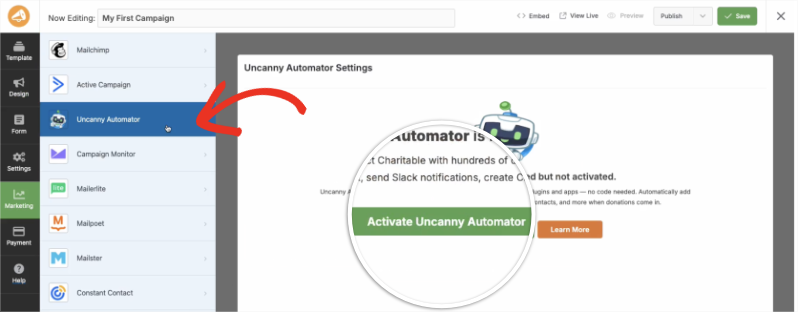
Die Integration wird automatisch aktiviert. Auf der Charitable-Seite gibt es nichts weiter zu konfigurieren.
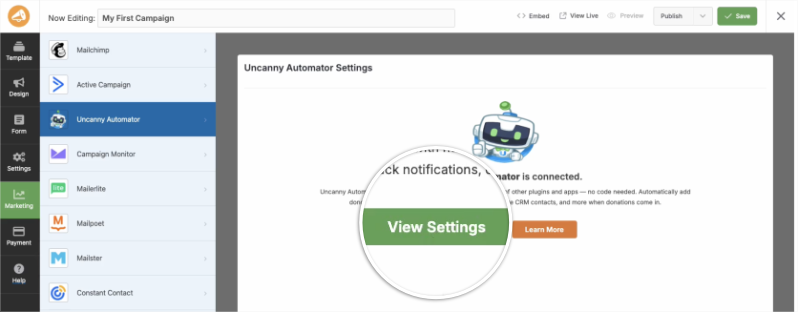
Sobald dies abgeschlossen ist, ändert sich die Schaltfläche in eine grüne Schaltfläche „Einstellungen anzeigen“. Klicken Sie darauf, um direkt zu Uncanny Automator zu gelangen, wo Sie Ihre erste Automatisierung erstellen werden.
Erstellen Ihres ersten Rezepts
In Uncanny Automator wird jede Automatisierung als Rezept bezeichnet. Ein Rezept hat einen Trigger (das Ereignis, das es startet, wie eine Spende) und eine oder mehrere Aktionen (was als Nächstes passiert, wie das Senden einer E-Mail oder das Aktualisieren einer App).
Auswahl eines Rezepttyps
Gehen Sie zu Automator » Neues Rezept hinzufügen. Sie werden aufgefordert, einen Rezepttyp auszuwählen:
- Angemeldete Benutzer – Das Rezept wird nur für Spender ausgeführt, die bei einem WordPress-Konto angemeldet sind.
- Jeder – Das Rezept wird für angemeldete Benutzer und nicht angemeldete Gäste ausgeführt. Wählen Sie diese Option, wenn Sie Gastspenden akzeptieren.
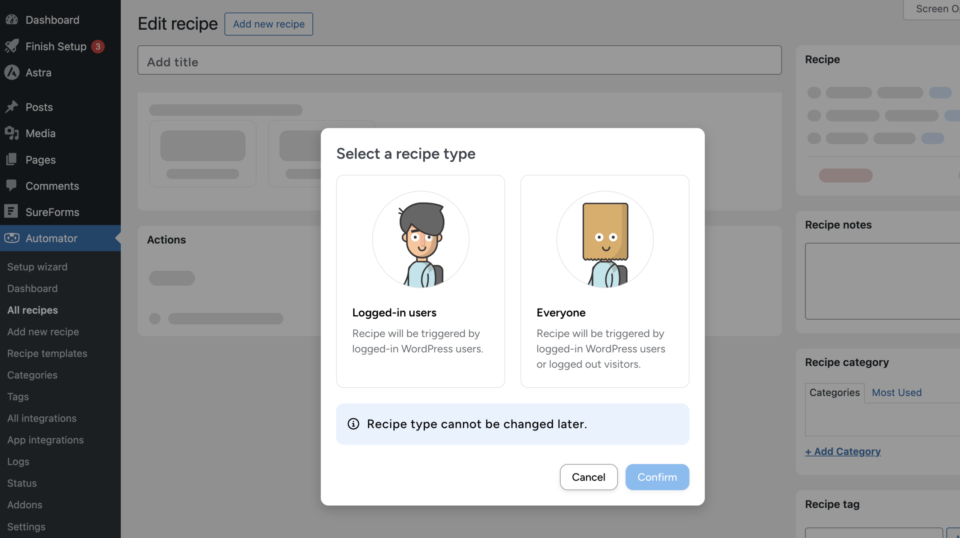
Wichtig: Der Rezepttyp kann später nicht mehr geändert werden. Wenn Sie sich nicht sicher sind, ob alle Ihre Spender angemeldet sind, wählen Sie Jeder.
Festlegen des Triggers
Klicken Sie im Trigger-Feld auf „Trigger hinzufügen“ und wählen Sie die Charitable-Integration aus. Suchen Sie nach einem Trigger und wählen Sie ihn aus.
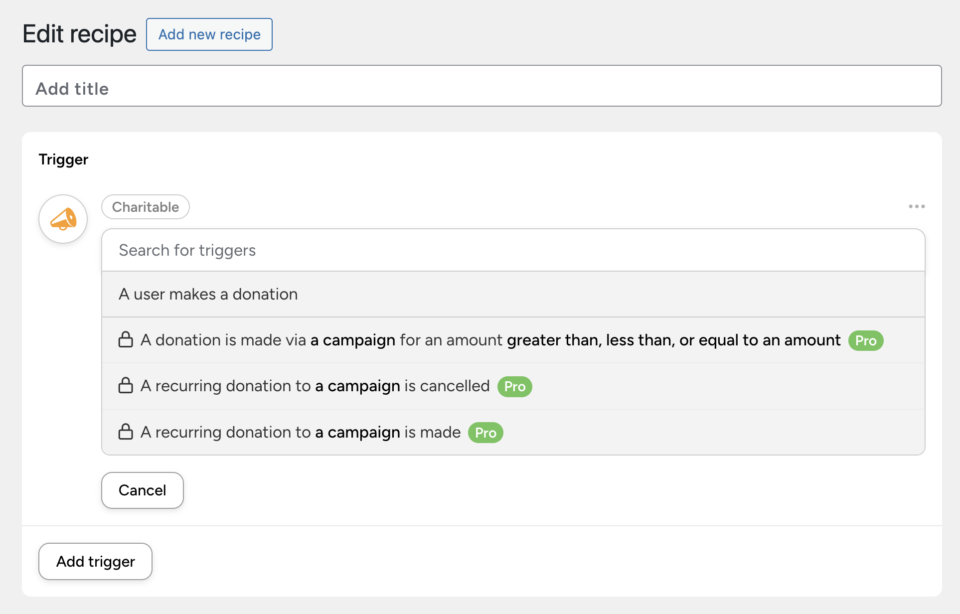
„Eine Spende von einem Benutzer“ ist in der kostenlosen Version von Uncanny Automator verfügbar und wird jedes Mal ausgelöst, wenn jemand eine Spende abschließt. Die folgenden Auslöser erfordern Automator Pro:
- Eine Spende wird über eine Kampagne für einen Betrag getätigt, der größer, kleiner oder gleich einem bestimmten Betrag ist
- Eine wiederkehrende Spende an eine Kampagne wird getätigt
- Eine wiederkehrende Spende an eine Kampagne wird storniert
Profi-Tipp: Möchten Sie eine spezielle E-Mail nur an Spender senden, die über 100 US-Dollar geben, oder eine andere Aktion für eine bestimmte Kampagne auslösen? Diese betrags- und kampagnenbasierten Auslöser machen dies ohne benutzerdefinierten Code möglich.
Hinzufügen einer Aktion
Klicken Sie im Aktionsfeld auf „Aktion hinzufügen“, um auszuwählen, was passiert, wenn der Auslöser ausgelöst wird. Automator listet jede App auf, mit der es sich verbinden kann, einschließlich Airtable, Google Sheets, Slack, Mailchimp, ActiveCampaign, Zapier, Make, Webhooks und WordPress selbst.
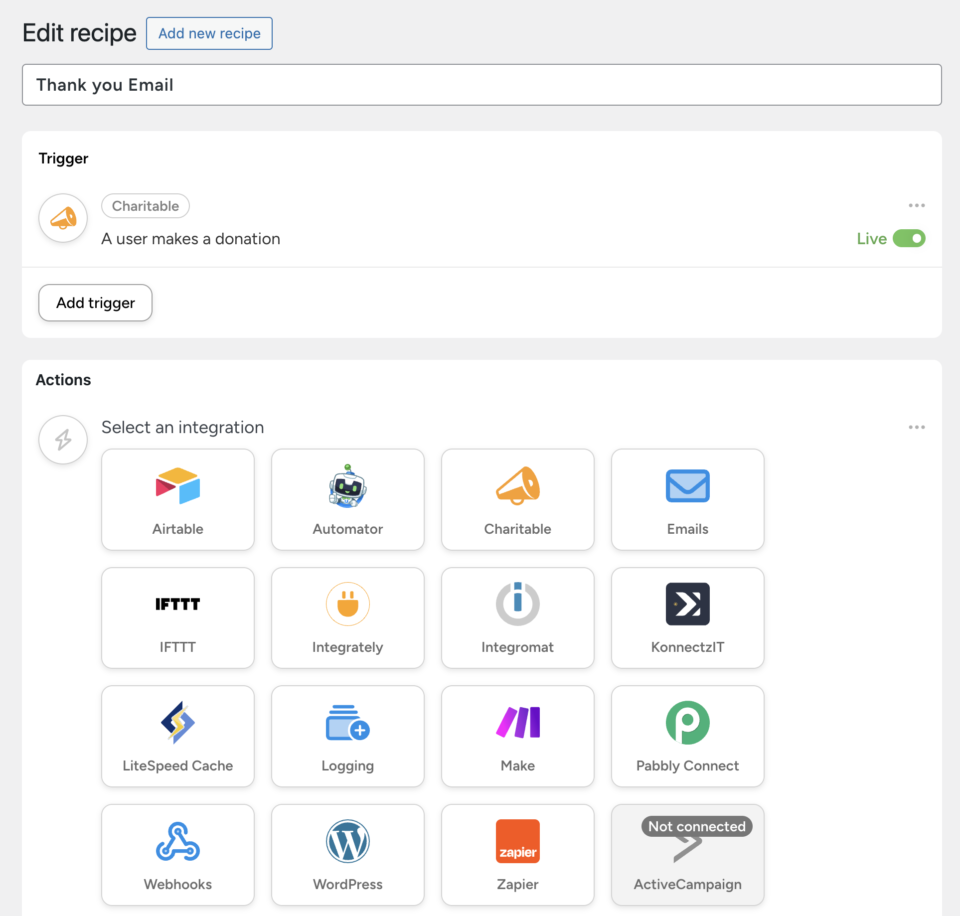
Als Beispiel erstellen wir ein einfaches Rezept, das eine persönliche Dankes-E-Mail sendet, wann immer eine Spende eingeht.
- Wählen Sie die App „E-Mails“ und dann „E-Mail senden“.
- Füllen Sie die Felder Von, Von-Name und An aus. Klicken Sie auf das Blitzsymbol neben einem Feld, um ein dynamisches Token einzufügen, anstatt es manuell einzugeben, wie z. B. die E-Mail-Adresse oder den Vornamen des Spenders.
- Schreiben Sie Ihre Betreffzeile und den E-Mail-Text. Sie können die Nachricht mit Tokens personalisieren, die aus der Spende stammen, wie z. B. dem Kampagnennamen oder dem Spendenbetrag.
- Klicken Sie auf „Test-E-Mail senden“, um sie vor der Veröffentlichung in der Vorschau anzuzeigen, und klicken Sie dann auf „Speichern“.
Hinweis: Automator stellt über 9.000 dynamische Tokens für seine Auslöser zur Verfügung, die Daten direkt von Ihren Spendern, Kampagnen und Formularübermittlungen abrufen. Sie sind auch nicht auf E-Mail-Aktionen beschränkt. Fügen Sie einem einzelnen Rezept mehrere Aktionen hinzu, um z. B. eine Dankes-E-Mail zu senden und den Spender gleichzeitig zu einer Tabelle hinzuzufügen.
Überprüfung und Veröffentlichung Ihres Rezepts
Geben Sie Ihrem Rezept oben auf der Seite einen Titel, z. B. „Dankes-E-Mail“. Im Rezept-Panel auf der rechten Seite sehen Sie eine Zusammenfassung, wie das Rezept konfiguriert ist.
Jeder Auslöser und jede Aktion verfügt über einen eigenen Live/Entwurf-Schalter. Schalten Sie jeden auf „Live“, sobald Sie mit der Konfiguration fertig sind. Schalten Sie dann im Rezept-Panel das Rezept selbst von „Entwurf“ auf „Live“. Ein Rezept, das sich noch im Entwurf befindet, wird nicht ausgeführt, auch wenn jeder Auslöser und jede Aktion darin auf „Live“ gesetzt ist.
Das ist alles. Ihr Rezept ist jetzt aktiv und wird automatisch jedes Mal ausgeführt, wenn sein Auslöser ausgelöst wird.
Verwalten Ihrer Rezepte
Gehen Sie zu Automator » Alle Rezepte, um jedes Rezept auf Ihrer Website zusammen mit seinem Status und der Anzahl der Ausführungen anzuzeigen.
Öffnen Sie ein beliebiges Rezept, um seine Einstellungen im Rezept-Panel anzupassen:
- Drosselung – Begrenzen Sie, wie oft das Rezept in einem bestimmten Zeitraum ausgeführt werden kann.
- Zeiten pro Benutzer – Begrenzen Sie, wie oft das Rezept für denselben Spender ausgeführt werden kann.
- Gesamtzeiten – Begrenzen Sie, wie oft das Rezept insgesamt ausgeführt werden kann.
- Abgeschlossene Ausführungen – Klicken Sie auf „Protokolle anzeigen“, um jede Ausführung des Rezepts anzuzeigen. Dies ist nützlich, um zu bestätigen, dass eine Automatisierung funktioniert, oder um eine nicht funktionierende zu beheben.
Sie können auch Rezepte zu Kategorien und Tags hinzufügen, was die Suche nach dem richtigen Rezept erleichtert, sobald Sie mehrere Automatisierungen laufen haben.
Die Uncanny Automator-Integration ist im Pro-Plugin von Charitable verfügbar.
Noch nicht auf Charitable Pro?
Sie erhalten bis zu 50% Rabatt , wenn Sie sich für Charitable Pro anmelden oder ein Upgrade darauf durchführen. Wir möchten sicherstellen, dass Sie die erweiterten Fundraising-Funktionen wie wiederkehrende Spenden, Spendenrückgewinnung und mehr zu einem deutlich reduzierten Preis ausprobieren können.
Schließen Sie sich noch heute über einer Million zufriedenen Charitable Pro-Nutzern an. Jeder Kauf beinhaltet eine 14-tägige Geld-zurück-Garantie, die sicherstellt, dass Sie auf jedem Schritt unterstützt werden.
Wenn Sie Fragen haben oder Hilfe benötigen, steht Ihnen unser Support-Team zur Verfügung, um Ihnen zu helfen, das Beste aus diesen neuen Funktionen herauszuholen.
FAQs zu Uncanny Automator
Muss ich für Uncanny Automator bezahlen, um diese Integration nutzen zu können?
Nein. Die kostenlose Version von Uncanny Automator beinhaltet den Charitable-Spenden-Trigger und die gängigsten Aktionen, wie das Senden von E-Mails oder die Verbindung zu Zapier und Make. Automator Pro, ein separater Kauf von Uncanny Automator, schaltet zusätzliche Trigger, Filter, Verzögerungen und Schleifen frei.
Kann ich eine Automatisierung für wiederkehrende Spenden auslösen?
Ja, aber die spezifischen Trigger für wiederkehrende Spenden („Eine wiederkehrende Spende für eine Kampagne wird getätigt“ und „...wird abgebrochen“) erfordern Automator Pro.
Mein Rezept funktioniert nicht. Was sollte ich überprüfen?
Überprüfen Sie zuerst, ob das Rezept selbst im Rezept-Panel auf „Live“ gesetzt ist, nicht nur der einzelne Trigger und die Aktion. Bestätigen Sie dann den Benutzertyp des Rezepts (Angemeldete Benutzer oder Jeder), der mit der tatsächlichen Spendenweise Ihrer Spender übereinstimmt. Wenn Sie Gastspenden akzeptieren, muss das Rezept auf „Jeder“ gesetzt sein.
Können Gastspender eine Automatisierung auslösen?
Ja, solange Sie bei der Erstellung des Rezepts „Jeder“ als Rezepttyp gewählt haben. Dies kann nach der Erstellung des Rezepts nicht mehr geändert werden, wählen Sie also sorgfältig aus.
Mit wie vielen Apps kann ich Charitable verbinden?
Uncanny Automator verbindet Charitable mit über 210 Apps und Plugins, darunter Google Sheets, Slack, Mailchimp, WooCommerce und praktisch jedes beliebte WordPress-Plugin.
Weitere Dokumentation
- Installation von Charitable-Erweiterungen
- Verwendung des Spenderverwaltungssystems
- Verwendung des Spender-Dashboards
- Einrichtung von Zahlungsgateways
Hilfreiche Links
🤝 Holen Sie sich Hilfe, wenn Sie sie brauchen
📑 Finden Sie die Anleitung, die Sie benötigen
Durchsuchen Sie den Dokumentations-Hub →
⬇️ Laden Sie bewährte Strategien, Kampagnenideen und Experten-Tools herunter
Das Fundraising-Kit herunterladen →
🔗 Lassen Sie Ihren KI-Assistenten die Fundraising-Arbeit für Sie erledigen.
Verbinden Sie Charitable mit Ihrem KI-Assistenten →
💸 Holen Sie sich kostenlose Fundraising-Ressourcen
Besuchen Sie den Charitable Fundraising Hub →
🤔 Haben Sie Fragen zu Charitable?
Charitable FAQs →
Benötigen Sie Hilfe beim Verständnis von Begriffen und Fachjargon für gemeinnützige Organisationen?
Siehe unser Glossar für gemeinnützige Organisationen→





