
Windcave ist ein Zahlungsgateway, das in Neuseeland, Australien, Nordamerika, Asien, Großbritannien und Europa verfügbar ist und Zahlungen in mehr als 20 Währungen unterstützt.
Diese Anleitung führt Sie durch die Installation des Addons, die Aktivierung des Gateways, das Hinzufügen Ihrer PxPay- und PxPost-Anmeldeinformationen, das Testen und die Rückerstattung einer Spende.
Was Sie in diesem Leitfaden finden
- Bevor Sie beginnen
- Installation des Windcave Addons
- Aktivieren des Gateways
- Hinzufügen Ihrer PxPay-Anmeldeinformationen
- Hinzufügen Ihrer PxPost-Anmeldeinformationen
- Annahme wiederkehrender Spenden mit Windcave
- Testen vor der Veröffentlichung
- Rückerstattung einer Windcave-Spende
- Windcave als Standard-Gateway festlegen
- Gebührenermäßigung hinzufügen
- FAQs zu Windcave
Bevor Sie beginnen
- Die Windcave-Zahlungsintegration ist in Basic-Plänen und höher im Charitable Pro Plugin verfügbar. Wenn Sie noch nicht Pro haben, können Sie jetzt Ihr Konto erstellen » Hier ist eine Anleitung, die Ihnen hilft, Charitable Pro zu installieren »
- Als Nächstes müssen Sie das Charitable Windcave Addon installieren. Wir zeigen Ihnen, wie das geht. Das Windcave Addon wird mit dem Charitable Pro Plugin geliefert. Nach dem Kauf eines Plans können Sie es – zusammen mit allen anderen enthaltenen Addons – kostenlos über das Addons-Menü installieren.
- Sie benötigen ein eigenes Windcave-Konto, bevor Sie beginnen. Wenn Sie noch keines haben, melden Sie sich unter windcave.com an.
Windcave ist in Neuseeland, Australien, Nordamerika, Asien, Großbritannien und Europa tätig. Charitable verbindet sich mit Ihrem eigenen Windcave-Konto, sodass Ihre Spenderdaten und Transaktionen zwischen Ihnen und Windcave bleiben.
Sobald Ihr Konto aktiv ist, fordern Sie Ihre API-Anmeldeinformationen von Ihrem Windcave-Account-Manager an. Windcave stellt 3 separate Sätze aus, und welche Sie benötigen, hängt davon ab, was Sie tun möchten.
- PxPay 2.0 sendet Spender zur gehosteten Zahlungsseite von Windcave. Sie benötigen dies, um überhaupt eine Spende anzunehmen.
- PxPost verarbeitet Server-zu-Server-Transaktionen. Sie benötigen dies, um eine Spende innerhalb von Charitable zurückzuerstatten.
- HPP/Restful API ermöglicht wiederkehrende Spenden. Sie benötigen dies nur, wenn Sie wiederkehrende Geschenke annehmen möchten.
Hinweis: Fordern Sie alle 3 von Windcave an, wenn Sie das Konto eröffnen. Sie werden separat ausgestellt, und auf eine zweite Anfrage später zu warten, ist der langsamste Teil dieser Einrichtung.
Legen wir los.
Installation des Windcave Addons
Gehen Sie zu Charitable » Addons und suchen Sie Windcave in der Liste. Klicken Sie auf „Addon installieren“ und dann auf „Aktivieren“, sobald die Installation abgeschlossen ist.
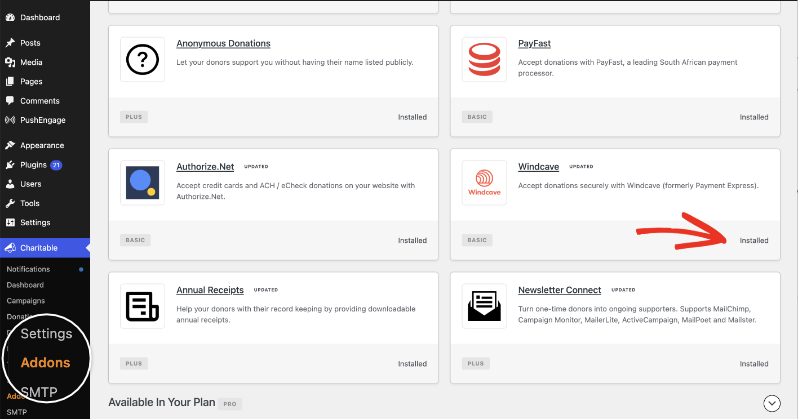
Wenn Sie es lieber über eine Zip-Datei installieren möchten, können Sie das Addon herunterladen und selbst hochladen.
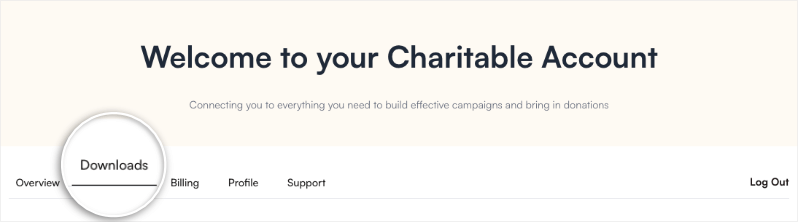
Gehen Sie in Ihrem Charitable-Konto zum Tab „Downloads“ und scrollen Sie nach unten zum Windcave-Addon. Laden Sie das Addon hier herunter.
Gehen Sie in Ihrem WordPress-Dashboard zu Plugins » Neues Plugin hinzufügen » Plugin hochladen.
Wählen Sie die Zip-Datei aus, klicken Sie auf „Jetzt installieren“ und dann auf „Plugin aktivieren“.
Wenn Sie sich nicht sicher sind, wie das Windcave-Addon installiert wird, empfehlen wir Ihnen, zuerst unsere Anleitung zur Installation von Charitable-Erweiterungen zu lesen.
Aktivieren des Gateways
Gehen Sie zu Charitable » Einstellungen » Zahlungs-Gateways. Sie sehen Windcave zusammen mit den anderen Gateways aufgelistet. Schalten Sie den Schalter in der Spalte „Status“ ein und klicken Sie dann auf „Änderungen speichern“.
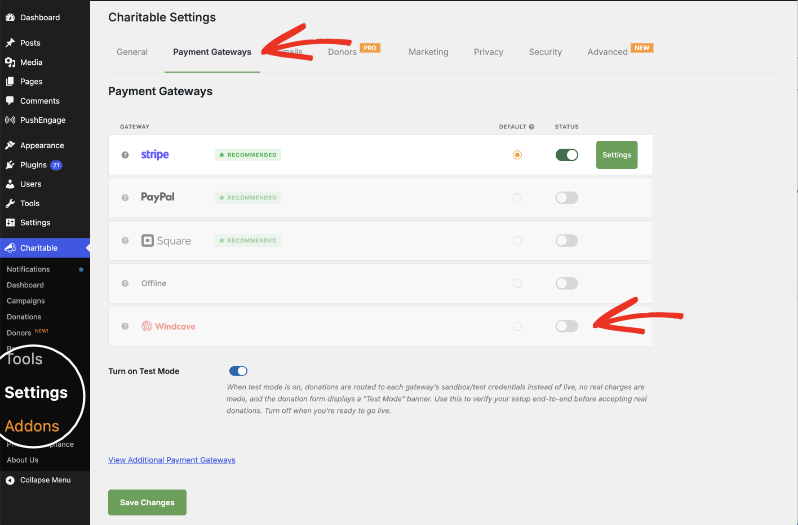
Neben Windcave erscheint eine Schaltfläche „Einstellungen“. Diese führt Sie zur Einstellungsseite von Windcave, wo Sie das Gateway konfigurieren können.
Hinzufügen Ihrer PxPay-Anmeldeinformationen
PxPay ist das, was Ihre Spender zur gehosteten Zahlungsseite von Windcave weiterleitet. Diese beiden Felder sind daher das Minimum, das zur Annahme von Spenden benötigt wird.
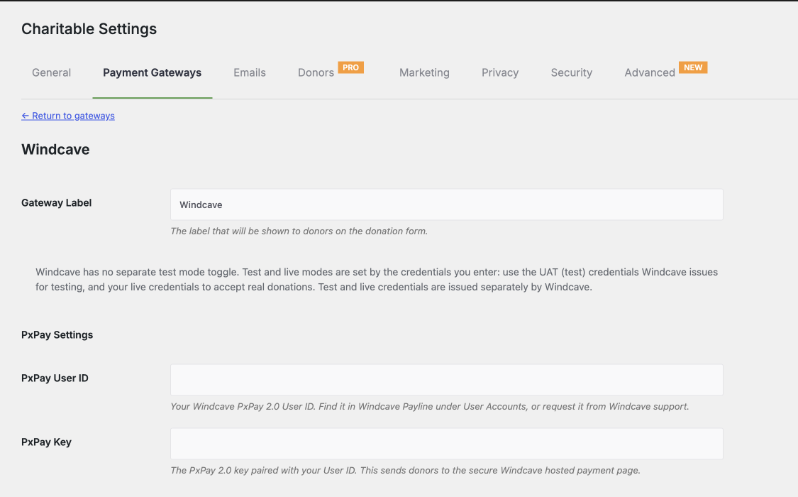
- Gateway-Bezeichnung ist der Name, den Spender auf Ihrem Spendenformular lesen. Lassen Sie es als Windcave oder ändern Sie es in etwas, das Ihre Unterstützer erkennen werden.
- PxPay User ID ist Ihre Windcave PxPay 2.0 User ID. Finden Sie sie in Windcave Payline unter Benutzerkonten oder fragen Sie den Windcave-Support danach.
- PxPay Key ist der PxPay 2.0 Schlüssel, der zu dieser User ID gehört.
Klicken Sie auf „Änderungen speichern“, wenn Sie fertig sind. Sie können mit der Annahme von Spenden beginnen, sobald Ihre PxPay-Einstellungen übernommen wurden.
Wichtiger Hinweis: Windcave hat keinen separaten Testmodus-Schalter in Charitable. Test- und Live-Modi werden durch die von Ihnen eingegebenen Anmeldeinformationen festgelegt. Windcave stellt Test- und Live-Anmeldeinformationen separat aus. Verwenden Sie daher Ihre UAT-Anmeldeinformationen während des Testens und tauschen Sie sie gegen Ihre Live-Anmeldeinformationen aus, wenn Sie bereit sind, echte Spenden anzunehmen.
Hinzufügen Ihrer PxPost-Anmeldeinformationen
PxPost-Anmeldeinformationen sind erforderlich, um Spenden aus Charitable heraus zu erstatten. Ohne sie können Sie weiterhin Spenden annehmen, müssen aber Rückerstattungen stattdessen in Windcave Payline abwickeln.
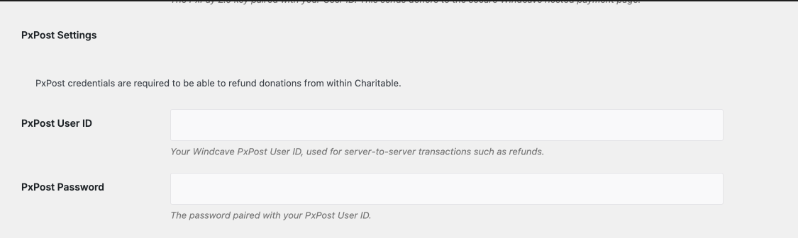
Geben Sie Ihre PxPost User ID und das dazugehörige PxPost Passwort ein und klicken Sie dann auf „Änderungen speichern“. Diese unterscheiden sich von Ihren PxPay-Anmeldeinformationen, verwenden Sie daher hier nicht die PxPay-Werte wieder.
Annahme wiederkehrender Spenden mit Windcave
Windcave funktioniert zusammen mit der Funktion Wiederkehrende Spenden von Charitable, sodass ein Spender einmal ein monatliches oder jährliches Geschenk einrichten kann und Charitable jede Verlängerung danach in Rechnung stellt.
Die wiederkehrende Abrechnung verwendet ein drittes Set von Anmeldeinformationen, den REST-Benutzernamen und den Restful API-Schlüssel, die von den oben genannten PxPay- und PxPost-Anmeldeinformationen getrennt sind. Auf derselben Windcave-Einstellungsseite weiter unten gibt es einen Abschnitt „REST API-Einstellungen“ dafür.
Wichtiger Hinweis: Wiederkehrende Spenden sind für Plus-Pläne und höher verfügbar, während das Windcave-Gateway ab Basic beginnt. Wenn Ihr Plan Basic ist, können Sie einmalige Windcave-Spenden annehmen, aber keine wiederkehrenden.
Die vollständige Einrichtung wird in einer eigenen Anleitung behandelt. Siehe Konfiguration von Windcave für wiederkehrende Spenden.
Testen vor der Veröffentlichung
Wir empfehlen immer, ein neues Gateway zu testen, bevor Sie echte Spenden annehmen. Da Windcave seinen Modus anhand Ihrer Anmeldeinformationen festlegt, bedeutet Testen die Eingabe Ihrer UAT-Anmeldeinformationen anstelle des Umlegens eines Schalters.
- Fragen Sie Windcave nach Ihrer UAT PxPay User ID und Ihrem Schlüssel, falls Sie diese noch nicht haben.
- Geben Sie die UAT-Anmeldeinformationen in Ihre Windcave-Einstellungen ein und klicken Sie auf „Änderungen speichern“.
- Spenden Sie auf Ihrer eigenen Website und wählen Sie Windcave als Zahlungsmethode. Sie werden zur gehosteten Windcave-Zahlungsseite weitergeleitet, um eine Karte einzugeben.
- Nachdem Sie fertig sind, kehren Sie zu Ihrer Website zurück und die Spende wird unter Charitable » Donations angezeigt.
- Wenn die Testspende korrekt aussieht, ersetzen Sie die UAT-Anmeldeinformationen durch Ihre Live-Anmeldeinformationen und klicken Sie erneut auf „Änderungen speichern“.
Wichtig: Ihre Testspenden wurden gegen ein anderes Windcave-Konto getätigt. Löschen Sie sie daher aus Charitable » Donations, bevor Sie live gehen, wenn Sie sie nicht in Ihren Berichten haben möchten.
Rückerstattung einer Windcave-Spende
Mit Ihren gespeicherten PxPost-Anmeldeinformationen können Sie direkt aus Charitable eine Rückerstattung vornehmen, und das Geld wird gleichzeitig in Windcave zurückerstattet.
- Gehen Sie zu Charitable » Donations und suchen Sie die Spende, die Sie zurückerstatten müssen.
- Klicken Sie auf „Anzeigen“, um sie zu öffnen.
- Wählen Sie in der Box „Spendenaktionen“ die Option „Zurückerstattet“.
- Aktivieren Sie das Kontrollkästchen, um die Spende automatisch in Windcave zurückzuerstatten.
- Klicken Sie auf „Status aktualisieren“.
Hinweis: Wenn Sie dieses Kontrollkästchen nicht aktivieren, markiert Charitable die Spende in Ihren Aufzeichnungen als zurückerstattet, aber es wird kein Geld bewegt. Verwenden Sie dies nur, wenn Sie dem Spender bereits in Payline eine Rückerstattung gewährt haben.
Windcave als Standard-Gateway festlegen
Wenn Sie mehr als ein aktiviertes Gateway haben, ist das Standard-Gateway dasjenige, das Ihren Spendern angezeigt wird, wenn Ihr Spendenformular geladen wird. Gehen Sie zu Charitable » Einstellungen » Zahlungs-Gateways, wählen Sie Windcave in der Spalte „Standard“ und klicken Sie auf „Änderungen speichern“.
Profi-Tipp: Lassen Sie ein zweites Gateway aktiviert, auch nachdem Sie Windcave zum Standard gemacht haben. Spender, die Ihre Website nicht für eine gehostete Seite verlassen möchten, haben immer noch eine Anlaufstelle.
Gebührenermäßigung hinzufügen
Windcave berechnet für jede von ihm verarbeitete Spende eine Gebühr. Die Funktion Gebührenerstattung von Charitable fordert Ihre Spender auf, einen kleinen Betrag hinzuzufügen, um diese Gebühr zu decken, damit mehr von der Spende Ihrem Anliegen zugutekommt.
Die Gebührenerstattung ermöglicht es Ihnen, die Berechnung der Gebühr zu konfigurieren, und funktioniert mit Windcave genauso wie mit jedem anderen Gateway.
So richten Sie die Gebührenerstattung ein »
Windcave ist ab dem Basic-Plan verfügbar.
Noch kein Charitable Pro-Benutzer? Melden Sie sich noch heute an und erhalten Sie bis zu 50 % Rabatt auf Ihren Plan. Wir sind zuversichtlich, dass Sie es lieben werden, mit Charitable Spenden zu sammeln. Wenn Charitable aus irgendeinem Grund nicht das Richtige für Sie ist, erstatten wir Ihnen den Kaufbetrag im Rahmen unserer 14-tägigen Geld-zurück-Garantie zurück. Holen Sie sich jetzt Charitable Pro »
FAQs zu Windcave
Benötige ich ein eigenes Windcave-Konto, um dieses Addon zu verwenden?
Ja. Das Add-on wird mit einem Konto verbunden, das Sie direkt bei Windcave erstellen. Wenn Sie noch keines haben, melden Sie sich unter windcave.com an, bevor Sie beginnen.
Ist Windcave dasselbe wie Payment Express?
Ja. Payment Express hat sich in Windcave umbenannt. Wenn auf Ihren Kontounterlagen oder bei Ihrer Bank immer noch Payment Express steht, funktionieren Ihre Anmeldeinformationen hier.
Wo geben Spender ihre Kartendetails ein?
Auf einer von Windcave gehosteten Zahlungsseite, zu der Spender nach dem Absenden Ihres Spendenformulars weitergeleitet werden. Kartennummern erreichen niemals Ihre Website oder Ihre Datenbank.
Warum gibt es keine Testmodus-Einstellung für Windcave?
Windcave stellt separate Anmeldeinformationen für Tests und für Live-Spenden aus. Die Anmeldeinformationen, die Sie speichern, bestimmen, in welchem Modus Sie sich befinden. Geben Sie Ihre UAT-Anmeldeinformationen zum Testen und Ihre Live-Anmeldeinformationen zum Akzeptieren von echtem Geld ein.
Muss ich PxPost-Anmeldeinformationen hinzufügen?
Nein, Spenden funktionieren auch ohne sie. Sie benötigen sie, um eine Spende aus Charitable heraus zurückzuerstatten. Deshalb empfehlen wir ohnehin, sie auf der Einstellungsseite hinzuzufügen.
Kann ich wiederkehrende Spenden über Windcave annehmen?
Ja, in Plus-Tarifen und höher. Wiederkehrende Abrechnungen benötigen einen REST-Benutzernamen und einen Restful API-Schlüssel von Windcave, die getrennt von Ihren PxPay-Anmeldeinformationen sind. Siehe Windcave für wiederkehrende Spenden konfigurieren.
Welche Währungen und Zahlungsmethoden unterstützt Windcave?
Mehr als 20 Währungen und über 300 Zahlungsmethoden, darunter Visa, Mastercard, American Express, Diners Club, Apple Pay, Google Pay und EFTPOS in Australien und Neuseeland. Zahlungsmethoden ändern sich von Zeit zu Zeit, prüfen Sie daher die aktuelle Liste auf windcave.com.
Meine Spender erreichen Windcave, aber die Spende wird nie als abgeschlossen zurückgemeldet. Was sollte ich überprüfen?
Stellen Sie sicher, dass Ihre PxPay-Benutzer-ID und Ihr PxPay-Schlüssel vom selben Windcave-Konto und demselben Modus stammen. Eine Live-Benutzer-ID, die mit einem UAT-Schlüssel gepaart ist, oder umgekehrt, ist die häufigste Ursache.
Weitere Dokumentation
- Windcave für wiederkehrende Spenden konfigurieren
- Installation von Charitable-Erweiterungen
- Einrichtung von Zahlungsgateways
- Windcave-Integration für Charitable
Charitable hat 1,2+ Millionen Downloads!
Millionen vertrauen auf Charitable für erfolgreiche Spendenkampagnen. Probieren Sie Charitable noch heute risikofrei aus.
✅ 14-tägige Geld-zurück-Garantie
✅ Transparente Preisgestaltung
✅ Einrichtung ohne Code
Hilfreiche Links
🤝 Holen Sie sich Hilfe, wenn Sie sie brauchen
📑 Finden Sie die Anleitung, die Sie benötigen
Durchsuchen Sie den Dokumentations-Hub →
⬇️ Laden Sie bewährte Strategien, Kampagnenideen und Experten-Tools herunter
Das Fundraising-Kit herunterladen →
🔗 Lassen Sie Ihren KI-Assistenten die Fundraising-Arbeit für Sie erledigen.
Verbinden Sie Charitable mit Ihrem KI-Assistenten →
💸 Holen Sie sich kostenlose Fundraising-Ressourcen
Besuchen Sie den Charitable Fundraising Hub →
🤔 Haben Sie Fragen zu Charitable?
Charitable FAQs →
Benötigen Sie Hilfe beim Verständnis von Begriffen und Fachjargon für gemeinnützige Organisationen?
Siehe unser Glossar für gemeinnützige Organisationen→





