
Möchten Sie, dass Ihre Windcave-Spender jeden Monat statt nur einmal spenden?
Die Funktion „Wiederkehrende Spenden“ von Charitable funktioniert mit dem Windcave-Gateway, sodass ein Unterstützer seine Spende einmal einrichtet und jede Verlängerung danach automatisch abgerechnet wird.
Diese Anleitung behandelt die Anmeldeinformationen, die Windcave für wiederkehrende Abrechnungen ausstellt, wo Sie diese eingeben, wie Sie wiederkehrende Spenden für eine Kampagne aktivieren und wie Sie sie testen, bevor Sie echtes Geld einnehmen.
Wiederkehrende Spenden sind in Plus-Tarifen und höher verfügbar.
Was Sie in diesem Leitfaden finden
- Bevor Sie beginnen
- Wie wiederkehrende Windcave-Spenden funktionieren
- Anfordern Ihrer REST-Anmeldeinformationen von Windcave
- Hinzufügen Ihrer REST-Anmeldeinformationen in Charitable
- Aktivieren von wiederkehrenden Spenden für eine Kampagne
- Testen in der UAT-Umgebung
- Verwaltung wiederkehrender Spenden
- Wenn eine Verlängerung fehlschlägt
- Spendern erlauben, ihre eigene Spende zu stornieren
- Noch keinen bezahlten Tarif?
- FAQs zu wiederkehrenden Windcave-Spenden
- Weitere Dokumentation
Bevor Sie beginnen
Richten Sie zuerst das Windcave-Gateway ein. Wenn Sie das noch nicht getan haben, folgen Sie der Anleitung Charitable Windcave und kommen Sie dann hierher zurück.
Sie benötigen alle folgenden Elemente.
- Ein Charitable-Tarif ab Plus, da hier die wiederkehrenden Spenden beginnen. Das Windcave-Gateway allein beginnt bei Basic, sodass ein Basic-Tarif nur einmalige Windcave-Spenden ermöglicht.
- Das Addon „Wiederkehrende Spenden“, Version 2.2.0 oder höher, installiert und aktiviert unter Charitable » Addons.
- Das Windcave-Addon, mit bereits gespeicherten PxPay-Anmeldeinformationen und einer funktionierenden Testspende.
- Ihr Windcave REST-Benutzername und Ihr Restful API-Schlüssel, die Windcave separat von Ihren PxPay- und PxPost-Anmeldeinformationen ausstellt.
Wie wiederkehrende Windcave-Spenden funktionieren
Die erste Spende und jede Verlängerung danach nehmen unterschiedliche Wege über Windcave. Wenn Sie wissen, welche welche ist, ergeben die unten aufgeführten Anmeldeinformationen Sinn.
Wenn ein Spender einen wiederkehrenden Betrag wählt und Ihr Formular absendet, leitet Charitable ihn über Ihre PxPay-Anmeldeinformationen zur gehosteten Windcave-Zahlungsseite weiter. Dort gibt er seine Karte auf der Windcave-Seite ein.
Windcave speichert diese Karte und gibt ein Token an Charitable zurück. Kartennummern erreichen niemals Ihre Website oder Ihre Datenbank.
Von da an rechnet Charitable jede Verlängerung über die Restful API von Windcave mit diesem Token ab. Ihr Spender wird nirgendwohin weitergeleitet und muss nichts tun. Dies ist der Teil, der die REST-Anmeldeinformationen benötigt.
Hinweis: Die Integration ist gegen die Ecom API von Windcave zertifiziert, einschließlich 3D Secure und tokenisierter Wiederabbuchung.
Anfordern Ihrer REST-Anmeldeinformationen von Windcave
Bitten Sie Ihren Windcave-Account-Manager um HPP/Restful API-Zugang. Er wird Ihnen einen REST-Benutzernamen und einen Restful API-Schlüssel zusenden.
Windcave betreibt 2 Umgebungen, und jede hat ihren eigenen Benutzernamen und Schlüssel.
- Live läuft gegen sec.windcave.com und verarbeitet echte Transaktionen.
- Test läuft gegen uat.windcave.com zum Testen.
Wichtiger Hinweis: Ihr REST-Benutzername ist nicht derselbe wie Ihre PxPay-Benutzer-ID, auch wenn beide vom selben Windcave-Konto stammen. Fordern Sie beide Umgebungen gleichzeitig an, damit Sie bei der Live-Schaltung nicht auf eine zweite Anfrage warten müssen.
Hinzufügen Ihrer REST-Anmeldeinformationen in Charitable
Gehen Sie zu Charitable » Einstellungen » Zahlungs-Gateways, klicken Sie auf „Einstellungen“ neben Windcave und scrollen Sie nach unten zum Abschnitt „REST-API-Einstellungen“.
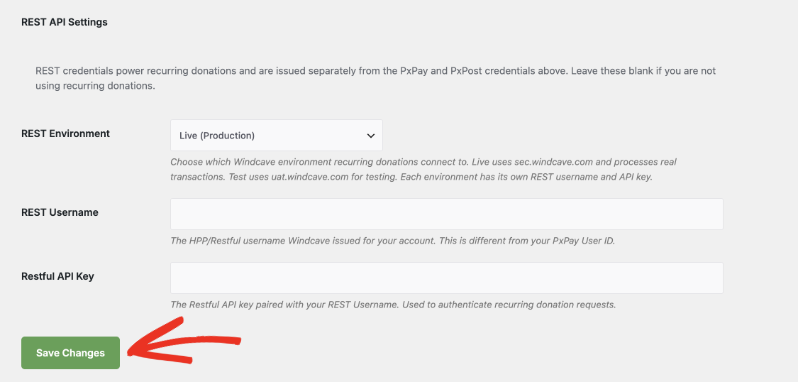
- REST-Umgebung wählt aus, mit welcher Windcave-Umgebung Ihre wiederkehrenden Spenden verbunden sind. Wählen Sie „Live (Produktion)“, um echte Transaktionen zu verarbeiten, oder „Test“, während Sie testen.
- REST-Benutzername ist der HPP/Restful-Benutzername, den Windcave für Ihr Konto ausgestellt hat.
- Restful API-Schlüssel ist der Schlüssel, der diesem Benutzernamen zugeordnet ist. Charitable verwendet ihn, um jede Anfrage für wiederkehrende Spenden zu authentifizieren.
Klicken Sie auf „Änderungen speichern“, wenn Sie fertig sind.
Hinweis: Lassen Sie diesen gesamten Abschnitt leer, wenn Sie keine wiederkehrenden Spenden annehmen. Ihre einmaligen Windcave-Spenden funktionieren ohne ihn.
Aktivieren von wiederkehrenden Spenden für eine Kampagne
Wiederkehrende Spenden werden pro Kampagne festgelegt, sodass Sie entscheiden, welche Spendenaufrufe sie anbieten. Öffnen Sie eine Kampagne im Campaign Builder, gehen Sie zu Einstellungen » Wiederkehrende Spenden und wählen Sie einen Modus.
- Deaktiviert zeigt überhaupt keine wiederkehrende Option an.
- Einfach fügt eine Checkbox hinzu, damit ein Spender seine Spende wiederkehrend machen kann.
- Erweitert lässt den Spender zwischen einer einmaligen Spende und einer wiederkehrenden Spende wählen, mit einer Periodenauswahl.
- Nur wiederkehrend blendet einmalige Spenden vollständig aus. Jede Spende an die Kampagne ist ein Abonnement, was für monatliche Spendenclubs und Betriebsfonds geeignet ist.
Legen Sie dann die gewünschten Perioden und Beträge fest. Die Spendenperiode umfasst täglich, wöchentlich, monatlich, vierteljährlich, zweimal jährlich und jährlich. Die Spendendauer ist die Anzahl der zu sammelnden Zahlungen, wobei 0 bedeutet, dass die Spende fortgesetzt wird, bis der Spender sie storniert.
Speichern oder veröffentlichen Sie die Kampagne und Ihr nächster Windcave-Spender kann eine wiederkehrende Spende starten.
Testen in der UAT-Umgebung
Testen Sie eine wiederkehrende Spende Ende-zu-Ende, bevor Sie echtes Geld annehmen. Da Windcave keinen separaten Testmodus-Schalter hat, ist das Testen ein Austausch von Anmeldeinformationen.
- Geben Sie Ihre UAT PxPay-Anmeldeinformationen in die Windcave-Einstellungen ein, damit die erste Zahlung ebenfalls gegen die Testumgebung läuft.
- Setzen Sie „REST-Umgebung“ auf „Test“, geben Sie Ihren Test-REST-Benutzernamen und Ihren Test-Restful-API-Schlüssel ein und klicken Sie auf „Änderungen speichern“.
- Gehen Sie zu einer Kampagne mit aktivierter wiederkehrender Spende und tätigen Sie eine Spende auf Ihrer eigenen Website, wählen Sie einen wiederkehrenden Betrag und Windcave als Zahlungsmethode.
- Geben Sie eine Testkarte auf der von Windcave gehosteten Zahlungsseite ein. Windcave veröffentlicht Testkartennummern für UAT, und Ihr Account Manager kann sie Ihnen zusenden.
- Überprüfen Sie, ob das Abonnement unter Charitable » Wiederkehrende Spenden mit dem Status „Aktiv“ und Windcave als Zahlungsmethode angezeigt wird.
- Wenn alles richtig aussieht, tauschen Sie Ihre Live-PxPay-Anmeldeinformationen ein, setzen Sie „REST-Umgebung“ auf „Live (Produktion)“, geben Sie Ihren Live-REST-Benutzernamen und -Schlüssel ein und klicken Sie auf „Änderungen speichern“.
Wichtig: Kündigen Sie Ihre Testabonnements, bevor Sie live gehen. Ein aktives Testabonnement verweist auf Anmeldeinformationen, die Sie ersetzt haben, und es verunreinigt Ihre Berichte.
Verwaltung wiederkehrender Spenden
Ihre Windcave-Abonnements leben neben jedem anderen Gateway unter "Charitable" » "Wiederkehrende Spenden". Die Zahlungsmethode wird unter jedem Betrag angezeigt, sodass Sie ein Windcave-Abonnement auf einen Blick von einem Stripe-Abonnement unterscheiden können.
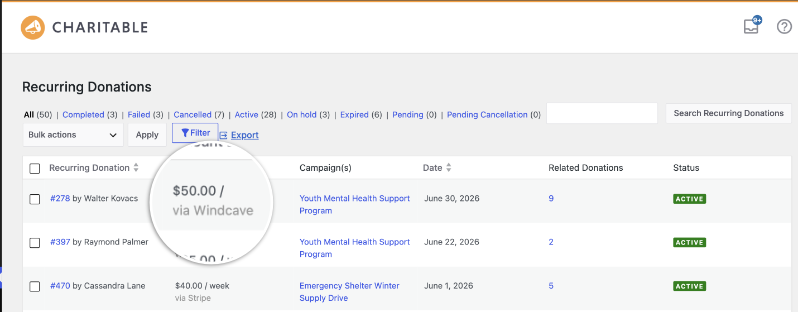
Die Links oben filtern die Liste nach Status, sodass Sie nur die aktiven Abonnements oder nur die fehlgeschlagenen anzeigen können. "Zugehörige Spenden" zählt die bisher gesammelten Verlängerungen, und "Export" sendet die Liste als CSV.
Klicken Sie auf ein Abonnement, um den Bildschirm "Details zur wiederkehrenden Spende" zu öffnen, der den Spender, die Kampagne, den Betrag und Windcave als Zahlungsmethode anzeigt.

Verwenden Sie die Box "Spendenaktionen" auf der rechten Seite, um Aktionen für das Abonnement durchzuführen, einschließlich der Kündigung im Namen des Spenders.
Wenn eine Verlängerung fehlschlägt
Karten laufen ab, und Windcave lehnt eine Verlängerung ab, wenn dies geschieht. Charitable sendet dem Spender automatisch die E-Mail "Zahlung fehlgeschlagen" und verschiebt das Abonnement in den Filter "Fehlgeschlagen", sodass Sie es sehen können, ohne danach suchen zu müssen.
Um den Wortlaut dieser E-Mail zu bearbeiten, gehen Sie zu "Charitable" » "Einstellungen" » "E-Mails" » "Zahlung fehlgeschlagen".
Profi-Tipp: Stellen Sie sicher, dass Ihre Website tatsächlich E-Mails senden kann, bevor Sie sich darauf verlassen. Eine Benachrichtigung über eine fehlgeschlagene Verlängerung, die im Spam landet, kostet Sie den Spender genauso sicher wie gar keine Benachrichtigung.
Spendern erlauben, ihre eigene Spende zu stornieren
Spender können ihr eigenes Windcave-Abonnement über das Spender-Dashboard oder über eine Seite mit dem Shortcode [my_recurring_donations] anzeigen und kündigen.
Ein "Kündigen"-Link wird für jedes Abonnement angezeigt, das gekündigt werden kann, d. h. aktive, ausstehende oder zurückgestellte Abonnements. Der Spender bestätigt, der Status wird auf "Gekündigt" aktualisiert und er wird zum Dashboard zurückgeleitet. Abonnements, die bereits abgeschlossen, abgelaufen oder gekündigt sind, zeigen stattdessen einen Bindestrich.
Noch kein Charitable Pro-Benutzer? Melden Sie sich noch heute an und erhalten Sie bis zu 50 % Rabatt auf Ihren Plan. Wir sind zuversichtlich, dass Sie es lieben werden, mit Charitable Spenden zu sammeln. Wenn Charitable aus irgendeinem Grund nicht das Richtige für Sie ist, erstatten wir Ihnen den Kaufbetrag im Rahmen unserer 14-tägigen Geld-zurück-Garantie zurück. Holen Sie sich jetzt Charitable Pro »
FAQs zu wiederkehrenden Windcave-Spenden
Welchen Plan benötige ich?
Plus oder höher. Das Windcave-Gateway ist ab Basic enthalten, aber wiederkehrende Abrechnungen erfordern die Funktion "Wiederkehrende Spenden", die ab Plus verfügbar ist.
Decken meine vorhandenen PxPay-Anmeldeinformationen wiederkehrende Spenden ab?
Nein. PxPay verarbeitet die erste Zahlung auf der gehosteten Seite. Verlängerungen erfolgen über die Restful API von Windcave, die einen REST-Benutzernamen und einen Restful API-Schlüssel benötigt, die Windcave separat ausstellt.
Benötige ich PxPost-Anmeldeinformationen für wiederkehrende Spenden?
Nein. PxPost dient zur Rückerstattung einer Spende aus Charitable heraus. Die wiederkehrende Abrechnung hängt nicht davon ab, obwohl die meisten Websites sie ohnehin hinzufügen, damit Rückerstattungen möglich sind.
Ist mein REST-Benutzername derselbe wie meine PxPay-Benutzer-ID?
Nein, es sind unterschiedliche Werte aus demselben Windcave-Konto. Die Eingabe Ihrer PxPay-Benutzer-ID als REST-Benutzername ist der häufigste Grund, warum wiederkehrende Spenden nicht authentifiziert werden.
Berühren Kartendaten meine Website?
Nein. Der Spender gibt seine Karte auf der gehosteten Zahlungsseite von Windcave ein, Windcave speichert sie, und Charitable speichert nur einen Token.
Welche Zeitpläne können Spender wählen?
Welche auch immer Sie auf der Kampagne anbieten, von täglich, wöchentlich, monatlich, vierteljährlich, zweimal im Jahr und jährlich. Sie können den Zeitplan selbst festlegen oder den Spender auswählen lassen.
Kann ich eine einmalige Kampagne in eine wiederkehrende ändern?
Ja. Ändern Sie den Modus im Campaign Builder und speichern Sie. Bereits gesammelte Spenden bleiben unverändert, und nur neue Spenden erhalten die wiederkehrende Option.
Erhalten Spender für jede Verlängerung eine Quittung?
Ja. Jede Verlängerung wird als eigene Spende im Rahmen des Abonnements erfasst, sodass Ihre normale Spendenquittung dafür versendet wird.
Weitere Dokumentation
- Charitable Windcave
- Charitable Wiederkehrende Spenden
- Verwendung von wiederkehrenden Spenden 2.0
- Windcave-Integration für Charitable
Charitable hat 1,2+ Millionen Downloads!
Millionen vertrauen auf Charitable für erfolgreiche Spendenkampagnen. Probieren Sie Charitable noch heute risikofrei aus.
✅ 14-tägige Geld-zurück-Garantie
✅ Transparente Preisgestaltung
✅ Einrichtung ohne Code
Hilfreiche Links
🤝 Holen Sie sich Hilfe, wenn Sie sie brauchen
📑 Finden Sie die Anleitung, die Sie benötigen
Durchsuchen Sie den Dokumentations-Hub →
⬇️ Laden Sie bewährte Strategien, Kampagnenideen und Experten-Tools herunter
Das Fundraising-Kit herunterladen →
🔗 Lassen Sie Ihren KI-Assistenten die Fundraising-Arbeit für Sie erledigen.
Verbinden Sie Charitable mit Ihrem KI-Assistenten →
💸 Holen Sie sich kostenlose Fundraising-Ressourcen
Besuchen Sie den Charitable Fundraising Hub →
🤔 Haben Sie Fragen zu Charitable?
Charitable FAQs →
Benötigen Sie Hilfe beim Verständnis von Begriffen und Fachjargon für gemeinnützige Organisationen?
Siehe unser Glossar für gemeinnützige Organisationen→





