Dokumentation für Wohltätigkeitsorganisationen

Erfahren Sie, wie Sie mit klaren Schritt-für-Schritt-Anleitungen das Beste aus Charitable herausholen.

Charitable Mollie

Mollie is a popular European payment processor offering leading local payment methods, including Apple Pay, credit card, PayPal, iDEAL, Sofort, SEPA, Bancontact, Cartes Bancaires, EPS, PostePay and more.

How to install and activate the Mollie plugin

Charitable Mollie is a plugin and can be installed the same way as any other Charitable extension. Here’s a quick how-to:

  1. Download your extension from your account page or your purchase receipt email.
  2. Go to Plugins > Add New in your WordPress dashboard.
  3. Click the Upload Plugin button at the top of the page.
  4. Select the zip file you downloaded in step 1 and click Install Now.
  5. Activate your plugin!

Stuck? Check out read our guide to installing Charitable extensions for a detailed step-by-step tutorial with screenshots to help you along.

Activate the gateway

After you have installed and activated the Charitable Mollie plugin, you need to activate it as a payment gateway. If you are on the Plugins page, you can do this directly from there by clicking on the “Activate Mollie gateway” link:

Activate Mollie gateway in charitable

Alternatively, you can activate the gateway through the Payment Gateways settings page:

  1. Go to Charitable > Settings > Payment Gateways
  2. Click on Enable Gateway in the Mollie block.

Einstellungen

To take payments with Mollie, you will need to configure Charitable with your Mollie API keys.

  1. Go to Charitable > Settings > Payment Gateways.
  2. Click on Gateway Settings.

If you don’t have a Mollie account yet, now is the time to set one up: https://www.mollie.com/

Setting up your API keys

Charitable only requires your Mollie API keys to start accepting payments through Mollie.

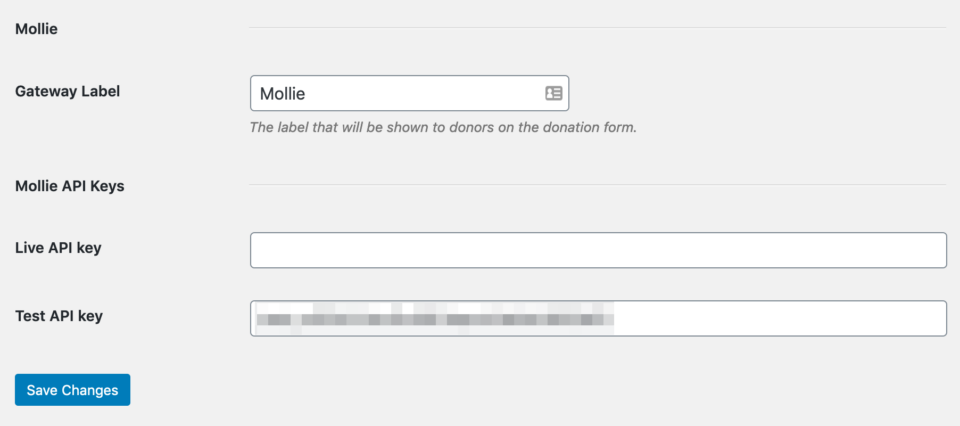
gateway settings in mollie

To find your API keys:

  1. Log into your Mollie dashboard.
  2. In the menu on the left, go to Developers > API Keys.
  3. Copy and paste your Live API key and Test API key from Mollie into your Charitable settings.
  4. Save your Charitable settings.

Using Mollie in Test Mode

To test out how Mollie works, we recommend testing a few payments with Test Mode turned on:

  1. In your WordPress dashboard, go to Charitable > Settings > Payment Gateways and check the “Turn on Test Mode” setting. Save your changes.
  2. Create a new donation via your website, using Mollie as the payment gateway.
  3. After completing your “payment”, you will be returned to your website. In your WordPress dashboard, go to Charitable > Donations and check that your donation is there and has been marked as Paid. This may take a little while, but the donation should be marked as Paid in less than a few minutes.
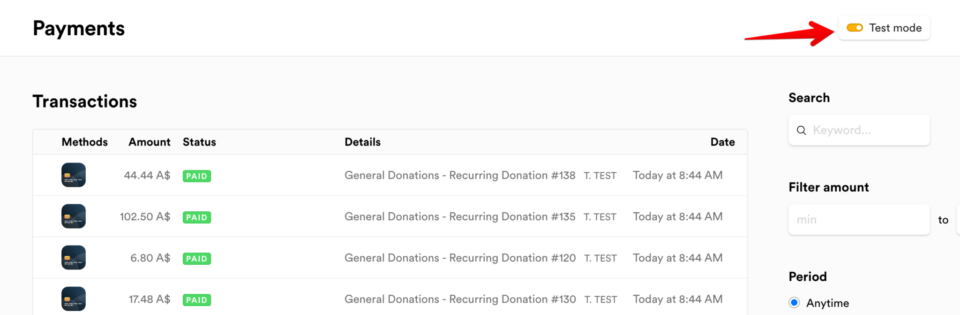
  4. Finally, you can check the transaction record for your test payment in the Mollie dashboard by going to the Transactions page. You will need to toggle on Test Mode in the top right corner.
Test mode payments in mollie

Haben Sie noch Fragen? Wir helfen Ihnen gerne weiter!

Zuletzt geändert:

Was ist neu bei Charitable

Die neuesten Updates anzeigen
🔔 Abonnieren Sie, um unsere neuesten Updates zu erhalten
📧 E-Mails abonnieren

E-Mail-Abonnement

Abonnieren Sie unseren Newsletter

Wir werden Sie nicht spammen. Wir senden nur eine E-Mail, wenn wir glauben, dass sie Ihnen wirklich hilft. Abmeldung jederzeit möglich!

GiveWP Migrationen Neu

White Glove Migrationsservice für GiveWP

Erwägen Sie den Wechsel Ihrer Spendenplattform von GiveWP zu Charitable, möchten aber nicht riskieren, Ihre Daten zu verlieren oder eine komplexe technische Einrichtung selbst vorzunehmen? Der White Glove Migrationsservice von Charitable bietet:

👥 Makellose Spenderzuordnung: Übertragen Sie Ihre gesamte Unterstützerdatenbank sicher und ohne Datenverlust.

📊 Vollständige Finanzhistorie: Bewahren Sie sorgfältig jede historische Transaktion für eine kontinuierliche, genaue Berichterstattung auf.

🔄 Nahtlose wiederkehrende Spenden: Übertragen Sie aktive Dauerabonnements sicher, ohne Ihre Einnahmen zu unterbrechen oder Ihre Spender zu zwingen, ihre Informationen zu aktualisieren.

💳 Keine Gateway-Unterbrechungen: Nutzen Sie weiterhin Stripe, PayPal oder jeden anderen mit GiveWP kompatiblen Prozessor, den Sie bereits lieben.

🚀 Experten-Technik-Setup: Lehnen Sie sich zurück, während unser Team die schwere Arbeit übernimmt, Ihre Formulare zu installieren und zu konfigurieren – außerdem erhalten qualifizierte Benutzer ein ganzes Jahr lang kostenloses Charitable Pro.

Besuchen Sie diese Seite, um mehr zu erfahren.

Automatisierung Verbesserung

📢 Neue Funktion: Automation Connect 2.0 ist da! 🚀

Sie möchten Ihre Spenden-Daten mit Tools wie Mailchimp, Slack oder Google Sheets verbinden, aber keinen Entwickler einstellen oder benutzerdefinierten Code schreiben? Charitalbes neues Automatisierungs-Addon bietet:

⚡ 17 Event-Trigger: Lösen Sie sofort Webhooks für die erste Spende eines Spenders, wiederkehrende Zahlungen oder erreichte Kampagnenmeilensteine aus.

🎯 Intelligente bedingte Logik: Verwenden Sie leistungsstarke UND/ODER-Logik über 11 Felder hinweg, um Daten nur dann zu senden, wenn sie Ihren genauen Kriterien entsprechen, z. B. Newsletter-Opt-ins.

📊 Benutzerdefinierte Payload-Steuerung: Wählen Sie aus über 80 sauberen Datenfeldern für Spender-, Spenden- und Kampagnenmetadaten, damit Ihre Apps genau das erhalten, was sie benötigen.

🚀 Vorkonfigurierte Plattform-Vorlagen: Überspringen Sie die Einrichtung von Grund auf mit fertigen Vorlagen für Zapier, Make.com, n8n, HubSpot und Slack.

🛡️ Zuverlässige Entwickler-Tools: Steuern Sie Ihre Workflows mit signierten HMAC-SHA256-Payloads, vollständigen WordPress-Filtern und automatischen Wiederholungsprotokollen.

Automatisierung Verbesserung

🔌 Charitable trifft Zapier: Verbinden Sie sich mit über 7.000 Apps und automatisieren Sie Ihre Spendenaktionen

Müde vom manuellen Kopieren von Spendeninformationen in Buchhaltungsbögen oder vom Nachverfolgen neuer Spenderanmeldungen? Bringen Sie Ihre Verwaltungsaufgaben auf Autopilot. Charitable ist jetzt offiziell auf Zapier verfügbar und bietet Ihnen eine leistungsstarke No-Code-Möglichkeit, Ihre Spendenaktionen direkt mit dem Rest Ihrer bevorzugten Tools zu verbinden.

Jede Spende, jede Spenderanmeldung und jeder Kampagnenmeilenstein kann jetzt nahtlos einen automatisierten Workflow auslösen.

Was ist neu:

♾️ Verbinden Sie sich mit über 7.000 Apps: Verknüpfen Sie Ihre Charitable-Kampagnen mit alltäglichen Softwareanwendungen wie Google Sheets, QuickBooks, Slack, Mailchimp, HubSpot, Notion, Airtable und Tausenden mehr.

⚡ 12 leistungsstarke Trigger: Erstellen Sie tiefgreifende Workflows mit intelligenten Automatisierungs-Triggern, die den gesamten Spendenlebenszyklus abdecken – einschließlich Neue Spende, Neuer Spender, Abonnement gekündigt und Kampagnenziel erreicht.

📋 Vorkonfigurierte Aktionsvorlagen: Beginnen Sie in drei Minuten oder weniger mit unseren vorgefertigten Vorlagenkombinationen, wie z. B. dem automatischen Protokollieren neuer Spenden direkt in ein Google Sheet oder dem Auslösen benutzerdefinierter Spender-Willkommens-E-Mails über Gmail.

🚫 Kein Code erforderlich: Keine komplexen Webhooks oder benutzerdefinierten PHP-Skripte erforderlich. Wählen Sie einfach Ihren Trigger, wählen Sie Ihre App, ordnen Sie Ihre Felder zu und lassen Sie Zapier die Hauptarbeit erledigen.

Bereit, Stunden an Verwaltungszeit zu sparen? Holen Sie sich Charitable Pro mit dem Automation Connect Addon noch heute und starten Sie Ihren ersten Zap!

Verbesserung Zahlungen

🚀 Einführung von PayPal Commerce: Eine Verbindung, sechs Spendenmöglichkeiten

Spender erwarten moderne, flexible Zahlungsoptionen, wenn sie eine Sache unterstützen. Wenn sie ihre bevorzugte Methode nicht auf ihrem Spendenformular sehen, verschwinden sie oft ohne ein Wort. Mit PayPal Commerce bringen wir ein komplett modernisiertes Checkout-Erlebnis direkt in Ihre Kampagnen.

Genießen Sie eine einzige Integration, die Ihre Formulare verbessert, das Spenden nahtlos gestaltet und Ihnen hilft, jede einzelne Spende zu erfassen.

Was ist neu:

🔌 Ein-Klick-Verbindung: Überspringen Sie unübersichtliche API-Schlüssel und Entwicklerdokumentationen. Klicken Sie einfach auf „Mit PayPal verbinden“, melden Sie sich bei Ihrem Geschäftskonto an und Ihr modernes Formular ist in weniger als fünf Minuten live.

💳 Sechs Spendenmöglichkeiten: Bieten Sie Ihren Unterstützern sofortigen Zugriff auf PayPal-Guthaben, Venmo (US), „Später bezahlen“-Finanzierung, wichtige Kredit-/Debitkarten, Apple Pay (Safari) und Google Pay (Chrome) – alles über dasselbe Formular.

🔄 Flexible wiederkehrende Spenden: Unterstützt vollständig monatliche Spenden. Wählen Sie zwischen der PayPal-Abonnement-API (automatisch von PayPal verwaltet) oder Vault + Cron (sicher direkt auf Ihrer Website verwaltet).

💬 Freundliche Fehlerbehebung: Keine verwirrenden Browser-Warnungen mehr. Wenn eine Zahlung abgelehnt wird, sehen Spender klare, Inline-Nachrichten, die sie anleiten, wie sie das Problem beheben und ihre Spende abschließen können.

Bereit für PayPal, modernisiert? Aktualisieren Sie auf Charitable Pro 1.8.15+ (oder Charitable Lite 1.8.11+) und verbinden Sie Ihr Konto noch heute!

Kampagnen Neu

⏳ Kampagnen-Countdown: Steigern Sie die Dringlichkeit und erhöhen Sie die Spenden

Dringlichkeit ist eines der mächtigsten Werkzeuge im Fundraising! Lernen Sie den Kampagnen-Countdown kennen – einen Live-Echtzeit-Timer, der Prokrastination in sofortige Großzügigkeit umwandelt.

campaign_countdown_animation

Was ist neu:

⏱️ Live-Echtzeit-Dringlichkeit: Verfolgen Sie Tage, Stunden, Minuten und Sekunden bis zur Frist Ihrer Kampagne mit live aktualisierten visuellen Countdowns.

🎨 Auf Ihren Look zugeschnitten: Wählen Sie zwischen umrandeten Kacheln im Box-Stil oder einer sauberen, einzeiligen Inline-Anzeige. Passen Sie Ihr Design sofort mit Schriftart- und tiefen Farbkontrollen an.

🛠️ Platzieren Sie es überall: Fügen Sie den Countdown überall ein, wo Sie möchten, mit dem Kampagnen-Builder-Feld, einem dedizierten Gutenberg-Block oder einem einfachen Shortcode.

🚨 Intelligente Ablaufaktionen: Volle Kontrolle über den Endzustand – wählen Sie, ob der Timer automatisch durch eine benutzerdefinierte Nachricht ersetzt, auf Null eingefroren und mehr werden soll.