Dokumentation für Wohltätigkeitsorganisationen

Erfahren Sie, wie Sie mit klaren Schritt-für-Schritt-Anleitungen das Beste aus Charitable herausholen.

Einrichtung und Verwendung von DonorTrust Echtzeit-Benachrichtigungen

DonorTrust zeigt aktuelle Spenden, die in Echtzeit auf Ihrer Website getätigt wurden. Dies ist eine großartige Möglichkeit, Vertrauen aufzubauen und mehr Menschen zu ermutigen, für Ihre Sache zu spenden!

Warum es funktioniert: Menschen vertrauen eher dem, was andere tun. Wenn Besucher sehen, dass andere spenden, vertrauen sie Ihrer Organisation eher und spenden ebenfalls.

Mit DonorTrust erscheinen Echtzeit-Benachrichtigungen in ordentlichen, nicht aufdringlichen Popups auf Ihrer Website. Hier ist ein Beispiel:

DonorTrust Popup

Das Einrichten von DonorTrust-Benachrichtigungen ist einfach und unkompliziert. Lassen Sie uns beginnen!

Voraussetzungen

  • Eine WordPress-Website mit installiertem Charitable Pro (1.8.7.3+). Nicht sicher, wie das geht? Sehen Sie sich unsere Anleitung an: Wie installiere ich Charitable? »
  • Mindestens eine Kampagne mit bezahlten Spenden.
  • Mindestanforderungen:
  • PHP 7.2+

DonorTrust ist ein Add-on, das mit dem Charitable Pro-Plugin geliefert wird und im Plus-, Pro- oder Elite-Plan erhältlich ist.

Sie können es wie jedes andere Charitable-Add-on installieren und aktivieren. Sehen Sie sich unsere Dokumentation an, wie Sie Add-ons einfach herunterladen und aktivieren.

Wenn Sie ein Charitable Lite-Benutzer sind, sollten Sie ein Upgrade auf Pro in Erwägung ziehen, um Zugriff auf DonorTrust und viele weitere Funktionen zu erhalten. Sie können auch den Unterschied zwischen Charitable Lite und Pro sehen.

Schritt 1: DonorTrust aktivieren

Wir haben es so einfach wie 1 Klick gemacht, um diese Funktion zu aktivieren. Gehen Sie zum Tab Charitable » Einstellungen » Erweitert in Ihrem WordPress-Adminbereich.

Öffnen Sie den DonorTrust-Tab, und Sie sehen einen Schalter, um diese Funktion zu aktivieren.
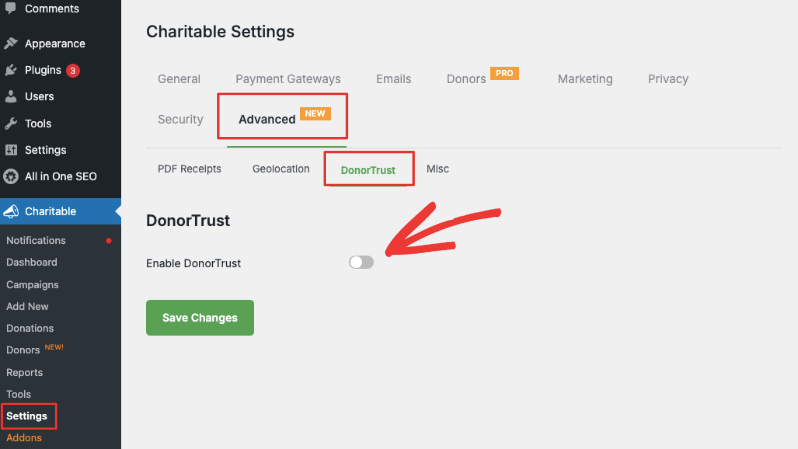
DonorTrust aktivieren

Nach der Aktivierung erscheinen neue Einstellungen.

Schritt 2: Auszuwählen, welche Kampagnen angezeigt werden sollen

Im Abschnitt Kampagnen können Sie auswählen, für welche Kampagnen Sie Benachrichtigungen anzeigen möchten. Wählen Sie einfach einzelne Kampagnen aus und verschieben Sie sie mit den Pfeilen in die rechte Spalte.

Wenn eine Kampagne zur rechten Spalte hinzugefügt wird, beginnt Charitable, Popups für Spenden zu erstellen und anzuzeigen, die für diese spezielle Kampagne getätigt wurden.
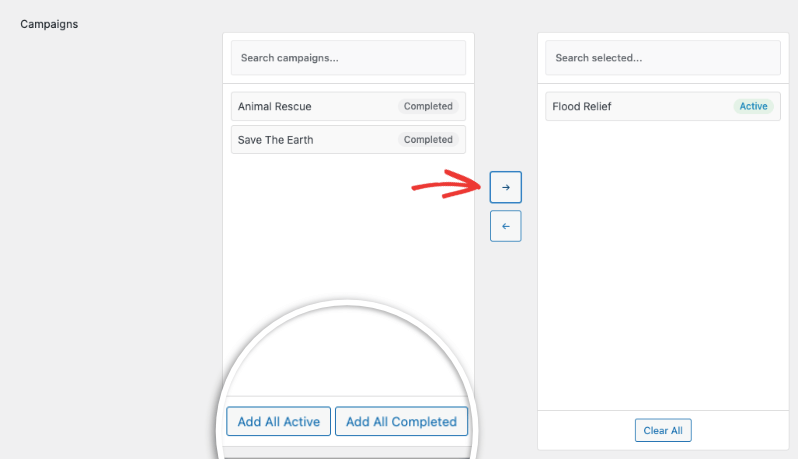
Kampagnen zu DonorTrust hinzufügen

Sie können wählen, ob Sie schnell alle aktiven oder alle abgeschlossenen Kampagnen hinzufügen möchten.

Schritt 3: Klickbare Popups erstellen

Standardmäßig verlinken die Popups zur Kampagnenseite. Diese Option ist bereits aktiviert. Wenn jemand auf eine Benachrichtigung klickt, wird die Kampagne in einem neuen Tab geöffnet.

Klickbarer Link in DonorTrust

Wenn Sie lieber nur die Informationen über die letzten Spenden ohne Links anzeigen möchten, schalten Sie diesen Schalter aus.

Link zur Kampagne in DonorTrust aktivieren

Schritt 4: Festlegen eines Mindestspendenbetrags

Sie möchten vielleicht nicht jede Spende anzeigen. Sie können einen Mindestspendenbetrag festlegen, z. B. 25 $ oder 100 $. Entscheiden Sie, welcher Betrag Ihrer Meinung nach positive Auswirkungen auf potenzielle Spender hat.

Mindestspendenbetrag in DonorTrust

Der Standardbetrag ist auf 0,00 $ eingestellt, was bedeutet, dass alle Spenden angezeigt werden.

Schritt 5: Anzeigeregeln festlegen

Charitable ermöglicht es Ihnen zu steuern, wo und wem Ihre Popups angezeigt werden. Wählen Sie zuerst aus, wer die Benachrichtigungen sehen kann, indem Sie die Optionen Anzeigen für verwenden:

  • Alle Besucher
  • Nur abgemeldete Benutzer
  • Nur angemeldete Benutzer
Anzeigen für in DonorTrust

Darunter können Sie über die Optionen Anzeigen auf wählen, wo die Popups erscheinen:
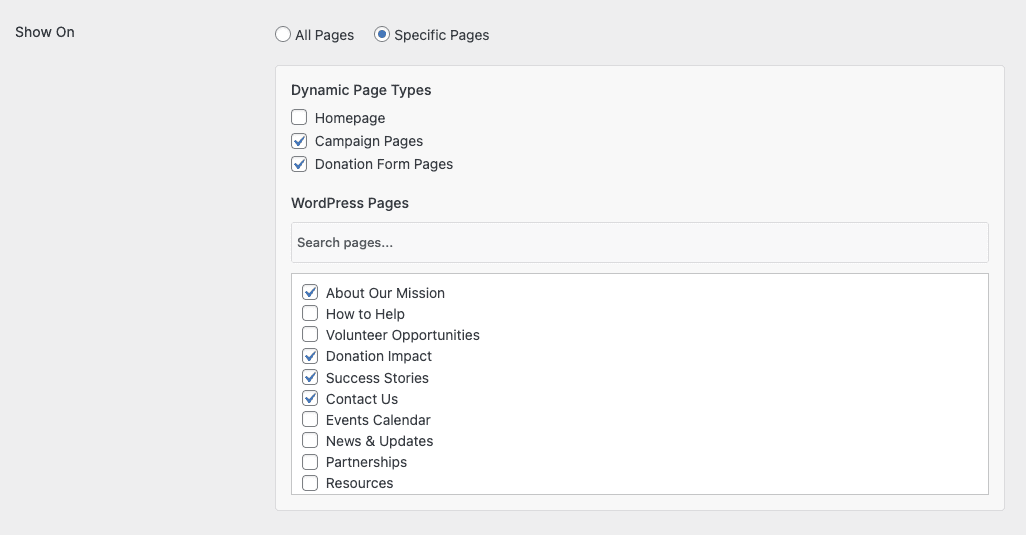
Anzeigen von Optionen in DonorTrust

DonorTrust-Popups können auf jeder Frontend-Seite Ihrer Website angezeigt werden. Sie können auch bestimmte Seiten auswählen:

  • Die Startseite
  • Kampagnenseiten
  • Spendenseiten
  • Individuelle WordPress-Seiten

Sie können so viele dieser Optionen auswählen, wie Sie möchten.

Schritt 6: Details des Popups anpassen

Als Nächstes können Sie steuern, welche Details im Popup angezeigt werden. Dazu gehören:

  • Vorname
  • Nachname
  • Spendensumme
  • Bundesland/Region
  • Land
Welche Daten in DonorTrust angezeigt werden sollen

Wichtig: Denken Sie daran, Datenschutz- und Datengesetze zu berücksichtigen, wenn Sie diese Informationen auswählen.

Sie können auch auswählen, wie die Popups sortiert werden sollen. Sie können sie nach Spendedatum, Kampagnenerstellungsdatum oder zufällig anordnen.

Reihenfolge und Betrag in den Donortrust-Einstellungen

Sie können auch die maximale Anzahl der anzuzeigenden Spendenaufzeichnungen auswählen. Wir empfehlen, diese auf etwa 10 einzustellen, maximal jedoch 20.

Schritt 7: Erhöhen des Vertrauensfaktors

Darunter können Sie auswählen, wie lange die Spende her ist, und eine "Vor X Zeit"-Detailangabe hinzufügen. Dies hilft, Vertrauen aufzubauen.
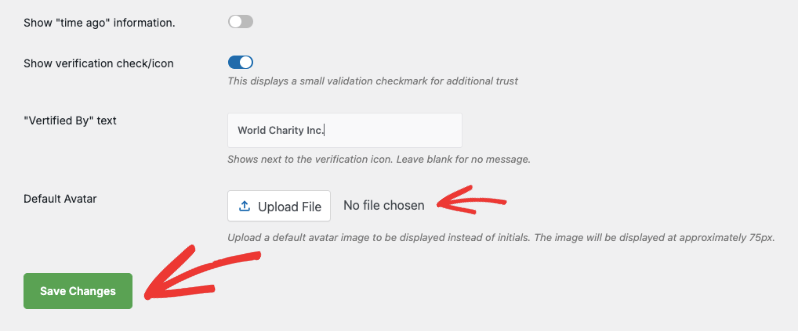
Verifizierungsabzeichen in DonorTrust

Sie können auch ein Verifizierungs-Häkchen anzeigen, um Vertrauen und Glaubwürdigkeit weiter zu erhöhen. Dies fügt dem Popup Text wie "Verifiziert von [Ihr Organisationsname]" hinzu, zum Beispiel "Verifiziert von World Charity Inc."

DonorTrust Verifizierungsabzeichen

Standardmäßig zeigt Charitable die Initialen des Spenders an. Sie können stattdessen ein Avatarbild auswählen.

Das ist alles! Speichern Sie die Änderungen, und Ihre Popups werden nun gemäß den von Ihnen gewählten Einstellungen auf Ihrer Website angezeigt.

DonorTrust ist ein einfaches, aber leistungsstarkes Tool, das hilft, Spenden zu erhöhen, indem Vertrauen aufgebaut und sozialer Beweis gezeigt wird. Sie können die Leistung von Echtzeitbenachrichtigungen nutzen und mehr Besucher ermutigen, Ihre Sache zu unterstützen.

Als Nächstes folgen häufig gestellte Fragen, um alle Ihre Zweifel auszuräumen.

Häufig gestellte Fragen

Was ist Charitable?

Charitable ist ein leistungsstarkes und flexibles WordPress-Spenden-Plugin, das gemeinnützigen Organisationen und Wohltätigkeitsorganisationen hilft, einfach Online-Spenden anzunehmen. Es vereinfacht den Prozess der Erstellung von Spendenformularen, der Verwaltung von Kampagnen und der Verfolgung von Beiträgen.

Was ist DonorTrust? Muss ich es mit DonorTrust verwenden?

DonorTrust ist eine Funktion innerhalb von Charitable Pro. Es zeigt Echtzeitbenachrichtigungen über aktuelle Spenden auf Ihrer Website an. Dies ist eine Form des sozialen Beweises, die mehr Besucher ermutigen kann, zu Ihrer Sache beizutragen.

Wie viele Spendenaufzeichnungen sollte ich anzeigen?

Die meisten Websites zeigen 5-10 Spenden an. Dies bietet genügend sozialen Beweis, ohne eine Informationsüberflutung zu erzeugen oder die Seite überladen wirken zu lassen.

Kann ich das Aussehen der Popups anpassen?

Ja, Sie können die Details, die in den Popups angezeigt werden (Name, Spendenbetrag, Land usw.), steuern. Sie können auch die Reihenfolge ändern, in der die Einträge angezeigt werden, und steuern, wo Popups auf Ihrer Website erscheinen.

Was kann ich an den Popups ändern?

Passen Sie die Benachrichtigungen an Ihr Branding und Ihre Kampagnen an. Sie haben die Flexibilität:

  • Wählen Sie aus, welche aktiven und abgeschlossenen Kampagnen angezeigt werden sollen.
  • Legen Sie einen Mindestspendenbetrag fest, der angezeigt werden soll.
  • Fügen Sie eine anpassbare "Verifizierungs"-Checkmark für zusätzliche Glaubwürdigkeit hinzu.
  • Zeigen Sie ein benutzerdefiniertes Logo oder einen personalisierten Avatar basierend auf dem Namen des Spenders an.
  • Steuern Sie den Inhalt der Benachrichtigungen und wählen Sie die Seiten aus, auf denen sie erscheinen, wie z. B. die Homepage, Kampagnenseiten oder Spenden-Seiten. Sie können auch jede WordPress-Seite auswählen.

Gibt es Datenschutzbedenken bei der Anzeige von Spenderinformationen?

Ja, das ist ein wichtiger Aspekt. Beachten Sie die Datenschutzgesetze und zeigen Sie nur Informationen an, mit denen Spender einverstanden sind. Erwägen Sie, nur Spendenbeträge und einen allgemeinen Standort (z. B. Bundesland/Region) anzuzeigen und vermeiden Sie die Anzeige vollständiger Namen oder anderer persönlich identifizierbarer Informationen, wenn Sie sich über lokale Regeln unsicher sind.

Kann ich DonorTrust testen, bevor ich es live schalte?

Ja. Sobald Sie die Einstellungen gespeichert haben, können Sie manuell eine Testspende tätigen, um zu überprüfen, ob die Popups korrekt angezeigt werden. Stellen Sie sicher, dass Sie Ihre Website aus der Sicht eines Besuchers betrachten, bevor Sie sie vollständig starten.

Was ist, wenn ich nicht möchte, dass die Popups klickbar sind?

Sie können den klickbaren Link einfach in den Einstellungen deaktivieren. Die Popups zeigen dann nur die Spendeninformationen an, ohne zur Kampagnenseite weiterzuleiten.

Funktioniert DonorTrust mit allen WordPress-Themes?

DonorTrust sollte mit den meisten gut codierten WordPress-Themes funktionieren.

Sie möchten vielleicht auch Ihre Charitable-Kampagnen mit Google Analytics verbinden, um tiefgehende Einblicke in Ihre Kampagnen zu erhalten.

Um das Beste aus Charitable und seinen Funktionen herauszuholen, besuchen Sie unser Dokumentationszentrum »
Haben Sie noch Fragen? Wir helfen Ihnen gerne weiter!

Zuletzt geändert:

Was ist neu bei Charitable

Die neuesten Updates anzeigen
🔔 Abonnieren Sie, um unsere neuesten Updates zu erhalten
📧 E-Mails abonnieren

E-Mail-Abonnement

Abonnieren Sie unseren Newsletter

Wir werden Sie nicht spammen. Wir senden nur eine E-Mail, wenn wir glauben, dass sie Ihnen wirklich hilft. Abmeldung jederzeit möglich!

Botschafter Neu

🔑 Passworterose Spendenaktionen vorstellen: Melden Sie sich nur mit einer E-Mail-Adresse an!

Unterstützer kommen, um zu helfen, und dann bittet das Formular sie, ein Passwort für eine Website zu erfinden, die sie vielleicht nur zweimal besuchen. Viele von ihnen hören genau dort auf. Passworterose Spendenaktionskonten, neu in Charitable Ambassadors 3.5.0, ermöglichen es einem Unterstützer, eine Peer-to-Peer-Spendenaktion mit nichts weiter als einer E-Mail-Adresse zu starten. Warum das wichtig ist:

  • 🔑 Keine Passwortabfrage, die sie verliert: Schalten Sie es in Charitable » Ambassadors » Templates » Submit Form ein, und das Formular zum Erstellen von Spendenaktionen fragt nur nach einem Namen, einer E-Mail-Adresse und einem Seitentitel.
  • 👤 Immer noch ein echtes WordPress-Konto: Ein Klick in einer E-Mail bestätigt die Adresse, meldet sie an und erstellt das Konto, sodass sie später zurückkehren können, um ihre Geschichte zu bearbeiten, ihr Foto zu ändern und zu sehen, wer gespendet hat.
  • 🎚️ Ihre Entscheidung für jede Kampagne: Jede Peer-to-Peer-Kampagne kann die Standardeinstellung der Website übernehmen oder sie überschreiben, was wichtig ist, wenn eine Kampagne Spendenaktionen über Stripe Connect bezahlt und diese Personen ein Passwort benötigen.
  • 📋 Sehen Sie, wer noch nicht geklickt hat: Die Registerkarte Charitable » Ambassadors » Directory » Awaiting Sign-In listet alle auf, die noch warten, mit der Kampagne, der sie beigetreten sind, und einer Schaltfläche zum erneuten Senden, sodass Sie einen Tippfehler oder einen Spam-Ordner erkennen und beheben können.
  • 🛡️ Links, die ein Scanner nicht aufbrauchen kann: Das Öffnen des Links zeigt nur eine Seite an, und Ihr Spendenaktionsteilnehmer wird angemeldet, wenn er auf die Schaltfläche darauf klickt. Daher verbrennen E-Mail-Scanner von Unternehmen den Link nie. Jeder funktioniert einmal, läuft von selbst ab und wird nur als Hash gespeichert.

Lesen Sie hier unsere Ankündigung.

Botschafter Neu

🏃 Aktivität vorstellen: Fortschritt bei mehr als nur Geld anzeigen!

Bei den meisten Peer-to-Peer-Spendenaktionen geht es um mehr als nur Geld. Bei einem Lese-Marathon geht es um gelesene Minuten, bei einem Spendenlauf um gegangene Meilen und bei einer Lebensmittelspendenaktion um verpackte Mahlzeiten. Mit der Aktivität für Charitable Ambassadors können Ihre Spendenwerber diese Anstrengung direkt neben den gesammelten Dollar anzeigen. Warum das wichtig ist:

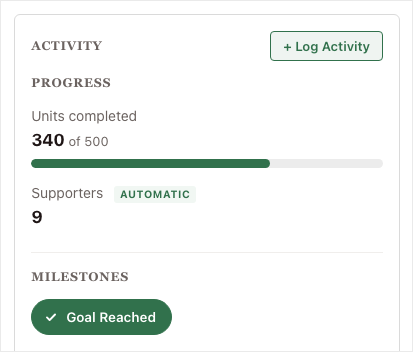
  • 🎯 Fortschritt bei dem, was Sie tatsächlich zählen: Ein Fortschrittsbalken zeigt jede Sache, die Sie zählen, gegen ihr eigenes Ziel an, direkt neben dem gesammelten Geld.
  • 🏅 Meilensteine für Ja-oder-Nein-Dinge: Eine Meilenstein-Plakette kennzeichnet Bemühungen, die einfach erledigt oder nicht erledigt sind, ohne eine Zahl, die es zu erreichen gilt.
  • ✍️ Spendenwerber protokollieren ihre eigenen Zahlen: Ihre Unterstützer geben ihre Summen von ihren eigenen Seiten ein, sodass die Anstrengung aufhört, in einer Tabelle, einem Kommentar oder gar nirgends zu leben.
  • 🤖 Einige Zahlen zählen sich selbst: Ein AUTOMATISCHES Tag erscheint überall dort, wo die Website die Zahl aus abgeschlossenen Spenden ermittelt hat, sodass Sie auf einen Blick sehen können, was niemand eingetippt hat.
  • 🧩 Einmal einrichten, überall verwenden: Sie entscheiden, was einmal gezählt wird, und wählen dann aus, welche Kampagnen es zählen. Jetzt verfügbar in Charitable Ambassadors 3.4.7, ohne neues Plugin und ohne Entwickler.

Lesen Sie hier unsere Ankündigung.

Botschafter Neu

🖨️ Wir stellen vor: Flyer und Poster: Sammeln Sie Geld abseits des Bildschirms!

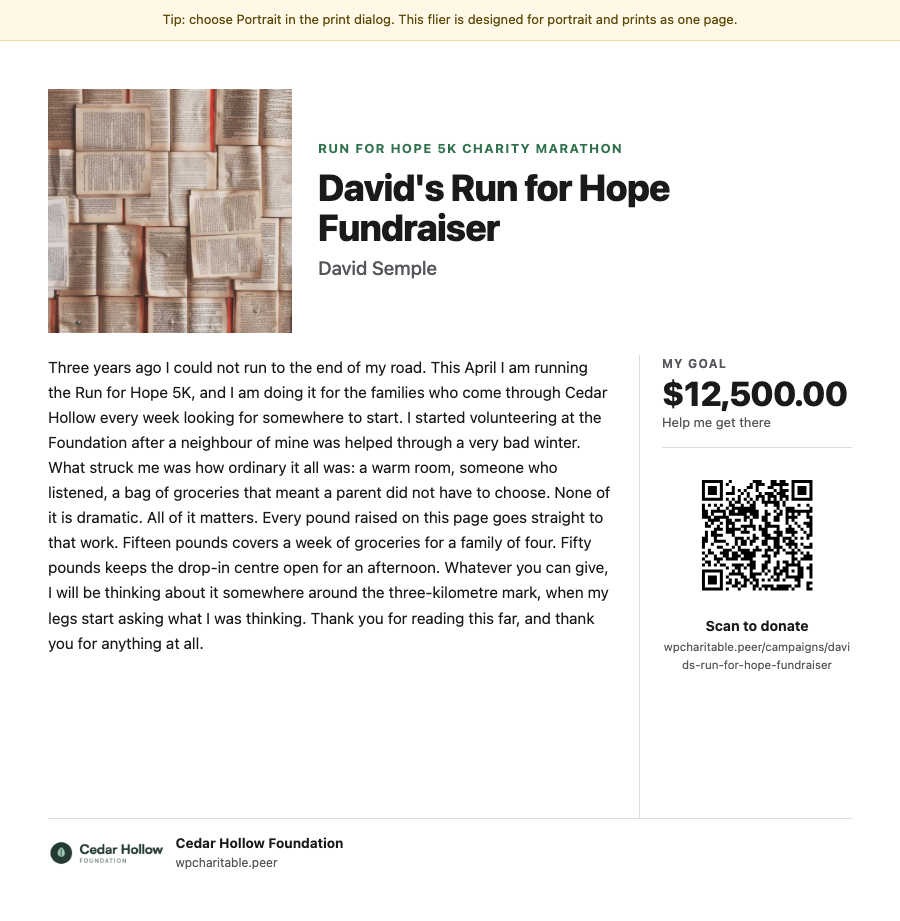
Viele Spendenaktionen von Person zu Person finden abseits eines Bildschirms statt: an der Ziellinie eines 5-km-Laufs, an einer Schultafel, in einer Büchereiküche. Charitable Ambassadors 3.4.7 fügt 2 druckbare Elemente hinzu: einen Spenden-Flyer mit der eigenen Geschichte und dem QR-Code jedes Spendenwerbers und ein Rekrutierungsplakat, das neue Spendenwerber anmeldet. Beide lassen sich wie eine normale Webseite öffnen und direkt aus dem Browser ausdrucken. Warum das wichtig ist:

  • 🏁 Ein Flyer für jeden Spendenwerber: Jeder Flyer enthält das eigene Foto, die eigene Geschichte und das eigene Ziel des Spendenwerbers, mit einem QR-Code, der dessen Seite öffnet und nicht Ihre Hauptkampagne.
  • 📌 Ein Plakat, das rekrutiert: Es zeigt „Jetzt rekrutieren“ über Ihrem Kampagnennamen mit einem großen QR-Code, der Ihr Anmeldeformular öffnet, sodass jemand mit dem Spenden sammeln beginnen kann, ohne auf einen Link von Ihnen zu warten.
  • 🪄 Kein Design-Tool erforderlich: Beide Druckvorlagen werden als normale Webseite gerendert und aus dem Browser gedruckt, ohne PDF-Plugin und ohne Designer.
  • 📄 2 Flyer-Layouts: „Hand out“ enthält die vollständige Geschichte für Spenden an Freunde und Familie, und „Post up“ enthält einen kurzen Aufhänger mit 5 abnehmbaren Reitkarten für eine Pinnwand.
  • 🛡️ Ausgeschaltet, bis Sie es einschalten: Flyer bleiben nach dem Update deaktiviert, bis Sie sie unter Charitable » Ambassadors » Other » Fliers aktivieren, und nur der Eigentümer oder ein Administrator kann einen öffnen.

Lesen Sie hier unsere Ankündigung.

Verbesserung Zahlungen

💸 Einführung von gestaffelten Sätzen für Gebührenerleichterungen: Passen Sie die Anfrage an die Spende an!

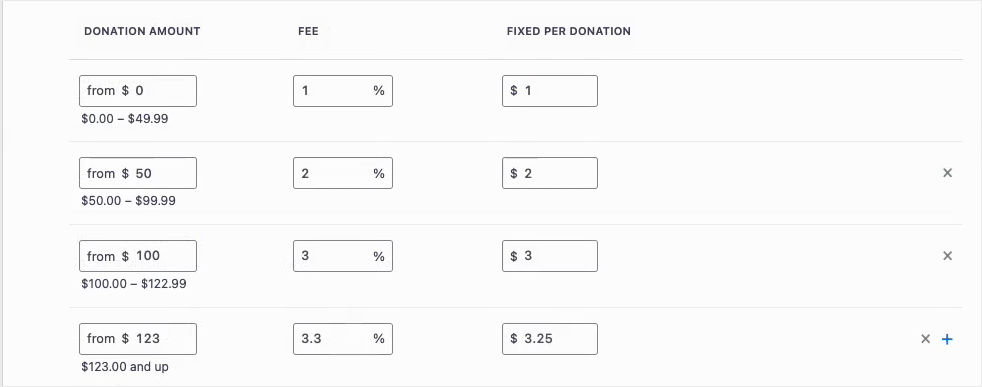
Gebührenerleichterungen stellt Ihren Spendern beim Bezahlvorgang eine kurze Frage: Möchten Sie die Bearbeitungsgebühr für diese Spende übernehmen? Bisher wurde für jede Spende über ein Gateway ein einziger Satz verwendet, sodass für eine Spende von 10 $ und eine Spende von 500 $ derselbe Prozentsatz berechnet wurde. Gebührenerleichterungen 1.3.0 ermöglicht es Ihnen, beliebig viele Spendenbänder festzulegen, die jeweils ihren eigenen Satz haben. Warum das wichtig ist:

  • 🪙 Schonender bei kleinen Spenden: Eine feste Transaktionsgebühr macht einen weitaus größeren Anteil einer 10 $-Spende aus als einer 500 $-Spende. Bänder ermöglichen es Ihnen daher, am unteren Ende weniger zu verlangen.
  • 🎚️ So viele Bänder wie nötig: Jedes Band hat seinen eigenen Prozentsatz und seinen eigenen festen Betrag, und das oberste Band läuft ohne Obergrenze weiter.
  • 🛑 Eine optionale Obergrenze: Ein Feld für die maximale Gebühr verhindert, dass von einem Spender mehr als ein von Ihnen gewählter Betrag verlangt wird, egal wie hoch die Spende ist.
  • 🔌 Pro Zahlungs-Gateway einstellbar: Stripe kann mit vier Bändern laufen, während Windcave und Payfast mit einem einzigen Satz arbeiten, da Bänder zu einem Gateway und nicht zu Ihrer gesamten Website gehören.
  • 🛡️ Nichts ändert sich, bis Sie es sagen: Ihre aktuellen Sätze bleiben genau so, wie sie sind, bis Sie unter Charitable » Einstellungen » Erweitert » Gebührenerleichterungen die Option „Gestaffelte Sätze verwenden“ aktivieren.

Lesen Sie hier unsere Ankündigung.

Spenden Verbesserung

📊 Ihr Pro Dashboard kann jetzt vergleichen, exportieren und bewerten!

Die meisten Fundraising-Dashboards zeigen Ihnen nur, wie viel Sie eingenommen haben. Charitable Pro 1.8.19 baut das Dashboard und die Berichtsübersicht um die schwierigeren Fragen herum neu auf: ob etwas kaputt ist, ob diese Periode die letzte geschlagen hat und welche einzelne Änderung heute den größten Unterschied machen würde. Warum das wichtig ist:

  • 📈 Jede Zahl hat einen Trend: Wählen Sie eine Periode aus und die Kacheln und das Diagramm bewegen sich zusammen, wobei jede Summe im Vergleich zur Vorperiode angezeigt wird.
  • 🗓️ Lesbare Diagramme: Kurze Zeiträume gruppieren Spenden tageweise, während längere Zeiträume nach Woche oder Monat gruppieren, sodass ein volles Jahr als Kurve und nicht als flache Linie gelesen wird.
  • 🔀 Vergleichen Sie beliebige 2 Perioden: Nicht nur aufeinanderfolgende, sodass Sie fragen können, wie dieser Dezember im Vergleich zum letzten Dezember abgeschnitten hat. Das ist wichtig, da Fundraising saisonabhängig ist.
  • 📤 Fassen Sie die gesamte Zusammenfassung zusammen: Senden Sie die vollständige Übersicht als CSV oder PDF, bereit für ein Board-Paket oder einen Spenderbericht.
  • 🎯 Bewerten Sie Ihr Setup kostenlos: Lassen Sie Ihr Fundraising-Setup bewerten, damit die eine Änderung, die sich als Nächstes lohnt, diejenige ist, die Sie sehen können.

Lesen Sie hier unsere Ankündigung.