
Diese Anleitung führt Sie durch die einfachen Schritte, um von Charitable „Lite“ auf eine kostenpflichtige Lizenz zu upgraden und so noch leistungsfähigere Funktionen für Ihre gemeinnützige Organisation, Ihren Zweck oder Ihre Fundraising-Website freizuschalten. Der Upgrade-Prozess ist unkompliziert und sorgt für einen nahtlosen Übergang, ohne dass Sie bestehende Spendenkampagnen und -aufzeichnungen verlieren.
Wichtiger Hinweis für bestehende Kunden: Wenn Sie bereits Kunde mit einer gültigen Charitable-Lizenz sind, laden Sie einfach die neueste Version des Plugins von der Downloads-Seite in Ihrem Charitable-Konto herunter, laden Sie es in WordPress hoch und stellen Sie sicher, dass Ihr Lizenzschlüssel verifiziert ist. So geht's hier » Falls Sie weiterhin Probleme haben, deaktivieren Sie Ihren Lizenzschlüssel und verifizieren Sie ihn erneut. Der Rest wird für Sie erledigt. Sie sind bereit, das neue & verbesserte Charitable Pro Plugin zu verwenden. Sie müssen keinen neuen Plan kaufen. Sie sind berechtigt, das Charitable Pro Plugin herunterzuladen und zu verwenden, wenn Sie eines unserer Premium-Pläne abonniert haben, einschließlich Basic, Plus, Pro und Elite.
Inhaltsverzeichnis
Hier sind die Schritte zum Upgrade auf Pro:
Kauf einer Charitable Pro Lizenz
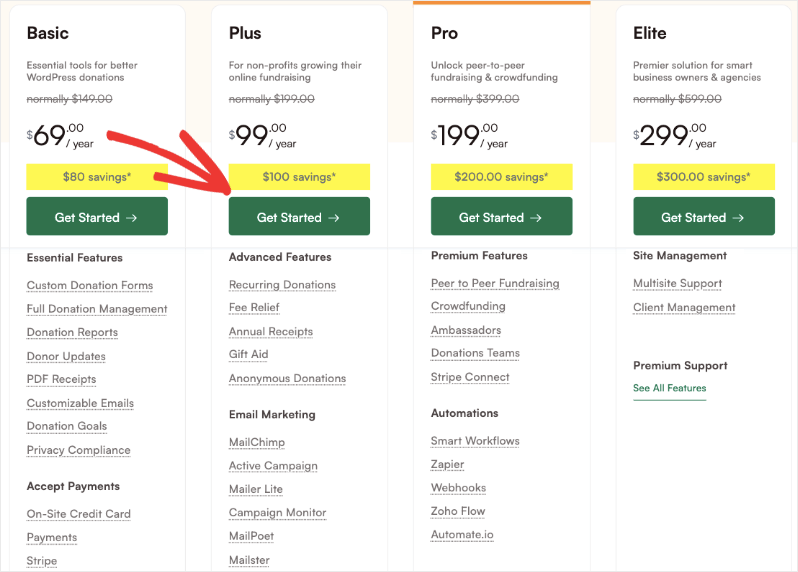
Besuchen Sie zunächst unsere Charitable Pro Pläne-Seite. Diese Seite beschreibt alle erweiterten Funktionen, die mit unseren kostenpflichtigen Lizenzstufen verfügbar sind und speziell entwickelt wurden, um Ihnen bei der Erreichung Ihrer Fundraising-Ziele zu helfen. Nehmen Sie sich Zeit, die Optionen zu prüfen und zu sehen, welche am besten zu den Bedürfnissen Ihrer Organisation passen.
Sobald Sie den richtigen Plan gefunden haben, klicken Sie auf die Schaltfläche Los geht's, um zur Kasse zu gelangen.
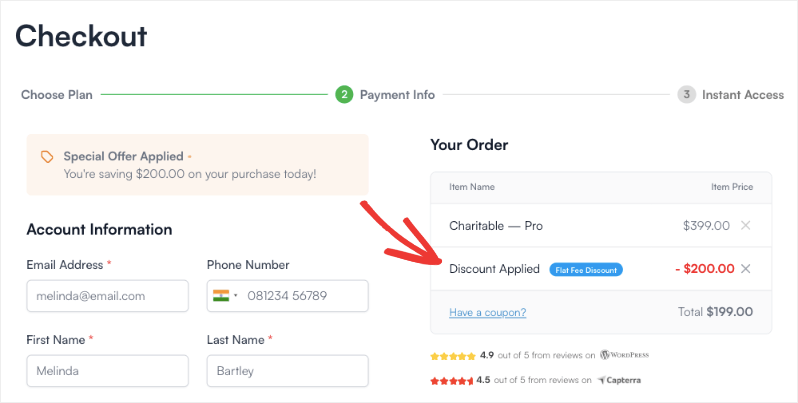
Auf der Checkout-Seite wenden wir automatisch einen Rabatt für Ihr erstes Jahr beim Upgrade auf unser Pro-Plugin an. Sie müssen Ihre Konto- und Zahlungsinformationen eingeben.
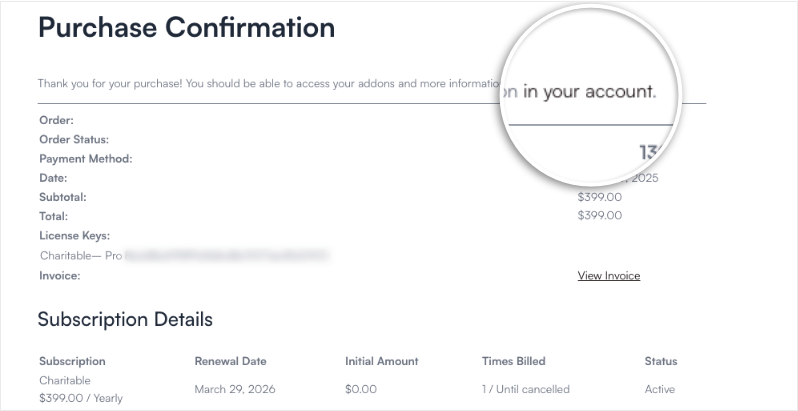
Nachdem Sie alle erforderlichen Felder ausgefüllt haben, klicken Sie auf die Schaltfläche Checkout abschließen, um Ihre Bestellung abzuschließen. Nach der Bearbeitung sehen Sie eine Quittung Ihres Kaufs auf dem Bildschirm mit einem Link zu Ihrem Charitable Pro Konto.
Hinweis: Diese Quittung und die Informationen, die Sie für den Einstieg benötigen, werden auch an die von Ihnen angegebene E-Mail-Adresse gesendet.
Zugriff auf Ihr Charitable Pro Konto
Wenn Sie Ihren Kauf abschließen, wird automatisch ein Charitable Pro Konto für Sie erstellt, über das Sie jederzeit auf Ihre Plugin-Downloads, Lizenzschlüssel, Quittungen und den Kundensupport zugreifen können.
Klicken Sie in der Quittung, die Sie auf Ihrem Bildschirm sehen, auf „in Ihrem Konto“, und Sie gelangen zu Ihrem Kontodashboard.
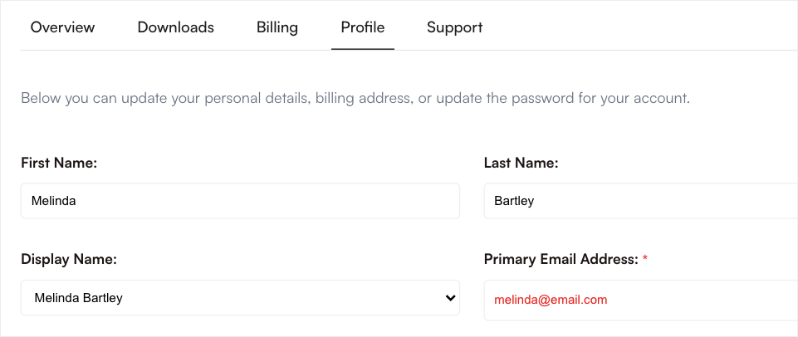
Wenn Sie Ihr Konto öffnen, sollten Sie zuerst den Tab Profil in Ihrem Konto besuchen. Hier sehen Sie Ihre persönlichen Daten, die Sie im Checkout-Formular eingegeben haben.
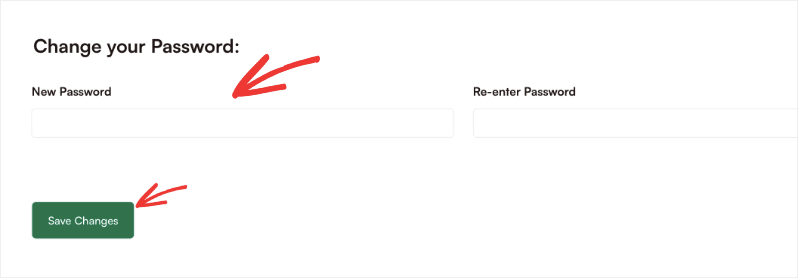
Scrollen Sie nach unten zum Abschnitt Passwort und legen Sie ein neues Passwort für Ihr Konto fest. Machen Sie sich eine sichere Notiz Ihrer Anmeldedaten, damit Sie sich bei Bedarf wieder anmelden können.
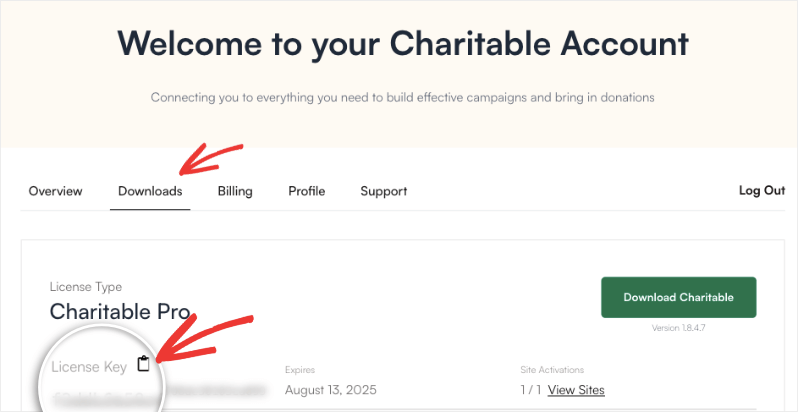
Wechseln Sie nun zum Tab Downloads, wo Sie Ihren Lizenzschlüssel finden. Klicken Sie auf das Klemmbrettsymbol, um diesen Schlüssel zu kopieren und für den nächsten Schritt bereitzuhalten.
Wichtiger Hinweis: Sobald Sie Ihre Lizenz erworben haben, müssen Sie lediglich den Lizenzschlüssel zu Ihren Charitable Plugin-Einstellungen in WordPress hinzufügen. Dies installiert automatisch die kostenpflichtige Version des Plugins für Sie.
Aktivierung des Charitable Pro Plugins
Hinweis: Die folgenden Schritte gelten für selbst gehostete WordPress-Websites.
Stellen Sie sicher, dass Sie die neueste Version von Charitable „Lite“ (1.8.5+) verwenden. Wenn nicht, ist es am besten, vor Beginn auf die neueste Version zu aktualisieren. Wenn Sie eine langjährige Charitable „Lite“-Installation haben, müssen Sie möglicherweise eine manuelle Installation durchführen.
Melden Sie sich bei Ihrer WordPress-Website an und gehen Sie zu Charitable Pro » Einstellungen. Auf dieser Seite finden Sie ein Feld mit der Bezeichnung Lizenzschlüssel.
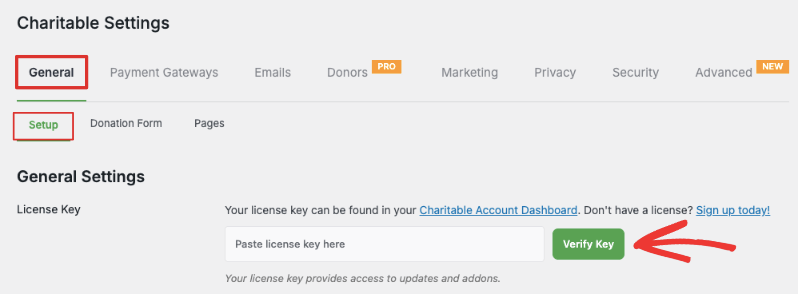
Fügen Sie den kopierten Schlüssel in dieses Feld ein und klicken Sie auf die Schaltfläche Schlüssel überprüfen.
Der automatische Verifizierungsprozess beginnt. Sobald Ihr Lizenzschlüssel verifiziert ist, werden Sie zu einem neuen Bildschirm weitergeleitet, auf dem Sie zur Bestätigung aufgefordert werden.
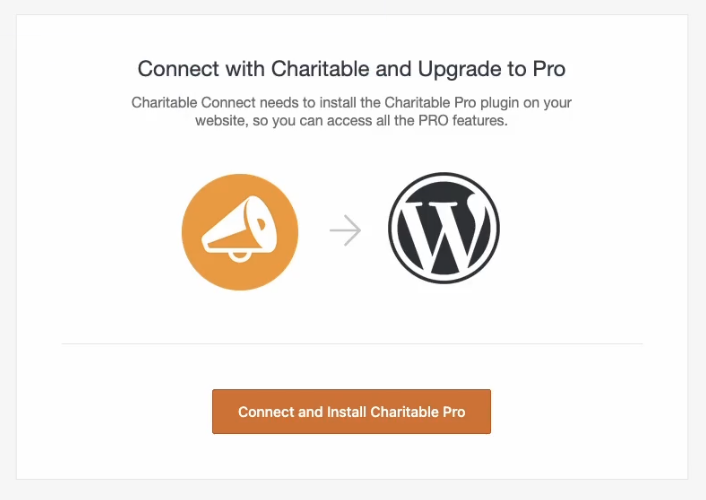
Klicken Sie auf die Schaltfläche Verbinden und Charitable Pro installieren, um die Installation zu starten.
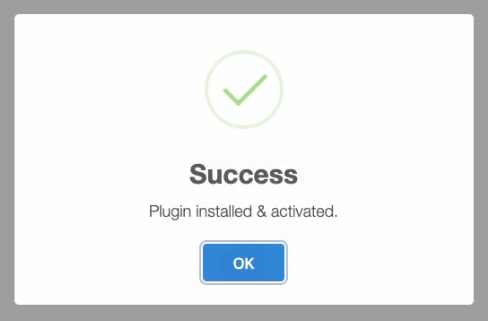
Das kostenpflichtige Plugin wird nun automatisch installiert. Dies kann einige Augenblicke dauern. Nach Abschluss sehen Sie eine Erfolgsmeldung.
Hinweis: Wenn die automatische Installation fehlschlägt, kann dies an Einschränkungen Ihres Hosting-Anbieters liegen. In diesem Fall müssen Sie die kostenpflichtige Version manuell installieren. Die kostenpflichtige Version von Charitable Pro ist auf Ihrer Download-Registerkarte verfügbar, wenn Sie Ihr Konto auf wpcharitable.com aufrufen, genau wie alle kostenpflichtigen Add-ons und Erweiterungen. Weitere Informationen finden Sie in dieser Anleitung hier.
Nachdem Sie auf OK in der Erfolgsmeldung geklickt haben, werden Sie zur Einstellungsseite von Charitable Pro zurückgeleitet. Die kostenpflichtige Version ist nun installiert und einsatzbereit.
Sie sollten sehen, dass Ihr Lizenzschlüssel verifiziert wurde und Ihr Lizenztyp angezeigt wird.
Löschen des alten Charitable Plugins
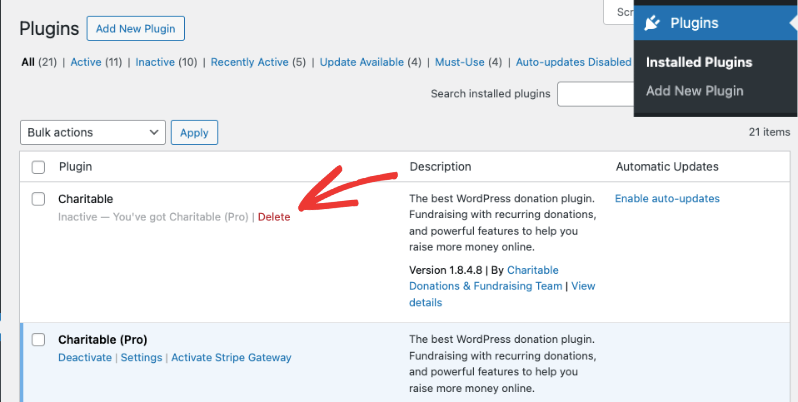
Sobald Charitable Pro erfolgreich installiert ist, können Sie die alte Version sicher von Ihrer WordPress-Plugins-Seite löschen.
Alle Ihre bestehenden Spendenformulare und Einstellungen werden automatisch vom kostenpflichtigen Plugin verwaltet, sodass beim Löschen der kostenlosen Version keine Daten verloren gehen.
Navigieren Sie im Admin-Menü von WordPress zur Seite Plugins » Installierte Plugins. Suchen Sie nun das deaktivierte Plugin Charitable und klicken Sie auf die Option Löschen.
Das war's! Sie sind bereit, Charitable Pro zu verwenden!
Häufig gestellte Fragen
Hier sind einige häufig gestellte Fragen zur Aktualisierung auf Charitable Pro.
Sind meine bestehenden Spendenkampagnen von Charitable Lite nach dem Upgrade noch verfügbar?
Ja! Nach der Installation von Charitable Pro und dem Löschen des alten Plugins sind alle von Ihnen erstellten Spendenformulare und Kampagnen weiterhin vorhanden und voll funktionsfähig.
Welche verschiedenen Pläne sind in Charitable Pro verfügbar?
Charitable Pro bietet flexible Preisstufen:
- Basic (69 $/Jahr) – Perfekt für kleine Organisationen
- Plus (99 $/Jahr) – Ideal für wachsende gemeinnützige Organisationen
- Pro (199 $/Jahr) – Am besten für Peer-to-Peer- und Crowdfunding-Anliegen
- Elite (299 $/Jahr) – Am besten für etablierte Wohltätigkeitsorganisationen und Agenturen
Jede Stufe beinhaltet zunehmend mehr Funktionen und Möglichkeiten, die den Bedürfnissen Ihrer Organisation entsprechen.
Welchen Plan benötige ich für wiederkehrende Spenden?
Die Funktion für wiederkehrende Spenden ist in Plus, Pro und Elite verfügbar.
Gibt es eine Geld-zurück-Garantie?
Ja! Charitable Pro wird mit einer 14-tägigen Geld-zurück-Garantie geliefert. Wenn Sie mit Ihrem Pro-Kauf nicht vollständig zufrieden sind, können Sie innerhalb von 14 Tagen nach dem Kauf eine vollständige Rückerstattung beantragen – ohne Fragen zu stellen.
Gibt es Kunden-Support für Pro?
Absolut! Alle Pro-Pläne beinhalten Kunden-Support:
- Basic- und Plus-Pläne erhalten Standard-Support mit einer Antwortzeit von 48 Stunden
- Pro- und Elite-Pläne erhalten bevorzugten E-Mail-Support mit Antwort am selben Tag
Verliere ich meine Daten, wenn ich ein Upgrade durchführe?
Nein, das Upgrade von Lite auf Pro ist nahtlos und bewahrt all Ihre:
- Bestehende Kampagnen
- Spenderinformationen
- Kampagneneinstellungen
- Spendenhistorie
- Website-Anpassungen
Das Upgrade fügt einfach neue Funktionen hinzu, ohne Ihre aktuellen Daten zu beeinträchtigen.
Ich bin bereits Kunde, wie bekomme ich das Pro-Plugin?
Wenn Sie bereits Kunde sind, haben wir das Upgrade auf das Pro-Plugin einfach gemacht. Gehen Sie zu Ihrem Charitable-Konto und öffnen Sie den Tab Downloads. Laden Sie hier die neueste verfügbare Version des Plugins herunter. Gehen Sie nun zu Ihrer WordPress-Website und öffnen Sie die Seite Plugins » Neues Hinzufügen » Plugin hochladen. Hier können Sie die Plugin-Datei hochladen. Stellen Sie sicher, dass Ihr Lizenzschlüssel verifiziert ist. Das war's.
Herzlichen Glückwunsch! Sie haben nun erfolgreich auf Charitable Pro aufgerüstet und können auf eine breite Palette zusätzlicher Funktionen zugreifen, die darauf ausgelegt sind, Ihre Spendenbemühungen zu verbessern.
Wir ermutigen Sie, die neuen Funktionen des Pro-Plugins zu erkunden, um noch wirkungsvollere Spendenformulare für Ihre Anliegen zu erstellen.





