

Qu'il s'agisse d'un marathon ou d'un concert, presque tous les événements peuvent devenir virtuels, vous permettant de collecter des fonds en ligne via une page de collecte de fonds.
Nous vivons après tout dans un monde de plus en plus numérique. Ces dernières années, les revenus globaux de la collecte de fonds en ligne ont augmenté de 23 %. Il est clair que de plus en plus de personnes préfèrent les dons en ligne, alors donnez-leur un moyen simple de le faire !
Ne vous inquiétez pas : le site web n'a pas besoin d'être extravagant, et le processus n'a pas besoin d'être compliqué. Ci-dessous, nous vous guiderons à travers les étapes pour créer un microsite simple de collecte de fonds.
Qu'est-ce qu'un microsite ?
Comme vous pourriez le déduire du nom, un microsite est un petit site, généralement faisant partie d'un site plus grand, composé d'une seule page ou de quelques pages qui existent pour promouvoir un événement ou un produit spécifique. Un microsite peut être :
- son propre domaine (exemple : mon-evenement.com)
- un sous-domaine de votre site web existant (exemple : mon-evenement.mon-site-web.com)
- ou même une seule page web de votre site web existant (mon-site-web.com/mon-evenement)
Dans le contexte de la collecte de fonds, un microsite peut être un site web d'événement distinct pour une organisation caritative.
Préparation pour créer une page de collecte de fonds
Pour vous préparer à votre événement de collecte de fonds, nous allons vous montrer comment créer un site web d'événement de collecte de fonds sur WordPress avec Charitable.
Objectifs
- Avoir une URL unique où les supporters peuvent se rendre pour en savoir plus sur votre événement
- Collecte de fonds pair-à-pair : Un endroit où les gens peuvent créer des équipes et des campagnes, et où les donateurs peuvent donner en ligne
Ce dont vous aurez besoin pour commencer
- Domaine
- Hébergement
- WordPress
- Plugin de dons Charitable (gratuit !)
- Extension Ambassadeurs 2.0
- Optionnel : Autres passerelles de paiement, Dons récurrents, Réduction des frais, Connexion à la newsletter
3 étapes pour créer votre site web d'événement de collecte de fonds
Étape 1 : Installer Charitable
Notre plugin de dons WordPress populaire est entièrement gratuit et ne facture jamais de frais de transaction (bien qu'il soit utile de noter que la passerelle de paiement que vous choisissez, comme PayPal ou Stripe, facturera des frais. Malheureusement, nous n'avons aucun contrôle sur cela).
Le moyen facile d'installer Charitable
Pour rendre l'installation aussi facile que possible, entrez simplement l'URL de votre site web WordPress (y compris https://) ci-dessous et soumettez le formulaire :
[ninja_form id=’48’]
Sur l’écran suivant, cliquez simplement sur « Installer maintenant » pour le plugin Charitable, puis sur « Activer » une fois l’installation terminée.
La méthode un peu moins simple pour installer Charitable
Si le formulaire ci-dessus n’a pas fonctionné pour vous, ne vous inquiétez pas ! Vous pouvez toujours commencer avec Charitable via votre WordPress. Vous pouvez généralement le trouver à l’adresse [votresite].com/wp-admin.
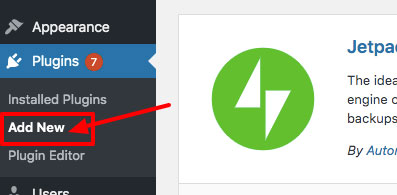
Sur le côté gauche, naviguez vers Extensions > Ajouter.
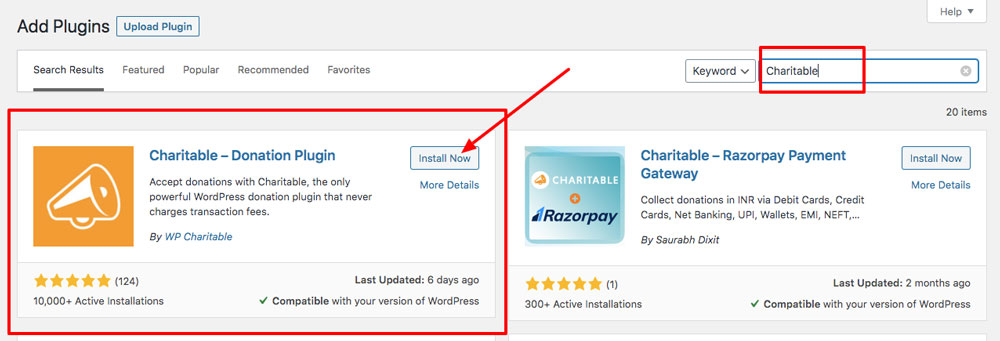
Lorsque vous arrivez sur la page Ajouter des extensions, tapez « Charitable » dans la barre de recherche. Cliquez sur « Installer maintenant » sur le plugin Charitable.
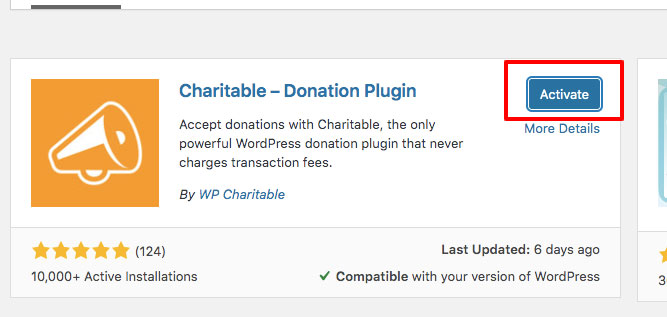
Ensuite, cliquez sur « Activer ».
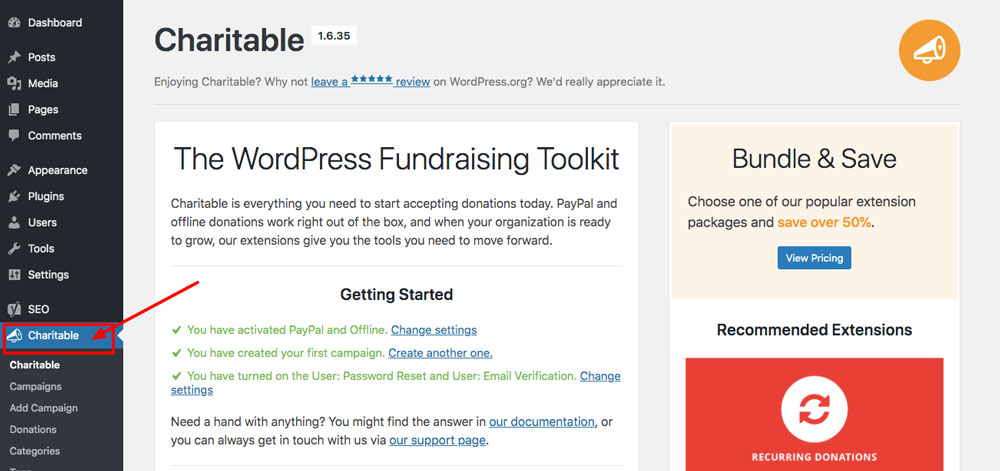
Félicitations ! Charitable est maintenant installé et actif sur votre site Web. Pour le trouver à tout moment, il suffit d’aller dans le menu à gauche et de sélectionner « Charitable ».
Maintenant, configurons votre plugin Charitable afin que vous puissiez commencer à collecter des dons sur le site Web de votre événement de collecte de fonds !
Étape 2 : Configuration de base de Charitable
Activer les passerelles de paiement
Pour accepter les dons en ligne et hors ligne, cliquez sur l’onglet « Passerelles de paiement ». Ensuite, cliquez sur « Activer la passerelle » pour le mode Hors ligne et/ou PayPal.
Ensuite, cliquez sur « Paramètres de la passerelle » pour configurer chaque passerelle.
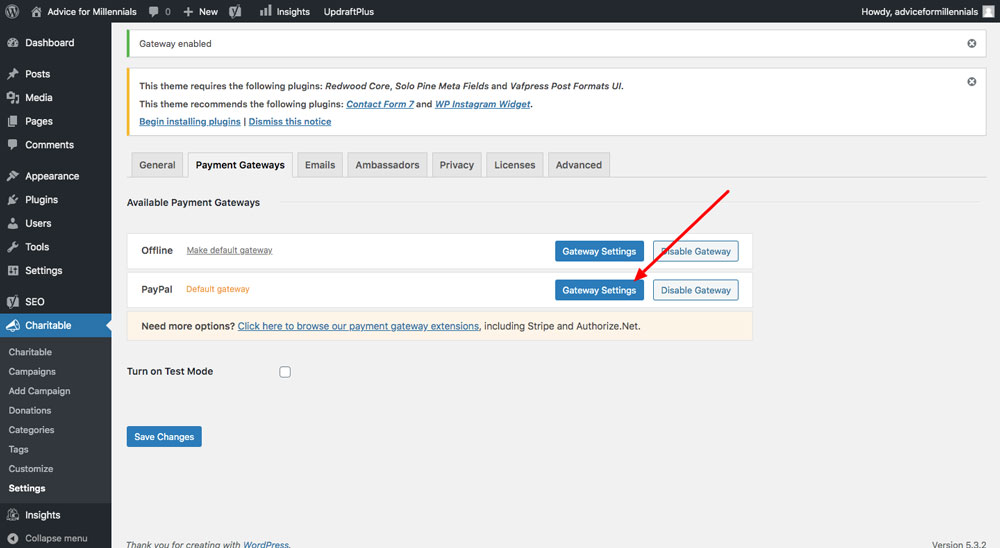
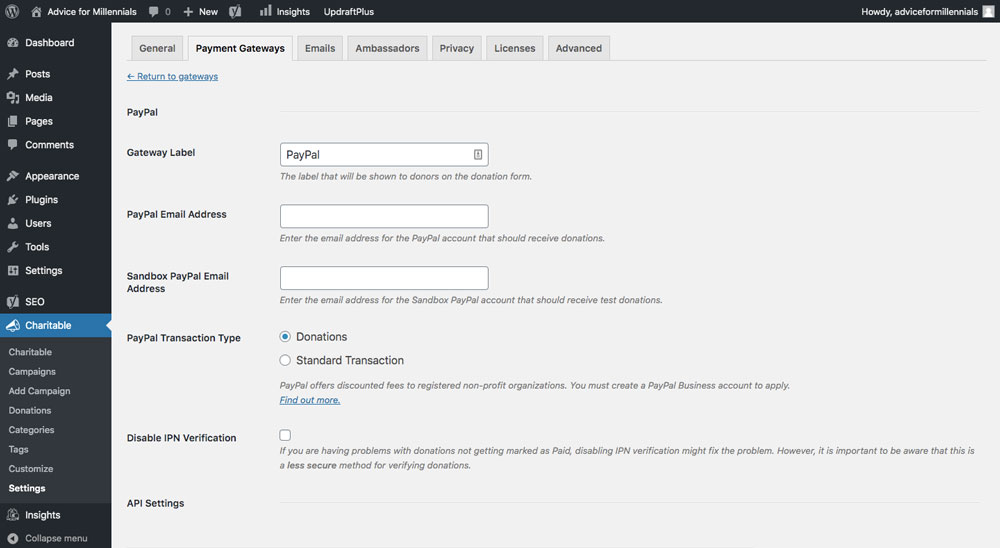
Entrez les informations nécessaires. Pour PayPal, vous aurez besoin de :
- L’adresse e-mail associée au compte PayPal qui doit recevoir les dons
- (Facultatif) Si vous souhaitez d’abord tester les dons avec PayPal Sandbox, vous aurez besoin de l’adresse e-mail associée à ce compte.
Les identifiants API pour PayPal. Vous pouvez les trouver en allant sur https://www.paypal.com/businessprofile/mytools/apiaccess/firstparty/signature. Pour les identifiants API PayPal Sandbox, allez sur https://developer.paypal.com/developer/accounts/.
Configurer les e-mails
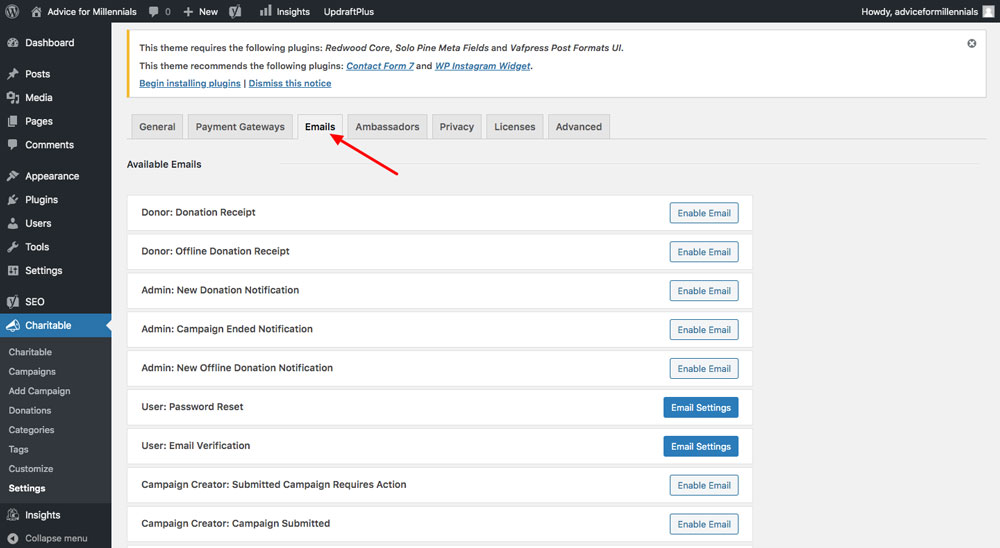
Dans Charitable, vous pouvez configurer des e-mails automatiques qui sont envoyés aux donateurs, tels que les reçus de don et les notifications de fin de campagne. Pour les configurer, cliquez sur l’onglet « E-mails » dans les paramètres de Charitable. La plupart des e-mails devraient déjà être activés, et vous pouvez cliquer sur « Paramètres des e-mails » pour personnaliser le contenu de chaque e-mail.
Pages de profil, d’inscription et de connexion
Vous devrez également créer vos pages de profil, d’inscription et de connexion.
Pour créer votre page de profil, allez dans Pages > Ajouter. Copiez et collez ce shortcode dans l’éditeur de texte : [charitable_profile]. Cliquez ensuite sur « Publier ».
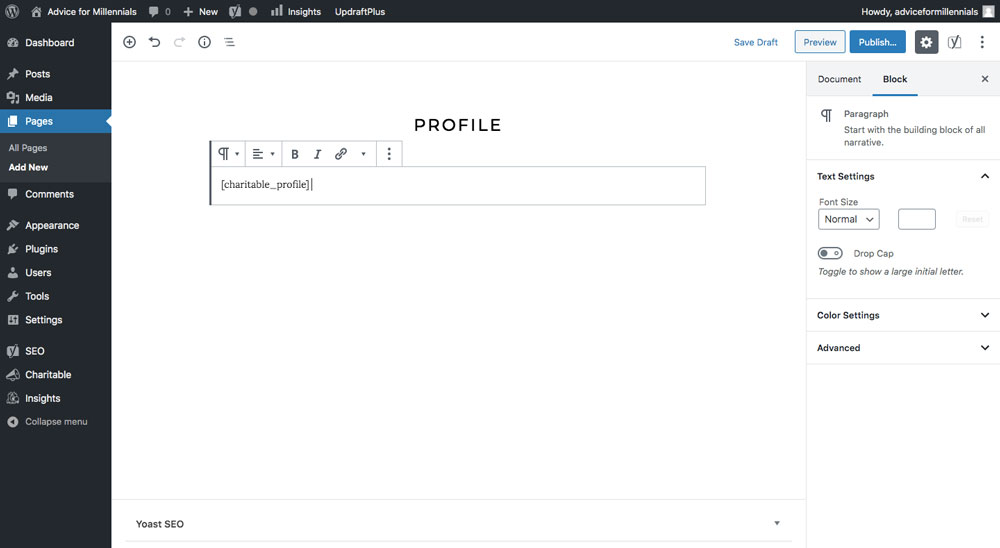
Ensuite, naviguez vers Charitable > Paramètres.
Dans la section Page de profil, sélectionnez « Profil » dans le menu déroulant (ou quel que soit le nom que vous avez donné à la page de profil).
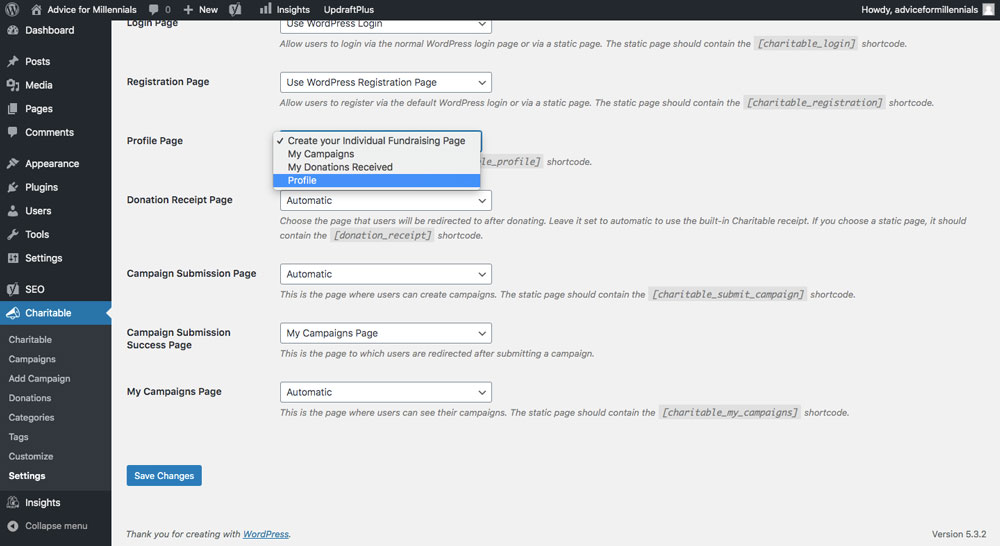
Assurez-vous de cliquer sur le bouton « Enregistrer les modifications ».
Répétez les mêmes étapes pour les pages d’inscription et de connexion.
Étape 3 : Installer l’extension Ambassadeurs
Ambassadeurs, notre extension de collecte de fonds pair-à-pair, sera un atout majeur pour votre événement de collecte de fonds. Le plus grand avantage de l’installation d’Ambassadeurs est que vous pouvez désormais non seulement recevoir des dons sur votre site Web, mais vous pouvez également recruter des personnes pour vous aider à collecter des fonds pour votre événement ! Avec cette extension, vous pouvez également :
- Créer des équipes
- Créer des campagnes de marketing par e-mail avec l’extension Newsletter Connect
- Personnalisez les formulaires de votre campagne
Étape A) Achetez le package Charitable Pro
Visitez notre page de tarifs et achetez le package Pro (ou Elite) qui inclut le module Ambassadeurs.
Étape B) Téléchargez Charitable Ambassadeurs
Une fois que vous avez acheté l'extension Ambassadeurs, vous recevrez un e-mail de confirmation avec un lien de téléchargement. Votre téléchargement sera un fichier .zip. NE le décompressez PAS.
Étape C) Dans votre tableau de bord WordPress, allez dans Extensions > Ajouter
Cliquez sur « Téléverser une extension ». Cliquez sur « Choisir un fichier ». Sélectionnez le fichier zip Ambassadeurs que vous venez de télécharger. Cliquez ensuite sur « Installer maintenant ».
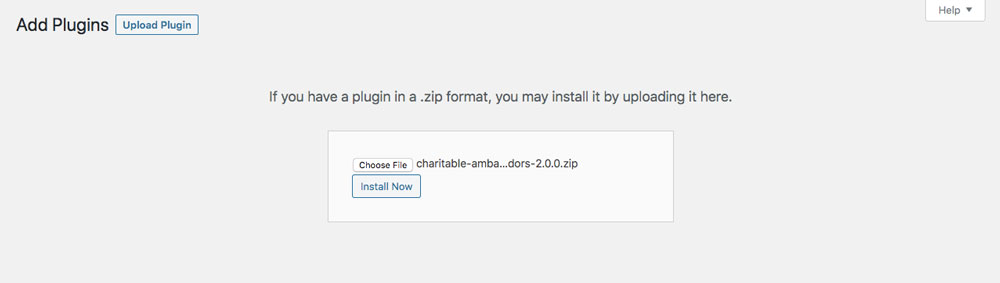
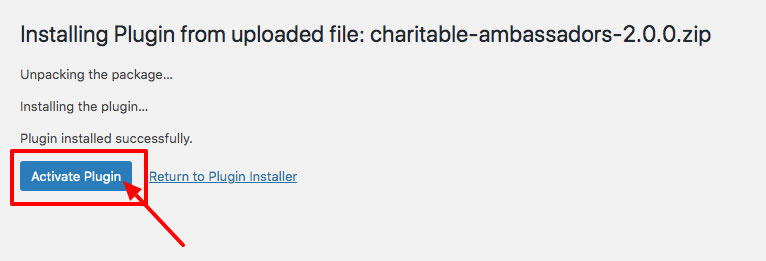
Étape D) Activez l'extension.
Cliquez sur le bouton bleu « Activer l'extension ».
Votre extension Ambassadeurs est maintenant installée et peut être trouvée en allant dans le menu sur le côté gauche de votre tableau de bord WordPress et en naviguant vers Charitable > Réglages.
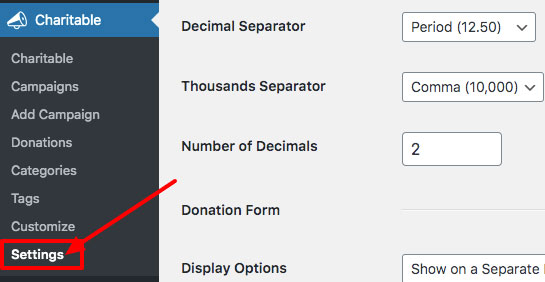
Configurer Ambassadeurs
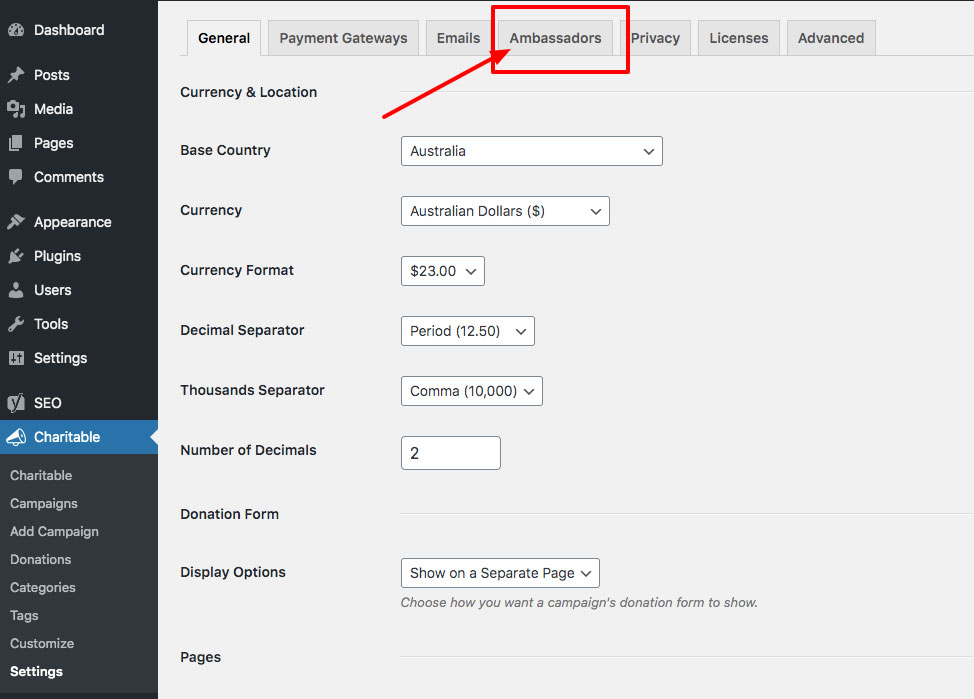
Cliquez sur l'onglet « Ambassadeurs » pour commencer à configurer ces réglages.
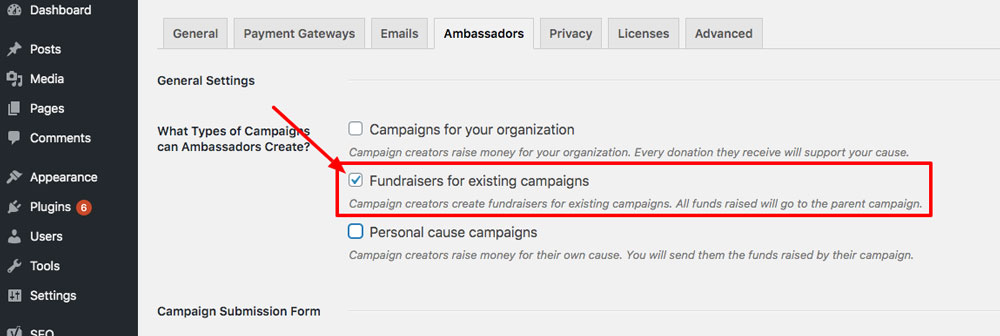
Important : Pour activer la collecte de fonds pair à pair, assurez-vous de cocher la case à côté de « Collecteurs de fonds pour les campagnes existantes » dans la section « Quels types de campagnes les ambassadeurs peuvent-ils créer ? ».
Nous vous recommandons également de désactiver l'exigence pour les utilisateurs de créer un compte avant de soumettre leur campagne, car cela offre un processus plus rationalisé pour vos collecteurs de fonds. Après que vos collecteurs de fonds aient configuré leur page de collecte de fonds, ils devront créer un compte afin de pouvoir modifier leur campagne.

Si vous souhaitez que les supporters puissent se regrouper pour former des équipes et collecter encore plus d'argent pour votre événement, vous pouvez le faire lorsque vous créez votre campagne de collecte de fonds pair à pair.
Créez la campagne de collecte de fonds principale de votre événement
Ensuite, créez une campagne de collecte de fonds pour votre événement. Cette campagne agira comme le « parent » de toutes les pages de collecte de fonds de vos supporters.
Cela signifie que les gens auront leur propre page de collecte de fonds et pourront inviter leurs amis et leur famille à faire un don à leur page. Tous les fonds collectés iront directement à votre organisation, et sur la page de campagne principale (la campagne parente), il sera indiqué combien la campagne a collecté au total, sur tous les collecteurs de fonds.
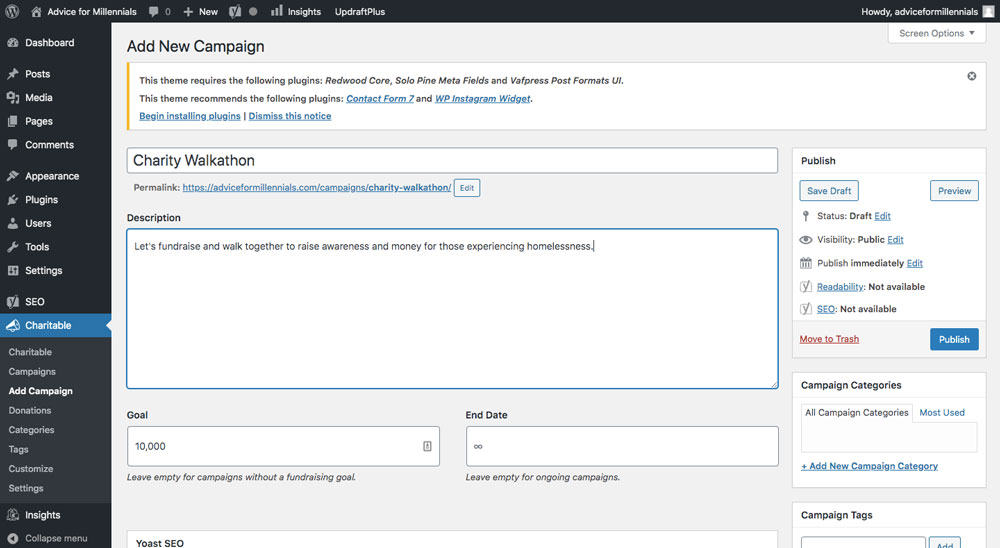
Pour créer une campagne parente, allez dans Charitable > Ajouter une campagne.
Nommez votre campagne et remplissez les détails, tels que la description, l'objectif de financement et la date de fin.
Faites défiler vers le bas jusqu'à la boîte « Paramètres de la campagne » et cliquez sur l'onglet « Collecte de fonds pair à pair ». Cochez la case « Autoriser les collecteurs de fonds pair à pair pour cette campagne ».

Assurez-vous de cliquer sur le bouton « Publier » en haut à droite de la page.
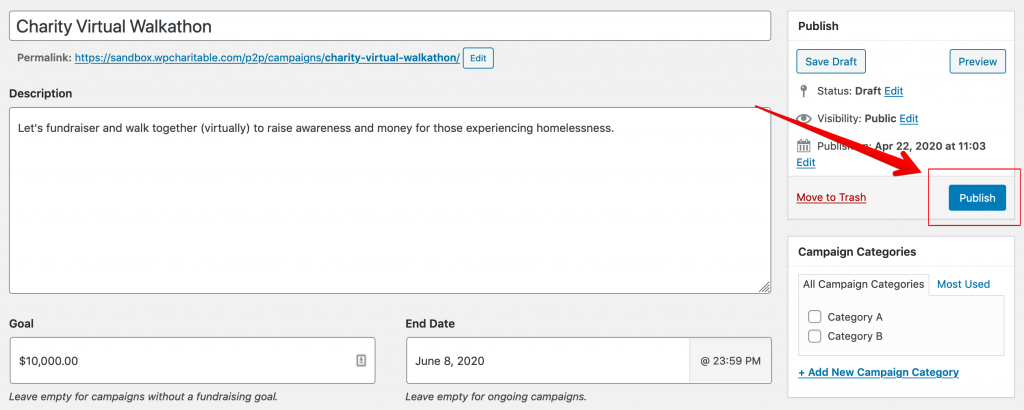
Vous avez maintenant votre campagne parente, la campagne principale pour votre prochain événement de collecte de fonds.
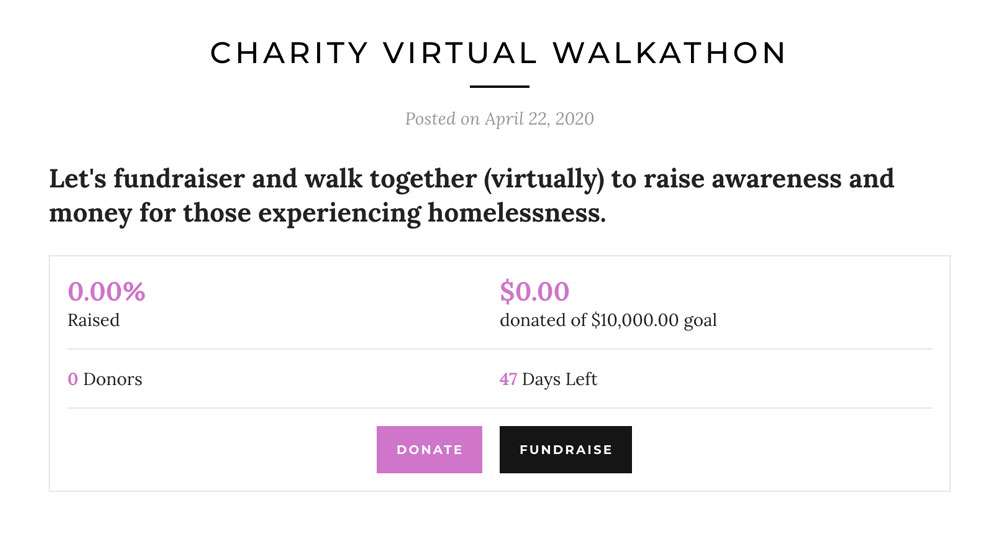
Ensuite, découvrons comment vos supporters peuvent créer leurs propres pages de collecte de fonds (campagnes enfants) pour collecter des fonds pour votre événement.
Comment vos ambassadeurs peuvent utiliser la collecte de fonds pair à pair en créant des campagnes enfants sous votre campagne mère
Vous venez donc de créer une campagne mère dans le back-end de WordPress. Maintenant, voici comment un donateur créerait une campagne sur le front-end de votre site Web.
Étape 1 : Donnez-leur l'URL de votre page « soumettre une campagne ».
Option A : Pour la plupart, ce sera [votresite].com/profile/submit-campaign. Mais cela pourrait être différent. Dans cet exemple, j'ai créé ma propre page de soumission de campagne sur [monsite].com/create-a-campaign.
Option B : Utilisez le shortcode Bouton de collecte de fonds pour offrir aux visiteurs un moyen simple et visible de soumettre une campagne. Copiez et collez ce qui suit : [charitable_fundraise_button]. Vous pouvez créer une nouvelle page pour ajouter cela, ou vous pouvez l'ajouter à votre page d'accueil (ou aux deux !).
Lorsque votre visiteur clique sur le lien ou le bouton, il verra ceci :
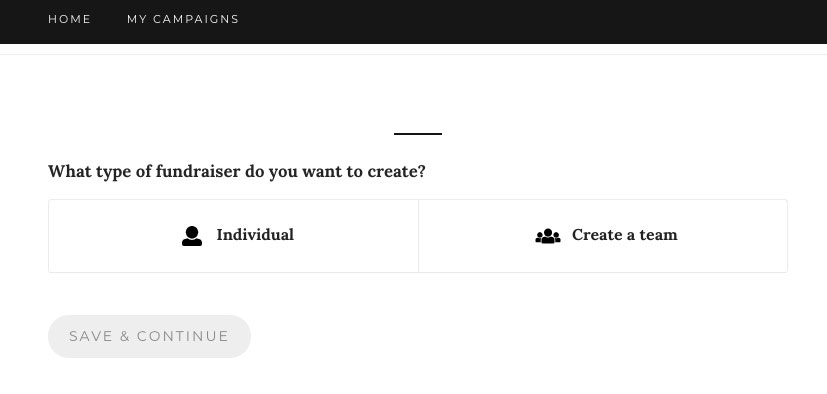
Ensuite, cliquez sur « Enregistrer et continuer »
À ce stade, on leur demandera de remplir les détails de leur collecte de fonds. Comme il s'agit d'une collecte de fonds « Autre campagne », tout l'argent ira à votre événement de collecte de fonds (campagne mère), et non au donateur lui-même.
Une fois que le visiteur a configuré sa collecte de fonds, il sera invité à créer un compte (ou à se connecter s'il a déjà un compte) et devra également vérifier son adresse e-mail, à des fins de sécurité.

Une fois qu'ils se sont inscrits ou connectés et ont vérifié leur adresse e-mail, leur campagne sera prête à démarrer, et ils pourront collecter des fonds pour votre événement.
Personnalisez votre site Web d'événement de collecte de fonds avec les extensions suivantes
Passerelles de paiement
Le plugin Charitable vous permet d'activer les passerelles de paiement hors ligne et PayPal pour recevoir des dons. Si vous le souhaitez, il existe encore plus de passerelles de paiement que vous pouvez activer en achetant les extensions suivantes :
En savoir plus sur comment ajouter des passerelles de paiement à Charitable.
Dons récurrents
Si vous souhaitez garantir un flux de revenus constant et fiable, installez l'extension Dons récurrents de Charitable. Avec cette extension, lorsque quelqu'un fait un don en ligne, il peut cocher une case pour le faire mensuellement, trimestriellement ou annuellement. Les dons continus rendent plus probable que votre donateur donnera un montant plus élevé au cours de sa vie que s'il avait sélectionné « unique ».
Réduction des frais
Bien que Charitable *ne facture jamais de frais*, les passerelles de paiement tierces ont leurs propres frais de traitement qui échappent à notre contrôle. Pour contourner ces frais, envisagez d'installer l'extension Réduction des frais de Charitable. Cela augmentera vos dons en permettant aux donateurs de choisir de couvrir les frais de traitement de leurs dons pour vous.
Connexion Newsletter
Une campagne de marketing par e-mail devrait faire partie de votre stratégie promotionnelle pour les événements de collecte de fonds. Grâce aux newsletters par e-mail, vous pouvez sensibiliser votre public à votre événement et encourager la participation. Un moyen d'augmenter les inscriptions à la newsletter est d'utiliser l'extension Charitable Newsletter Connect.
Comment vendre des billets pour votre événement de collecte de fonds
Si votre événement de collecte de fonds nécessite des billets, il est judicieux de permettre aux visiteurs d'acheter des billets sur le site Web de votre événement à l'avance. Pour ce faire, vous pouvez utiliser Eventbrite et y lier votre site. Alternativement, nous avons une autre façon de le faire en utilisant des plugins WordPress gratuits. En savoir plus sur comment vendre des billets pour votre événement de collecte de fonds avec WordPress.
Voyez-le en action ! Deux exemples concrets de sites Web d'événements de collecte de fonds créés avec Charitable
Exemple n°1 : Walk Out of Poverty de Concern America
Concern America, qui œuvre à l'amélioration des régions économiquement défavorisées, organise une Walk Out of Poverty annuelle pour collecter des fonds afin d'apporter des soins de santé, de l'eau potable et de l'éducation à des régions de Colombie, du Guatemala et du Mexique.
Pour leur site Web d'événement de collecte de fonds, ils ont choisi de l'héberger sur un sous-domaine. Ainsi, le site Web de Concern America est concernamerica.org, tandis que leur microsite Walk Out of Poverty est accessible à l'adresse walk.concernamerica.org. Sans compter les pages individuelles des collecteurs de fonds, ce microsite ne comporte que trois pages Web.
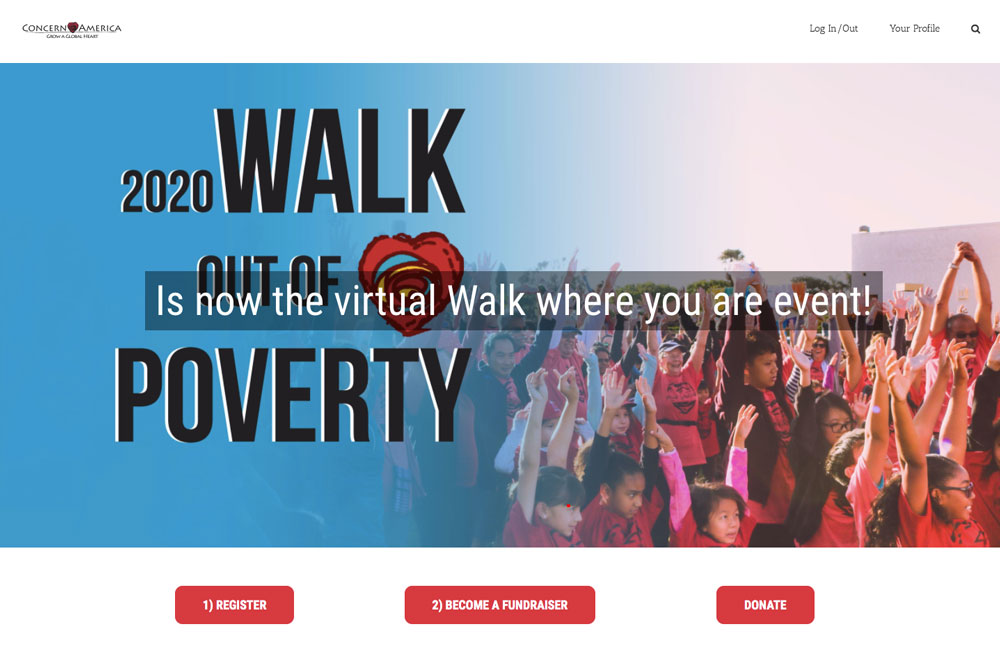
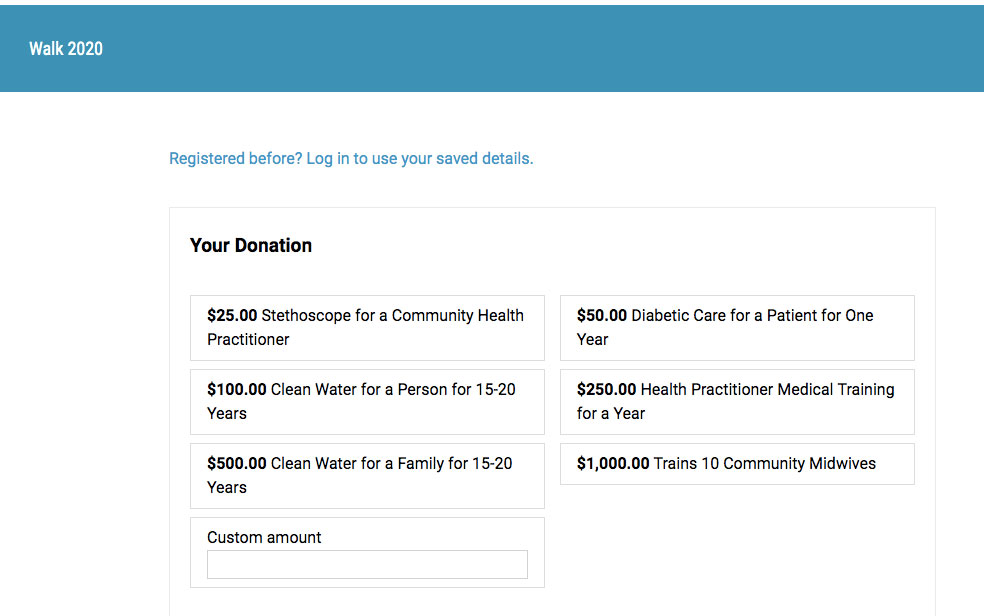
Sur leur microsite d'événement de collecte de fonds, les participants peuvent s'inscrire, créer une collecte de fonds ou faire un don. Grâce aux Ambassadeurs Charitable, les supporters peuvent créer des équipes et collecter des fonds pour la campagne mère.
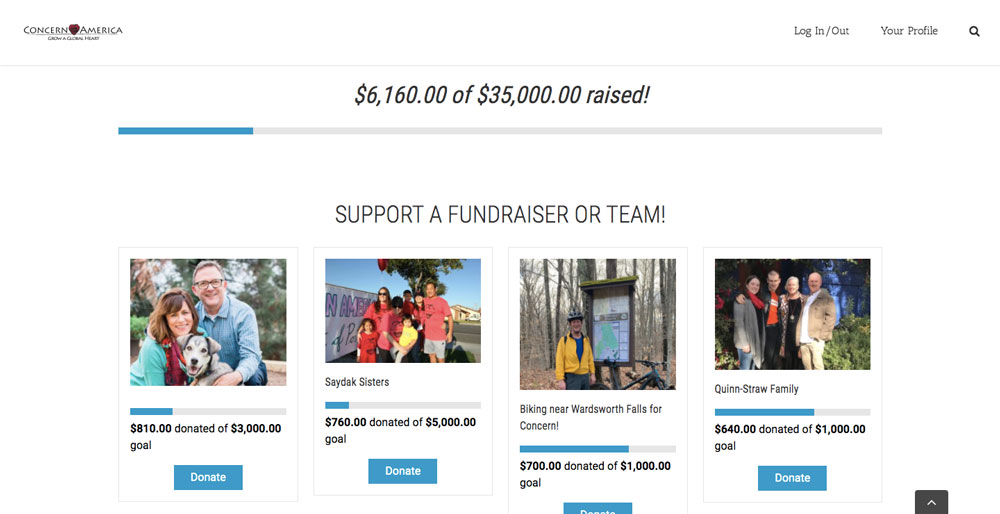
De plus, les visiteurs du site Web peuvent choisir de faire un don directement à la cause, plutôt que de créer une campagne de collecte de fonds.
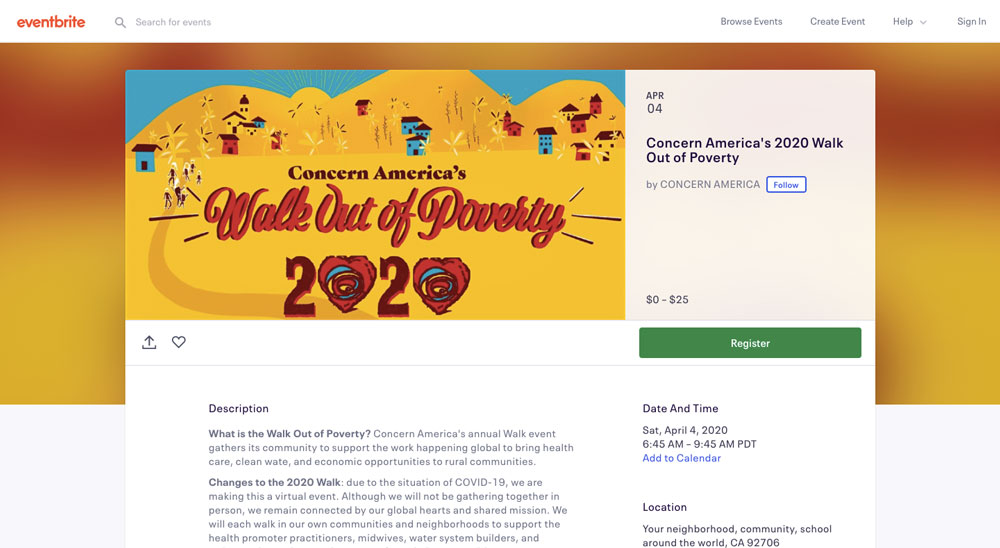
Pour son processus d'inscription et pour vendre des billets pour l'événement, Concern America renvoie directement à Eventbrite.
Exemple n°2 : The Organization for Understanding Congenital Hearts (T.O.U.C.H.) Heart of Illinois CHD Walk
L'organisation à but non lucratif T.O.U.C.H. organise une Heart of Illinois CHD Walk annuelle pour collecter des fonds et sensibiliser afin de soutenir les personnes touchées par des malformations cardiaques congénitales. Ils hébergent leur microsite d'événement de collecte de fonds sur un domaine complètement séparé : le domaine de T.O.U.C.H. est touchhearts.org, tandis que le domaine de leur Heart of Illinois CHD Walk est hoichdwalk.org.
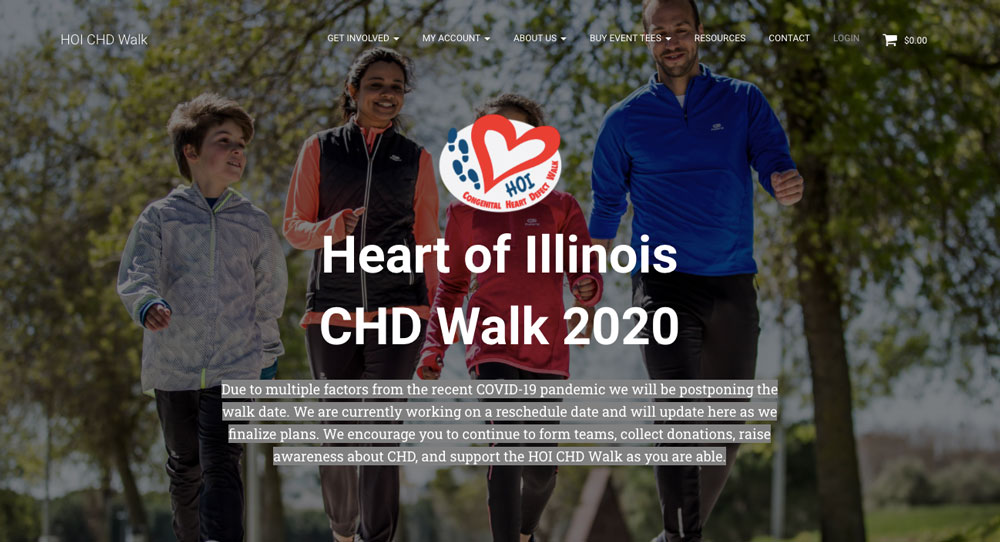
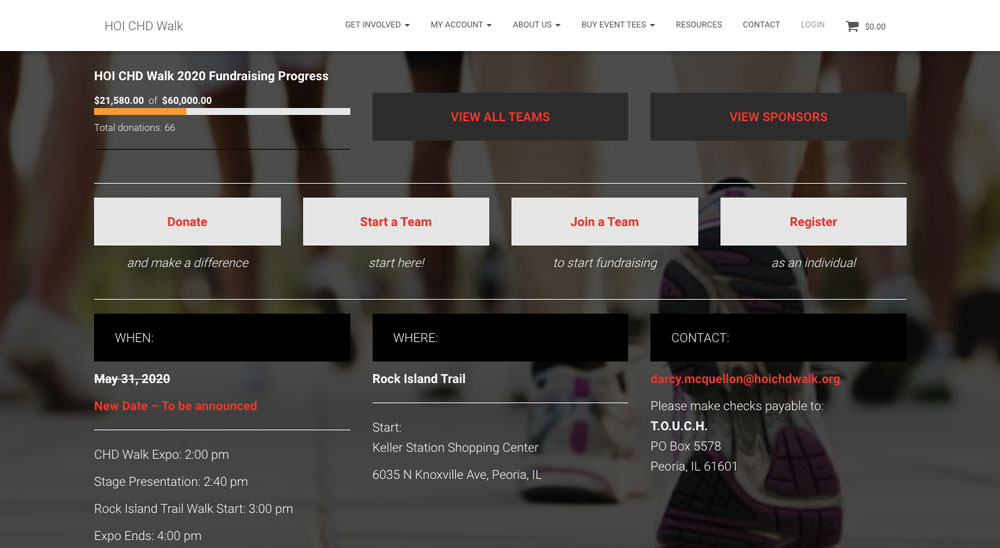
Les visiteurs du microsite peuvent trouver toutes les informations dont ils ont besoin sur la marche. Et grâce à Charitable, les visiteurs peuvent faire un don, créer une équipe, rejoindre une équipe ou créer une campagne individuelle.
Prêt à créer votre microsite d'événement de collecte de fonds ?
Bien sûr, nous n'avons partagé que les étapes de base pour créer un site Web d'événement de collecte de fonds. Il existe de nombreuses façons de personnaliser votre microsite à partir d'ici, mais ces étapes vous permettront d'obtenir une page simple et fonctionnelle où vos supporters pourront recruter leurs amis et leur famille pour vous aider à collecter des fonds pour la cause de votre événement. Pas besoin de compliquer les choses !
Si vous avez déjà un site Web pour votre organisation à but non lucratif, commencez par installer notre plugin gratuit Charitable. À partir de là, il ne reste que deux étapes avant d'avoir une page de collecte de fonds prête à l'emploi. Pour récapituler, ces étapes sont :
- Installer Charitable
- Complétez les configurations de base de Charitable
- Installez et configurez l’extension Ambassadors
Si vous n’avez pas encore de site web pour votre organisation à but non lucratif, consultez notre guide sur comment créer un site web pour une organisation à but non lucratif avec un thème WordPress gratuit.






Laisser un commentaire