

Pour les organisations à but non lucratif qui essaient de maintenir des frais généraux bas, WordPress est un excellent choix car il maintient les coûts de votre site web bas.
WordPress lui-même est gratuit. Il existe des milliers de plugins gratuits. De même pour les thèmes. Et vous pouvez trouver de nombreux plugins ou thèmes payants qui coûteront moins de 100 $.
Mais avec tous ces choix vient un grand défi : Par où commencer ?
Dans cet article, je vais vous montrer comment créer un site web puissant pour une organisation à but non lucratif avec WordPress. Lorsque nous aurons terminé, nous aurons un site web avec ces composants :
- Une page d'accueil qui met en évidence la mission de votre organisation
- Une page de dons
- Un blog
- Un formulaire d'inscription à la newsletter
Vous pouvez jeter un œil au site de démonstration à l'adresse http://demo.wpcharitable.com/make/.
Les outils que nous allons utiliser
Nous allons utiliser le thème Make par The Theme Foundry. La grande chose à propos de Make est qu'il est gratuit et qu'il s'articule autour d'un puissant constructeur de pages par glisser-déposer. Cela en fait un excellent moyen de créer un site web unique sans connaître de code.
Oh, et nous utilisons Make ici sur wpcharitable.com.
Nous allons également utiliser quelques plugins :
- Charitable pour les dons (gratuit)
- Ninja Forms + extension MailChimp pour le formulaire d'inscription à la newsletter (29 $)
Donc, c'est un site web complet de collecte de fonds pour une organisation à but non lucratif pour 29 $. Ça vous dit ? Commençons.
Charitable est le plugin de dons WordPress le mieux noté. Mieux encore, vous pouvez l'obtenir gratuitement ! Cliquez ici pour commencer maintenant.
Prérequis
Avant de commencer, assurons-nous que vous avez toutes les bases en place. Je vais supposer quelques choses :
- Vous avez déjà un domaine.
- Vous vous êtes inscrit auprès d'un fournisseur d'hébergement.
- Vous avez installé WordPress sur votre service d'hébergement.
Si vous n'avez pas encore configuré ces trois éléments, vous pouvez cocher les trois cases avec l'hébergement WordPress de SiteGround, que nous utilisons ici sur WP Charitable.
1. Installer Make
Maintenant que vous avez installé WordPress, connectez-vous au tableau de bord de votre site web (généralement accessible en allant sur http://mysite.com/wp-admin/). Installons Make :
- Allez dans Apparence > Thèmes.
- Cliquez sur le bouton Ajouter.
- Recherchez « Make » dans la barre de recherche des thèmes.
- Vous verrez Make listé. Cliquez sur Installer.
- Cliquez maintenant sur Activer.
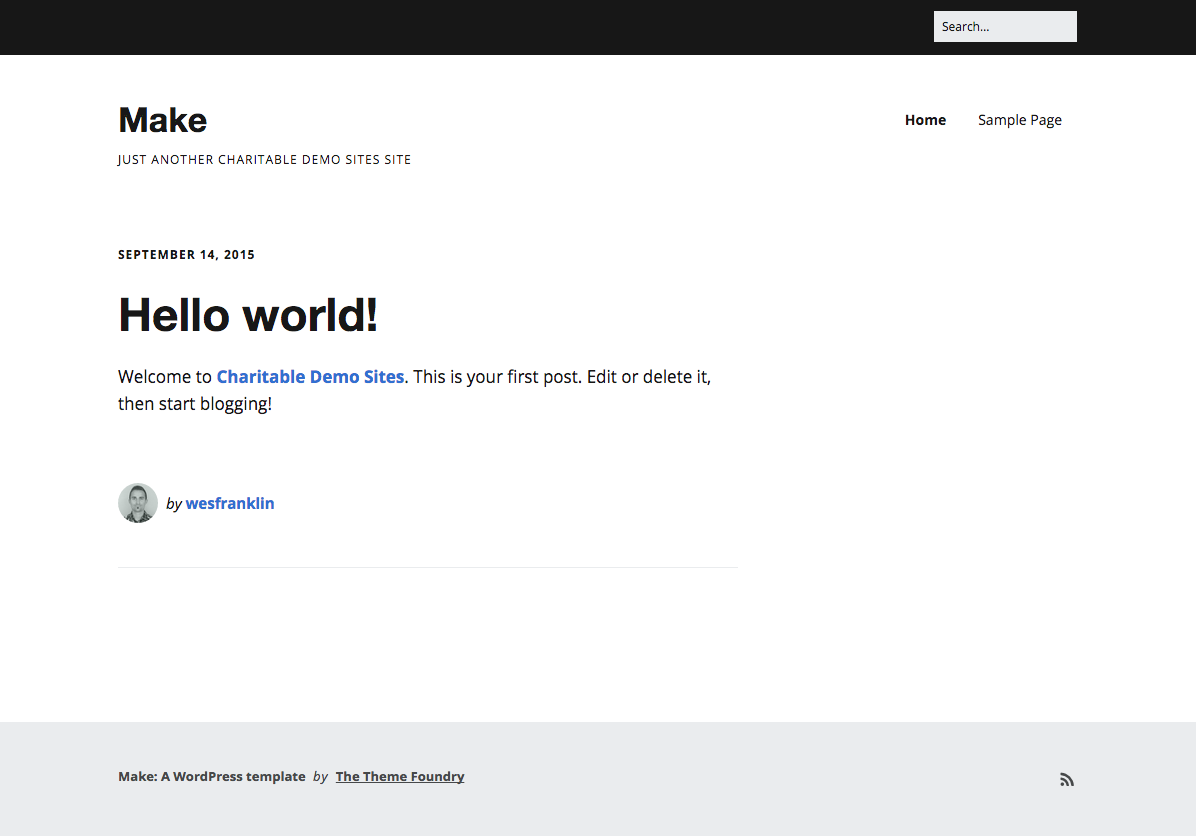
Avec Make activé, votre site devrait ressembler à ceci :
2. Configurez votre page d’accueil
Avec Make, il est rapide et facile de créer une page d’accueil attrayante.
- Créez d’abord une nouvelle page en cliquant sur Pages > Ajouter.
- Normalement, vous ajouteriez un titre, mais dans ce cas, nous ne voulons pas que le titre s’affiche, nous le laisserons donc vide.
- Pour utiliser le constructeur de pages de Make, sélectionnez Template de constructeur sous Attributs de page dans le côté droit de l’écran. Cela modifiera l’interface et vous verrez maintenant les options Constructeur de page dans le corps de la page.
Remarque : une fois que vous avez terminé d’ajouter du contenu, assurez-vous de cliquer sur Publier.
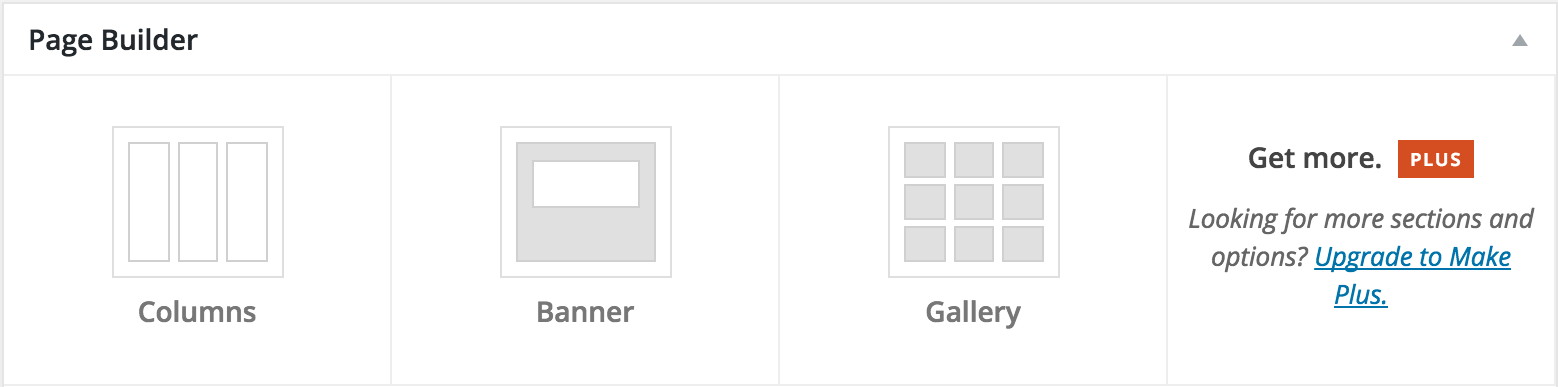
Vous pouvez ajouter le contenu que vous souhaitez à votre page, mais ici, je vais vous montrer comment configurer les choses comme nous l’avons fait sur notre site de démonstration.
Bannière
Tout en haut de la page, nous ajouterons une bannière — une section accrocheuse en haut de la page avec une image et un titre. C’est un excellent endroit pour mettre en évidence la vision fondamentale de votre organisation.
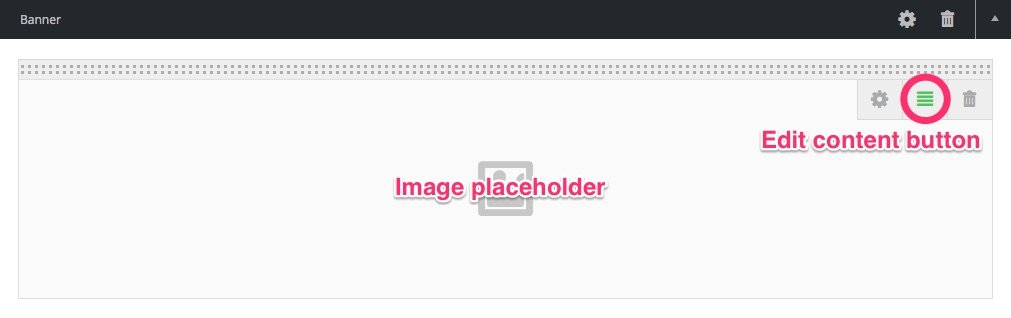
- Ajoutez une bannière en cliquant sur le bloc Bannière.
- Ajoutez une image à la bannière en cliquant sur la zone réservée aux images.
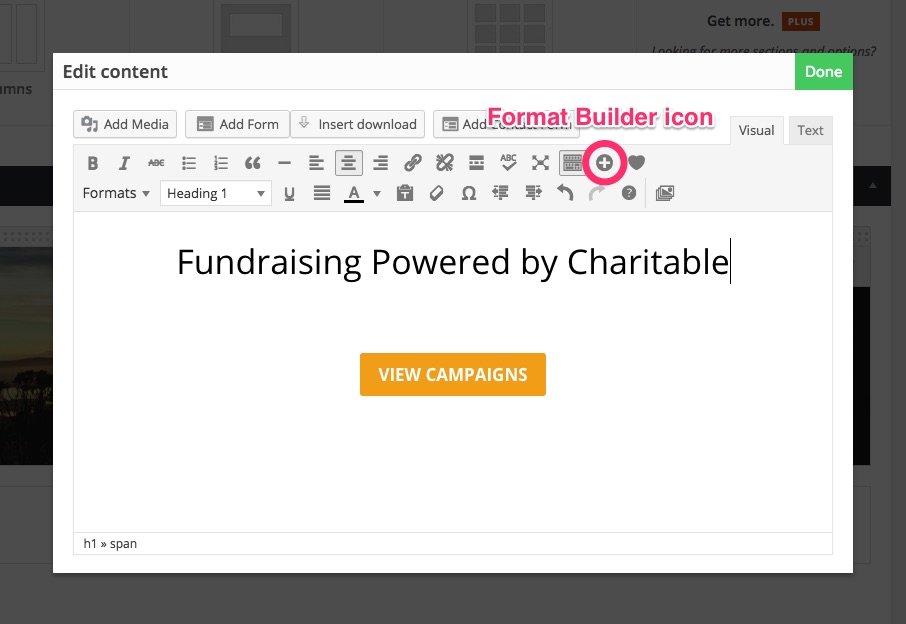
- Ajoutez un titre en cliquant sur le bouton vert Modifier le contenu. Pendant que vous y êtes, essayez d’ajouter un bouton d’appel à l’action — tapez du texte pour votre bouton, sélectionnez-le, puis cliquez sur l’icône Constructeur de format et sélectionnez Bouton. Utilisez maintenant les options pour formater votre bouton.
Colonne unique
La prochaine chose que nous ajouterons est un bloc pleine largeur avec un titre audacieux. Vous pourriez l’utiliser pour partager le but ou la déclaration de mission de votre organisation.
- Ajoutez une colonne sous votre bannière en cliquant sur le bloc Colonnes. Trois colonnes sont ajoutées par défaut, mais vous pouvez ajuster le nombre de colonnes en cliquant sur l’icône Rouage en haut à droite du bloc. Nous allons choisir une mise en page à une colonne.
- Ajoutez du contenu en cliquant dans la moitié inférieure de la colonne.
Trois colonnes
Jusqu’à présent, vous avez ajouté une bannière accrocheuse et partagé le but et la vision fondamentaux de votre organisation. Ensuite, donnez à vos visiteurs un peu plus d’informations sur ce que fait votre organisation :
- Ajoutez plus de colonnes en cliquant à nouveau sur le bloc Colonnes. Je les utilise comme trois caractéristiques de produit, mais vous pouvez utiliser cette zone pour partager des informations sur les projets que vous menez, mettre en évidence les opportunités de bénévolat ou toute autre chose — tout ce qui convient à votre organisation.
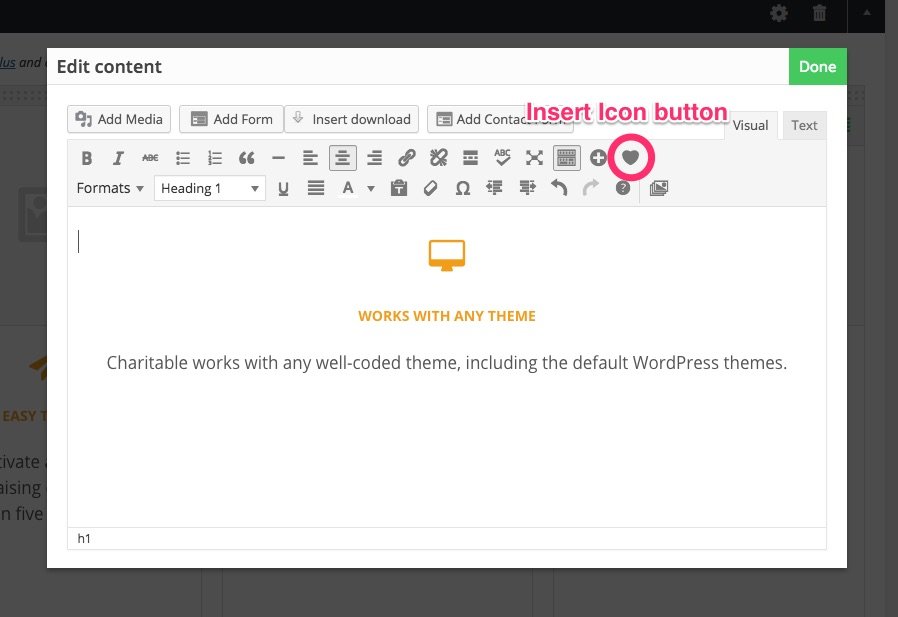
- Ajoutez du contenu à chaque colonne. Pendant que vous y êtes, ajoutez des icônes en utilisant le bouton Insérer une icône.
Formulaire de newsletter
Si vous avez suivi le démonstration, vous saurez que le formulaire d’inscription à la newsletter vient ensuite. Pour l’instant, cependant, nous allons publier notre page — nous reviendrons à la formulaire d’inscription un peu plus tard.
Définir la page d’accueil
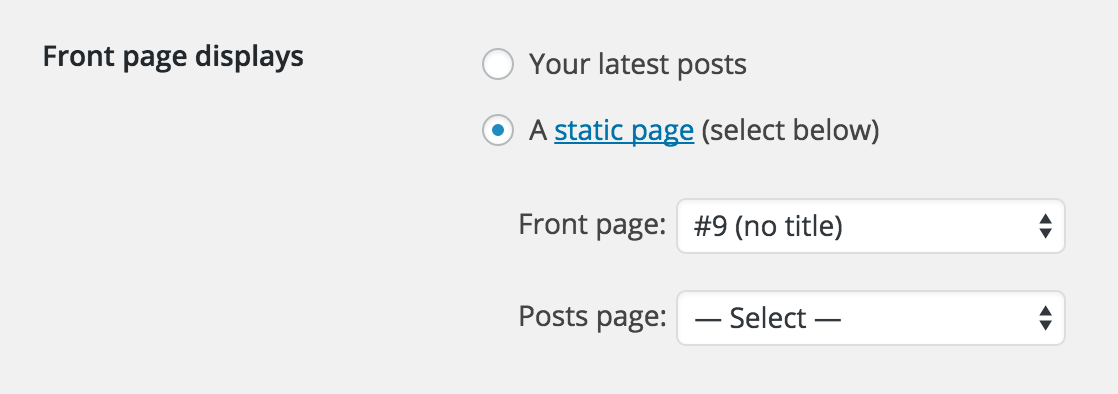
La dernière chose à faire est de configurer votre page d'accueil pour afficher la page que vous venez de créer. Allez dans Paramètres > Lecture et changez l'option Affichage de la page d'accueil en Une page statique, puis sélectionnez votre nouvelle page d'accueil dans la liste (vous n'avez pas nommé votre page d'accueil, elle s'appellera donc sans titre).
Votre page d'accueil devrait être assez belle maintenant.
3. Ajouter un formulaire d'inscription à la newsletter
Les formulaires d'inscription à la newsletter sont un excellent moyen de développer votre liste de diffusion. Pour ajouter un formulaire d'inscription comme celui de notre démo, vous aurez besoin de quelques éléments :
- Compte MailChimp (gratuit)
- Plugin Ninja Forms (gratuit)
- Extension MailChimp de Ninja Forms (29 $)
Créer un compte Mailchimp
MailChimp est un outil fantastique pour concevoir et envoyer des e-mails à votre liste de diffusion, et il est gratuit pour jusqu'à 2000 abonnés ! Une fois que vous avez créé un compte, vous devrez trouver votre clé API :
- Cliquez sur votre nom de profil pour développer le panneau de compte, et choisissez Compte.
- Cliquez sur le menu déroulant Extras et choisissez Clés API.
- Copiez une clé API existante ou cliquez sur le bouton Créer une clé (vous en aurez besoin à l'étape suivante).
Installer Ninja Forms
Maintenant que vous avez créé votre compte MailChimp, retournons à votre tableau de bord WordPress et installons Ninja Forms.
- Allez dans Extensions › Ajouter.
- Dans la barre de recherche, tapez « Ninja Forms ». Appuyez sur Entrée sur votre clavier.
- Vous verrez Ninja Forms listé comme sur la capture d'écran ci-dessous. Cliquez sur le bouton Installer maintenant.
- Après avoir installé le plugin, vous devez l'activer. Cliquez sur le lien Activer maintenant après l'installation. Vous pouvez également activer le plugin en allant dans Extensions > Extensions installées.
Installer l'extension Mailchimp
Une fois que vous avez acheté l'extension MailChimp de Ninja Forms, suivez les mêmes étapes que pour l'installation de Ninja Forms, mais au lieu de rechercher le plugin, cliquez sur le bouton Télécharger le plugin.
Après avoir activé l'extension, allez dans Formulaires > Paramètres > MailChimp et collez votre clé API MailChimp.
créer un formulaire d'inscription
- Allez dans Formulaires > Ajouter.
- Dans la colonne Champs à gauche, choisissez Prénom, E-mail et Soumettre.
- Cliquez sur Enregistrer, puis ajoutez un titre (par ex. Newsletter).
- Ensuite, cliquez sur l'onglet E-mail & Actions.
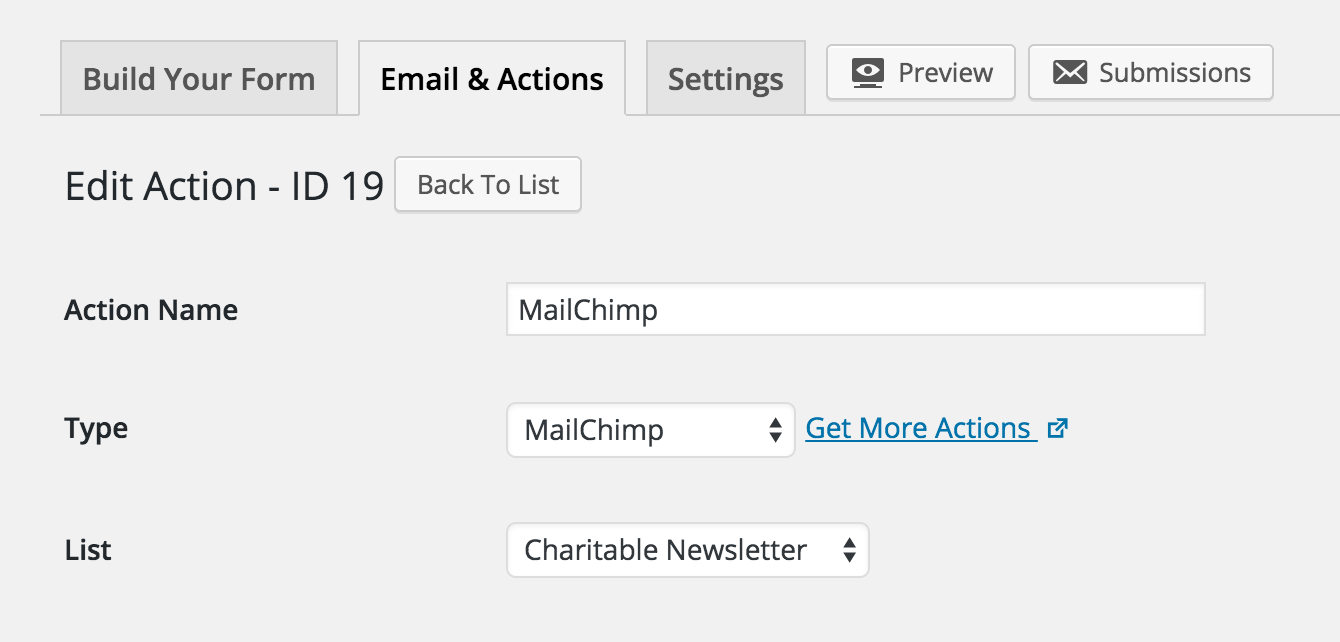
- Cliquez sur Ajouter, entrez un Nom d'action (par ex. MailChimp), sélectionnez MailChimp dans le menu déroulant Type, puis choisissez une Liste (si aucune liste n'est disponible, allez dans votre compte MailChimp et ajoutez une nouvelle liste – c'est la liste de diffusion à laquelle les nouveaux abonnés seront ajoutés). Une fois que vous avez terminé, assurez-vous de cliquer sur Enregistrer.
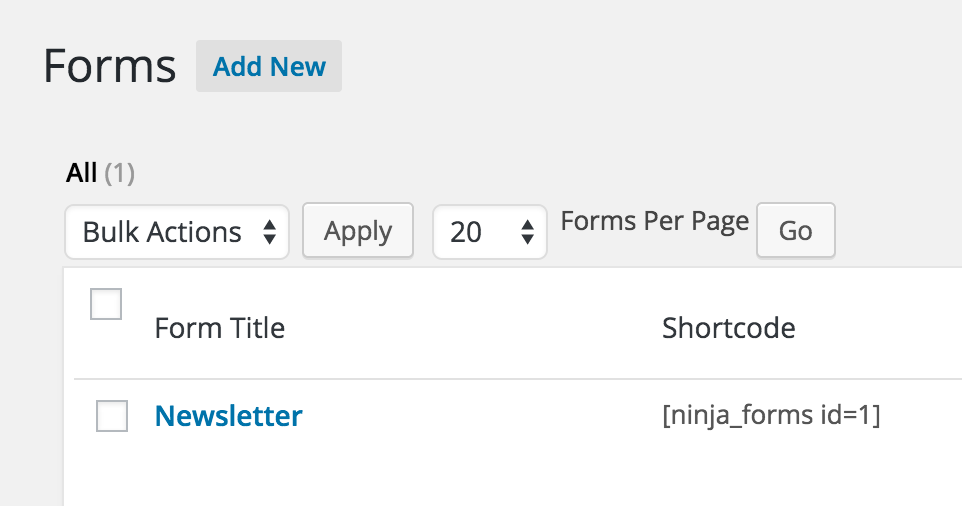
- Allez dans Formulaires > Tous les formulaires.
- Copiez le shortcode correspondant à votre formulaire de newsletter (vous en aurez besoin à l'étape suivante).
Ajouter le formulaire d'inscription à la page d'accueil
- Accédez à Pages > Toutes les pages et sélectionnez la page d'accueil que vous avez créée précédemment.
- Ajoutez deux colonnes en suivant les étapes précédentes. Pendant que vous définissez le nombre de colonnes, ajoutez une couleur d'arrière-plan pour aider le bloc de newsletter à se démarquer.
- Dans la première colonne, ajoutez du texte pour présenter la newsletter.
- Collez le shortcode de la newsletter dans la deuxième colonne.
- Cliquez sur Aperçu pour voir à quoi cela ressemble. Une fois que vous êtes satisfait, cliquez sur Publier.

4. Ajouter une page de dons
Installer Charitable
Pour accepter des dons, vous devrez installer le plugin Charitable. Suivez les mêmes étapes que pour le plugin Ninja Forms.
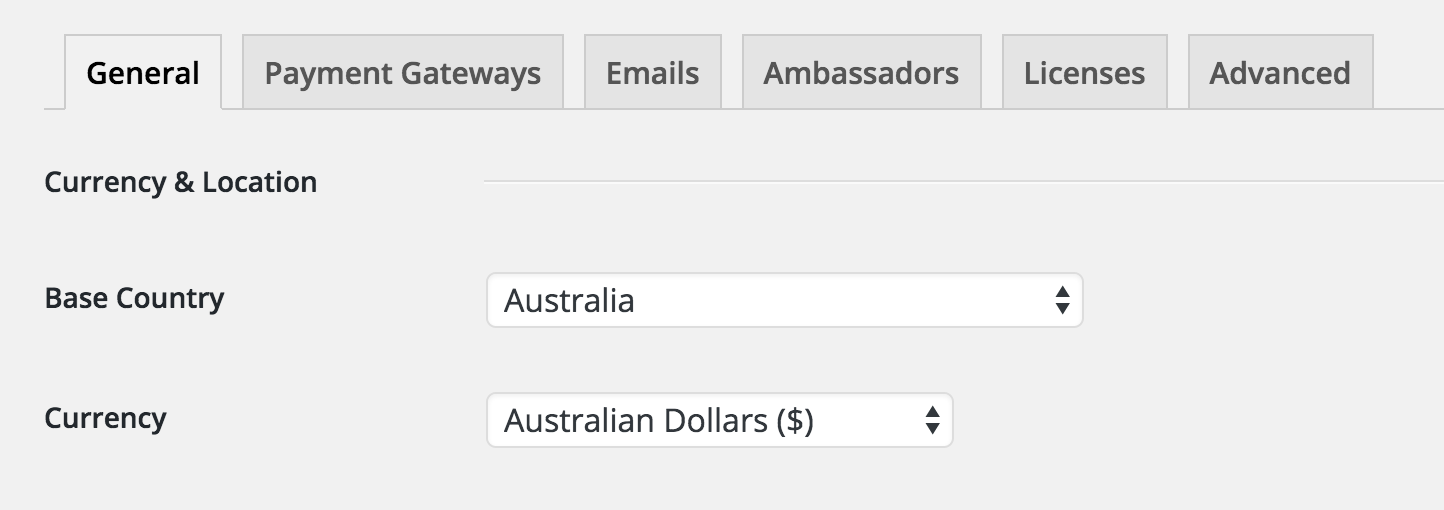
Une fois Charitable installé, accédez àCharitable > Paramètres.
- Généralonglet – définissez le Pays de baseetDevise.
- Passerelles de paiementonglet – activez PayPal en cliquant sur Activer la passerelle,puis cliquez surParamètres de la passerellepour ajouter votre adresse e-mail PayPal.
- Cliquez surEnregistrer les modificationsune fois que vous avez terminé.
créer une page de don
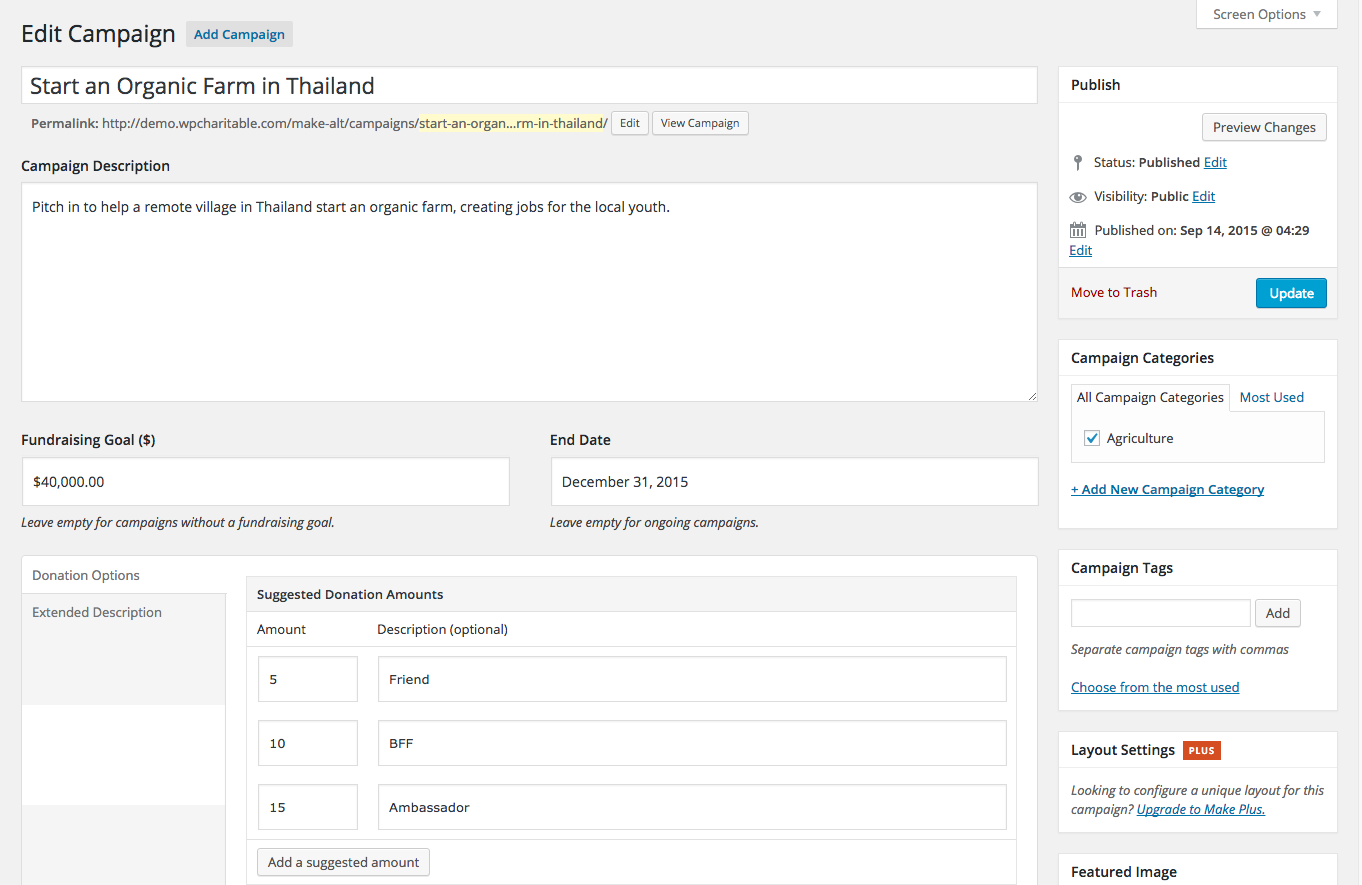
- Accédez à Caritatif > Ajouter une campagne.
- Entrez le titre de votre campagne.
- Ajouter une courte description.
- Si vous avez un objectif de collecte de fonds spécifique, vous pouvezajouter un objectif de collecte de fonds.
- Si votre campagne doit se terminer à une date précise, vous pouvezdéfinir une date de fin.
- Ensuite, faites défiler jusqu'à la sectionOptions de donzone. Ici, vous pouvez ajouter des montants de don suggérés et choisir d'autoriser les dons personnalisés.
- Enfin, ajoutez une photo ou une image à l'aide de laImage mise en avantboîte.
- Cliquez sur leAperçuboutonpour voir à quoi ressemble votre campagne. Une fois que votre campagne vous convient, cliquez sur Publier. Votre campagne de collecte de fonds est maintenant en ligne !
5. Configurer un blog
Maintenant que nous avons notre page d'accueil, notre formulaire d'inscription à la newsletter et notre page de dons, ajoutons un blog simple, où vous pouvez partager des mises à jour sur votre organisation :
- Tout d'abord, accédez à Pages > Ajouter une nouvelle, donnez le titre Blog, puis cliquez sur Publier.
- Ensuite, accédez à Paramètres > Lecture et définissez Page des articles sur Blog, puis cliquez sur Enregistrer les modifications.
- Maintenant, allez dans Articles > Ajouter un nouvel article et écrivez votre premier article de blog !
Touches finales
Définir votre menu
Vous remarquerez probablement que les pages que vous avez créées n'apparaissent pas dans la navigation de votre site Web.
- Allez dans Apparence > Menus et créez un nouveau menu.
- Sous la section Pages, sélectionnez les pages que vous souhaitez afficher dans votre navigation, et cliquez sur Ajouter au menu.
- Sous Paramètres du menu, cochez Navigation principale, puis cliquez sur Enregistrer le menu.
Vous devriez maintenant voir vos pages s'afficher dans la navigation principale de votre site web.
Pied de page
Vous pouvez ajouter une navigation secondaire et d'autres contenus au pied de page via les widgets.
- Allez dans Apparence > Widgets
- Ajoutez un widget depuis le côté gauche en cliquant dessus, en sélectionnant Pied de page 1, puis en cliquant sur Ajouter un widget.
- Répétez le processus pour les autres widgets de pied de page.
Barre latérale
La barre latérale droite s'affiche sur les pages de blog et de campagne. Suivez les mêmes étapes que ci-dessus pour configurer les widgets de la barre latérale.
personnalisation
Vous pouvez utiliser le personnalisateur pour affiner votre site web – allez dans Apparence > Personnaliser.
Ici, vous pouvez ajouter un logo, changer les polices et les couleurs, et apporter d'autres modifications détaillées pour que votre site web soit parfait.
Avons-nous terminé ?
Non ! Nous venons de commencer. Mais j'espère qu'à présent vous êtes satisfait de ce que vous avez accompli. Après tout, vous avez maintenant votre propre site web de collecte de fonds opérationnel !
Il existe de nombreuses façons d'améliorer votre site web :
- Écrivez quelques articles de blog et partagez-les sur les réseaux sociaux
- Ajoutez une page À propos pour que les gens apprennent à mieux vous connaître
- Utilisez leNinja Formsplugin pour créer un formulaire de contact
- Ajoutez leCalendrier des événementsplugin pour créer et gérer des événements de collecte de fonds
- Envoyez une newsletter MailChimp pour tenir vos abonnés informés
- Développez vos fonctionnalités de collecte de fonds avec lesextensions de Charitable.
Liens utiles
Documentation Charitable
Créer une documentation
Nous aimerions connaître votre avis et voir ce que vous créez – laissez un commentaire ci-dessous !
Vous utilisez WordPress et souhaitez commencer à collecter des dons avec Charitable gratuitement ?
[ninja_form id=’48’]






Laisser un commentaire