
Vous cherchez un moyen rapide, facile et sécurisé d'accepter des dons PayPal en ligne ?
La configuration d'un compte PayPal pour accepter des dons ne doit pas être compliquée.
Dans ce guide, je vais vous expliquer le processus étape par étape afin que vous puissiez mettre PayPal en place en quelques minutes. Mon objectif est de vous fournir des instructions claires et exploitables qui fonctionneront quel que soit votre niveau d'expertise WordPress.
À la fin de ce tutoriel, vous disposerez d'un système de dons professionnel et efficace intégré à votre site WordPress.
Commençons par explorer le bon outil pour gérer les dons PayPal, puis nous passerons aux étapes pratiques de mise en œuvre.
Trouver le bon outil : Pourquoi Charitable pour l'intégration PayPal ?
Lorsqu'il s'agit d'intégrer les dons PayPal avec WordPress, de nombreux plugins sont disponibles. D'après mon expérience avec divers sites WordPress, des petits blogs personnels aux grandes organisations à but non lucratif, Charitable a toujours donné d'excellents résultats.
Charitable offre une prise en charge native de PayPal, ce qui rend le processus de configuration simple et fiable. Cette intégration est robuste et régulièrement mise à jour pour garantir la compatibilité avec les dernières fonctionnalités de PayPal.
En dehors de cela, voici pourquoi vous allez adorer Charitable :
- Interface conviviale : Le plugin fournit un tableau de bord intuitif facile à naviguer, même pour les nouveaux utilisateurs de WordPress. Cela simplifie le processus de configuration et de gestion des campagnes de dons.
- Options de personnalisation : Charitable vous permet de personnaliser vos formulaires de dons pour qu'ils correspondent au design de votre site Web, créant ainsi une expérience utilisateur cohérente pour vos donateurs.
- Fonctionnalités puissantes : Au-delà des dons de base, Charitable prend en charge des fonctionnalités telles que les dons récurrents, les objectifs de campagne et la gestion des donateurs – tous essentiels pour une collecte de fonds efficace.
- Documentation et support excellents : Le plugin est accompagné d'une documentation complète et d'un support client réactif, que j'ai trouvé inestimable pour le dépannage ou l'exploration de fonctionnalités avancées.
- Conformité RGPD : À une époque de préoccupations croissantes en matière de confidentialité, Charitable offre des outils pour aider à garantir que votre système de dons est conforme aux réglementations RGPD.
- Mises à jour régulières : L'équipe de développement derrière Charitable publie constamment des mises à jour, garantissant la compatibilité avec les dernières versions de WordPress et traitant rapidement les problèmes de sécurité.
- Évolutivité : Que vous organisiez une petite collecte de fonds personnelle ou que vous gériez une grande organisation à but non lucratif, Charitable peut s'adapter à vos besoins sans compromettre les performances.
- Rapports et analyses : Le plugin fournit des outils de reporting intégrés qui offrent un aperçu de vos modèles de dons et des performances de vos campagnes.
Bien qu'il existe d'autres plugins qui peuvent intégrer les dons PayPal à WordPress, j'ai choisi de me concentrer sur Charitable dans ce guide en raison de son équilibre entre fonctionnalité, facilité d'utilisation et fiabilité.
Cela dit, je recommande toujours d'évaluer vos besoins spécifiques et potentiellement d'essayer quelques options avant de prendre une décision finale. Charitable offre une version gratuite que vous pouvez tester avant de vous engager dans la version pro, vous permettant de vous assurer qu'elle répond à vos exigences.
Vous cherchez à configurer PayPal Commerce. Consultez notre guide sur Démarrer avec PayPal Commerce »
Accepter les dons PayPal dans WordPress
Étape 1 : Installation de Charitable
La première étape pour configurer les dons PayPal sur votre site WordPress consiste à installer et activer le plugin Charitable. Charitable propose des versions gratuites et premium. Pour les fonctionnalités de base des dons PayPal, la version gratuite est suffisante.
Dans votre tableau de bord WordPress, accédez à Plugins » Ajouter un nouveau plugin, puis recherchez « Charitable » et installez et activez le plugin.
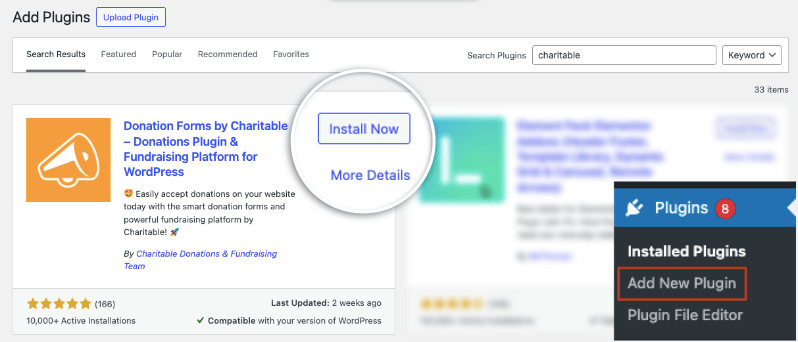
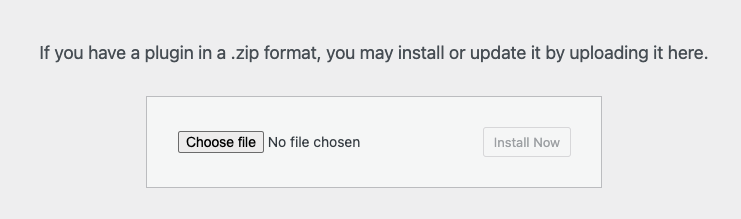
Cependant, si vous avez besoin de fonctionnalités avancées comme les dons récurrents ou des passerelles de paiement supplémentaires, envisagez de passer à la version pro. Visitez le site Charitable et choisissez un plan qui vous convient le mieux. Ensuite, vous obtiendrez un fichier téléchargeable à importer sur votre site WordPress. Allez dans Plugins » Ajouter un nouveau » Télécharger un plugin et ajoutez le fichier du plugin ici.
Une fois activé, vous remarquerez un nouvel élément de menu « Charitable » dans la barre latérale gauche de votre tableau de bord WordPress. C'est ici que vous gérerez tous vos paramètres et campagnes liés aux dons.
Étape 2 : Créez votre première campagne de collecte de fonds
Vous pouvez maintenant commencer à créer des formulaires de dons et des campagnes de collecte de fonds. Pour créer votre première collecte de fonds, rendez-vous dans l'onglet Charitable » Ajouter un nouveau. Cela ouvrira la bibliothèque de modèles.
Vous pouvez également créer, afficher, modifier et supprimer des campagnes sous l'onglet Charitable » Campagnes.
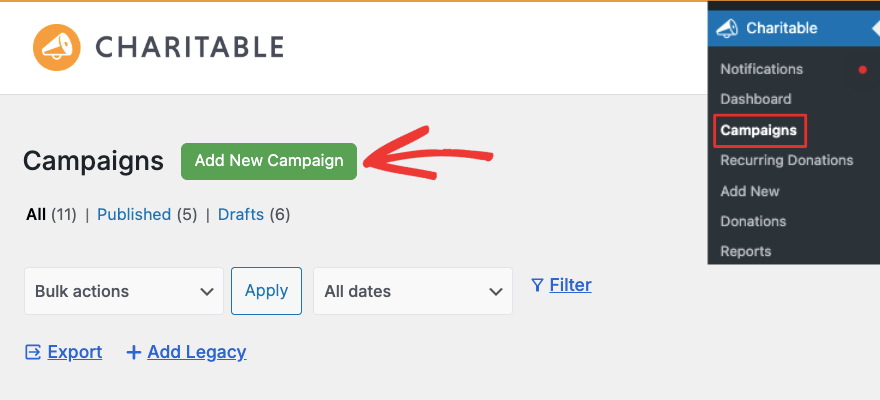
Cela ouvrira une nouvelle page avec des modèles. En haut, vous pouvez entrer un nom pour votre campagne afin de l'identifier facilement plus tard.
En dessous, vous pouvez parcourir les modèles. Vous remarquerez dans la barre des tâches de gauche que vous pouvez filtrer les modèles par cause telle que Animaux/Animaux de compagnie, Organisations, Environnement, Juridique, Médical, etc.
Survolez n'importe quel modèle, et vous pouvez le prévisualiser ou le sélectionner.
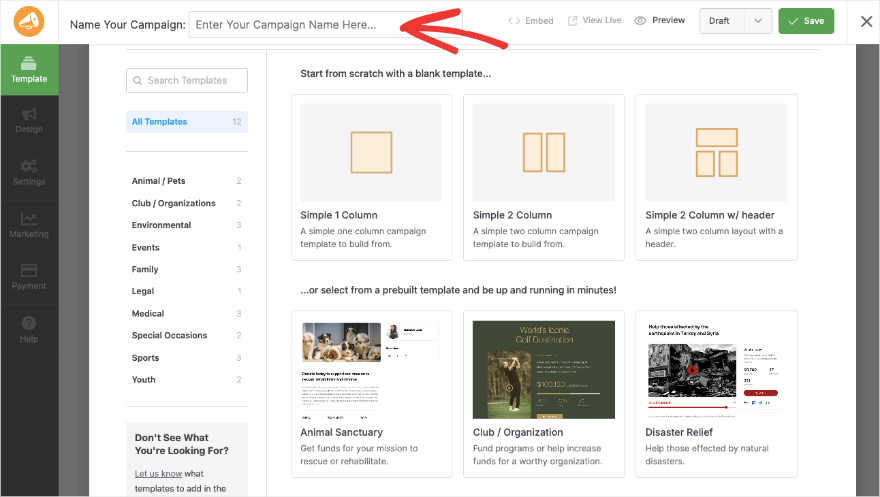
Une fois que vous avez choisi un modèle, vous serez dirigé vers le constructeur de campagne.
Étape 3 : Personnalisez votre collecte de fonds
Ce constructeur de campagne est l'un des meilleurs que j'ai vus. Il est si facile à utiliser. Il n'y a aucun codage impliqué.
Tout ce que vous avez à faire est de cliquer sur des boutons, de faire glisser et déposer vos éléments, et de taper votre propre texte – c'est à peu près tout.
Vous obtenez un aperçu visuel de votre campagne sur laquelle vous apporterez des modifications. Vous pouvez donc voir exactement à quoi elle ressemblerait sur votre site en direct.
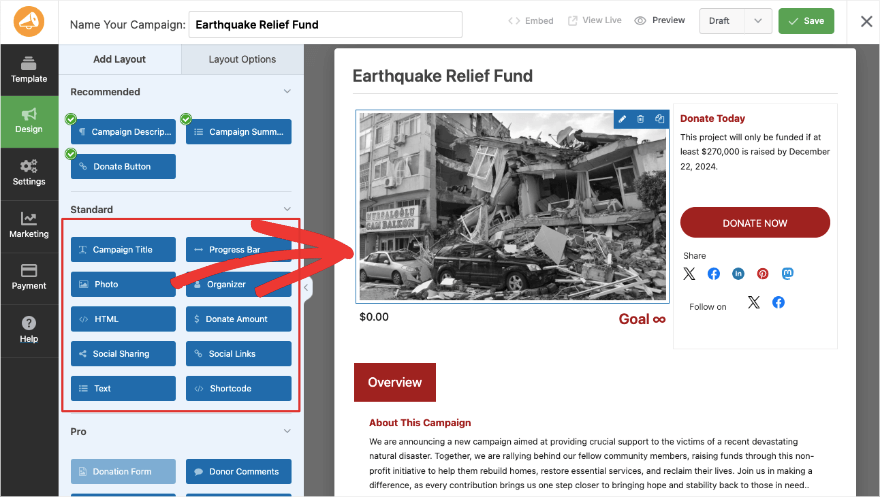
La barre des tâches de gauche contient tous les éléments et les paramètres des champs, celle de droite vous montre l'aperçu. Pour ajouter un nouveau champ, cliquez simplement sur celui que vous voulez à gauche, faites-le glisser là où vous voulez qu'il apparaisse dans votre campagne, et déposez-le.
Si vous voyez un champ avec une coche verte, cela signifie qu'il est déjà ajouté à votre collecte de fonds. Vous pouvez ajouter des blocs tels que des titres, des barres de progression, des photos, des profils d'organisateurs, des montants de dons, des boutons de partage sur les réseaux sociaux, des liens sociaux, et plus encore.
Si vous êtes sur les plans premium, vous pouvez également ajouter des commentaires de dons, des vidéos, un mur de dons, des détails sur l'équipe, et plus encore.
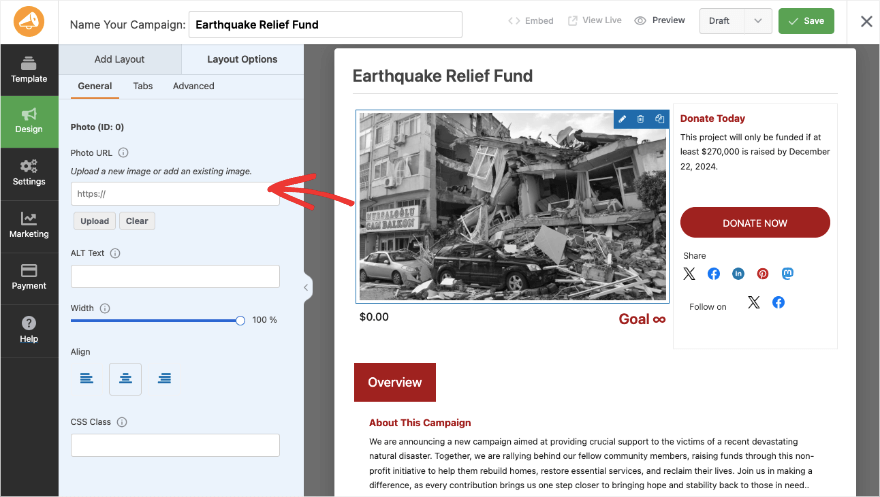
Pour modifier un champ, cliquez dessus dans l'aperçu. Vous verrez les options d'édition s'ouvrir à gauche. Ainsi, par exemple, si vous cliquez sur l'image, vous aurez la possibilité de télécharger la vôtre pour remplacer l'image d'espace réservé.
Vous pouvez ajuster la largeur, l'alignement et même ajouter du texte ALT pour l'optimiser pour le SEO.
Ainsi, vous pouvez explorer le constructeur par vous-même. Il est conçu pour être convivial afin que même les débutants puissent l'utiliser facilement.
Cliquez sur le bouton Enregistrer dans le coin supérieur droit de votre écran pour sauvegarder votre progression au fur et à mesure.
Étape 4 : Personnalisation des paramètres de la campagne
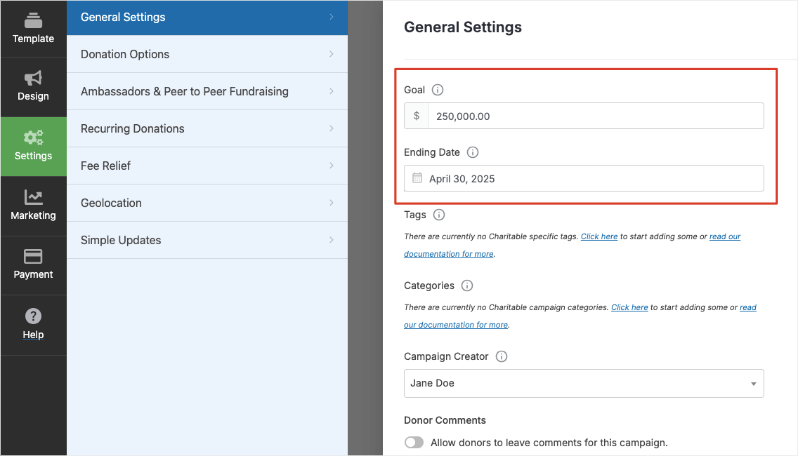
Maintenant, dans le menu tout à gauche, passez de l'onglet Design à l'onglet Paramètres. Cela ouvrira des options où vous pourrez ajouter vos objectifs de campagne et vos dates de fin. J'aime tellement ce constructeur car vous verrez que chaque champ a une icône 'i' à côté qui vous donne des détails sur l'utilisation de chacun.
Passons à l'onglet suivant – Options de don. Ici, vous pouvez ajouter des montants de don prédéfinis. Cela aide à guider les donateurs et peut souvent augmenter la taille moyenne des dons.
Tenez compte de votre public et de vos objectifs de campagne lorsque vous définissez ces montants. Si vous ciblez des dons petits et fréquents, envisagez de commencer plus bas (par exemple, 5 $). Pour des campagnes de collecte de fonds plus importantes, vous pourriez commencer plus haut.
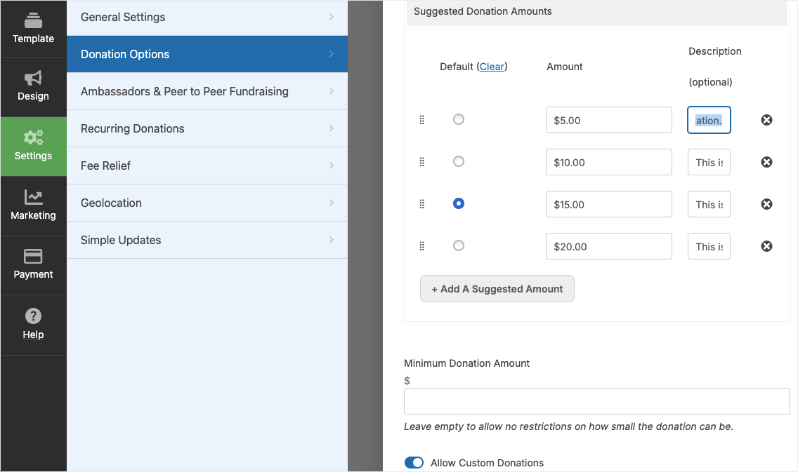
Vous pouvez définir des montants de don minimums et également permettre aux donateurs de saisir leur propre montant en autorisant les dons personnalisés.
Il est maintenant temps d'activer PayPal !
Étape 5 : Configuration de PayPal
Votre campagne est configurée, prête à être lancée ! Tout ce qu'il reste à faire est de configurer la passerelle de paiement PayPal. C'est très facile avec Charitable.
L'intégration PayPal est intégrée à PayPal, vous n'avez donc pas besoin d'activer de module complémentaire. Allez simplement dans l'onglet Paiement de la barre des tâches de gauche. Ici, ouvrez PayPal et cliquez sur « Accéder aux paramètres de la passerelle de paiement ».
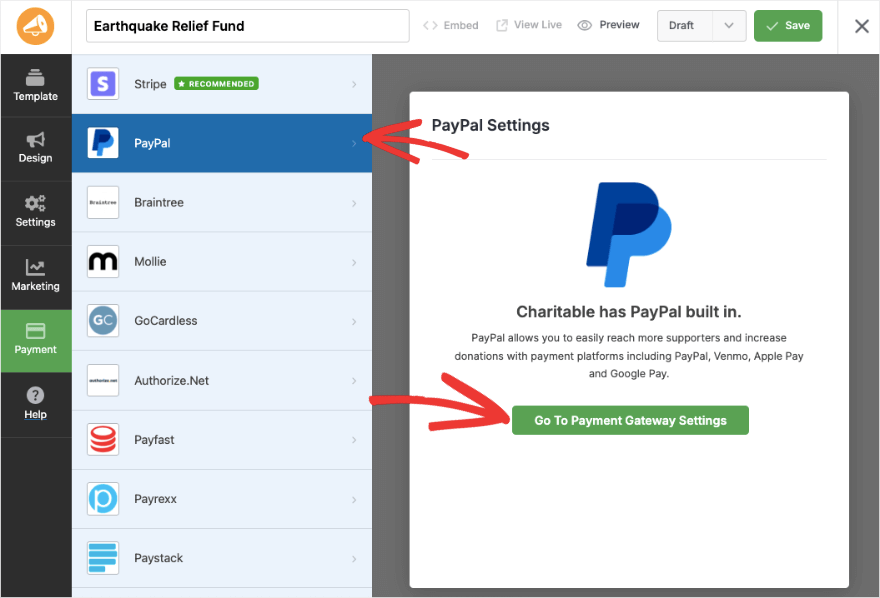
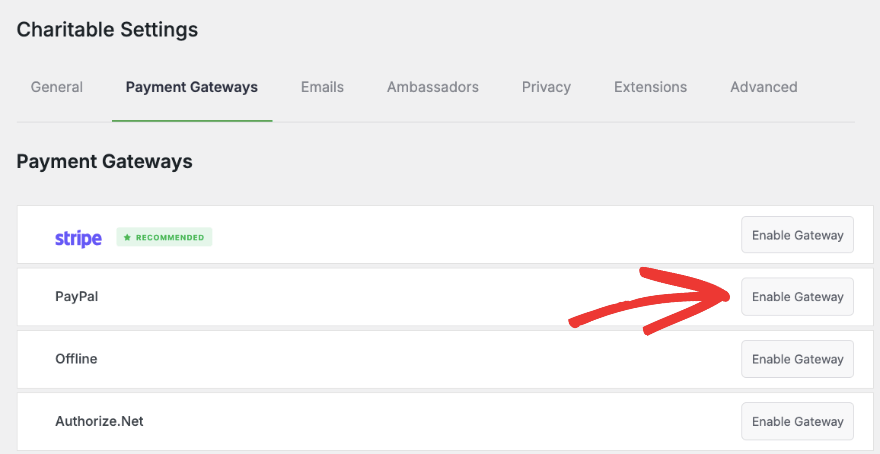
Cela ouvrira un nouvel onglet avec les paramètres de la passerelle de paiement. Ici, vous pouvez cliquer sur le bouton « Activer la passerelle » à côté de PayPal.
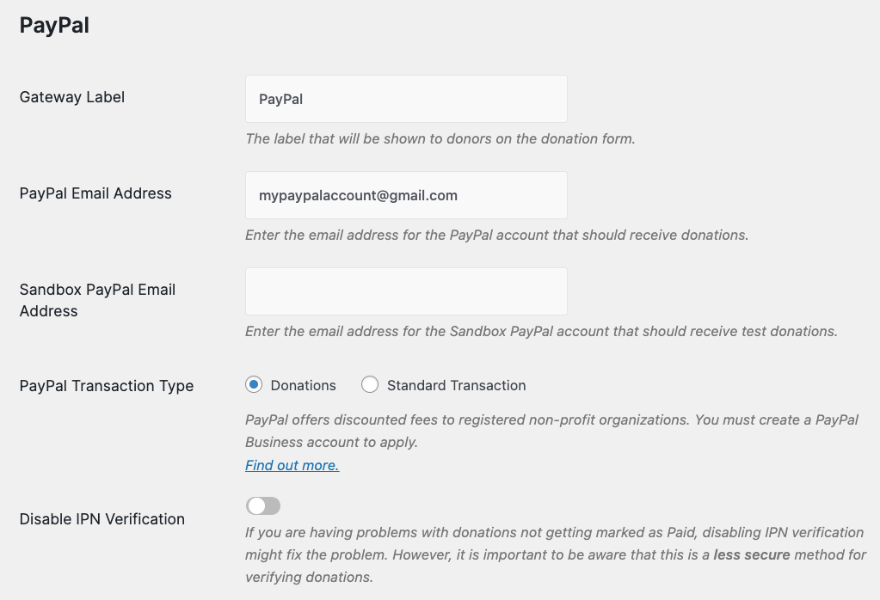
Une fois activé, vous verrez une nouvelle page avec des options pour ajouter votre adresse e-mail PayPal et le type de transaction.
Vous remarquerez qu'il existe des options « Sandbox ». Sandbox PayPal est un environnement de test fourni par PayPal qui simule le véritable système de paiement. Il vous permet de tester les intégrations PayPal sans utiliser d'argent réel ni affecter de comptes PayPal réels.
En dessous, vous verrez les paramètres de l'API. C'est important. Vous devez saisir ces informations d'identification pour obtenir des remboursements, annuler des abonnements, etc.
Charitable vous fournit des liens pour générer ou trouver facilement vos clés d'API. Suivez ces liens, récupérez vos détails et collez-les dans les champs prévus à cet effet.
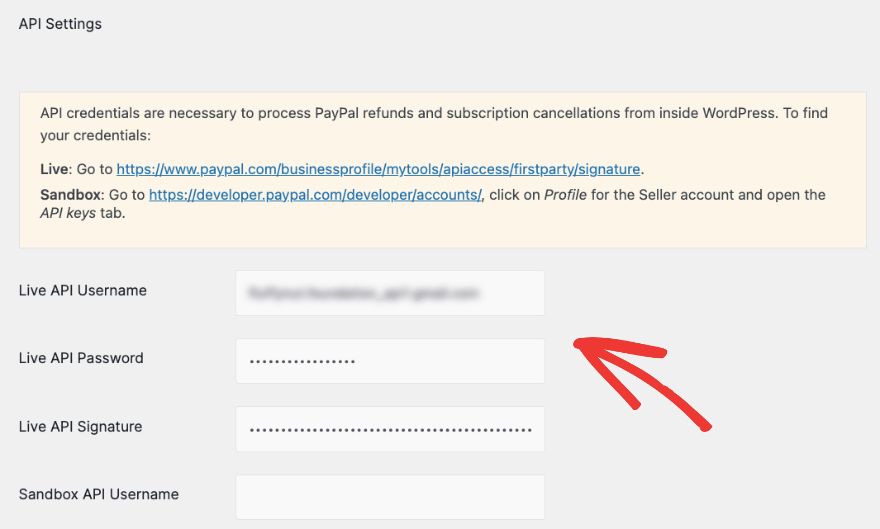
Assurez-vous d'ajouter votre nom d'utilisateur, mot de passe et signature d'API Live. C'est tout. Enregistrez vos paramètres et gardez cet onglet ouvert pour la prochaine étape.
Étape 6 : Configuration des reçus de dons automatisés
Lorsque vous recevez des dons, vous devrez probablement envoyer des reçus de dons à vos donateurs pour confirmer leur paiement ainsi que pour vos déclarations fiscales.
Charitable vous permet de configurer des e-mails automatisés qui seront envoyés immédiatement après un don.
Dans le même onglet Charitable » Paramètres, vous pouvez passer à E-mails dans le menu supérieur. Ici, vous verrez des e-mails pré-faits pour les reçus de dons, les notifications de dons, et plus encore.
Cliquez simplement sur le bouton « Activer l'e-mail » ici.
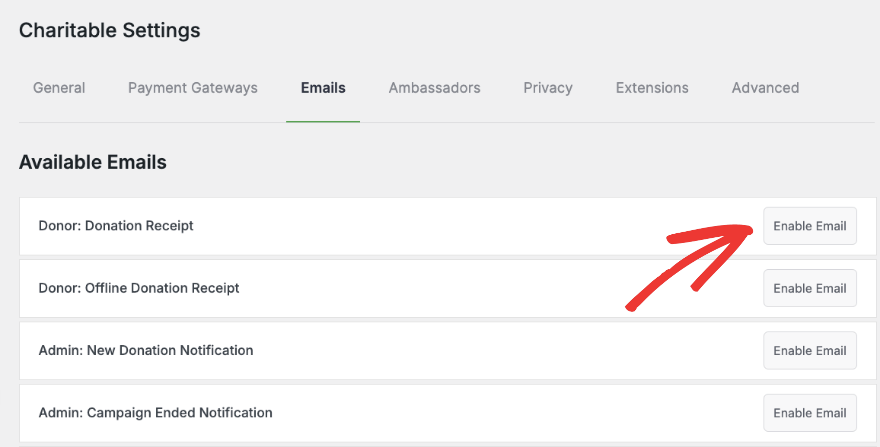
Maintenant, vous verrez apparaître un bouton « Paramètres de l'e-mail ».
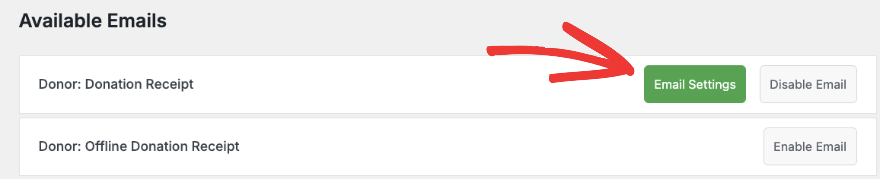
Cela vous permet de personnaliser l'objet de l'e-mail, le titre et le corps. Vous remarquerez que l'e-mail contient des mots entre crochets. Ce sont des balises intelligentes qui récupèrent automatiquement les informations des champs remplis par le donateur dans le formulaire de don.
Ainsi, par exemple, [Charitable_email show=donor_first_name] récupérera le nom saisi par le donateur dans le formulaire de don.
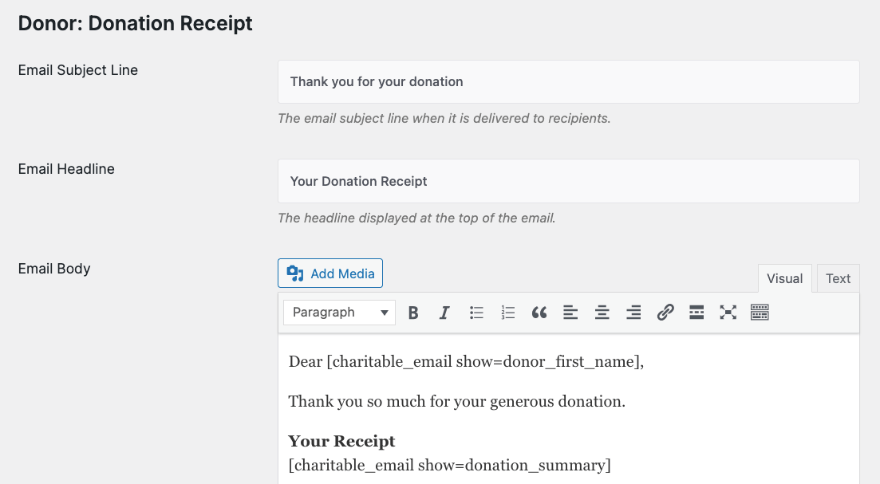
Cela garantit que l'e-mail est personnalisé avec leur nom, le montant du don et d'autres détails. Vous configurez cela une fois et cela fonctionnera tout seul.
Assurez-vous d'enregistrer vos paramètres.
Si vous avez un compte de marketing par e-mail existant tel que Constant Contact ou Mailchimp, vous pouvez le connecter à vos campagnes de dons. L'intégration est simple. Tout ce que vous avez à faire est de saisir les détails de votre compte e-mail ou vos clés d'API et il sera connecté.
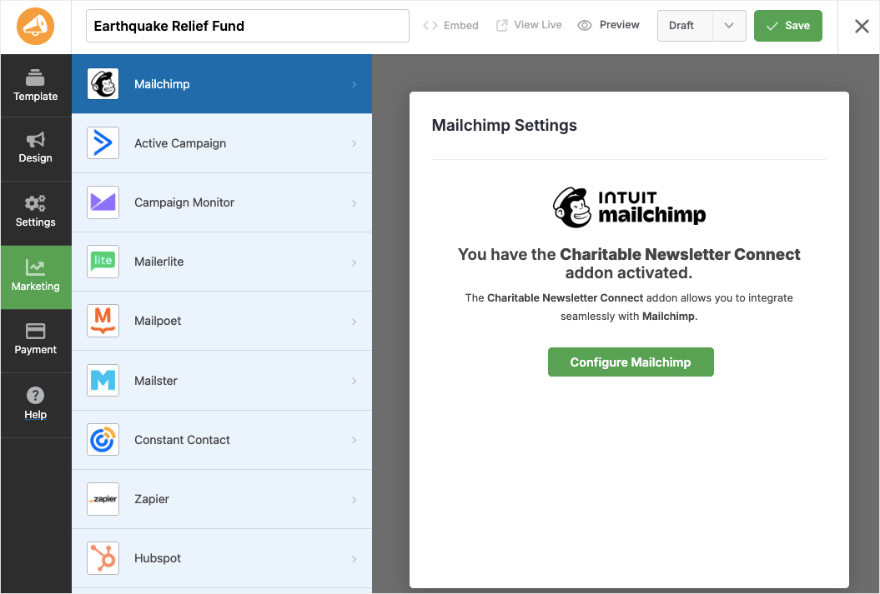
Vous êtes maintenant prêt à publier votre campagne
Étape 7 : Publier votre campagne
Charitable rend très facile la publication de votre campagne et son ajout à votre site Web pour commencer à collecter des dons PayPal immédiatement.
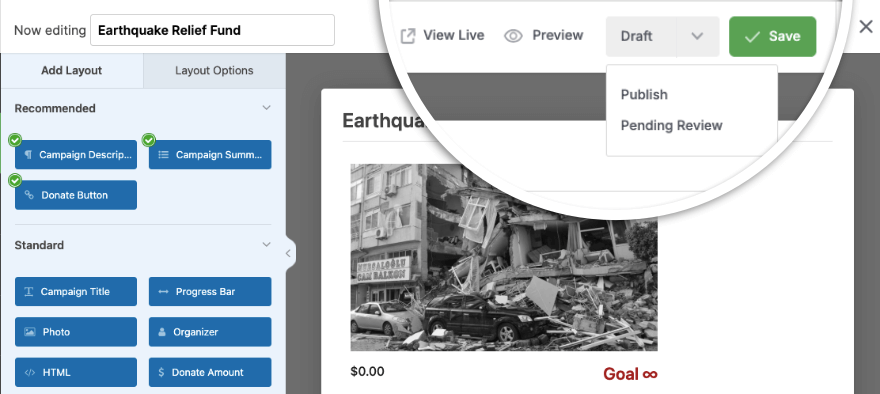
Dans le coin supérieur droit du constructeur, vous verrez toutes les options d'enregistrement et de publication. Premièrement, je vous recommande de prévisualiser votre campagne sur votre site en direct pour vous assurer qu'elle est belle. Vous pouvez apporter les modifications nécessaires.
Ensuite, vous verrez un menu déroulant pour définir le statut de votre campagne – brouillon, en attente de révision et publication.
Définissez ceci sur Publier et enregistrez votre campagne.
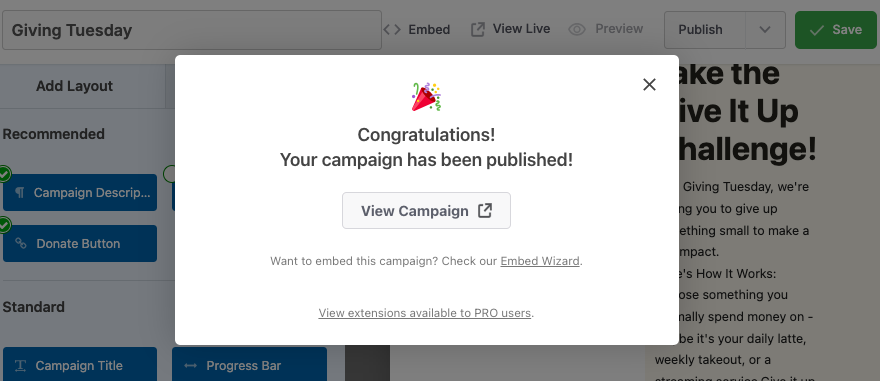
Vous verrez un message de félicitations indiquant que votre campagne a été publiée. Vous pouvez afficher la campagne pour voir à quoi elle ressemble et comment elle fonctionne sur votre site en direct.
Maintenant, vous devez l'ajouter à une page ou un article spécifique. Allez dans Pages » Ajouter. Dans l'éditeur de blocs, ajoutez un nouveau bloc et recherchez Charitable. Ce bloc ajoutera le widget Charitable à votre page ainsi qu'un menu déroulant à partir duquel vous pourrez choisir votre campagne.
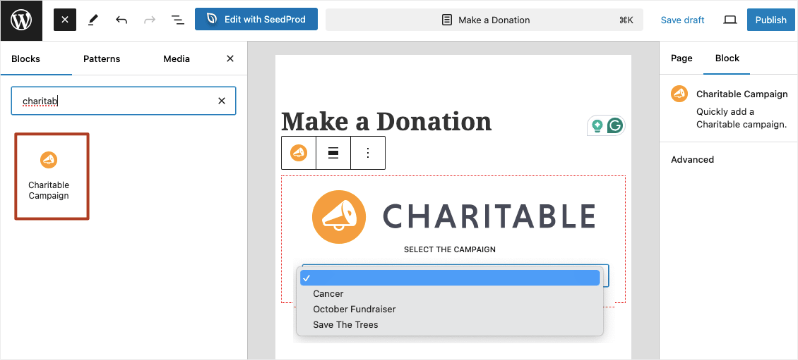
Choisissez la campagne que vous souhaitez, puis publiez votre page. Vous pouvez utiliser le même processus pour créer ou modifier des articles WordPress également.
C'est tout ! Vous devriez voir une campagne comme celle-ci sur la page ou le message où vous l'avez ajoutée.
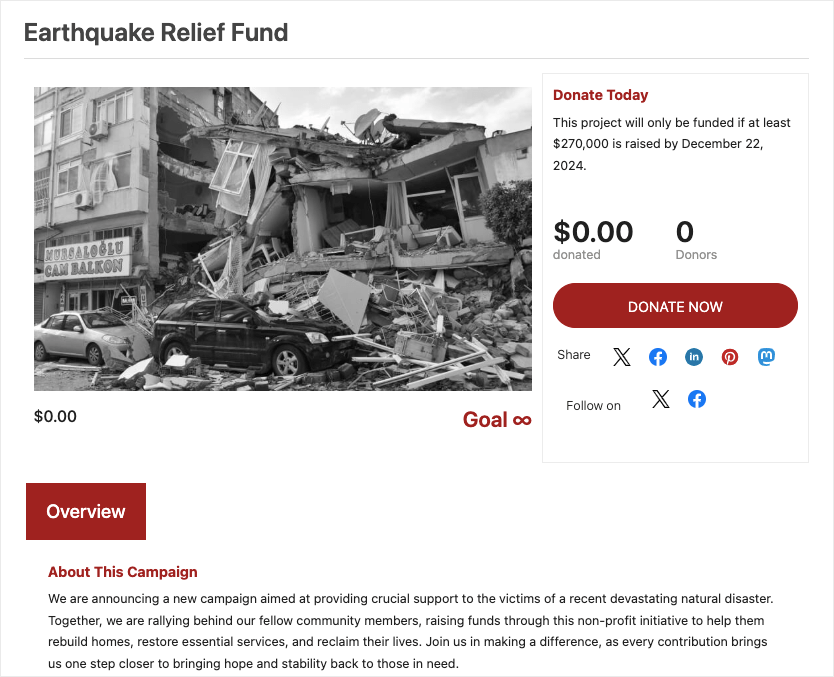
Vous êtes maintenant prêt à accepter les dons PayPal sur votre site. J'espère que ce guide vous a été utile. Vous voudrez peut-être aussi consulter notre tutoriel sur Comment ajouter un thermomètre de collecte de fonds dans WordPress.
Une fois que vous commencez à recevoir des dons, vous pouvez obtenir des informations sur vos efforts de collecte de fonds grâce à des Rapports de collecte de fonds détaillés sur les tendances des dons, les performances des campagnes et le comportement des donateurs.
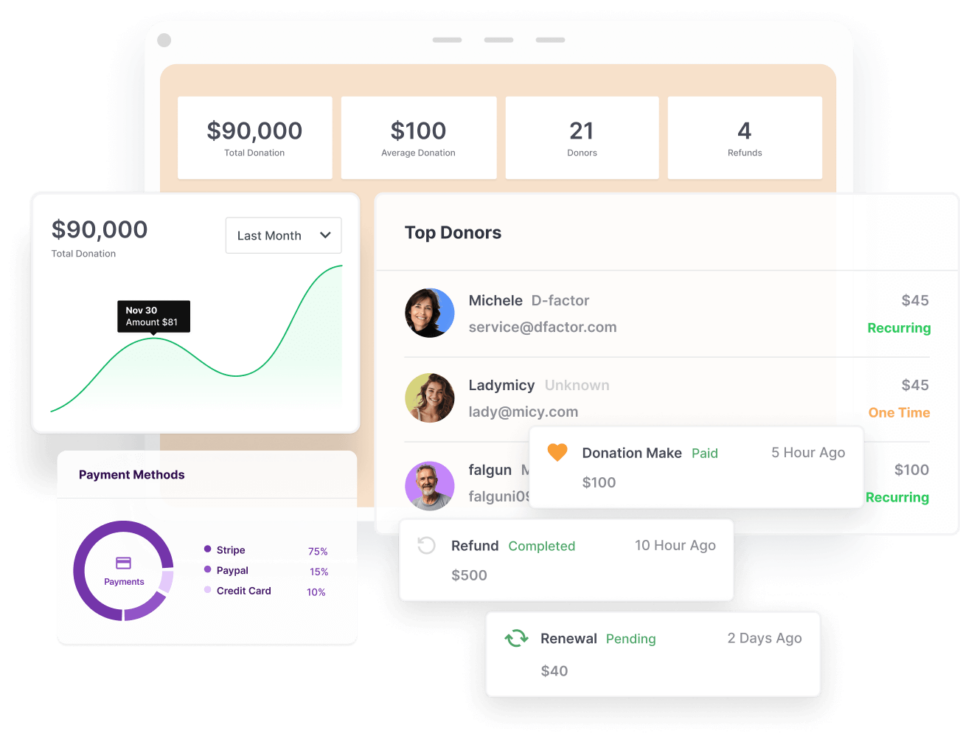
Avec Charitable, vous pouvez créer et gérer plusieurs campagnes de collecte de fonds simultanément. C'est parfait pour les organisations qui mènent différentes initiatives ou pour les efforts de collecte de fonds saisonniers. Chaque campagne peut avoir son propre objectif, sa description et même des champs personnalisés.
Pour un soutien à long terme, vous pouvez configurer des options de dons récurrents. Les donateurs peuvent choisir de donner mensuellement, trimestriellement ou annuellement, fournissant ainsi un flux de revenus constant pour votre cause.
Grâce à la fonctionnalité de collecte de fonds pair-à-pair, vous pouvez permettre aux sympathisants de créer leurs propres pages de collecte de fonds, élargissant ainsi votre portée et engageant plus profondément votre communauté.
Charitable comprend un système robuste de gestion des dons. Vous pouvez consulter l'historique des dons, exporter les données des donateurs et même envoyer des e-mails ciblés à des segments de donateurs spécifiques.
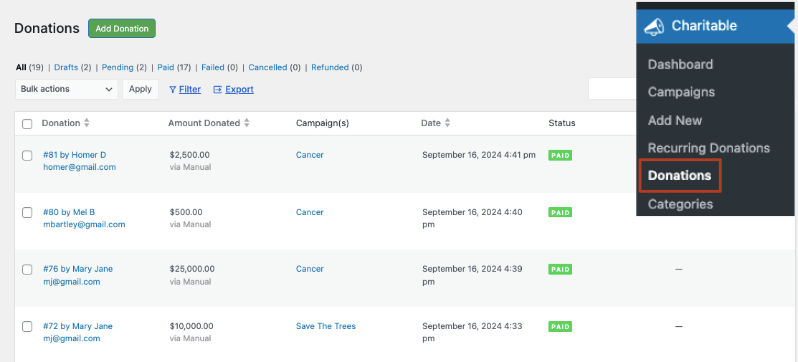
Si vous ne vous êtes pas encore inscrit à Charitable, qu'attendez-vous ? Essayez les fonctionnalités avancées de Charitable avec un compte 100% sans risque.
Si, pour une raison quelconque, vous estimez que ce n'est pas la bonne solution pour vous, nous offrons une garantie de remboursement de 14 jours.





Laisser un commentaire