
Êtes-vous prêt à offrir à vos donateurs la commodité de confiance de PayPal pour leurs dons ? L'activation de PayPal dans Charitable vous permet d'accepter facilement des contributions en utilisant l'une des méthodes de paiement les plus reconnues et les plus fiables au monde.
En quelques clics, vous pouvez améliorer vos efforts de collecte de fonds et offrir une expérience de don transparente.
Dans ce guide, nous vous expliquerons comment configurer PayPal comme passerelle de paiement dans Charitable, personnaliser ses paramètres et vous assurer que tout fonctionne correctement, afin que vous puissiez commencer à accepter les dons en toute confiance.
Activer la passerelle de paiement PayPal
Tout d'abord, pour activer PayPal, rendez-vous dans votre administration WordPress. Allez dans l'onglet Charitable » Paramètres » Passerelles de paiement. Ici, vous verrez l'option PayPal ainsi qu'un bouton pour « Activer la passerelle ».
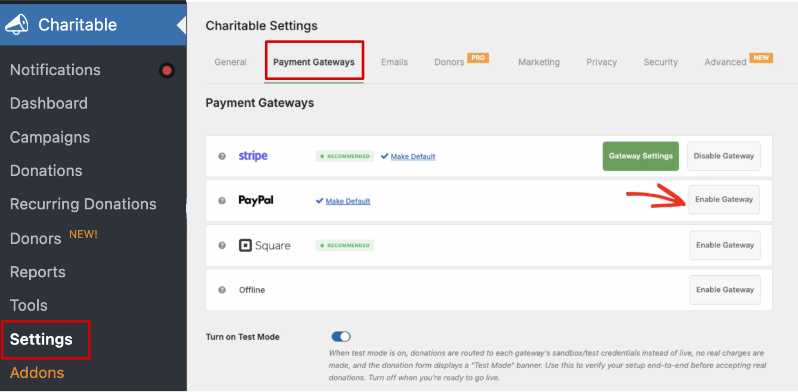
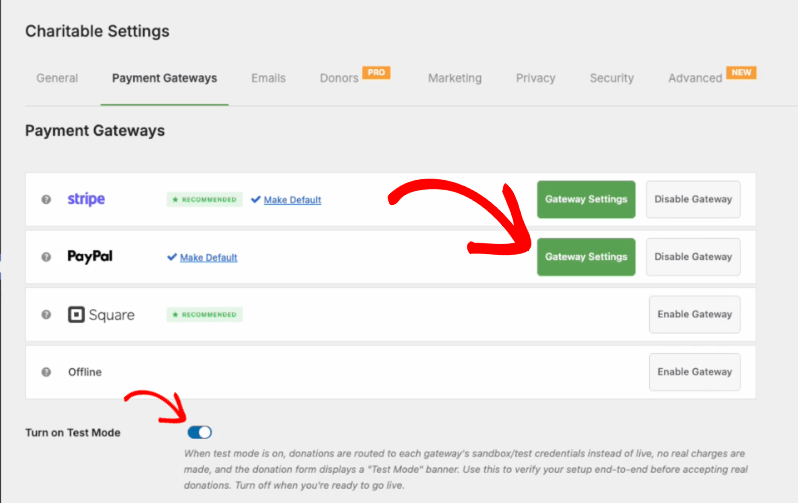
Lorsque vous activez la passerelle, un nouveau bouton vert « Paramètres de la passerelle » apparaîtra.
À ce stade, nous vous recommandons d'abord d'activer le mode test. Cela vous permettra de configurer la passerelle en toute sécurité, sans que des transactions ne soient accidentellement effectuées alors que vous n'êtes pas prêt. Lorsque le mode test est actif, vous devriez voir une alerte en haut.

Note : Si vous utilisez Charitable Lite, il y a des frais de 3 % sur chaque transaction en plus des frais PayPal. Pour supprimer les frais supplémentaires de 3 %, vous devrez passer à Charitable Pro.
Connectez-vous à votre compte PayPal
Cliquez maintenant sur Paramètres de la passerelle pour accéder à la page des paramètres PayPal.
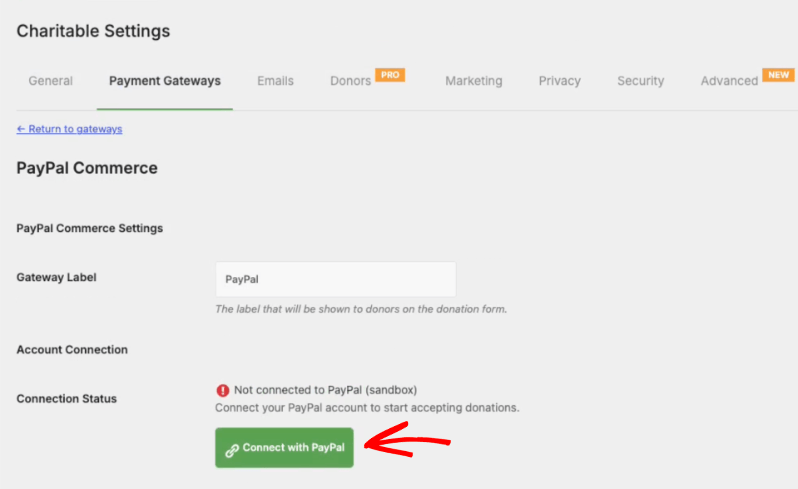
Sur cette page, vous pouvez maintenant vous connecter à PayPal en quelques clics. Aucun codage n'est nécessaire.
Commencez par cliquer sur le bouton vert « Se connecter avec PayPal » .
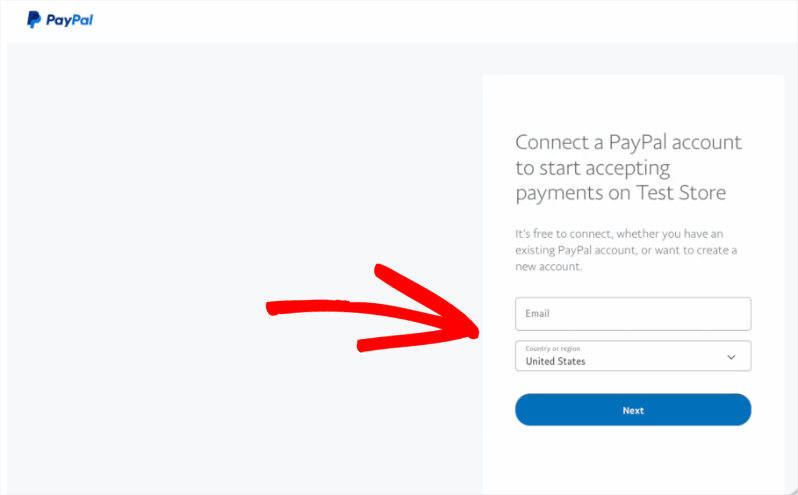
Cela ouvrira une nouvelle page pour vous connecter à votre compte PayPal. Entrez votre e-mail et suivez les instructions à l'écran de PayPal.
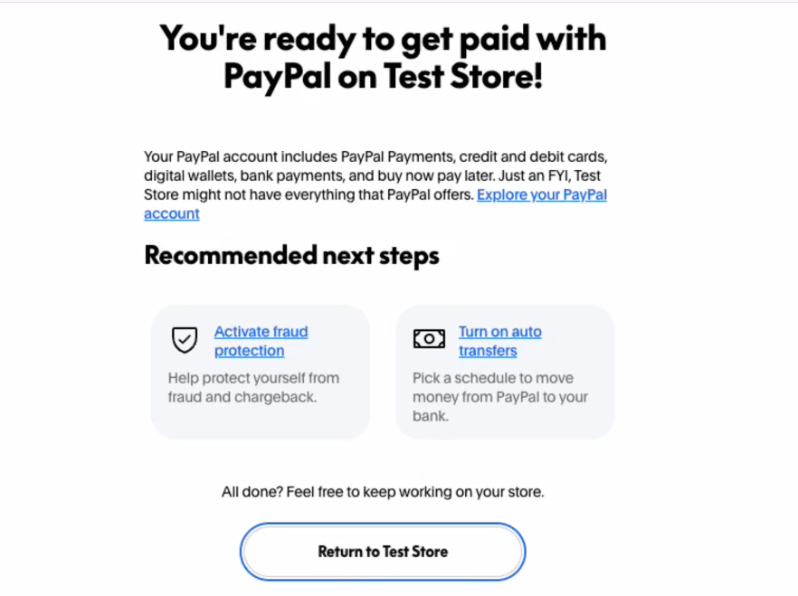
Une fois connecté, vous verrez un message de succès comme celui-ci. Cela vous indique que vous êtes prêt à être payé avec PayPal sur votre boutique en ligne.
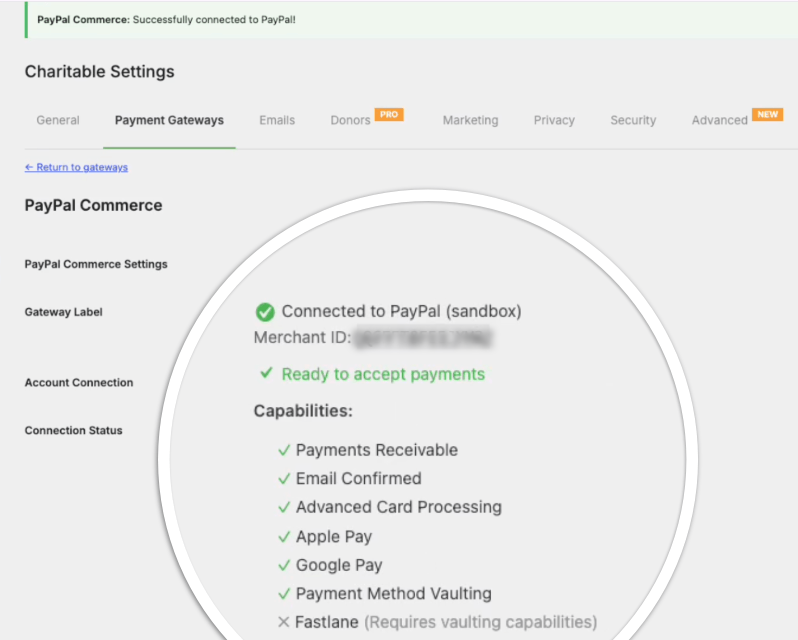
De retour sur votre site WordPress, vous verrez que PayPal Commerce est connecté avec succès. Charitable vous donne également une liste des fonctionnalités disponibles. Celles-ci incluent :
- Paiements Reçus
- E-mail Confirmé
- Traitement avancé des cartes
- Apple Pay
- Google Pay
- Mise en coffre-fort des méthodes de paiement
- Fastlane
Vous trouverez ci-dessous d'autres paramètres et configurations pour affiner votre passerelle PayPal Commerce. Nous allons passer en revue les options disponibles ici.
Personnalisation des paramètres de PayPal Commerce
Webhooks
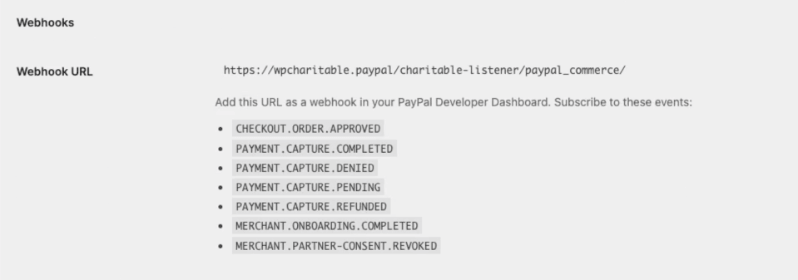
Voici les webhooks disponibles pour les développeurs :
- CHECKOUT.ORDER.APPROVED
- PAYMENT.CAPTURE.COMPLETED
- PAYMENT.CAPTURE.DENIED
- PAYMENT.CAPTURE.PENDING
- PAYMENT.CAPTURE.REFUNDED
- MERCHANT.ONBOARDING.COMPLETED
- MERCHANT.PARTNER-CONSENT.REVOKED
Personnalisation des boutons
Vous pouvez modifier la couleur et la forme du bouton ici pour mieux correspondre à votre formulaire de don. Utilisez les menus déroulants pour voir les options disponibles ici.

Activer d'autres méthodes de paiement
Sous les options de personnalisation du bouton, vous verrez les options pour activer Venmo et Pay Later.
- Venmo est un service de paiement mobile très populaire appartenant à PayPal, principalement disponible uniquement aux États-Unis. Il est conçu pour faciliter l'envoi et la réception d'argent directement depuis votre smartphone.
- « Pay Later » (souvent appelé de manière générale « Achetez maintenant, payez plus tard » ou BNPL) est un type de financement à court terme qui permet aux consommateurs de faire des achats et de les payer à une date ultérieure, souvent sans intérêt.
Vous pouvez activer ces options à l'aide du bouton bascule ici.

Ensuite, il existe des méthodes de paiement plus avancées. Celles-ci comprennent :
- Champs de carte (ACDC) – Ceci affiche les champs de carte de crédit et de débit directement sur votre site. Cela nécessite une approbation de traitement de carte avancé.
- Apple Pay – Ceci nécessite une approbation Apple Pay de PayPal. Il apparaîtra aux utilisateurs sur le navigateur Safari sur les appareils Apple.
- Google Pay – Apparaît aux donateurs utilisant les navigateurs Chrome ou Edge avec Google Pay activé. Ceci nécessite une approbation Google Pay de PayPal.
- Fastlane – Vous offre un processus de paiement accéléré pour les utilisateurs invités.
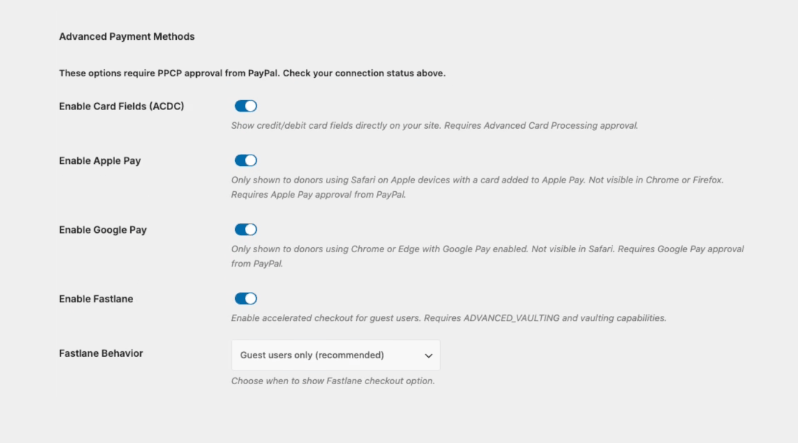
Toutes ces options peuvent être activées/désactivées à l'aide du bouton bascule.
Mise en coffre-fort des méthodes de paiement
Mise en coffre des méthodes de paiement (souvent appelée simplement PayPal Vault) est une fonctionnalité utilisée par les commerçants et les entreprises pour enregistrer en toute sécurité les informations de paiement d'un client pour une utilisation future.
Au lieu qu'une entreprise stocke vos détails de carte de crédit ou de compte bancaire sensibles sur ses propres serveurs – ce qui représente un risque de sécurité énorme – elle utilise le coffre-fort de PayPal pour les gérer.
Vous pouvez l'activer en utilisant le bouton bascule à côté de « Activer la mise en coffre des méthodes de paiement ».
Lorsqu'il est activé, vous pouvez personnaliser les paramètres qui incluent :
- Affichage de l'option de mise en coffre : Ceci décide de la manière dont l'option d'enregistrement des méthodes de paiement apparaît aux utilisateurs lors du paiement.
- Mise en coffre automatique pour les dons récurrents : Lorsqu'elle est activée, cette option enregistre automatiquement les méthodes de paiement pour les dons récurrents.
- Mode de traitement récurrent : Vous pouvez choisir Vault+Cron (géré par le commerçant) ou PayPal Subscriptions API (géré par PayPal).
- Expiration de la méthode mise en coffre (en jours) : Nombre de jours avant que les méthodes stockées ne soient inutilisées avant d'expirer. Vous pouvez laisser vide si vous ne souhaitez pas que ces données expirent.
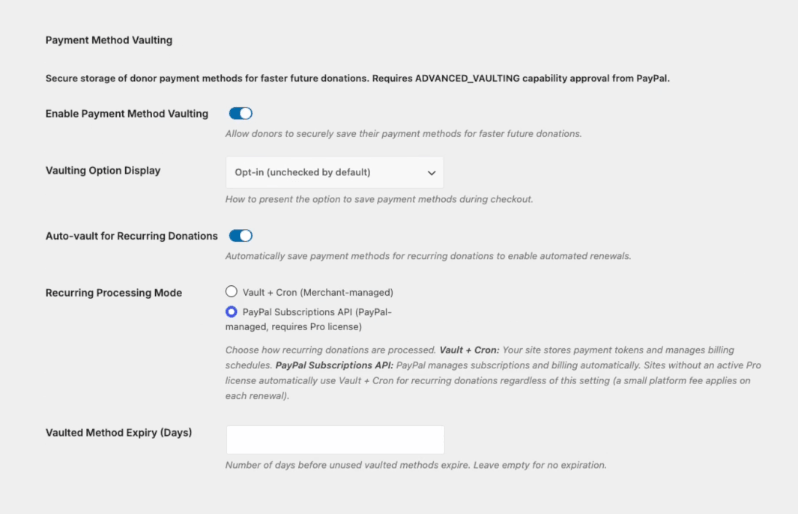
Une fois que vous avez terminé vos modifications, assurez-vous de les enregistrer avant de quitter cette page.
Test de votre formulaire de don avec PayPal Commerce
Nous vous recommandons d'effectuer des transactions tests pour vous assurer que vos transactions aboutissent. Ouvrez n'importe quelle campagne caritative, sélectionnez un montant que vous souhaitez donner. Faites défiler jusqu'à la section de paiement et vous devriez voir PayPal apparaître comme ceci :
Choisissez votre méthode de paiement préférée et complétez votre don.
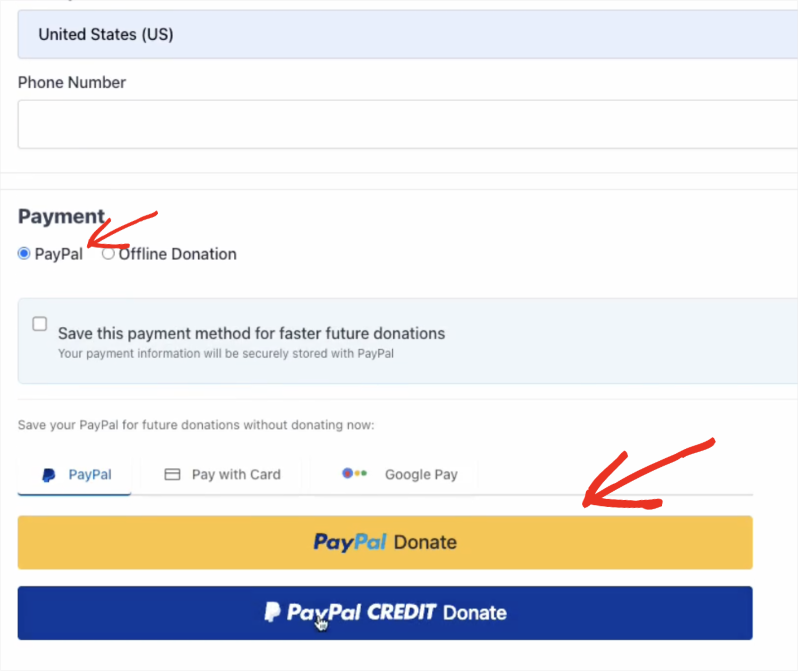
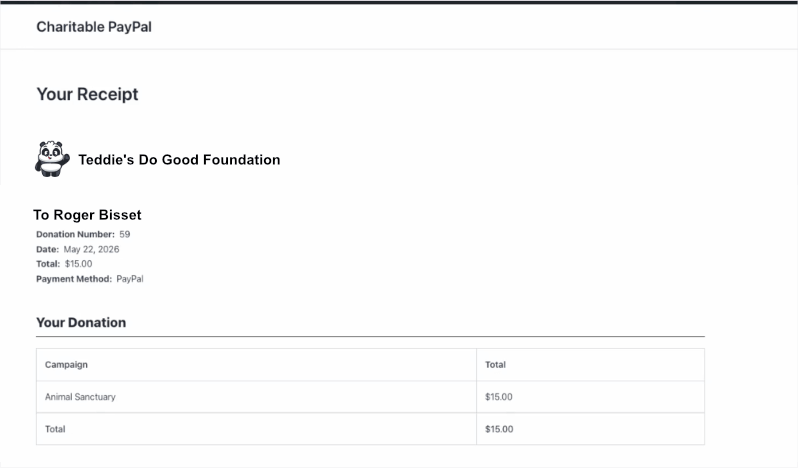
Une fois votre don réussi, votre reçu apparaîtra.
Voici un exemple :
Vérifier les enregistrements de dons
Accédez à Charitable » Dons. Vous pouvez y consulter la liste des enregistrements de dons. Choisissez celui que vous venez d'effectuer.
Sur la page suivante, vous verrez les Détails du don. Cela vous montrera le mode de paiement et le journal qui contient tous les détails de l'ID de commande, de l'ID de capture PayPal et de l'ID de transaction de la passerelle.
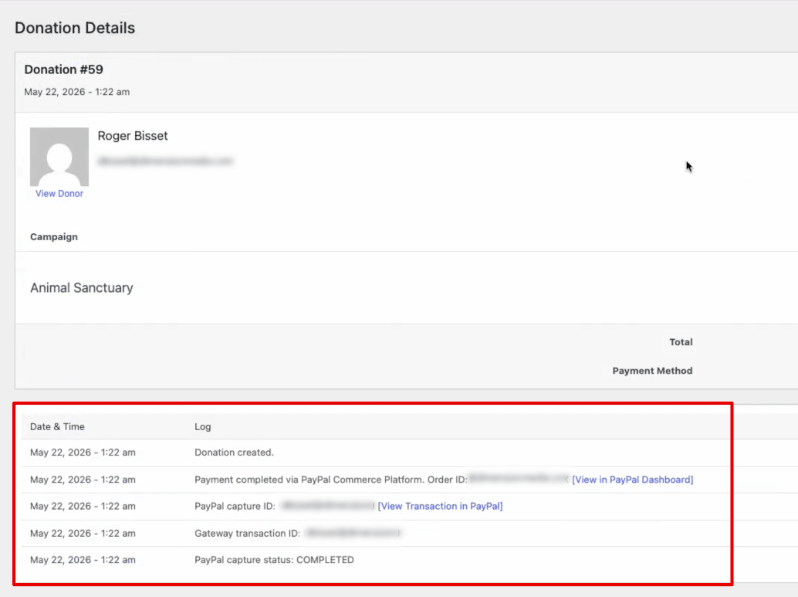
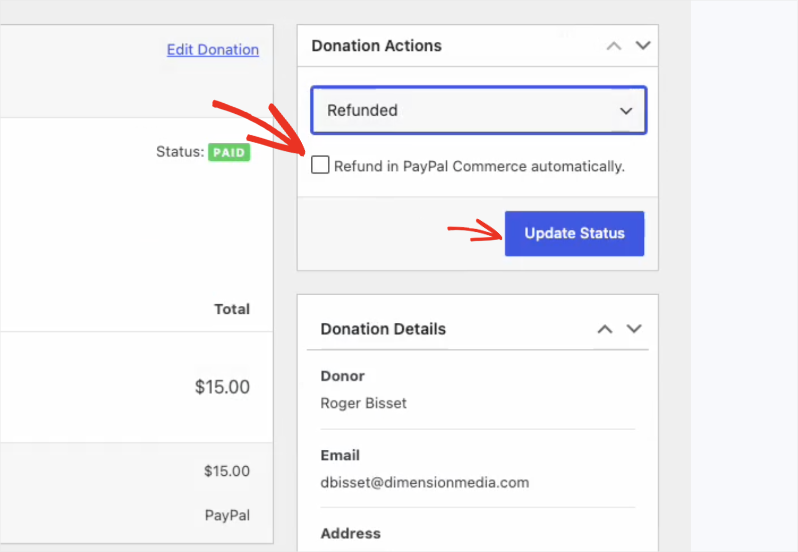
Dans le panneau de droite de cet écran, vous verrez les Actions de don.
En utilisant le menu déroulant, vous pouvez choisir de rembourser le don
Cochez la case "Rembourser automatiquement dans PayPal Commerce".
Puis "Mettre à jour le statut" ici.
Cela garantira que le don est remboursé directement via PayPal.
Lorsque vous avez terminé de tester PayPal avec Charitable, assurez-vous de désactiver le mode test. Désormais, les dons réels pourront parvenir à votre organisation à but non lucratif.
Déconnexion de PayPal Commerce
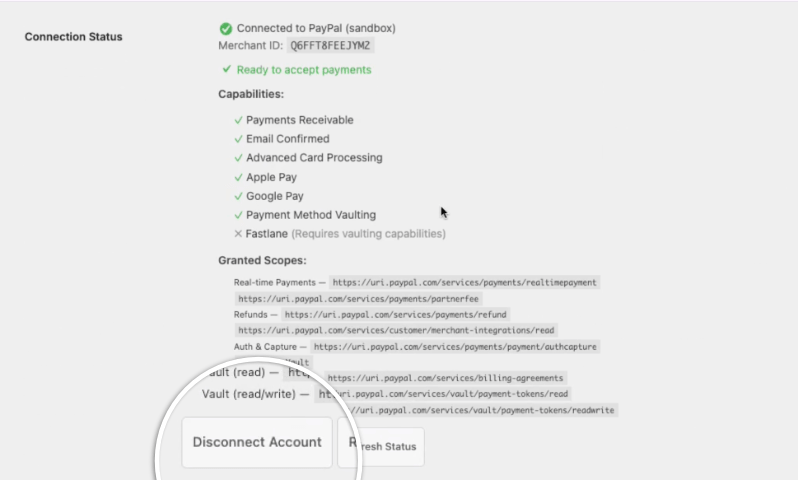
Pour déconnecter PayPal, retournez à Charitable » Passerelles de paiement, cliquez sur les "Paramètres de la passerelle" à côté de PayPal.
Sur cette page, trouvez le bouton "Déconnecter le compte" sous "État de la connexion".
Désactivation de la passerelle PayPal
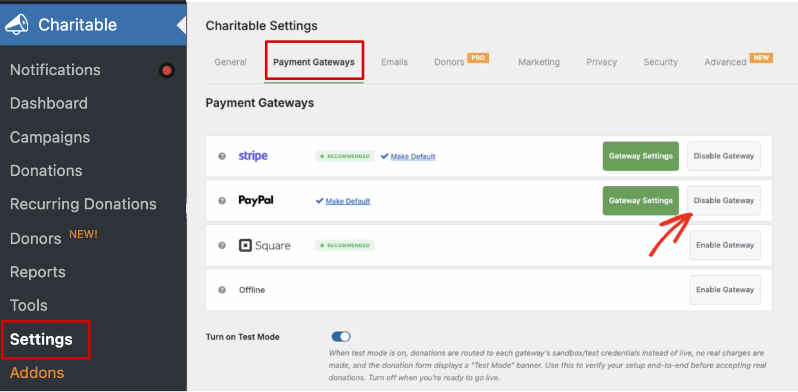
Pour désactiver la passerelle PayPal, allez dans Charitable » Passerelles de paiement. À côté de PayPal, vous pouvez cliquer sur le bouton "Désactiver la passerelle".
C'est tout. Vous avez appris à configurer et à gérer PayPal comme passerelle de paiement dans Charitable. Ensuite, vous voudrez peut-être aussi en savoir plus sur les passerelles de paiement :
- Voici les passerelles disponibles dans Charitable
- Voici comment configurer les passerelles de paiement
Vous voudrez peut-être aussi lire notre guide sur Comprendre les frais de plateforme et de traitement des organisations à but non lucratif (et comment les minimiser) »
Besoin d'aide ? Vous avez une question ? Si vous êtes un utilisateur gratuit/lite de Charitable, vous pouvez contacter notre équipe sur les forums de support de WordPress.org. Si vous avez une licence active, n'hésitez pas à nous contacter directement pour une assistance prioritaire.
Restez connecté pour plus de ressources pour les organisations à but non lucratif
Pour plus de tutoriels et de vidéos adaptés aux organisations à but non lucratif, abonnez-vous à notre chaîne YouTube. Nous publions régulièrement des conseils d'experts, des guides étape par étape sur les dons en ligne, des stratégies de collecte de fonds et des ressources pratiques pour aider votre organisation à réussir.
🗞️ Recevez des conseils hebdomadaires et des guides exclusifs dans votre boîte de réception
Rejoignez notre newsletter →
🎥 Regardez des tutoriels étape par étape et des histoires de réussite
Abonnez-vous à notre chaîne YouTube →
👩🏽💻 Connectez-vous avec notre communauté et obtenez des informations quotidiennes sur les organisations à but non lucratif
Suivez-nous sur LinkedIn →
🥳 Reels amusants et informations sur les organisations à but non lucratif
Suivez-nous sur Instagram →
👀 Vidéos perspicaces et amusantes pour vous aider à développer votre cause
Suivez-nous sur TikTok→
🌎 Abonnez-vous et suivez pour des conseils généraux sur la collecte de fonds
Obtenez des conseils sur la collecte de fonds sur TikTok →
Ressources puissantes pour la collecte de fonds
🤖 Utilisez Charitable avec votre assistant IA
⬇️ Téléchargez des stratégies éprouvées, des idées de campagnes et des outils d'experts
Obtenez le kit de collecte de fonds →
💸 Obtenez des ressources gratuites pour la collecte de fonds
Rendez-vous sur le Hub de collecte de fonds Charitable →
🤔 Des questions sur Charitable ?
FAQ Charitable →
🏎️ Essayez Charitable
Créez votre démo Charitable →
Comprendre les termes et le jargon des organisations à but non lucratif
Glossaire des organisations à but non lucratif→
% Vous recherchez des offres et des réductions pour les organisations à but non lucratif ?
Meilleures offres et réductions pour les organisations à but non lucratif →





