Voulez-vous qu'un don de 10 $ et un don de 500 $ soient soumis à des frais de traitement différents ? La fonctionnalité de secours des frais de Charitable peut désormais définir un taux distinct pour chaque montant de don, afin que vos plus petits donateurs ne soient pas sollicités pour la plus grande part de ce qu'ils ont donné.
La plupart des passerelles de paiement facturent un pourcentage du don plus un montant fixe par transaction. Ce montant fixe représente une part beaucoup plus importante d'un petit don que d'un grand, c'est pourquoi un taux unique pour chaque don correspond rarement à ce qui vous est réellement facturé.
Ce guide explique comment activer les taux échelonnés pour une passerelle de paiement, définir vos tranches de dons, plafonner la demande avec un montant maximum, et vérifier ce que vos donateurs voient sur le formulaire avant de sauvegarder.
Les taux échelonnés arrivent dans le secours des frais 1.3.0 et sont disponibles dans le plugin Charitable Pro, plan Plus et supérieur.
Note importante : Le secours des frais doit être installé et configuré avant de pouvoir utiliser les taux échelonnés. Notre guide sur comment utiliser le secours des frais de Charitable explique comment installer le secours des frais, choisir un mode de secours des frais et définir un taux pour chaque passerelle. Revenez sur cette page une fois que cela est en place.
Ce que contient ce guide ?
- Avant de commencer
- Où trouver les taux échelonnés
- Comment fonctionnent les tranches de dons
- Configuration de vos tranches
- Vérification de vos chiffres avec la ligne d'exemple
- Définition d'un montant maximum
- Définition des taux passerelle par passerelle
- Ce que vos donateurs voient
- Choix du mode de secours des frais par défaut
- Choix de votre formule de secours des frais
- Filtres pour les développeurs
- Conseils à garder à l'esprit
- Pas encore sur un plan payant de Charitable ?
- FAQ sur les taux échelonnés du secours des frais
- En résumé
- Vous pourriez aussi vouloir lire
Avant de commencer
Quelques éléments doivent être en place avant que le tableau des taux échelonnés n'apparaisse sur votre écran de paramètres.
- Le plugin Charitable Pro sur le plan Plus ou supérieur, avec votre clé de licence ajoutée.
- Secours des frais 1.3.0 ou supérieur, installé et activé depuis Charitable » Extensions. Si vous n'avez jamais installé d'extension auparavant, lisez notre guide sur comment installer et activer les extensions Charitable.
- Au moins une passerelle de paiement activée, car les tranches sont définies par passerelle plutôt qu'une seule fois pour tout le site.
- Les pourcentages de frais et les montants fixes que votre processeur vous facture à chaque montant de don. La page de tarification de votre processeur est un point de départ, et vos propres enregistrements de dons sont plus précis.
Où trouver les taux échelonnés
Dans votre tableau de bord WordPress, allez dans Charitable » Paramètres » Avancé » Secours des frais. Chaque passerelle de paiement répertoriée sur cet écran dispose désormais d'un interrupteur Utiliser les taux échelonnés.
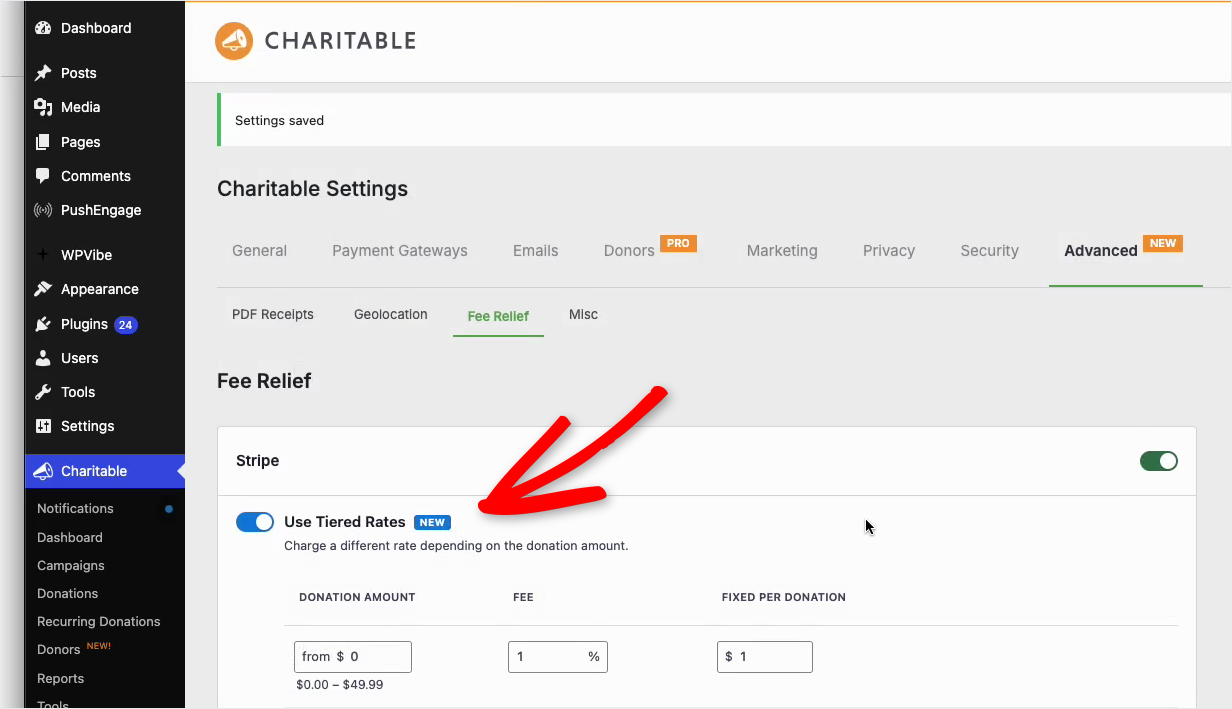
Activez-le et un tableau de tranches de dons s'ouvre sous cette passerelle, avec une première ligne prête à être remplie. Laissez l'interrupteur désactivé et la passerelle conserve le pourcentage unique et le montant fixe qu'elle avait déjà.
Rien ne change sur vos formulaires de don tant que vous n'activez pas vous-même l'interrupteur et que vous ne sauvegardez pas, vos taux actuels sont donc en sécurité pendant que vous lisez ceci.
Comment fonctionnent les tranches de dons
Une tranche est une plage de montants de dons avec son propre taux. Chaque ligne du tableau commence à un montant de et s'applique à partir de là jusqu'à l'endroit où la ligne suivante commence.

Chaque ligne contient 3 valeurs : le montant à partir duquel elle commence, un pourcentage de frais et un montant fixe par don. Charitable calcule la plage pour vous et l'affiche sous la ligne pendant que vous tapez.
Dans la capture d'écran ci-dessus, la ligne commençant à 50 $ se lit de 50,00 $ à 99,99 $, car une ligne commençant à 100 $ existe au-dessus. La dernière ligne du tableau n'a pas de limite supérieure, elle couvre donc chaque don à partir de son propre montant de départ et au-delà.
Un seul taux s'applique jamais à un don, choisi par la tranche dans laquelle ce montant de don tombe. Un don de 75 $ est facturé au taux de la tranche de 50 $ et rien des tranches au-dessus ou en dessous.
Vous ajoutez une ligne avec le bouton plus sur la droite du tableau, et en supprimez une avec le × à côté.
Configuration de vos tranches
Pour commencer, rendez-vous sur Charitable » Paramètres » Avancé » Réduction des frais. Tout ce qui suit se passe sur cet écran, et cela prend environ 5 minutes.
- Trouvez la passerelle que vous souhaitez modifier et activez Utiliser les taux échelonnés. Le tableau des tranches apparaîtra en dessous avec une première ligne prête.
- Pour cette première ligne, définissez le montant de à 0, puis entrez le pourcentage et le montant fixe que vous souhaitez demander pour vos plus petits dons.
- Pour ajouter la ligne suivante, cliquez sur le bouton plus, définissez son montant de, et donnez-lui son propre pourcentage et montant fixe. Répétez cela pour autant de tranches que nécessaire.
- Si vous souhaitez un plafond pour les plus gros dons, entrez un nombre dans Frais maximum (facultatif) juste sous le tableau.
- Lisez la ligne d'exemple sous le tableau pour confirmer que les nombres se comportent comme vous vous y attendez, puis cliquez sur Enregistrer les modifications.

Commencer votre première ligne à 0 est important, car un don inférieur à la tranche la plus basse n'a pas de taux auquel se rattacher. La tranche dans la capture d'écran ci-dessus commence à 0 $ et demande 1 % plus 1,00 $, ce qui couvre chaque don jusqu'à ce que la ligne suivante commence.
Astuce de pro : Si votre formulaire de don propose des montants suggérés, placez une tranche autour de chacun de ces montants. Vous saurez ainsi exactement ce que chaque bouton du formulaire demandera à un donateur.
Vérification de vos chiffres avec la ligne d'exemple
Sous le tableau se trouve un exemple calculé qui se met à jour pendant que vous modifiez. Il indique la tranche dans laquelle tombe un don d'exemple, le pourcentage, le montant fixe et le total approximatif.
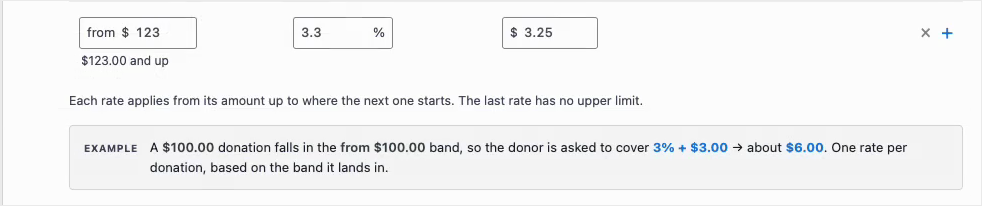
L'exemple ci-dessus indique qu'un don de 100,00 $ tombe dans la tranche de 100,00 $, le donateur est donc invité à couvrir 3 % plus 3,00 $, ce qui représente environ 6,00 $.
Utilisez-le comme vérification lors de la saisie. Un pourcentage entré comme 0,3 au lieu de 3 s'affiche ici immédiatement, avant que vous n'enregistriez et avant qu'un donateur ne le voie.
Définition d'un montant maximum
Chaque passerelle a un champ facultatif Frais maximum sous le tableau. Quel que soit le résultat de vos tranches, le donateur n'est jamais invité à couvrir plus que le nombre que vous y mettez.

Stripe est plafonné à 100 $ dans cet exemple. Un don de 20 000 $ dans la tranche supérieure donnerait un résultat bien supérieur, et la demande s'arrête à 100 $ à la place.
Des frais très élevés à côté d'un très gros cadeau peuvent rebuter un donateur, et cela maintient ce nombre raisonnable quelle que soit la taille du don. Laissez le champ vide si vous préférez que votre tranche supérieure fonctionne sans plafond.
Définition des taux passerelle par passerelle
Les tranches appartiennent à une passerelle, pas à l'ensemble de votre site. Stripe peut fonctionner avec 4 tranches tandis que Windcave et Payfast restent sur un seul pourcentage et un montant fixe.
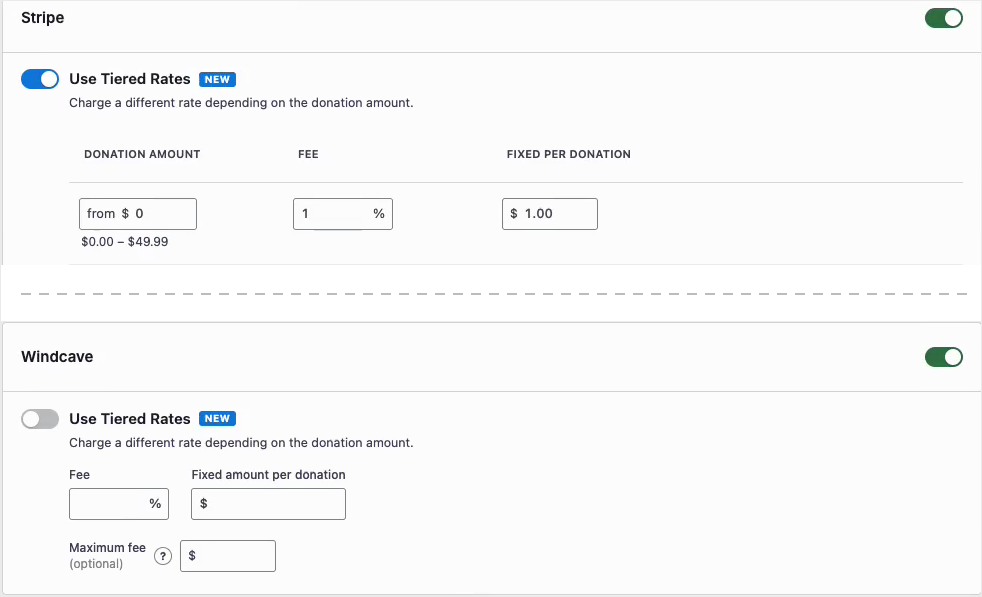
Windcave dans cette capture d'écran a Utiliser les tarifs échelonnés désactivé, il affiche donc un champ Frais, un champ Montant fixe par don et son propre champ Frais maximum. Les frais maximum sont par passerelle, que les tranches soient activées ou désactivées.
Cela signifie que vous pouvez définir des tranches sur la passerelle qui traite la plupart de vos dons et laisser les autres tranquilles. C'est souvent le moyen le plus rapide de commencer.
Ce que vos donateurs voient
Rien ne change dans le formulaire de don. Le donateur voit toujours une case à cocher avec le montant des frais et le total mis à jour en dessous.
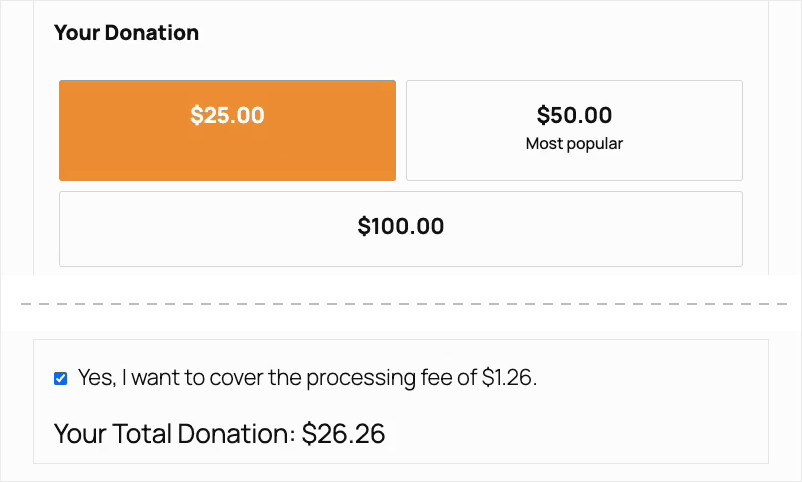
Avec les tranches mentionnées plus haut dans ce guide, un cadeau de 25 $ atterrit dans la première tranche. Le formulaire demande 1,26 $ et affiche un total de 26,26 $.
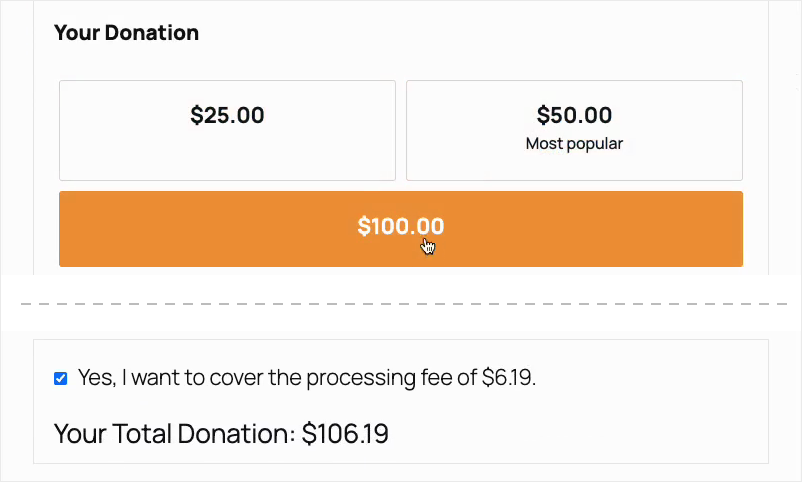
Choisissez 100 $ sur ce même formulaire et la demande devient 6,19 $, pour un total de 106,19 $. Même formulaire, même donateur, tranche différente.
Remarque : Les deux montants sont légèrement supérieurs au taux de la tranche seul. La formule par défaut couvre également le coût de traitement sur le montant supplémentaire, de sorte que votre organisation reçoive la totalité des 25 $ ou 100 $ choisis par le donateur.
Une fois que vous avez enregistré, ouvrez une page de campagne et essayez quelques montants différents. Vos formulaires de don récupèrent les nouveaux tarifs immédiatement.
Choix du mode de secours des frais par défaut
Le paramètre Mode de réduction des frais par défaut n'est pas modifié par les tarifs échelonnés et décide toujours de ce que vos donateurs rencontrent sur le formulaire. Il se trouve sur le même écran des paramètres de réduction des frais, au-dessus de la liste des passerelles.

Il y a 4 choix ici.
- Désactivé. La réduction des frais est désactivée par défaut sur vos campagnes, et vous l'activez pour des campagnes individuelles dans les paramètres de la campagne.
- Case à cocher d'adhésion, non cochée par défaut. Le donateur voit une case à cocher vide et doit la cocher pour couvrir les frais.
- Case à cocher d'adhésion, cochée par défaut. Le donateur voit une case à cocher cochée et couvre les frais à moins qu'il ne la décoche.
- Adhésion automatique. Les frais sont ajoutés au total sans case à cocher, le donateur ne peut donc pas refuser.
Vous pouvez également modifier le mode pour une seule campagne. Ouvrez cette campagne dans le Générateur de campagnes et allez dans Paramètres » Réduction des frais, de sorte qu'un appel de fin d'année puisse se comporter différemment de votre page de don habituelle.
Choix de votre formule de secours des frais
Le paramètre Formule de réduction des frais reste également tel qu'il était, et il décide comment le montant dans la case à cocher est calculé. Il y a 2 options.

- Sous-total + Fixe/Pourcentage, par défaut. Cela ajoute suffisamment pour couvrir également le coût de traitement sur le montant supplémentaire, de sorte que votre organisation reçoive la totalité du cadeau.
- Fixe + (Sous-total * Pourcentage). Cela ajoute simplement votre pourcentage et vos frais fixes ensemble.
L'écran des paramètres montre ce que fait chacune avec un don de 1 000 $ à 2,9 % plus 0,30 $. Cela représente 30,18 $ avec la formule par défaut et 29,30 $ avec l'alternative.
La formule s'applique par-dessus la catégorie dans laquelle un don atterrit, c'est donc la raison pour laquelle un formulaire affiche 1,26 $ alors que votre catégorie indique 1 % plus 1,00 $.
Filtres pour les développeurs
Filtres pour les modèles et les traductions
Fee Relief expose charitable_fee_relief_theme_template_path pour pointer le répertoire des modèles ailleurs. Il est par défaut à charitable/charitable-fee-relief.
charitable_fee_relief_languages_directory fait le même travail pour les fichiers de traduction. Les deux sont accompagnés d'exemples d'utilisation dans la référence des hooks et filtres Fee Relief.
Chaque filtre s'intègre parfaitement dans un plugin d'extraits de code si vous préférez ne pas modifier un fichier de thème.
Définissez vos catégories à partir de chiffres réels
La fonctionnalité Suivi des frais de traitement des passerelles de Charitable enregistre les frais que chaque passerelle a réellement déclarés pour un don. Construire vos catégories à partir de ces données est plus précis que de travailler à partir d'une page de tarification publiée.
C'est aussi le moyen le plus rapide de vérifier, un mois plus tard, si les catégories que vous avez définies récupèrent ce que vous vouliez qu'elles récupèrent.
Conseils à garder à l'esprit
Quelques habitudes qui rendent les catégories plus faciles à bien définir et à maintenir.
- Commencez votre catégorie la plus basse à 0 afin qu'aucun don ne tombe en dehors de vos catégories.
- Soyez plus clément en bas. Sur un don de 10 $, des frais fixes de 30 centimes représentent déjà 3 % à eux seuls, donc les petits donateurs ressentent le plus un taux forfaitaire.
- Construisez vos catégories à partir de ce que votre passerelle vous a réellement facturé. La fonctionnalité Suivi des frais de traitement des passerelles de Charitable enregistre les frais déclarés pour chaque don, ce qui est plus précis qu'une page de tarification publiée.
- Revenez dans un mois en utilisant les mêmes données de frais pour voir si vos catégories récupèrent ce que vous vouliez qu'elles récupèrent.
- Testez un don réel à 2 ou 3 montants différents après avoir enregistré, afin de voir vous-même les catégories basculer sur le formulaire.
- Définissez un frais maximum si vous acceptez des dons importants. Cela évite qu'un grand pourcentage ne se transforme en un nombre alarmant à côté d'un gros don.
Fee Relief, y compris les taux échelonnés, est disponible dans le plugin Charitable Pro, plan Plus et supérieur.
Pas encore sur Charitable Pro ?
Vous pouvez obtenir jusqu à 50% de r éduction lorsque vous vous inscrivez ou passez à Charitable Pro. Nous voulons nous assurer que vous puissiez essayer les fonctionnalit és avanc ées de collecte de fonds comme les dons r écurrents, la r écup ération des dons, et plus encore, à un co ût consid érablement r éduit.
Rejoignez plus d’un million d’utilisateurs satisfaits de Charitable Pro aujourd’hui. Chaque achat est accompagné d’une garantie de remboursement de 14 jours, vous assurant un soutien à chaque étape.
Si vous avez des questions ou besoin d’aide, notre équipe de support est prête à vous aider à tirer le meilleur parti de ces nouvelles fonctionnalités.
FAQ sur les taux échelonnés du secours des frais
Quel plan inclut les taux échelonnés ?
Les taux échelonnés sont livrés avec la fonctionnalité Fee Relief de Charitable, qui se trouve dans le plugin Charitable Pro, plan Plus et supérieur. Vous aurez besoin de Fee Relief 1.3.0 ou supérieur.
Dois-je utiliser des catégories ?
Non. Laissez Utiliser les taux échelonnés désactivé sur une passerelle et elle conserve le pourcentage unique et le montant fixe qu'elle avait déjà.
Que deviennent mes paramètres actuels de Fee Relief ?
Ils restent exactement les mêmes. Rien ne change dans vos taux tant que vous n'activez pas vous-même les taux échelonnés pour une passerelle et que vous n'enregistrez pas.
Combien de catégories puis-je ajouter ?
Autant que vous le souhaitez. Chaque nouvelle ligne est ajoutée avec le bouton plus, et la dernière ligne continue toujours sans limite supérieure.
Un don peut-il être facturé selon 2 catégories à la fois ?
Non. Un taux unique s'applique à chaque don, choisi par la catégorie dans laquelle ce montant de don tombe.
Puis-je définir des catégories différentes pour chaque passerelle de paiement ?
Oui. Le commutateur Utiliser les taux échelonnés, le tableau des catégories et le frais maximum appartiennent tous à une seule passerelle, donc chaque passerelle est configurée individuellement.
Pourquoi le montant sur le formulaire est-il supérieur à mon taux de catégorie ?
La formule par défaut couvre également le coût de traitement sur le montant supplémentaire, de sorte que votre organisation reçoive la totalité du cadeau. Passez à la deuxième option sous Formule de réduction des frais si vous préférez qu'elle ajoute simplement votre taux de tranche.
Et si un don est inférieur à ma tranche la plus basse ?
Définissez le montant de votre première ligne sur 0 et cela ne peut pas se produire. Commencer la bande la plus basse au-dessus de 0 laisse les dons en dessous sans taux.
Le frais maximum fonctionne-t-il sans taux échelonnés ?
Oui. Le champ Frais maximum indique pour une passerelle si les taux échelonnés sont activés ou désactivés, et il plafonne la demande dans les deux cas.
Puis-je utiliser un mode de réduction des frais différent pour chaque campagne ?
Oui. Ouvrez la campagne dans le Générateur de campagnes et accédez à Paramètres » Réduction des frais pour choisir un mode pour cette campagne uniquement. Vos bandes proviennent toujours des paramètres de la passerelle.
En résumé
Vous savez maintenant comment activer les taux échelonnés pour une passerelle de paiement, créer un ensemble de bandes de dons, plafonner la demande avec des frais maximum et lire la ligne d'exemple pour vérifier vos chiffres avant d'enregistrer.
Vos donateurs reçoivent une demande qui correspond à la taille de leur don, et votre organisation conserve une plus grande partie de ce qui lui a été donné.
Si quelque chose dans l'écran des paramètres ne se comporte pas comme ce guide le décrit, notre équipe sera heureuse de l'examiner avec vous. Ouvrir un ticket de support »
Vous pourriez aussi vouloir lire
Ces guides couvrent les paramètres relatifs aux taux échelonnés et les données qui vous aident à les définir.
- Suivi des frais de traitement des passerelles. Enregistre ce que chaque passerelle vous a réellement facturé sur un don, ce qui est la meilleure source pour vos taux de bande.
- Hooks et filtres de réduction des frais. La référence du développeur pour modifier les modèles et les traductions de réduction des frais.
- Comment installer et activer les extensions caritatives. Que faire si la réduction des frais n'apparaît pas encore sous Charitable » Extensions.
- Utiliser l'IA avec Charitable. Connectez votre collecte de fonds à votre assistant IA et laissez-le faire le travail pour vous.
Consultez notre hub de documentation complet »
Liens utiles
🤝 Obtenez de l’aide quand vous en avez besoin
📑 Trouvez le guide dont vous avez besoin
Parcourez le centre de documentation →
⬇️ Téléchargez des stratégies éprouvées, des idées de campagnes et des outils d'experts
Obtenir le kit de collecte de fonds →
🔗 Laissez votre assistant IA faire le travail de collecte de fonds pour vous.
Connect Charitable à votre assistant IA →
💸 Obtenez des ressources gratuites pour la collecte de fonds
Rendez-vous sur le Hub de collecte de fonds Charitable →
🤔 Des questions sur Charitable ?
FAQ Charitable →
Besoin d'aide pour comprendre les termes et le jargon des organisations à but non lucratif ?
Consultez notre glossaire des organisations à but non lucratif→