
Souhaitez-vous que vos donateurs Windcave puissent donner chaque mois au lieu d'une seule fois ?
La fonctionnalité de dons récurrents de Charitable fonctionne avec la passerelle Windcave, de sorte qu'un donateur configure son don une seule fois et chaque renouvellement est facturé automatiquement par la suite.
Ce guide couvre les identifiants que Windcave délivre pour la facturation récurrente, où les saisir, comment activer les dons récurrents pour une campagne et comment les tester avant de percevoir de l'argent réel.
Les dons récurrents sont disponibles dans les plans Plus et supérieurs.
Ce que contient ce guide ?
- Avant de commencer
- Comment fonctionnent les dons récurrents Windcave
- Demander vos identifiants REST à Windcave
- Ajouter vos identifiants REST dans Charitable
- Activer les dons récurrents pour une campagne
- Tester dans l'environnement UAT
- Gérer les dons récurrents
- Lorsqu'un renouvellement échoue
- Permettre aux donateurs d'annuler leur propre don
- Pas encore sur un plan payant ?
- FAQ sur les dons récurrents Windcave
- Plus de documentation
Avant de commencer
Configurez d'abord la passerelle Windcave. Si vous ne l'avez pas encore fait, suivez le guide Windcave de Charitable, puis revenez ici.
Vous aurez besoin de tout ce qui suit.
- Un plan Charitable Plus ou supérieur, car c'est à partir de là que commencent les dons récurrents. La passerelle Windcave seule commence à Basic, donc un plan Basic ne permet que les dons ponctuels Windcave.
- Le module complémentaire Dons récurrents, version 2.2.0 ou ultérieure, installé et activé depuis Charitable » Modules complémentaires.
- Le module complémentaire Windcave, avec vos identifiants PxPay déjà enregistrés et un don de test fonctionnel.
- Votre nom d'utilisateur REST Windcave et votre clé API Restful, que Windcave délivre séparément de vos identifiants PxPay et PxPost.
Comment fonctionnent les dons récurrents Windcave
Le premier don et chaque renouvellement après celui-ci empruntent des chemins différents via Windcave. Savoir lequel est lequel permet de comprendre les identifiants ci-dessous.
Lorsqu'un donateur choisit un montant récurrent et soumet votre formulaire, Charitable l'envoie vers la page de paiement hébergée par Windcave en utilisant vos identifiants PxPay. Il y saisit sa carte, sur la page de Windcave.
Windcave stocke cette carte et renvoie un jeton à Charitable. Les numéros de carte n'atteignent jamais votre site Web ni votre base de données.
À partir de là, Charitable facture chaque renouvellement via l'API Restful de Windcave en utilisant ce jeton. Votre donateur n'est redirigé nulle part et n'a rien à faire. C'est la partie qui nécessite les identifiants REST.
Note : L'intégration est certifiée contre l'API Ecom de Windcave, y compris la 3D Secure et le ré-enregistrement de carte tokenisé.
Demander vos identifiants REST à Windcave
Demandez à votre gestionnaire de compte Windcave l'accès HPP/API Restful. Il vous enverra un nom d'utilisateur REST et une clé API Restful.
Windcave exécute 2 environnements, et chacun a son propre nom d'utilisateur et sa propre clé.
- Live s'exécute sur sec.windcave.com et traite les transactions réelles.
- Test s'exécute sur uat.windcave.com, pour les tests.
Remarque importante : Votre nom d'utilisateur REST n'est pas le même que votre identifiant utilisateur PxPay, même si les deux proviennent du même compte Windcave. Demandez les deux environnements à la fois afin de ne pas attendre une seconde demande lorsque vous passerez en production.
Ajouter vos identifiants REST dans Charitable
Allez dans Charitable » Paramètres » Passerelles de paiement, cliquez sur « Paramètres » à côté de Windcave, et faites défiler jusqu'à la section « Paramètres de l'API REST ».
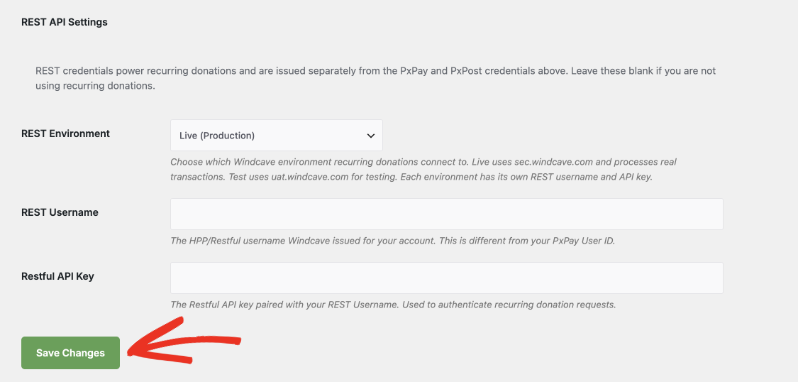
- Environnement REST choisit l'environnement Windcave auquel vos dons récurrents se connectent. Sélectionnez « Live (Production) » pour traiter les transactions réelles, ou « Test » pendant que vous effectuez des tests.
- Nom d'utilisateur REST est le nom d'utilisateur HPP/Restful que Windcave a émis pour votre compte.
- Clé API Restful est la clé associée à ce nom d'utilisateur. Charitable l'utilise pour authentifier chaque demande de don récurrent.
Cliquez sur « Enregistrer les modifications » lorsque vous avez terminé.
Remarque : Laissez toute cette section vide si vous n'acceptez pas les dons récurrents. Vos dons ponctuels Windcave fonctionnent sans cela.
Activer les dons récurrents pour une campagne
Les dons récurrents sont configurés par campagne, vous décidez donc quelles collectes les proposent. Ouvrez une campagne dans le Constructeur de campagne, allez dans Paramètres » Dons récurrents, et choisissez un mode.
- Désactivé n'affiche aucune option récurrente.
- Simple ajoute une case à cocher pour qu'un donateur puisse rendre son don récurrent.
- Avancé permet au donateur de choisir entre un don unique et un don récurrent, avec un sélecteur de période.
- Uniquement récurrent masque complètement les dons uniques. Chaque don à la campagne est un abonnement, ce qui convient aux clubs de dons mensuels et aux fonds de fonctionnement.
Définissez ensuite les périodes et les montants que vous souhaitez proposer. La période de don couvre quotidien, hebdomadaire, mensuel, trimestriel, semestriel et annuel. La durée du don est le nombre de paiements à collecter, où 0 signifie que le don continue jusqu'à ce que le donateur annule.
Enregistrez ou publiez la campagne et votre prochain donateur Windcave pourra commencer un don récurrent.
Tester dans l'environnement UAT
Testez un don récurrent de bout en bout avant de percevoir de l'argent réel. Comme Windcave n'a pas de bascule de mode test séparée, les tests consistent en un échange d'identifiants.
- Entrez vos identifiants PxPay UAT dans les paramètres Windcave, afin que le premier paiement s'exécute également contre l'environnement de test.
- Définissez « Environnement REST » sur « Test », entrez votre nom d'utilisateur REST de test et votre clé API Restful, et cliquez sur « Enregistrer les modifications ».
- Accédez à une campagne avec les dons récurrents activés et effectuez un don sur votre propre site Web, en choisissant un montant récurrent et Windcave comme méthode de paiement.
- Entrez une carte de test sur la page de paiement hébergée par Windcave. Windcave publie des numéros de carte de test pour UAT, et votre gestionnaire de compte peut vous les envoyer.
- Vérifiez que l'abonnement apparaît sous Charitable » Dons récurrents avec le statut Actif et Windcave comme méthode de paiement.
- Lorsque tout semble correct, remplacez vos identifiants PxPay actifs, réglez « Environnement REST » sur « Live (Production) », saisissez votre nom d'utilisateur et votre clé REST actifs, et cliquez sur « Enregistrer les modifications ».
Important : Annulez vos abonnements de test avant de passer en production. Un abonnement de test laissé actif pointe vers des identifiants que vous avez remplacés et encombre vos rapports.
Gérer les dons récurrents
Vos abonnements Windcave se trouvent aux côtés de ceux de toutes les autres passerelles sous Dons » Dons récurrents. Le mode de paiement s'affiche sous chaque montant, vous pouvez donc distinguer un abonnement Windcave d'un abonnement Stripe d'un seul coup d'œil.
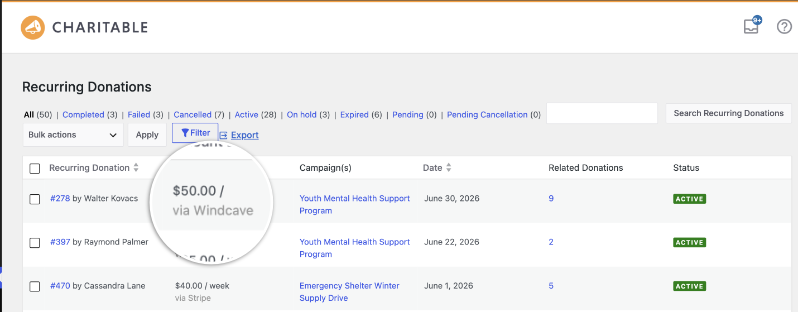
Les liens en haut filtrent la liste par statut, vous pouvez donc afficher uniquement les abonnements actifs, ou uniquement ceux qui ont échoué. « Dons liés » compte les renouvellements collectés jusqu'à présent, et « Exporter » envoie la liste au format CSV.
Cliquez sur un abonnement pour ouvrir l'écran Détails du don récurrent, qui affiche le donateur, la campagne, le montant et Windcave comme mode de paiement.

Utilisez la boîte « Actions sur le don » à droite pour agir sur l'abonnement, y compris l'annuler pour le donateur.
Lorsqu'un renouvellement échoue
Les cartes expirent, et Windcave refuse un renouvellement lorsqu'une carte expire. Charitable envoie automatiquement l'e-mail « Paiement échoué » au donateur et déplace l'abonnement vers le filtre Échoué, afin que vous puissiez le voir sans avoir à le chercher.
Pour modifier le libellé de cet e-mail, allez dans Charitable » Paramètres » E-mails » Paiement échoué.
Astuce de pro : Assurez-vous que votre site peut réellement envoyer des e-mails avant de vous y fier. Un avis de renouvellement échoué qui atterrit dans les spams vous coûte le donateur aussi sûrement qu'aucun avis.
Permettre aux donateurs d'annuler leur propre don
Les donateurs peuvent consulter et annuler leur propre abonnement Windcave depuis le Tableau de bord du donateur, ou depuis une page utilisant le shortcode [my_recurring_donations].
Un lien « Annuler » apparaît pour tout abonnement qui peut être annulé, c'est-à-dire les abonnements actifs, en attente ou en suspens. Le donateur confirme, le statut passe à Annulé, et il est renvoyé au tableau de bord. Les abonnements déjà terminés, expirés ou annulés affichent un tiret à la place.
Pas encore utilisateur de Charitable Pro ? Inscrivez-vous aujourd'hui et bénéficiez jusqu'à 50 % de réduction sur votre plan. Nous sommes convaincus que vous aimerez collecter des fonds avec Charitable. Si, pour une raison quelconque, Charitable ne vous convient pas, nous vous rembourserons votre achat grâce à notre garantie de remboursement de 14 jours. Obtenez Charitable Pro dès maintenant »
FAQ sur les dons récurrents Windcave
De quel forfait ai-je besoin ?
Plus ou supérieur. La passerelle Windcave est incluse à partir de Basic, mais la facturation récurrente nécessite la fonctionnalité Dons récurrents, qui commence à partir de Plus.
Mes identifiants PxPay existants couvrent-ils les dons récurrents ?
Non. PxPay gère le premier paiement sur la page hébergée. Les renouvellements passent par l'API Restful de Windcave, qui nécessite un nom d'utilisateur REST et une clé d'API Restful que Windcave délivre séparément.
Ai-je besoin d'identifiants PxPost pour les dons récurrents ?
Non. PxPost sert à rembourser un don depuis l'intérieur de Charitable. La facturation récurrente n'en dépend pas, bien que la plupart des sites l'ajoutent de toute façon pour que les remboursements soient possibles.
Mon nom d'utilisateur REST est-il le même que mon ID utilisateur PxPay ?
Non, ce sont des valeurs différentes du même compte Windcave. Saisir votre ID utilisateur PxPay comme nom d'utilisateur REST est la raison la plus courante pour laquelle les dons récurrents n'authentifient pas.
Les données de carte touchent-elles mon site web ?
Non. Le donateur saisit sa carte sur la page de paiement hébergée de Windcave, Windcave la stocke, et Charitable ne conserve qu'un jeton.
Quels calendriers les donateurs peuvent-ils choisir ?
Ceux que vous proposez sur la campagne, qu'ils soient quotidiens, hebdomadaires, mensuels, trimestriels, semestriels ou annuels. Vous pouvez fixer le calendrier vous-même ou laisser le donateur choisir.
Puis-je transformer une campagne ponctuelle existante en campagne récurrente ?
Oui. Modifiez le mode dans le Générateur de campagne et enregistrez. Les dons déjà collectés restent tels quels, et seuls les nouveaux dons bénéficient de l'option récurrente.
Les donateurs reçoivent-ils un reçu pour chaque renouvellement ?
Oui. Chaque renouvellement est enregistré comme un don distinct lié à l'abonnement, votre reçu de don habituel est donc envoyé pour celui-ci.
Plus de documentation
- Windcave Caritatif
- Dons récurrents Charitable
- Comment utiliser les dons récurrents 2.0
- Intégration Windcave pour Charitable
Charitable a plus de 1,2 million de téléchargements !
Faites confiance à des millions de personnes pour mener à bien vos campagnes de collecte de fonds. Essayez Charitable sans risque dès aujourd'hui.
✅ Garantie de remboursement de 14 jours
✅ Tarification transparente
✅ Configuration sans code
Liens utiles
🤝 Obtenez de l’aide quand vous en avez besoin
📑 Trouvez le guide dont vous avez besoin
Parcourez le centre de documentation →
⬇️ Téléchargez des stratégies éprouvées, des idées de campagnes et des outils d'experts
Obtenir le kit de collecte de fonds →
🔗 Laissez votre assistant IA faire le travail de collecte de fonds pour vous.
Connect Charitable à votre assistant IA →
💸 Obtenez des ressources gratuites pour la collecte de fonds
Rendez-vous sur le Hub de collecte de fonds Charitable →
🤔 Des questions sur Charitable ?
FAQ Charitable →
Besoin d'aide pour comprendre les termes et le jargon des organisations à but non lucratif ?
Consultez notre glossaire des organisations à but non lucratif→





