
Vous voulez voir comment se déroule votre collecte de fonds au moment où vous vous connectez ? Le tableau de bord Charitable affiche vos chiffres clés, un graphique des dons, le statut de votre site et votre activité la plus récente sur un seul écran.
Ce guide explique où trouver le tableau de bord, comment lire les tuiles et le graphique, et ce que chaque carte de l'écran vous indique.
Une fois que vous saurez où se trouve chaque élément, vous pourrez vérifier votre collecte de fonds en moins d'une minute et repérer tout ce qui doit être corrigé avant qu'un donateur ne le fasse.
Le tableau de bord redessiné est disponible dans la version 1.8.19 du plugin Charitable Pro.
Ce que contient ce guide ?
Avant de commencer
Pour voir le nouveau tableau de bord, mettez à jour le plugin Charitable Pro vers la version 1.8.19 ou ultérieure sous Plugins » Plugins installés.
La première fois que vous ouvrirez le tableau de bord après la mise à jour, une courte visite guidée vous sera proposée. Elle vous montrera d'où provient chaque chiffre et quoi en faire. Vous pouvez l'accepter ou la rejeter, vous ne la verrez plus dans tous les cas.
Où trouver le tableau de bord
Pour ouvrir le tableau de bord, allez dans Charitable » Tableau de bord dans votre menu d'administration WordPress.
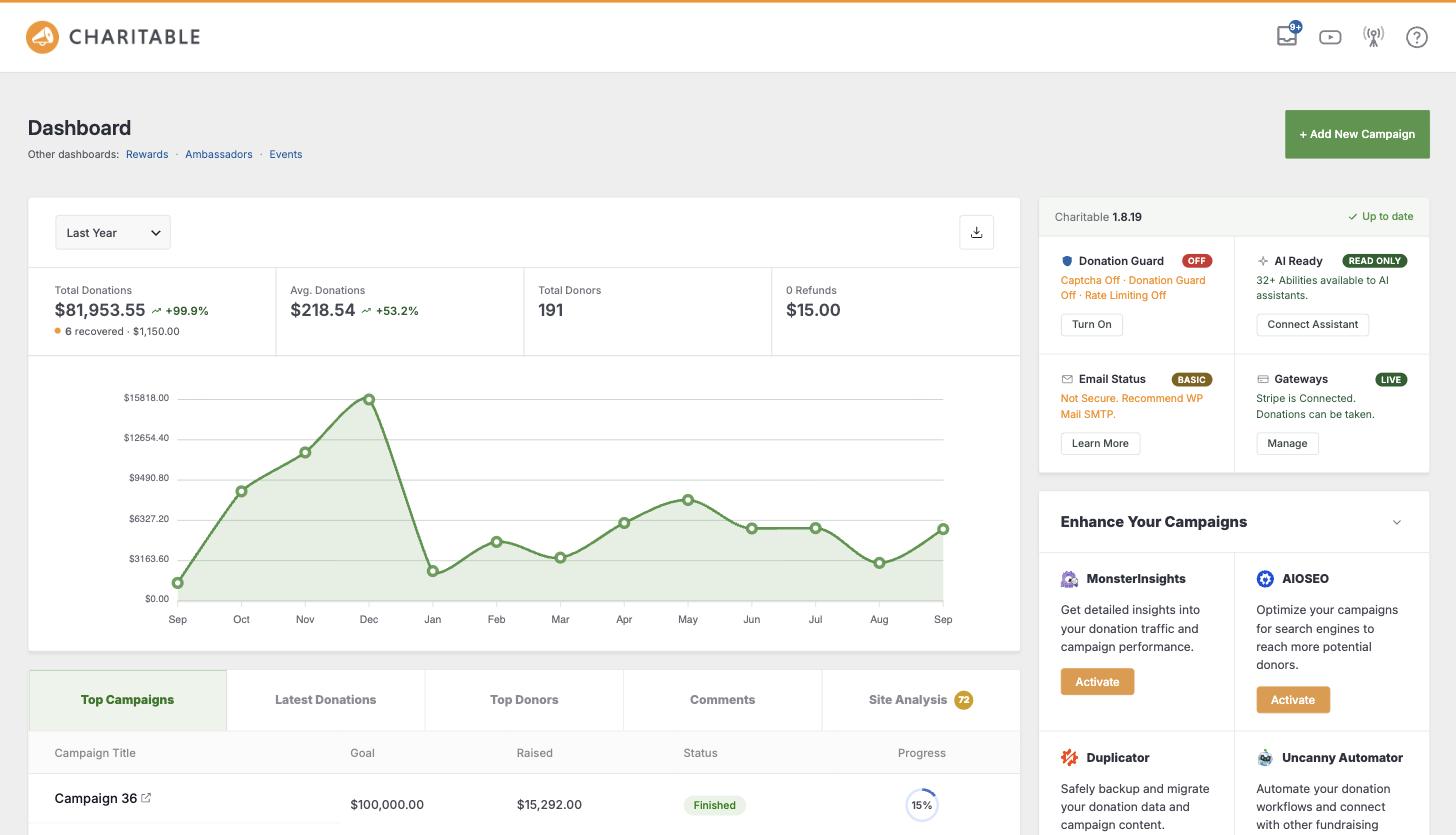
Si vous utilisez d'autres fonctionnalités de Charitable avec leurs propres tableaux de bord, tels que Ambassadeurs ou Événements, vous trouverez des liens vers ceux-ci sous Autres tableaux de bord sous le titre de la page.
Lire les tuiles
En haut du tableau de bord, vous verrez 4 tuiles.
- Total des dons est le montant que vous avez collecté pendant la période.
- Dons moyens est la taille moyenne d'un don.
- Total des donateurs est le nombre de personnes qui ont donné.
- Remboursements est le montant que vous avez remboursé.
Chaque chiffre montre sa tendance par rapport à la période précédente, vous pouvez donc dire immédiatement s'il a augmenté ou diminué. Si vous utilisez la récupération de dons, vous verrez également combien de dons abandonnés ont été récupérés sous Total des dons.
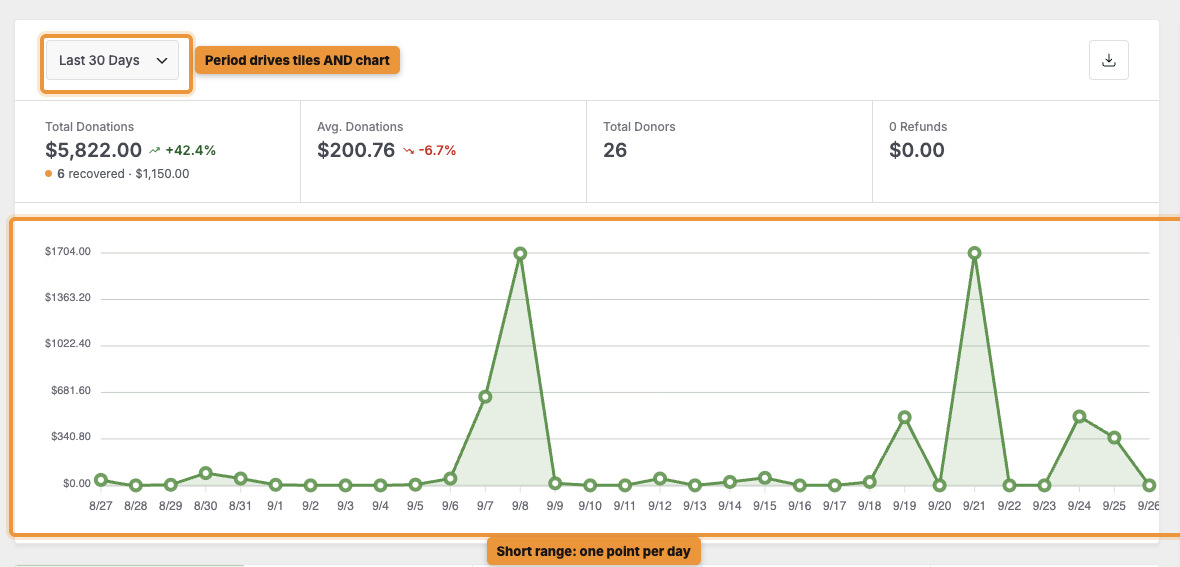
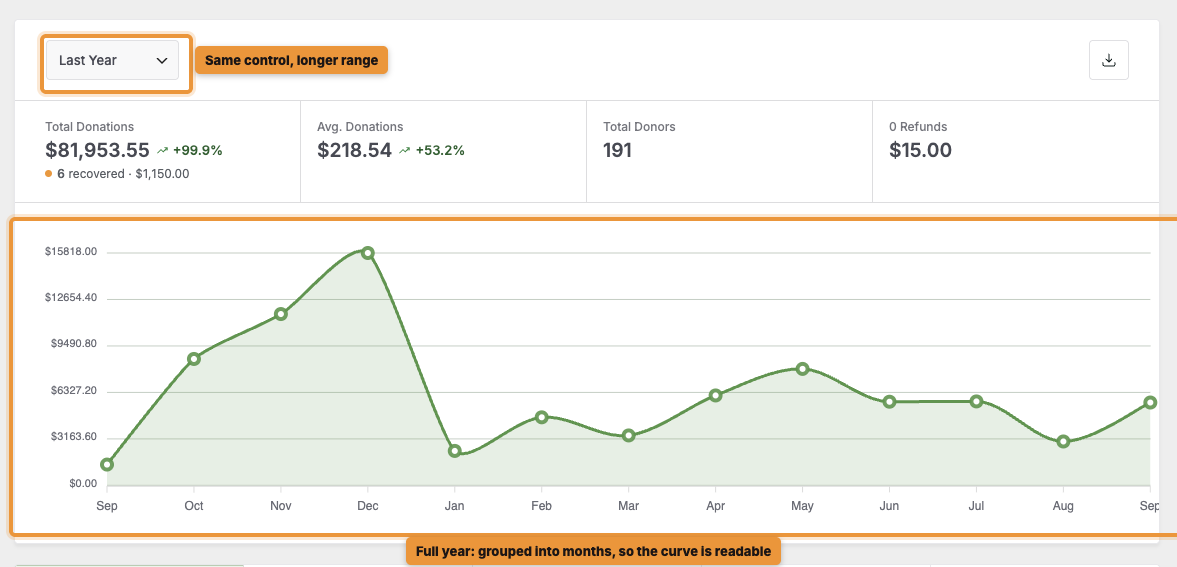
Pour changer la période, utilisez le menu déroulant au-dessus des tuiles. Lorsque vous choisissez une nouvelle période, les tuiles et le graphique se mettent à jour ensemble.
Lecture du graphique des dons
Le graphique regroupe vos dons pour s'adapter à la période que vous choisissez. Pour une courte période, comme les 30 derniers jours, vous verrez vos dons jour par jour.
Pour une période plus longue, comme l'année dernière, vous les verrez regroupés par semaine ou par mois. De cette façon, le graphique reste facile à lire même sur une année complète.
Pour enregistrer le résumé du tableau de bord au format PDF, cliquez sur l'icône de téléchargement en haut à droite du graphique. Vous pouvez en savoir plus à ce sujet dans Comment exporter vos rapports de dons en PDF ou CSV.
Votre activité la plus récente
Sous le graphique, vous trouverez 5 onglets.
- Campagnes principales répertorie vos campagnes avec leur objectif, le montant collecté, le statut et la progression.
- Derniers dons affiche les dons les plus récents.
- Principaux donateurs affiche ceux qui ont donné le plus.
- Commentaires affiche les derniers commentaires des donateurs.
- Analyse du site affiche votre score de collecte de fonds, avec le score lui-même sur l'onglet afin que vous puissiez le voir sans cliquer.
Pour savoir comment votre score est calculé, consultez Analyse du site : Comment exécuter et lire le rapport.
La carte de statut
Sur le côté droit du tableau de bord, la carte de statut affiche votre version Charitable et si elle est à jour. En dessous, vous verrez 4 vérifications pour Donation Guard, Prêt pour l'IA, Statut de l'e-mail et Passerelles.
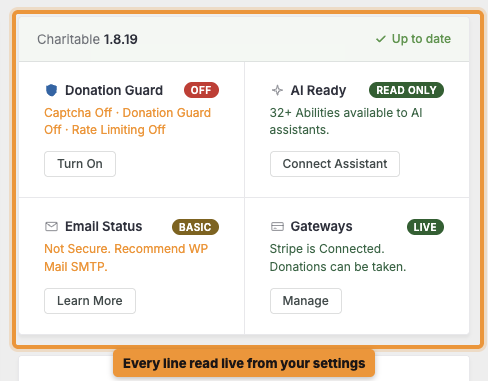
Chaque vérification est lue en direct à partir de vos paramètres, vous voyez donc toujours ce qui est en cours d'exécution. Si quelque chose doit encore être configuré, vous verrez un bouton à côté.
Pour savoir ce que signifie chaque vérification et comment la corriger, consultez Comment corriger les problèmes sur la carte de statut de votre tableau de bord.
Se tenir au courant des nouveautés
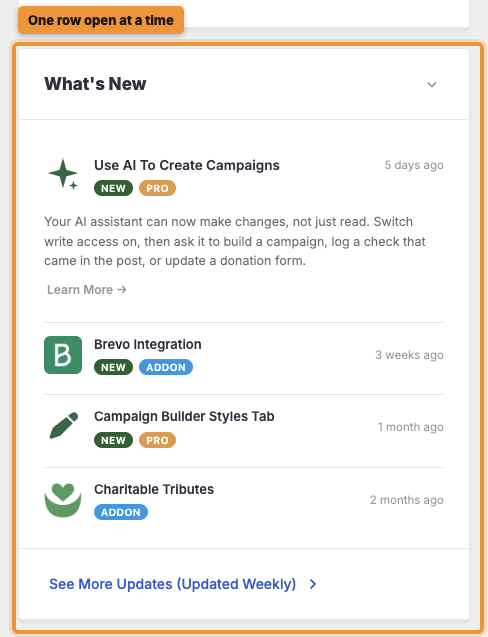
La carte Nouveautés répertorie les dernières fonctionnalités et versions de Charitable. Elle est mise à jour chaque semaine, vous serez donc informé des nouvelles fonctionnalités dès qu'elles seront disponibles.
Pour en savoir plus sur une fonctionnalité, cliquez sur sa ligne pour l'ouvrir. Une seule ligne s'ouvre à la fois. Pour voir toutes les mises à jour, cliquez sur « Voir plus de mises à jour (Mises à jour hebdomadaires) » en bas de la carte.
Les cartes de recommandation
Plus bas sur le tableau de bord, vous verrez la carte Collectez plus avec Charitable. Elle suggère des moyens de collecter plus, adaptés à la façon dont vous collectez déjà des fonds.
Vous verrez également la carte Fonctionne avec vos outils. À partir de là, vous pouvez configurer des outils d'e-mail, d'analyse, d'automatisation et de création de pages sans quitter la page.
Conseils à garder à l'esprit
Quelques habitudes qui vous aident à tirer le meilleur parti de votre tableau de bord.
- Jetez un coup d'œil à la carte de statut après toute modification de vos passerelles ou de vos paramètres d'e-mail.
- Changez la période pour l'année dernière une fois par trimestre, pour voir votre tendance saisonnière.
- Vérifiez l'onglet Analyse du site après avoir effectué une modification, pour voir si votre score a augmenté.
FAQ sur le tableau de bord caritatif
Quelle version me faut-il pour le nouveau tableau de bord ?
Vous avez besoin de la version 1.8.19 ou ultérieure du plugin Charitable Pro.
La mise à jour modifiera-t-elle mes données de dons ?
Non. La mise à jour modifie la façon dont vos données sont affichées, et vos dons, donateurs et campagnes restent exactement les mêmes.
Puis-je réactiver la visite guidée ?
Une fois que vous avez accepté ou rejeté la visite guidée, elle n'apparaîtra plus. Ce guide couvre tout ce que la visite guidée vous montre.
En résumé
Vous savez maintenant comment lire les tuiles et le graphique de votre tableau de bord, vérifier votre activité récente, utiliser la carte de statut et vous tenir au courant des nouvelles versions.
Pour un rapport plus complet, rendez-vous ensuite sur Aperçu des rapports. Si vous êtes bloqué à une étape, notre équipe de support est heureuse de vous aider.
Vous pourriez aussi vouloir lire
Ces guides couvrent le reste de vos outils de reporting.
- Comment utiliser la vue d'ensemble des rapports. Filtrez par campagne et par date, et lisez chaque section du rapport complet.
- Comment comparer les collectes de fonds entre 2 périodes. Voyez comment cette année s'est comparée à l'année dernière.
- Comment envoyer par e-mail un résumé hebdomadaire des collectes de fonds à votre équipe. Envoyez vos chiffres chaque lundi sans que personne n'ait à se connecter.
- Analyse du site : Comment exécuter et lire le rapport. Comprenez votre score de collecte de fonds et ce qu'il faut corriger en premier.
Liens utiles
🤝 Obtenez de l’aide quand vous en avez besoin
📑 Trouvez le guide dont vous avez besoin
Parcourez le Hub de documentation →
⬇️ Téléchargez des stratégies éprouvées, des idées de campagnes et des outils d'experts
Obtenez le Kit de collecte de fonds →
🔗 Laissez votre assistant IA faire le travail de collecte de fonds pour vous.
Connect Charitable à votre assistant IA →
💸 Obtenez des ressources gratuites pour la collecte de fonds
Rendez-vous sur le Hub de collecte de fonds Charitable →
🤔 Des questions sur Charitable ?
FAQ Charitable →
Besoin d'aide pour comprendre les termes et le jargon des organisations à but non lucratif ?
Consultez notre glossaire des organisations à but non lucratif→

Charitable fonctionne désormais avec l'assistant IA que vous utilisez déjà
C'est la fonctionnalité la plus amusante que nous ayons lancée cette année, et vous devez l'essayer. Vous pouvez désormais utiliser ChatGPT, Claude ou tout assistant IA que vous utilisez déjà pour créer et lancer des campagnes de collecte de fonds.
Vous pouvez créer des enregistrements de dons, gérer des profils de donateurs, récupérer des données et obtenir des rapports de collecte de fonds également. Connectez simplement votre agent IA et commencez à demander ce que vous voulez.
Aucun module complémentaire Charitable nécessaire, aucun codage, et aucune configuration complexe. Tout le monde peut le faire !



