
¿Quieres que tu sitio de WordPress se encargue del trabajo que surge después de una donación, sin que tú toques nada? La mayoría de los equipos de recaudación de fondos recopilan el regalo automáticamente y luego hacen todo lo demás a mano.
He pasado más de 15 años dirigiendo campañas de recaudación de fondos y cofundé una organización sin fines de lucro, así que sé exactamente qué tareas consumen la semana. No es la recaudación del dinero. Son las etiquetas, las notas de agradecimiento, las alertas al equipo y la hoja de cálculo que alguien tiene que recordar actualizar.
En este tutorial crearás una automatización de donaciones real en WordPress, paso a paso, sin código y sin desarrollador. Al final, tendrás una que etiquete al donante, envíe correos electrónicos a tu equipo y pueda enviar la misma donación a cualquier otra herramienta que utilices.
Si aún no has configurado donaciones en tu sitio, empieza con Charitable y vuelve una vez que tu primera campaña esté activa.
Qué incluye este tutorial
- Qué significa realmente la automatización de donaciones
- Cómo Charitable gestiona la automatización de donaciones
- Cómo automatizar donaciones en WordPress (sin código)
- Todos los eventos que pueden iniciar una automatización de donaciones
- Cómo etiquetar automáticamente a los donantes después de una donación
- Cómo personalizar correos electrónicos y notas automatizadas
- Cómo aplicar una automatización a donantes que ya tienes
- Cómo probar una automatización de donaciones antes de confiar en ella
- Flujos de trabajo de automatización de donaciones para crear primero
- Cuándo Zapier o Uncanny Automator son la mejor opción
- Consejos avanzados para la automatización de donaciones
- Preguntas frecuentes sobre la automatización de donaciones en WordPress
Qué significa realmente la automatización de donaciones
Busca automatización de donaciones y casi todo lo que encuentras es sobre la creación de un formulario de donaciones. Un formulario debe estar bien construido y hace una cosa automáticamente, que es recibir el dinero.
Todo lo que sucede después de eso suele ser manual. Alguien lee el correo electrónico de notificación, decide si este donante es nuevo, decide si la cantidad es lo suficientemente grande como para mencionarla al director y luego realiza 3 o 4 tareas pequeñas a mano.
La automatización de donaciones es la segunda mitad de ese trabajo. Es una regla que configuras una vez y que dice qué debe suceder cada vez que llega un regalo, para que nadie tenga que recordarlo.
Las 3 partes de cada flujo de trabajo de automatización de donaciones
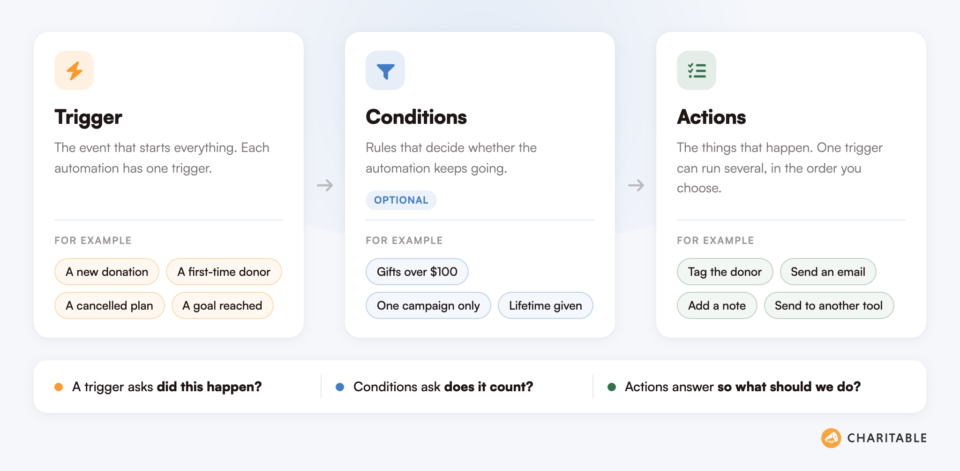
Sea cual sea la herramienta que utilices, un flujo de trabajo de automatización de donaciones se construye a partir de las mismas 3 partes. Una vez que puedas nombrarlas, el resto de este tutorial tendrá sentido de inmediato.
- Disparador: el evento que lo inicia todo. Una nueva donación, un donante por primera vez, un plan recurrente cancelado, una campaña que alcanza su objetivo. Cada automatización tiene un disparador.
- Condiciones: reglas opcionales que deciden si la automatización continúa. Es posible que solo quieras que se ejecute en regalos de más de 100 $, o solo en regalos para una campaña.
- Acciones: las cosas que suceden. Etiquetar al donante, enviar un correo electrónico, escribir una nota en el registro del donante, enviar los datos a otra herramienta. Un desencadenador puede ejecutar varias acciones en el orden que elijas.
Ese es todo el modelo. Un desencadenador pregunta "¿sucedió esto?", las condiciones preguntan "¿cuenta?" y las acciones responden "¿entonces qué debemos hacer?"
Qué automatizar después de una donación
No todas las tareas deben automatizarse. Las que sí comparten 2 características. Ocurren siempre y siguen una regla que podrías escribir en una sola frase.
Aquí están los trabajos que entregaría primero, basándome en el trabajo que veo que los equipos de recaudación de fondos hacen a mano con más frecuencia.
- Agrupar donantes: marcar quién es un donante por primera vez, un donante mensual o un donante importante, para que tu próximo correo electrónico llegue a las personas adecuadas.
- Alertas internas: avisar a una persona designada cuando llega una gran donación, en lugar de esperar que lea todas las notificaciones.
- Mantenimiento de registros: escribir una nota fechada en el registro del donante para que la próxima persona que lo abra sepa qué sucedió ya.
- Correos electrónicos de seguimiento: el mensaje que se envía después del recibo, que es un trabajo diferente al del recibo en sí.
- Recuperación de pagos fallidos: contactar rápidamente a un donante mensual cuando su tarjeta es rechazada, mientras todavía tiene la intención de donar.
- Copiar datos a otras herramientas: introducir la donación en tu CRM, tu lista de correo o la hoja de cálculo de tu junta directiva sin exportar un archivo CSV.
Observa lo que no está en esa lista. Cualquier cosa que requiera una llamada de juicio, como decidir qué decirle a un donante que acaba de donar por décima vez, se queda con un humano. La automatización debe devolver el tiempo para esa llamada, no hacerla.
Cómo Charitable gestiona la automatización de donaciones
Charitable es un plugin de WordPress para donaciones y recaudación de fondos con más de 1 millón de descargas, utilizado por más de 10.000 organizaciones sin fines de lucro. Mantiene a los donantes en tu propio sitio y los datos de tus donantes en tu propia base de datos.
Te permite crear campañas de recaudación de fondos utilizando plantillas y un constructor visual. No requiere codificación alguna. Una vez que llegan las donaciones, también se encarga del backend: crear registros de donaciones, enviar recibos, compilar informes y mucho más. Ver todas las características aquí »
Hablemos de la función Automation Connect que viene con un Visual Automation Builder. Este es un lienzo a pantalla completa que presenta cada automatización como una fila de tarjetas conectadas.
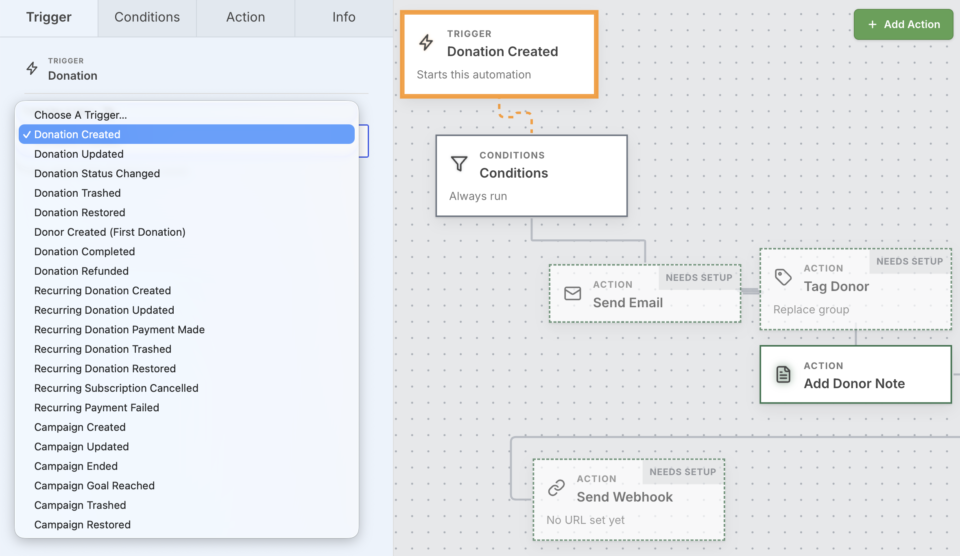
Eso es más importante de lo que parece. Cuando una automatización es un formulario, tienes que tener todo el flujo en tu cabeza. Cuando es un conjunto de tarjetas en un lienzo, puedes ver qué se ejecuta, en qué orden y bajo qué condiciones, antes de que se ejecute para un donante real.
Esto es lo que puedes hacer con él, sin conectar nada fuera de WordPress.
- Comenzar desde 21 eventos diferentes: donaciones, donantes por primera vez, planes recurrentes, pagos fallidos e hitos de campañas funcionan como desencadenadores.
- Ejecuta varias acciones desde 1 disparador: etiqueta al donante, escribe una nota, envía un correo electrónico y pasa los datos a otra herramienta, todo desde la misma donación.
- Agrupa a tus donantes a medida que llegan los regalos: la acción Etiquetar Donante crea niveles de donación para ti, sin necesidad de servicios externos.
- Envía un correo electrónico a la persona adecuada: el donante, el administrador de tu sitio, el creador de la campaña o cualquier dirección que escribas.
- Personaliza cada mensaje: las etiquetas de combinación insertan valores en vivo como el nombre del donante, la cantidad y el nombre de la campaña en tu texto.
- Establece reglas que mantengan la sensatez: las condiciones sobre la cantidad, la campaña, el país, la pasarela, las donaciones vitalicias y más deciden cuándo debe ejecutarse la automatización.
- Ponte al día con tus donantes existentes: las etiquetas y notas se pueden aplicar a los donantes que ya están en tu base de datos, no solo a los nuevos.
- Envía datos a cualquier otro lugar donde los necesites: la acción Enviar Webhook conecta tus donaciones a Zapier, Make, n8n, Pabbly Connect, Slack o tu propio punto final.
Qué necesitas antes de empezar
Charitable Lite es gratuito en WordPress.org y recopilará donaciones, ejecutará campañas ilimitadas y enviará recibos. Automation Connect es una función de pago, por lo que hay algunas cosas que comprobar primero.
- El plugin Charitable Pro en un plan Pro o superior. Las automatizaciones no se incluyen en los planes Basic y Plus. Puedes comparar lo que incluye cada uno en la página de precios de Charitable.
- Automation Connect 2.3.0 o posterior. La versión 2.3.1 añadió el botón "Limpiar" y el tour de bienvenida que verás en los pasos siguientes.
- WordPress 6.2 o posterior.
- Tareas programadas funcionando en tu sitio. Los correos electrónicos, los webhooks y la ejecución de puesta al día ocurren en segundo plano, lo que depende de que WordPress pueda ejecutar sus propios trabajos programados.
Si hoy usas Lite, el camino honesto es lanzar una campaña gratis primero. Paga por la automatización una vez que las donaciones estén llegando y el trabajo de seguimiento se haya vuelto real.
Empezar es fácil
Desde cero, todo el camino hacia una automatización funcional consta de 5 pasos.
- Instala Charitable y activa tu plan.
- Crea una campaña en el constructor visual de campañas y recibe tu primera donación.
- Activa Automation Connect desde la pantalla de complementos de Charitable.
- Crea una automatización en el lienzo y pruébala.
- Establécela como Activa y luego añade la siguiente.
Cada plan de Charitable viene con una garantía de devolución de dinero de 14 días, sin preguntas, para que puedas crear una automatización real y verla funcionar antes de comprometerte.
Cómo automatizar donaciones en WordPress (sin código)
En este tutorial crearás una automatización que etiqueta a un donante y notifica a tu equipo sobre el regalo. Los mismos pasos funcionan para cualquier disparador y cualquier acción que elijas, así que trátalo como el patrón en lugar de la única receta.
Dedícale unos 10 minutos de principio a fin. Sin codificación y sin necesidad de instalar nada fuera de WordPress.
Paso 1. Activar Automation Connect
Para empezar, dirígete a Charitable » Complementos en tu administrador de WordPress y busca Automation Connect. Luego haz clic en Instalar y haz clic en Activar una vez que esté listo.
Esto lleva menos de un minuto. Si el complemento está atenuado, tu plan es inferior a Pro y la página de precios muestra lo que incluye cada plan.
Paso 2. Abrir la pantalla de automatizaciones
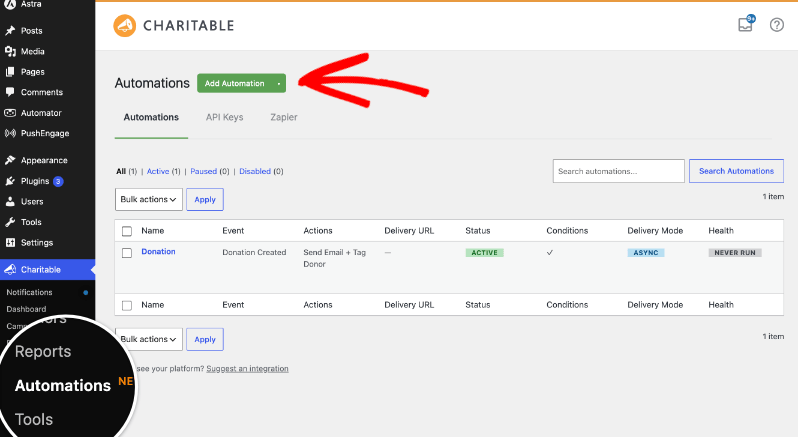
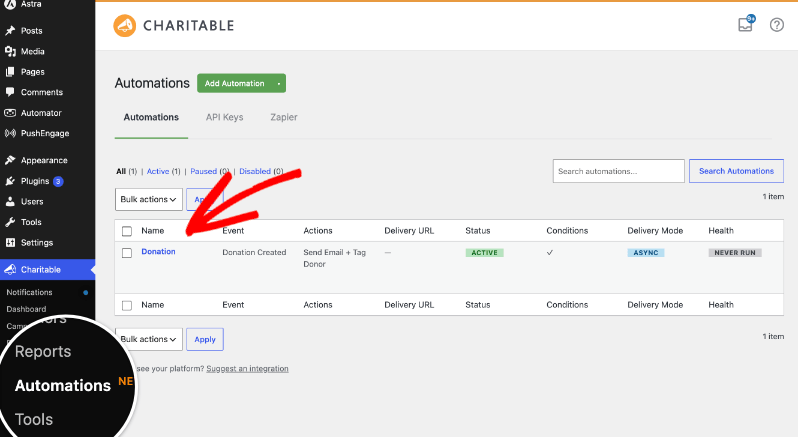
Para ver todo lo que has creado hasta ahora, ve a Donaciones benéficas » Automatizaciones. Cada fila muestra el nombre de la automatización, su desencadenante, su estado y cómo fue su última ejecución.
Para empezar una nueva, haz clic en Añadir automatización en la parte superior de la página.
Paso 3. Elegir una plantilla o empezar desde cero
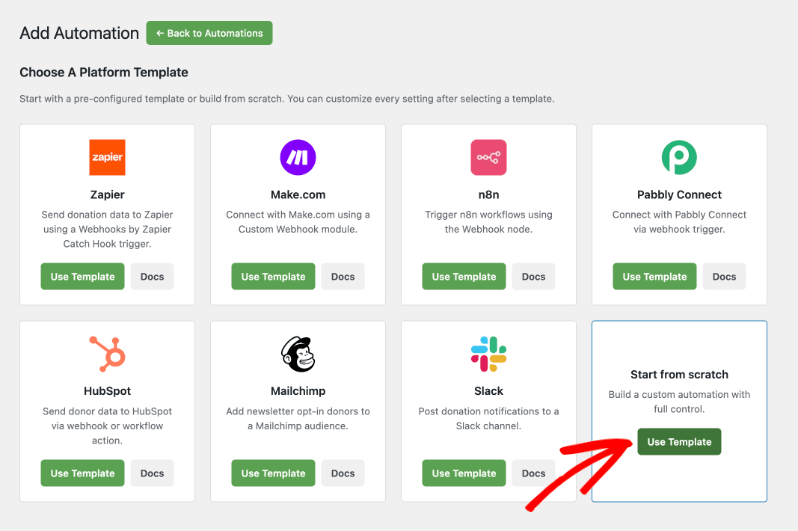
Verás plantillas para las herramientas con las que la gente se conecta con más frecuencia, incluidas Zapier, Make.com, n8n, Pabbly Connect, HubSpot, Mailchimp y Slack. Una plantilla rellena valores predeterminados sensatos para esa herramienta, y puedes cambiar cualquier cosa después.
Para este tutorial, elige Empezar desde cero, porque la automatización que estás creando se ejecuta completamente dentro de Donaciones benéficas.
Paso 4. Hacer el recorrido o empezar a construir
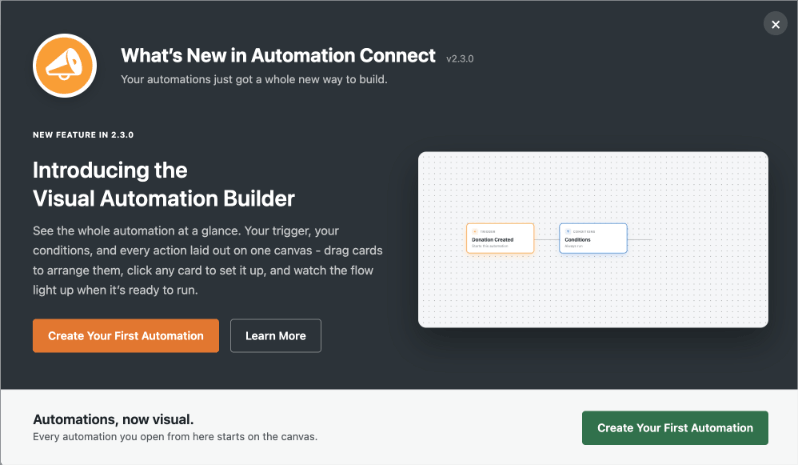
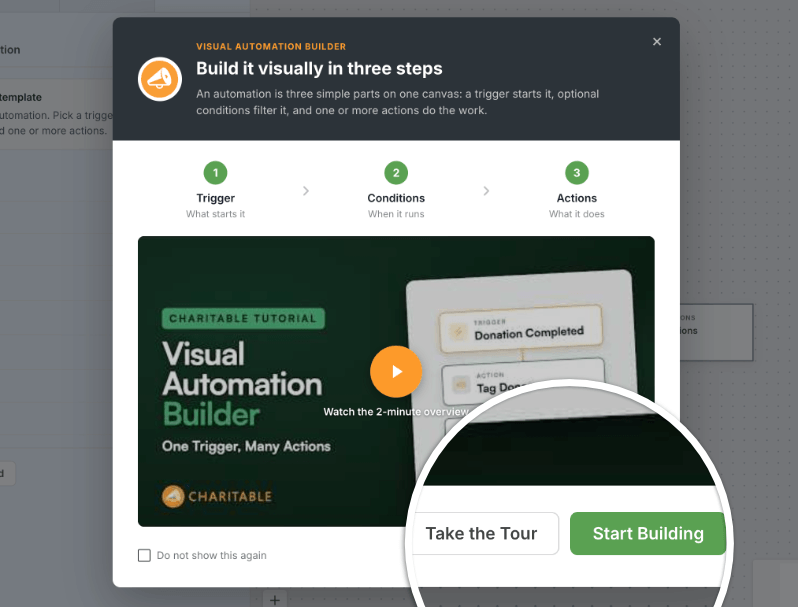
La primera vez que crees una automatización, una breve pantalla de bienvenida explica los desencadenantes, las condiciones y las acciones. A partir de ahí, puedes ver un vídeo resumen de 2 minutos, hacer clic en Hacer el recorrido para un paseo de 7 pasos por el constructor, o hacer clic en Empezar a construir para entrar directamente.
Una vez que te familiarices, marca "No mostrar esto de nuevo" y no lo verás la próxima vez.
Paso 5. Nombrar tu automatización
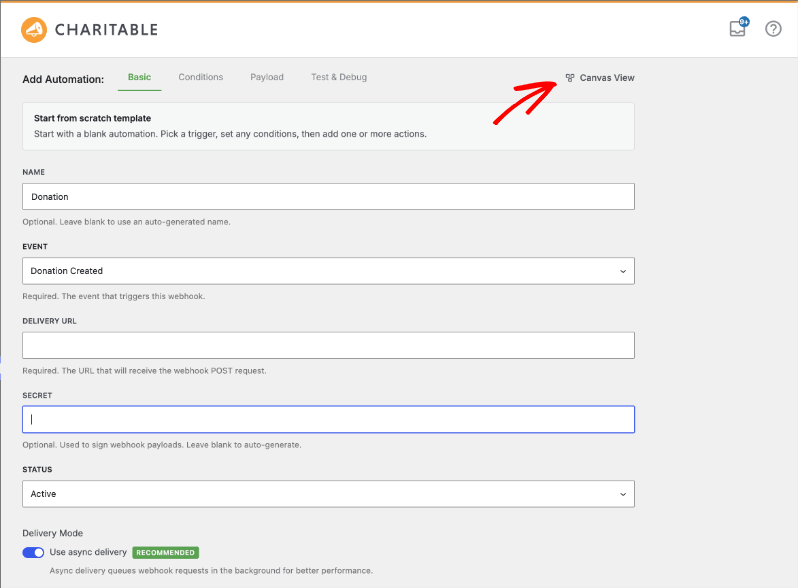
El nombre se sitúa en la barra superior del lienzo. Para renombrarlo, haz clic en el campo del nombre y escribe sobre él, por ejemplo "Etiquetar a los donantes importantes y avisar al equipo".
Se genera un nombre si lo dejas en blanco, pero uno claro hace que la lista de automatizaciones sea mucho más fácil de leer una vez que tengas 6 o 7 de ellas.
Paso 6. Elegir tu desencadenante
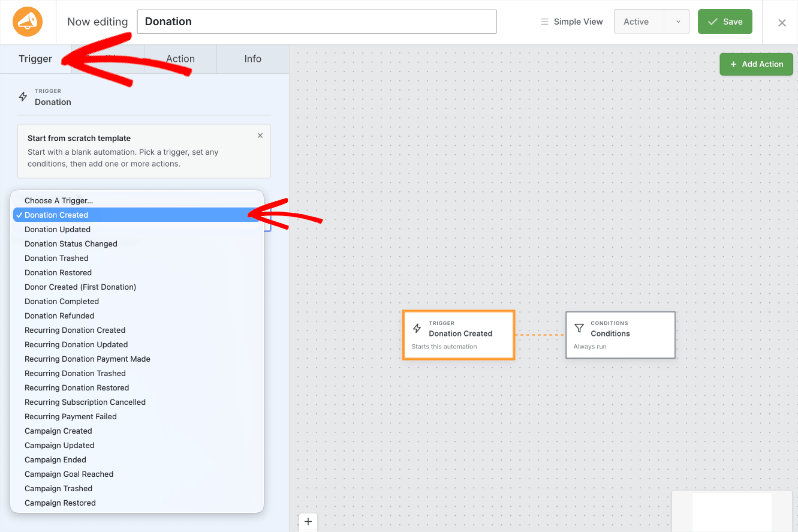
Para establecer qué inicia el flujo, abre la pestaña Desencadenante en la columna izquierda, o haz clic en la tarjeta Desencadenante en el lienzo. Luego elige un evento de la lista de 21.
Para este tutorial, elige Donación completada, para que nada se ejecute hasta que un pago se haya realizado realmente. Tu elección de desencadenante decide qué condiciones y qué acciones están disponibles más adelante, así que si lo cambias, comprueba que el resto del flujo siga teniendo sentido.
Paso 7. Añadir condiciones si las necesitas
Las condiciones son opcionales. Para añadir una, abre la pestaña Condiciones, haz clic en Añadir grupo, luego elige una regla, un operador y un valor.
Para este tutorial, añade Total de la donación es mayor que 100. Un grupo puede coincidir con TODAS sus reglas o con CUALQUIERA de ellas, y puedes añadir un segundo grupo cuando quieras que 2 conjuntos de reglas separados puedan permitir que el flujo continúe.
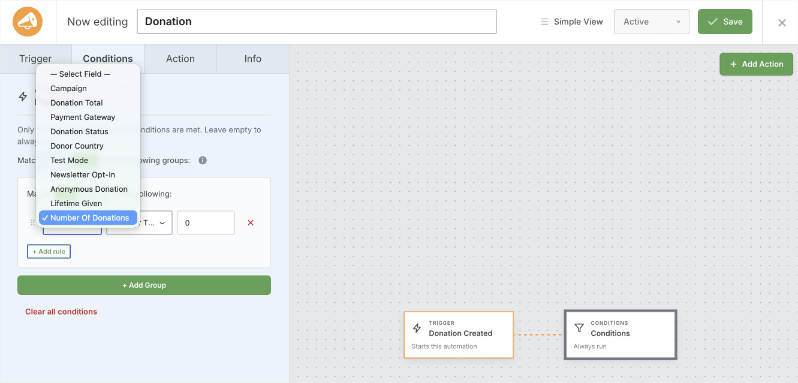
Dejar la pestaña Condiciones vacía es una opción perfectamente válida. Entonces la automatización se ejecuta cada vez que ocurre su desencadenante.
Paso 8. Añadir tu primera acción
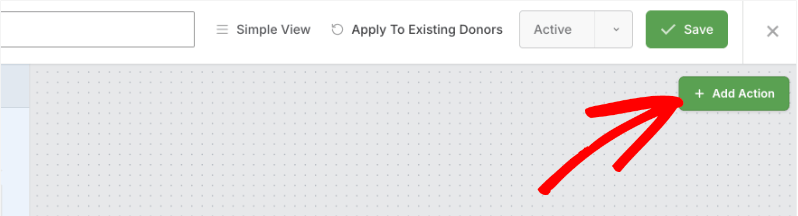
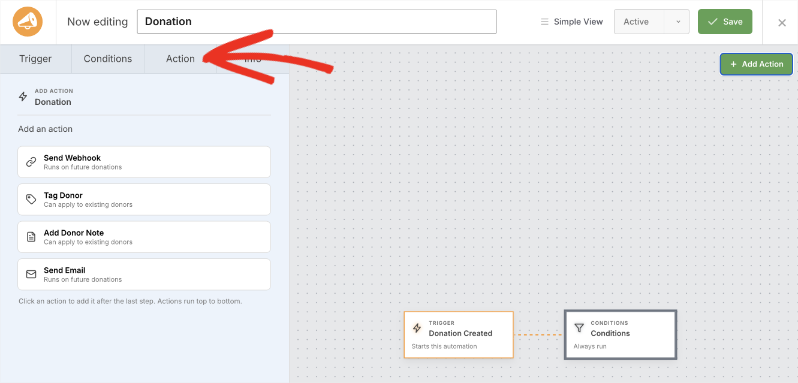
Para añadir lo que sucede, haz clic en Añadir acción en el lienzo. La paleta se abre con las acciones que funcionan con tu desencadenante, agrupadas bajo Donante, Notificaciones e Integraciones.
Elige Etiquetar donante. Aparece una nueva tarjeta en el flujo, unida a la tarjeta anterior.
Paso 9. Configurar la acción
Para configurar una tarjeta, haz clic en ella en el lienzo y usa la pestaña Acción en la columna izquierda. Cada campo tiene una breve nota de ayuda junto a su etiqueta.
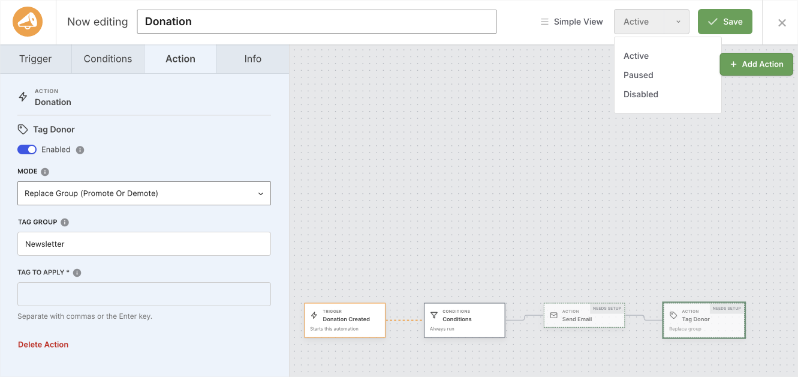
Para la acción Etiquetar donante, establece el Modo en Reemplazar grupo, escribe Nivel de donación como grupo de etiquetas y añade Donante principal como etiqueta. El donante solo tendrá 1 etiqueta de ese grupo a la vez, lo que permite que las personas suban y bajen limpiamente por una escalera de donaciones.
Paso 10. Añadir más acciones y ponerlas en orden
Para informar a tu equipo sobre el regalo, haz clic de nuevo en Añadir acción y elige Enviar correo electrónico. Establece "Enviar a" en el administrador de tu sitio, escribe un asunto como Nuevo regalo importante de {first_name} {last_name} y escribe tu mensaje en el cuerpo.
Las acciones se ejecutan de arriba abajo, así que arrastra las tarjetas hasta que estén en el orden que desees. Si el diseño se desordena, haz clic en Ordenar y las tarjetas se alinearán de nuevo en una fila limpia.
Un consejo de ordenación a seguir. Pon primero las acciones que se ejecutan dentro de Charitable, como Etiquetar donante, y deja cualquier webhook para el final, para que el registro del donante ya sea correcto si tu webhook envía datos a un CRM que lee esas etiquetas.
Paso 11. Establecer el estado y guardar
Para activarla, usa el control de estado en la barra superior para establecer la automatización en Activa, y luego haz clic en Guardar. El botón confirma el guardado en pantalla.
Solo se ejecutan las automatizaciones activas. Las pausadas y deshabilitadas se conservan exactamente como están, lo que hace que pausar sea una forma segura de detener una durante una semana sin perder tu trabajo.

Paso 12. Confirmar que está en vivo
De vuelta en Charitable » Automatizaciones, tu nueva automatización aparece listada con su nombre, su disparador, su estado y una columna de Salud que indica Saludable, Fallando o Nunca se ejecutó.
Desde esta pantalla también puedes duplicar una automatización, exportarla a un archivo e importar una de otro sitio. Las automatizaciones importadas llegan deshabilitadas, por lo que tendrás la oportunidad de revisarlas antes de que se ejecute nada.
Paso extra. Enviar la donación a otra herramienta
Si tus donaciones también necesitan llegar a un CRM, una hoja de cálculo o un canal de Slack, añade una acción Enviar Webhook a la misma automatización. La otra herramienta te proporciona una dirección de entrega, y tú la pegas en el campo URL de entrega.
JSON es el formato de solicitud correcto para casi todo, y la entrega asíncrona debe permanecer activada para que tu formulario de donación nunca se detenga mientras se realiza la solicitud. También puedes establecer un secreto de firma, que permite al servicio receptor confirmar que la solicitud realmente provino de tu sitio.
Nuestra documentación cubre el detalle campo por campo en la guía Constructor de automatizaciones visuales, incluyendo cómo verificar una firma en tu propio endpoint.
Todos los eventos que pueden iniciar una automatización de donaciones
El tutorial anterior utilizó Donación completada, porque ese es el evento desde el que la mayoría de las automatizaciones deberían comenzar. Hay otros 20, y leer la lista completa suele ser donde la gente detecta la automatización que realmente necesitaba.
Están agrupados en 3 conjuntos en el selector de disparadores, y cada uno muestra una línea de texto de ayuda junto a su nombre.
Disparadores de donación
Estos 8 cubren la vida de una única donación, desde el momento en que se crea el registro hasta el momento en que se reembolsa.
- Donación Creada: se guarda una nueva donación, lo que puede ocurrir antes de que se haya procesado el pago.
- Donación Completada: la donación pasa al estado Completada. Usa esta opción cuando solo quieras actuar sobre donaciones que se pagaron realmente.
- Donación Actualizada: se modifica una donación existente.
- Estado de la Donación Cambiado: cambia el estado y los datos incluyen tanto el estado anterior como el nuevo.
- Donación Reembolsada: se reembolsa una donación, total o parcialmente.
- Donación Archivada y Donación Restaurada: se mueve una donación a la papelera o se recupera de ella.
- Donante Creado (Primera Donación): un donante dona por primera vez.
Este último es el desencadenante que la gente pasa por alto con más frecuencia. Identificar a un colaborador por primera vez suele implicar ejecutar un informe, y aquí es un único evento sobre el que puedes actuar de inmediato.
Desencadenantes de Donaciones Recurrentes
Si gestionas donaciones mensuales, estas 7 son donde está el dinero. Un donante recurrente que se va silenciosamente cuesta mucho más que un agradecimiento perdido.
- Donación Recurrente Creada: se configura un nuevo plan mensual o anual.
- Donación Recurrente Actualizada: se modifica un plan existente.
- Pago de Donación Recurrente Realizado: se realiza cada pago de renovación y los datos incluyen el número de renovación.
- Suscripción Recurrente Cancelada: un donante o un administrador cancela un plan.
- Pago Recurrente Fallido: se rechaza un cargo programado.
- Donación Recurrente Archivada y Restaurada: se archiva o se recupera un plan.
El número de renovación en ese tercer desencadenante abre algo pequeño y encantador. Una condición sobre él te permite enviar un mensaje diferente en el duodécimo pago de alguien que en su segundo.
Desencadenantes de Campaña
Los últimos 6 tratan sobre la campaña en lugar del donante, lo que los hace útiles para mantener informado a un equipo o a un grupo de voluntarios.
- Campaña Creada y Campaña Actualizada: se publica o edita una campaña.
- Campaña Finalizada: una campaña alcanza su fecha de finalización.
- Objetivo de Campaña Alcanzado: una campaña alcanza por primera vez su objetivo, y los datos incluyen la cantidad recaudada, el objetivo y el porcentaje financiado.
- Campaña Archivada y Campaña Restaurada: se archiva o se recupera una campaña.
Las Condiciones que Puedes Establecer
Tu elección de desencadenante decide qué condiciones están disponibles, por lo que un desencadenante de campaña no te mostrará el país del donante. Para los desencadenantes de donaciones, estas son las reglas con las que puedes construir.
- Campaña: a qué campaña se realizó la donación, y la categoría o creador de la campaña para los desencadenantes de campaña.
- Total de la donación: el valor de esta donación, más de, menos de o igual a una cantidad que establezcas.
- Donaciones totales y número de donaciones: todo lo que el donante ha dado hasta ahora y cuántas veces lo ha hecho. Estos 2 datos sirven para crear niveles de donación.
- Pasarela de pago y estado de la donación: qué pasarela procesó el pago, como Stripe o PayPal, y el estado del regalo.
- País del donante: el país de la donación, útil si el seguimiento difiere según la región.
- Modo de prueba, suscripción al boletín e donación anónima: 3 reglas de sí o no que mantienen el buen funcionamiento de las automatizaciones en torno a las pruebas de regalos, el consentimiento y las donaciones anónimas.
- Período recurrente: con qué frecuencia se cobra un plan recurrente.
Las reglas se pueden agrupar, y un grupo puede cumplir TODAS sus reglas o CUALQUIERA de ellas. Así, una sola automatización puede ejecutarse para donaciones de más de 500 $, de cualquier campaña, o para cualquier donación de 1 campaña específica, sin necesidad de 2 automatizaciones separadas.
Cómo etiquetar automáticamente a los donantes después de una donación
De todo en este tutorial, el etiquetado es lo que configuraría primero. Te lleva 5 minutos y cambia lo que pueden hacer todos los correos electrónicos e informes futuros.
Una etiqueta es solo una marca en el registro de un donante. Un grupo de etiquetas es un conjunto de marcas del que un donante solo puede tener 1 a la vez, que es lo que hace que funcionen los niveles de donación.
La acción Etiquetar donante tiene 3 modos, y elegir el correcto es la mayor parte del trabajo.
- Reemplazar grupo: cambia 1 etiqueta por otra dentro de un grupo, de modo que Bronce se convierte en Plata y la etiqueta antigua se elimina por ti.
- Añadir etiqueta: conserva todas las etiquetas que el donante ya tiene y añade una nueva. Úsalo para cosas que se acumulan, como «asistente Gala 2026».
- Eliminar etiqueta: quita una marca, lo cual es útil cuando cambia la situación de un donante.
Las etiquetas que escribes se crean si aún no existen, por lo que no hay una lista separada que configurar de antemano.
Creación de una Escalera de Donaciones Con 3 Automatizaciones
Una escalera de donaciones es un conjunto de niveles que los donantes ascienden a medida que donan más con el tiempo. La regla que la hace funcionar es Donaciones totales, que considera todo lo que un donante ha dado hasta ahora en lugar del importe de este único regalo.
Crea 1 automatización por nivel, todas usando el mismo grupo de etiquetas, y los donantes ascenderán por sí solos.
- Desencadenar Donación completada, condición Donaciones totales es mayor o igual a 100, acción Etiquetar donante en modo Reemplazar grupo con la etiqueta Bronce.
- Lo mismo de nuevo con 500 y la etiqueta Plata.
- Lo mismo de nuevo con 1000 y la etiqueta Oro.
Debido a que las 3 usan el mismo grupo de etiquetas, un donante que supera los 500 $ pierde Bronce y gana Plata en el mismo momento. Nunca tendrás que depurar un donante que tenga 2 niveles a la vez.
A partir de ahí, esas etiquetas son en las que filtras al escribir a los donantes, y lo que aparece en tus informes de recaudación de fondos y en tus pantallas de gestión de donantes. Un conjunto de etiquetas de hoy es un segmento que puedes usar durante años, y los segmentos son lo que hacen posible una estrategia de participación de donantes real.
Cómo personalizar correos electrónicos y notas automatizadas
Un correo electrónico automatizado que comienza con “Estimado colaborador” le dice al lector exactamente cómo se envió. Las etiquetas de combinación solucionan eso.
Una etiqueta de combinación es un marcador de posición entre llaves que se reemplaza por un valor real cuando se ejecuta la automatización. Funcionan en asuntos de correo electrónico, cuerpos de correo electrónico, direcciones de destinatarios personalizadas, encabezados de correo electrónico y notas de donantes.
Las que usarás con más frecuencia son estas.
- {first_name} y {last_name} para el nombre del donante.
- {email} para su dirección de correo electrónico, lo cual es útil en un campo de destinatario personalizado.
- {total} para el importe del regalo.
- {campaign_name} para la campaña a la que donaron.
- {date} y {donation_id} para sus propios registros.
Hay un selector “Insertar etiqueta de combinación” junto a cada uno de esos campos, y enumera todas las etiquetas disponibles para el desencadenador que elegiste. Nunca tendrás que adivinar un nombre de campo.
Una cosa a tener en cuenta mientras escribes. Una etiqueta sin valor para una ejecución determinada se reemplaza por nada, así que construye tus oraciones para que sigan leyendo bien cuando un campo esté vacío.
Los correos electrónicos de esta acción utilizan la configuración de correo electrónico existente de Charitable y cualquier plugin SMTP que ya tengas, por lo que se envían de la misma manera que tus recibos. Deja la plantilla de marca activada y el mensaje coincidirá con el resto de tus correos electrónicos personalizados de Charitable.
Cómo aplicar una automatización a donantes que ya tienes
Una nueva automatización solo se ejecuta en cosas que suceden a partir de ahora. Eso deja una pregunta real si ya tienes 2.000 donantes en tu base de datos y ninguno de ellos está etiquetado.
Para actualizar esos registros, abre una automatización guardada y usa el control Aplicar a donantes existentes en la barra superior. Se te informará aproximadamente cuántos donantes se verían afectados y se te pedirá que confirmes.

Los donantes se procesan en segundo plano en lotes de 50, y cada donante se verifica según tus condiciones antes de que se ejecute algo para ellos. Una escalera de donaciones creada hoy clasificará toda tu lista de donantes en niveles en cuestión de minutos.
Solo Etiquetar Donante y Añadir Nota de Donante se ejecutan durante una recuperación. Enviar Webhook y Enviar Correo electrónico se omiten a propósito, para que nadie reciba un correo electrónico sobre una donación que hizo hace 3 años.
Ese único límite es lo que hace que la recuperación sea segura de ejecutar sin tener que contener la respiración.
Cómo probar una automatización de donaciones antes de confiar en ella
Las automatizaciones se ejecutan cuando nadie está mirando, que es el propósito de ellas y también el riesgo. Así que prueba cada una nueva antes de configurarla como Activa.
Si tu automatización incluye un webhook, guárdala primero, luego usa el enlace Vista Simple en la barra superior y abre la pestaña Probar y depurar. Vista Simple es la versión clásica del formulario de la misma automatización, y es donde viven los campos de carga útil y las pruebas de envío.

Tienes 2 opciones para lo que se envía.
- Datos de muestra envía valores inventados con la forma correcta, lo cual es suficiente para terminar de configurar un Zap o un escenario en otra herramienta.
- Datos de prueba envía un registro real, ya sea tu registro coincidente más reciente o un ID de registro específico, para que veas exactamente lo que enviaría una donación en vivo.
Haz clic en Enviar carga de prueba y la respuesta aparece justo ahí, incluido el código de estado HTTP. Un envío de prueba omite la cola en segundo plano, por lo que obtienes tu respuesta de inmediato en lugar de esperar un trabajo programado.
Lectura de tu historial de entregas
Una vez que una automatización se ha ejecutado de verdad, la misma pestaña Probar y depurar tiene una lista de Entregas recientes. Cada fila muestra la fecha, el evento, si la ejecución tuvo éxito o falló, y el mensaje que provino del otro lado.
Cada fila tiene un enlace “Ver carga enviada” para que puedas ver los datos exactos, y un botón Reenviar para intentar nuevamente una entrega fallida una vez que hayas corregido la causa.
También hay una red de seguridad incorporada. Si un webhook falla 5 veces seguidas, la automatización se deshabilita para que deje de enviar a una dirección que no responde. Corrige el endpoint, luego vuelve a activar la automatización.
Obtienes una garantía de devolución de dinero de 14 días en cada plan, por lo que probar una automatización en un registro de donación real es una decisión que puedes revertir.
Prueba el plugin Charitable Pro sin riesgos y crea tu primera automatización hoy »
7 flujos de trabajo de automatización de donaciones para crear primero
Saber cómo funciona el constructor es una cosa. Saber qué automatización construir un martes por la tarde es otra.
Estas son las 7 que construiría en este orden. Cada una está escrita como un disparador, una condición y las acciones, para que puedas copiarla directamente en el lienzo.
1. Marca a cada donante por primera vez
- Disparador: Donante Creado (Primera Donación).
- Condiciones: ninguna.
- Acciones: Etiquetar Donante en modo Añadir etiqueta con “Donante por primera vez”, luego Añadir nota al donante.
Un primer regalo es el único momento en el que puedes identificar a un donante completamente nuevo con total confianza. Etiquétalo mientras puedas, porque una solicitud de segundo regalo escrita para personas que han donado exactamente una vez es un mensaje diferente de tu boletín general. Nuestra guía para escribir un email de agradecimiento por donación cubre qué decir en él.
2. Informa a una persona concreta sobre un gran regalo
- Disparador: Donación Completada.
- Condiciones: El total de la donación es mayor que el número que tu organización considera importante.
- Acciones: Etiquetar Donante, luego Enviar Email a una dirección personalizada.
Envía este a una persona, no a una bandeja de entrada compartida. Una línea de asunto como “Nuevo gran regalo de {first_name} {last_name}, {total}” significa que tu director puede actuar sobre él desde un teléfono sin abrir nada.
3. Clasifica a tus donantes por niveles de donación
- Disparador: Donación Completada.
- Condiciones: El total donado de por vida es mayor o igual a la cantidad de tu nivel.
- Acciones: Etiquetar Donante en modo Reemplazar grupo.
Esta es la escalera de donaciones de antes en el tutorial, y es la automatización con la vida útil más larga. Créala una vez y cada apelación futura tendrá segmentos listos para usar.
4. Contacta a un donante mensual cuando su tarjeta falle
- Disparador: Pago recurrente fallido.
- Condiciones: ninguna.
- Acciones: Enviar Email al donante, luego Añadir nota al donante, luego Enviar Email a tu administrador.
Una tarjeta declinada suele ser una tarjeta caducada, y el donante todavía quiere donar. La mayoría de las donaciones recurrentes perdidas se pierden por silencio más que por una decisión, por lo que un mensaje el mismo día pidiéndoles que actualicen sus datos es una de las automatizaciones de mayor valor en esta lista.
5. Registra cada plan recurrente cancelado
- Desencadenante: Suscripción recurrente cancelada.
- Condiciones: ninguna.
- Acciones: Añadir nota al donante, luego etiquetar al donante en modo de añadir etiqueta con “Mensual inactivo”.
Las cancelaciones son lo más fácil de no notar en la recaudación de fondos. Una etiqueta las convierte en una lista a la que puedes escribir en 3 meses, lo cual es un uso mucho mejor de la información que un informe que lees una vez.
6. Di algo cuando una campaña alcance su objetivo
- Desencadenante: Objetivo de campaña alcanzado.
- Condiciones: Categoría de la campaña, si solo quieres que se active en campañas específicas.
- Acciones: Enviar correo electrónico al creador de la campaña, luego enviar webhook a un canal de Slack.
La carga útil para este desencadenante incluye la cantidad recaudada, el objetivo y el porcentaje financiado, por lo que el mensaje puede contener los números reales. Esto es más importante si realizas recaudación de fondos entre pares, donde la persona que necesita escuchar la buena noticia es un voluntario en lugar de un miembro del personal.
7. Envía cada donación a tus otras herramientas
- Disparador: Donación Completada.
- Condiciones: Modo de prueba es no, para que tus donaciones de prueba no se incluyan en tus registros reales.
- Acciones: Primero etiqueta al donante, luego envía el webhook al final.
Esta es la automatización que elimina las exportaciones CSV de tu mes. Si tu otra herramienta es una plataforma de correo electrónico, consulta primero la lista de integraciones de Charitable, porque Mailchimp, ActiveCampaign y varias otras se conectan directamente en los planes Plus y superiores sin necesidad de un webhook en absoluto.
Crea estas 7 y el trabajo de seguimiento que solía llenar una mañana se realiza mientras haces otra cosa. Para una visión más amplia de qué trabajos en toda tu organización se pueden delegar, nuestra guía definitiva de automatización de tareas para organizaciones sin fines de lucro cubre el lado de la estrategia.
Cuándo Zapier o Uncanny Automator son la mejor opción
Prefiero decirte dónde deja de ser la herramienta adecuada que pretender que lo cubre todo.
Las 4 acciones en el Generador de Automatización Visual cubren el trabajo que ocurre en un registro de donante y los mensajes que se envían al respecto. Cualquier cosa más allá de eso necesita una segunda herramienta, y la acción de webhook es cómo llegas a una.
- Usa Charitable por sí solo cuando el trabajo consista en etiquetar, notas, alertas internas y correos electrónicos de seguimiento. Nada se interpone entre 2 servicios, por lo que no hay nada que pueda fallar ni nada extra que pagar.
- Usa Zapier cuando la donación necesite aterrizar en una aplicación a la que Charitable no se conecta directamente, como un CRM específico, una herramienta de contabilidad o una Hoja de cálculo de Google. Nuestra guía para conectar Charitable a Zapier detalla la configuración.
- Use Uncanny Automator cuando el siguiente paso involucre otro plugin de WordPress en el mismo sitio, como un plugin de membresía o una plataforma de aprendizaje. Se ejecuta dentro de WordPress en lugar de enviar datos al exterior.
- Use un webhook a su propio endpoint cuando su organización tenga un desarrollador y sus propios sistemas. El secreto de firma y las cabeceras personalizadas están ahí precisamente para eso.
Estas no son opciones que compiten entre sí. Una sola automatización puede etiquetar al donante dentro de Charitable y enviar un webhook a Zapier en la misma ejecución, que suele ser la configuración que recomendaría. Para un ejemplo práctico, vea cómo gestionar los asistentes a eventos de recaudación de fondos con Google Calendar y Zapier.
Lo que evitaría es pagar a un servicio externo para hacer un trabajo que Charitable ya hace. Etiquetar a un donante a través de una herramienta de terceros significa una factura mensual y 2 sistemas que pueden discrepar entre sí.
Consejos avanzados para la automatización de donaciones
Unos pocos hábitos separan una configuración de automatización que se mantiene fiable de una en la que deja de confiar después de un mes.
- 1 automatización por tarea. Es tentador poner todo en un gran flujo. Las automatizaciones separadas son más fáciles de pausar, probar y explicar a quien sea que asuma su puesto.
- Pausar en lugar de eliminar. Una automatización pausada conserva toda su configuración, por lo que una estacional puede volver el año que viene sin tener que reconstruirla.
- Use Donación Completada en lugar de Donación Creada para cualquier cosa que el donante vaya a ver. Creada ocurre cuando se guarda el registro, lo que puede ser antes de que el pago se haya procesado realmente.
- Añada una condición de modo de prueba a cualquier cosa que escriba en sus registros reales o en otro sistema, para que sus propios regalos de prueba no se conviertan en datos reales.
- Compruebe sus condiciones antes de su disparador cuando algo no se ejecuta. Una regla que nunca puede coincidir detendrá silenciosamente todo el flujo, y esa es la causa más común que veo.
- Solucione el envío de correos electrónicos en el origen. Si los correos electrónicos automatizados no llegan y sus recibos tampoco, el problema es el correo electrónico de su sitio en lugar de la automatización. Un plugin SMTP suele solucionarlo.
- Exporte antes de migrar. Las automatizaciones se pueden exportar a un archivo e importar en otro sitio, lo que ahorra tener que reconstruirlas en un sitio de staging o en el sitio de otra organización.
Una cosa más que saber sobre las licencias. Si su licencia expira, las automatizaciones seguirán funcionando durante 30 días, luego la entrega se detendrá hasta que renueve, y la razón se escribirá en los registros de Charitable en Charitable » Herramientas » Registros.
Ese registro es también el primer lugar al que acudir cuando un sitio se ha quedado inesperadamente silencioso, porque una ejecución bloqueada se registra allí en lugar de desaparecer sin dejar rastro.
Preguntas frecuentes sobre la automatización de donaciones en WordPress
Aquí están las preguntas que nos hacen con más frecuencia sobre la automatización de donaciones en WordPress.
¿Puedo automatizar donaciones en WordPress sin un desarrollador?
Sí. Todo en este tutorial se hace arrastrando tarjetas y rellenando campos, sin código en ninguna parte. Solo se necesita un desarrollador si desea enviar datos de donaciones a un sistema que su organización ha creado por sí misma.
¿Qué plan de Charitable necesito para la automatización de donaciones?
Automation Connect necesita el plugin Charitable Pro en un plan Pro o superior, y nada se entrega en los planes Básico y Plus. Si actualmente usas Lite, puedes empezar con Charitable Lite gratis y actualizar una vez que las donaciones estén en marcha.
¿Necesito Zapier para automatizar las donaciones?
No. Etiquetar donante, Añadir nota de donante y Enviar correo electrónico se ejecutan dentro de Charitable, por lo que no hay nada que conectar ni suscripción adicional. Zapier solo se necesita cuando la donación debe llegar a una aplicación con la que Charitable no se integra directamente.
¿Cuántas acciones puede tener una sola automatización?
No hay un límite establecido. Se ejecutan de arriba abajo de la lista, así que organiza las tarjetas en el orden en que deseas que ocurran las cosas.
¿Seguirán funcionando mis webhooks existentes después de actualizar?
Sí. Una automatización creada antes de la versión 2.3.0 se lee como una automatización con 1 acción de webhook, por lo que tus Zaps y escenarios existentes seguirán funcionando exactamente como lo hacían. No hay ningún paso de migración que debas ejecutar.
¿Puedo automatizar a los donantes que ya tengo, o solo a los nuevos?
Ambos. El control "Aplicar a donantes existentes" ejecuta Etiquetar donante y Añadir nota de donante en tus registros de donantes actuales, en lotes, comprobando tus condiciones para cada uno. Los webhooks y los correos electrónicos se omiten durante una puesta al día a propósito.
¿Por qué no se ejecuta mi automatización?
Comprueba primero su estado, porque solo se ejecutan las automatizaciones activas. Luego revisa tus condiciones por si hay alguna regla que nunca pueda cumplirse y, por último, comprueba que tu licencia esté activa en un plan Pro o superior.
¿Los correos electrónicos automatizados reemplazan mis recibos de donación?
No, son independientes. Los recibos se gestionan con la configuración normal de correo electrónico de Charitable, y la acción Enviar correo electrónico es para los mensajes de seguimiento que vienen después. Si quieres configurar correctamente el recibo en sí, nuestra guía detallada sobre el correo electrónico de recibo de donación es el lugar para empezar.
¿Puedo mover una automatización a otro sitio?
Sí. Exórtala de la lista de automatizaciones y luego importa el archivo en el otro sitio. Las automatizaciones importadas llegan deshabilitadas para que puedas revisarlas antes de que se ejecuten.
¿Por qué mi automatización se desactivó sola?
Después de 5 entregas fallidas seguidas, una automatización se deshabilita para dejar de enviar a una dirección que no responde. Revisa el historial de entregas, soluciona la causa y luego vuelve a ponerla en Activa.
¿Tengo que usar el lienzo?
No. Vista simple edita la misma automatización en un formulario clásico, y puedes moverte entre los 2 editores cuando quieras. La edición del campo de carga útil solo se realiza en Vista simple.
Si quieres verlo funcionando en tu propio sitio, cada plan incluye una garantía de devolución de dinero de 14 días sin preguntas, y la configuración no requiere código de principio a fin.
Consigue el plugin Charitable Pro y automatiza tus donaciones »
A continuación, te puede interesar leer nuestras guías sobre cómo configurar recibos de donación automatizados, marketing por correo electrónico para organizaciones sin fines de lucro y si las donaciones recurrentes son adecuadas para tu organización sin fines de lucro.
¡Caritable tiene más de 1.2 millones de descargas!
Confiado por millones para impulsar campañas de recaudación de fondos exitosas. Prueba Charitable sin riesgos hoy mismo.
✅ Garantía de devolución de dinero en 14 días
✅ Precios transparentes
✅ Configuración sin código
Mantente conectado para más recursos para organizaciones sin fines de lucro
Para más tutoriales y vídeos adaptados a organizaciones sin fines de lucro, suscríbete a nuestro canal de YouTube. Publicamos regularmente consejos de expertos, guías paso a paso sobre donaciones en línea, estrategias de recaudación de fondos y recursos prácticos para ayudar a tu organización a tener éxito.
🗞️ Recibe consejos semanales y guías exclusivas en tu bandeja de entrada
Únete a nuestro boletín →
🎥 Mira tutoriales paso a paso e historias de éxito
Suscríbete a nuestro canal de YouTube →
👩🏽💻 Conecta con nuestra comunidad y obtén información diaria sobre organizaciones sin fines de lucro
Síguenos en LinkedIn →
🥳 Reels divertidos e información sobre organizaciones sin fines de lucro
Síguenos en Instagram →
👀 Vídeos interesantes y divertidos para ayudarte a hacer crecer tu causa
Síguenos en TikTok→
🌎 Suscríbete y sigue para recibir consejos generales de recaudación de fondos
Obtén consejos de recaudación de fondos en TikTok →
Potentes recursos de recaudación de fondos
🤖 Usa Charitable con tu asistente de IA
⬇️ Descarga estrategias probadas, ideas de campañas y herramientas de expertos
Obtén el Kit de Recaudación de Fondos →
💸 Obtén recursos gratuitos de recaudación de fondos
Ve al Centro de Recaudación de Fondos de Charitable →
¿Tienes preguntas sobre Charitable?
Preguntas frecuentes de Charitable →
🏎️ Prueba Charitable
Crea tu demostración de Charitable →
Comprende la terminología y la jerga de las organizaciones sin fines de lucro
Glosario de organizaciones sin fines de lucro→
% ¿Buscas ofertas y descuentos para organizaciones sin fines de lucro?
Las mejores ofertas y descuentos para organizaciones sin fines de lucro →








Deja una respuesta