
¿Quieres ver exactamente lo que hará una automatización antes de que se ejecute? El Generador Visual de Automatizaciones te ofrece un lienzo a pantalla completa donde cada automatización se presenta como tarjetas conectadas, para que puedas crear un flujo completo sin escribir código.
Disponible en planes Pro y superiores (plugin Pro), con Charitable Automation Connect 2.3.0 o posterior.
Consulta todo lo que necesitas saber sobre el nuevo generador visual de automatizaciones »
¿Qué hay en esta guía?
- Cómo funciona el Generador Visual de Automatizaciones
- Qué necesitas antes de empezar
- Vista de Lienzo y Vista Sencilla
- Desencadenadores entre los que puedes elegir
- Condiciones que puedes añadir
- Acciones que puedes ejecutar
- Creación de tu primera automatización
- Etiquetas de combinación para correos electrónicos y notas
- Aplicar una automatización a donantes existentes
- Historial de pruebas y entregas
- Solución de problemas
- Referencia del desarrollador
- Preguntas frecuentes sobre el Generador Visual de Automatizaciones
Cómo funciona el Generador Visual de Automatizaciones
Cada automatización que creas tiene 3 partes, y el lienzo muestra las 3 como tarjetas unidas por líneas de conexión.
- Desencadenador es el evento en Charitable que inicia el flujo, como una nueva donación o un plan recurrente cancelado. Cada automatización tiene un desencadenador.
- Condiciones son reglas opcionales que deciden si el flujo continúa. Puedes exigir que una donación supere una cierta cantidad, o que provenga de una campaña.
- Acciones son las cosas que suceden. Una automatización puede ejecutar varias acciones, y se ejecutan de arriba a abajo en el orden en que las organizas.
Antes de la versión 2.3.0, una automatización significaba un webhook enviado a una dirección web. Ahora, una sola donación puede etiquetar al donante, añadir una nota a su registro, enviar un correo electrónico a tu equipo y enviar un webhook a tu CRM, todo desde la misma automatización.
Nota: El generador tiene el mismo estilo que el Generador de Campañas de Charitable, por lo que si has creado una página de campaña, el diseño te resultará familiar.
Qué necesitas antes de empezar
- El plugin Charitable Pro con un plan Pro o Elite activo.
- Charitable Automation Connect 2.3.0 o posterior. La versión 2.3.1 añade el botón “Ordenar” y el tour de bienvenida descrito a continuación.
- WordPress 6.2 o posterior.
- Tareas programadas en tu sitio. Los webhooks, los correos electrónicos y el relleno se ejecutan en segundo plano a través de Action Scheduler, que se incluye con el complemento.
Nota importante: Si tu licencia caduca, las automatizaciones seguirán ejecutándose durante 30 días. Después de eso, la entrega se detendrá hasta que renueves, y la razón se registrará en tus registros de Charitable.
Vista de Lienzo y Vista Sencilla
Cada automatización se puede abrir en 2 editores diferentes. Ambos editan la misma automatización y puedes moverte entre ellos cuando quieras.
- Vista de Lienzo ocupa toda la pantalla. Verás una barra superior con el nombre de la automatización, un control de estado y un botón “Guardar”, una columna izquierda con las pestañas Desencadenador, Condiciones, Acción e Información, y las tarjetas en sí en una cuadrícula con controles de zoom y un pequeño mapa del flujo.
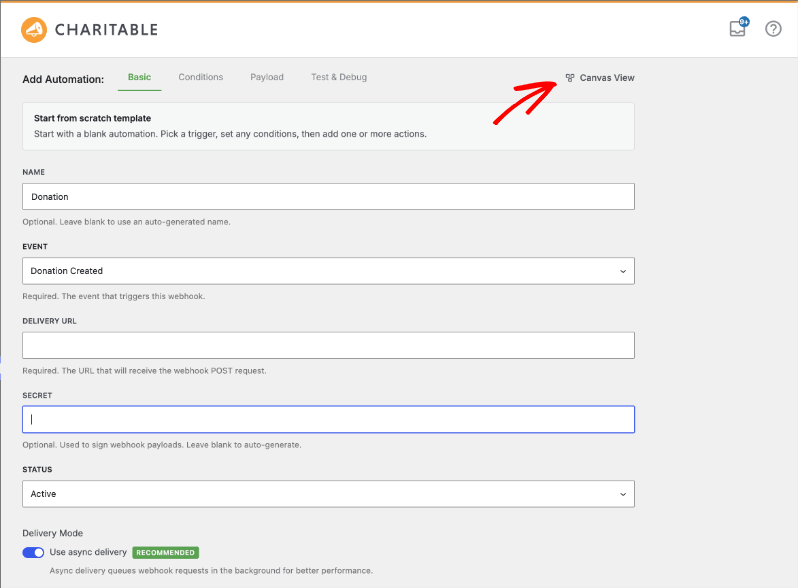
- Vista Simple es la forma clásica dentro de la administración normal de WordPress, con pestañas de Básico, Condiciones, Carga útil y Prueba y depuración. Es más rápida para ediciones pequeñas y es el único lugar donde puedes cambiar qué campos van en la carga útil de un webhook.
Las nuevas automatizaciones y las automatizaciones iniciadas desde una plantilla se abren en Vista de Lienzo. Para moverte entre los 2 editores, usa el enlace “Vista Simple” en la barra superior del lienzo, o el enlace “Vista de Lienzo” en el formulario.
Nota: Si tienes cambios sin guardar cuando cambias, se te preguntará si deseas guardarlos primero.
Desencadenadores entre los que puedes elegir
Hay 21 disparadores, agrupados en Donaciones, Donaciones Recurrentes y Campañas. Cada uno muestra una breve línea de texto de ayuda en el selector de disparadores.
Donaciones
| Desencadenante | Cuando se activa |
|---|---|
| Donación creada | Se guarda una nueva donación. |
| Donación completada | Una donación pasa al estado Completada. Usa esta opción cuando solo quieras actuar sobre donaciones que se pagaron. |
| Donación Actualizada | Se actualiza una donación existente. |
| Estado de Donación Cambiado | Cambia el estado de una donación. La carga útil también transporta el estado anterior y el nuevo. |
| Donación reembolsada | Se reembolsa una donación, total o parcialmente. |
| Donación en Papelera | Una donación se mueve a la papelera. |
| Donación Restaurada | Una donación se restaura desde la papelera. |
| Donante creado (primera donación) | Un donante dona por primera vez. |
Donaciones recurrentes
| Desencadenante | Cuando se activa |
|---|---|
| Donación Recurrente Creada | Se configura un nuevo plan recurrente. |
| Donación Recurrente Actualizada | Se actualiza un plan recurrente. |
| Pago recurrente de donación realizado | Se realiza cada pago de renovación. La carga útil incluye el número de renovación. |
| Suscripción recurrente cancelada | Un donante o un administrador cancela un plan recurrente. |
| Pago recurrente fallido | Un cargo programado falla, lo cual es útil para alertas de pago fallido. |
| Donación Recurrente en Papelera | Un plan recurrente se mueve a la papelera. |
| Donación Recurrente Restaurada | Un plan recurrente se restaura desde la papelera. |
Campañas
| Desencadenante | Cuando se activa |
|---|---|
| Campaña creada | Se publica una nueva campaña. |
| Campaña Actualizada | Se actualiza una campaña existente. |
| Campaña finalizada | Una campaña alcanza su fecha de finalización. |
| Objetivo de campaña alcanzado | Una campaña alcanza primero su objetivo. La carga útil incluye la cantidad recaudada, el objetivo y el porcentaje financiado. |
| Campaña enviada a la papelera | Una campaña se mueve a la papelera. |
| Campaña restaurada | Una campaña se restaura desde la papelera. |
Condiciones que puedes añadir
Las condiciones son opcionales. Si dejas la pestaña Condiciones vacía, la automatización se ejecuta cada vez que se activa su disparador.
Puedes crear uno o más grupos de reglas, y cada grupo puede coincidir con TODAS sus reglas o con CUALQUIERA de ellas. Las reglas disponibles cambian con el disparador que elegiste, por lo que un disparador de campaña no mostrará el país del donante, por ejemplo.
| Regla | Lo que comprueba |
|---|---|
| Campaña | A qué campaña se realizó la donación. |
| Total de la donación | El valor de esta donación, mayor que, menor que o igual a una cantidad que establezcas. |
| Donado de por vida | Todo lo que el donante ha dado hasta ahora, que es cómo construyes los niveles de donación. |
| Número de donaciones | Cuántas donaciones ha hecho el donante hasta ahora. |
| Pasarela de pago | La pasarela que tomó el pago, como Stripe o PayPal. |
| Estado de la donación | El estado de la donación, como Completada o Pendiente. |
| País del donante | El país de la donación. |
| Modo de prueba | Si la donación se realizó en modo de prueba. |
| Suscripción al boletín | Si el donante marcó tu casilla de boletín. |
| Donación anónima | Si el donante eligió donar de forma anónima. |
| Período recurrente | Con qué frecuencia se cobra un plan recurrente. |
| Categoría de la campaña | La categoría de la campaña. |
| Creador de la campaña | El usuario que creó la campaña. |
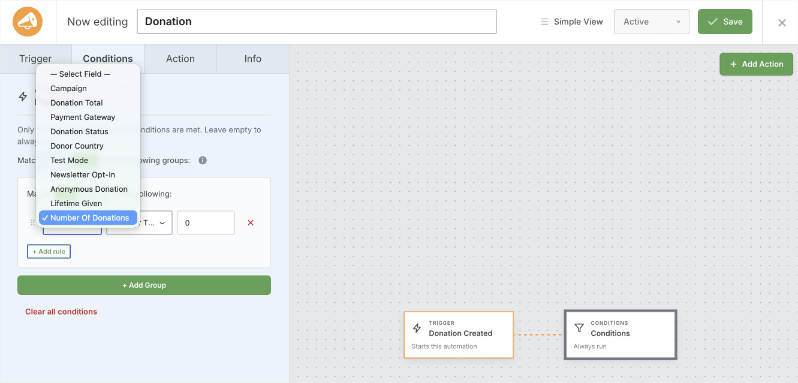
Consejo profesional: Una regla de "Donado de por vida" más una acción de "Etiquetar donante" es todo lo que necesitas para una escalera de donaciones. Configura una automatización por nivel y los donantes suben por sí solos a medida que donan.
Acciones que puedes ejecutar
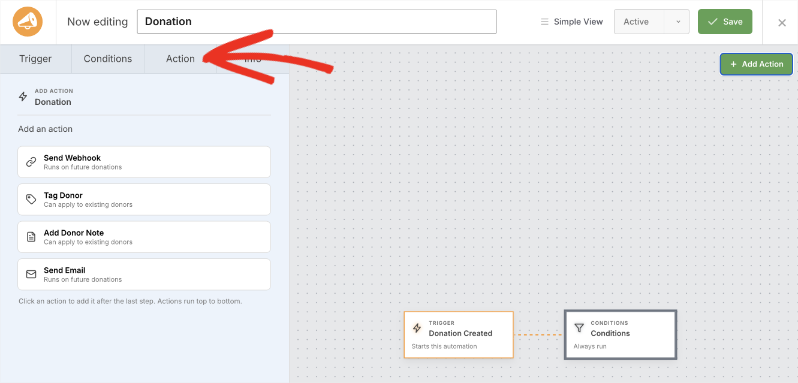
La versión 2.3.0 te ofrece 4 acciones. Tres de ellas se ejecutan dentro de Charitable, por lo que no hay un servicio externo que configurar.
Enviar Webhook
Esta acción envía los datos del evento a cualquier dirección web que acepte una solicitud HTTP POST. Es cómo conectas Charitable con Zapier, Make, n8n, Pabbly Connect, Slack y tus propios endpoints.
| Configuración | Predeterminado | Lo que hace |
|---|---|---|
| URL de entrega | vacío | Obligatorio. La dirección que recibe los datos. Tu otra herramienta te da esta URL para pegar. |
| Formato de solicitud | JSON | JSON funciona con casi todas las herramientas. Elige "Codificado como formulario" solo si tu endpoint lo solicita. |
| Secreto de firma | generado automáticamente | Opcional. Charitable firma cada solicitud con él para que el receptor pueda confirmar que la solicitud realmente provino de ti. |
| Encabezados personalizados | vacío | Opcional. Cabeceras adicionales como una clave API o un token de portador. Las cabeceras de tipo de contenido y firma se añaden automáticamente y no se pueden reemplazar. |
| Usar entrega asíncrona | Activado | Envía la solicitud en segundo plano para que tu formulario de donación nunca se bloquee. |
| Carga útil | todos los campos | Los campos incluidos en cada solicitud. Desactiva todo lo que el receptor no necesite. La edición de la carga útil se realiza en Vista Simple. |
Etiquetar donante
Esta acción cambia las etiquetas de un donante dentro de Charitable, sin que intervenga ningún servicio externo. Es la forma más rápida de crear grupos de donantes a medida que llegan las donaciones.
| Configuración | Predeterminado | Lo que hace |
|---|---|---|
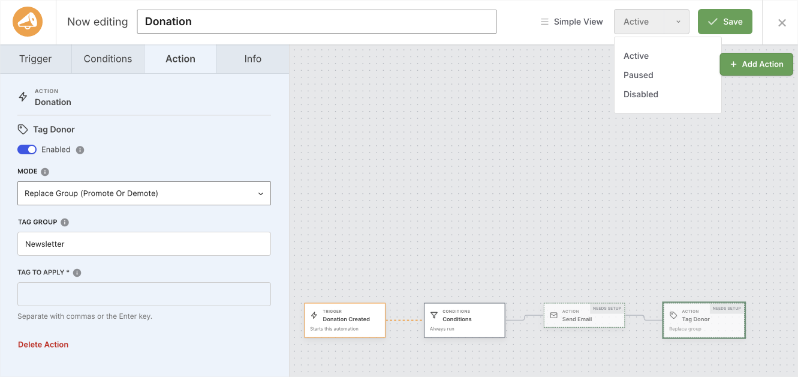
| Modo | Reemplazar grupo | "Reemplazar grupo" intercambia una etiqueta dentro de un grupo, por ejemplo de Bronce a Plata. "Añadir etiqueta" conserva las etiquetas que el donante ya tiene. "Eliminar etiqueta" quita una etiqueta. |
| Grupo de etiquetas | vacío | Se usa con "Reemplazar grupo". El donante solo conserva una etiqueta de este grupo a la vez. |
| Etiqueta a aplicar | vacío | Obligatorio. La etiqueta o etiquetas a aplicar. Escribe una y presiona Enter, y separa varias con comas. Las etiquetas que aún no existen se crean automáticamente. |
Enviar correo electrónico
Esta acción envía un correo electrónico al donante, al administrador de tu sitio, al creador de la campaña o a cualquier dirección que escribas. Se respetan la configuración de correo electrónico de Charitable y cualquier plugin SMTP que utilices, ya que el correo se envía de la misma manera que tus recibos.
| Configuración | Predeterminado | Lo que hace |
|---|---|---|
| Enviar a | El donante | Quién recibe el correo electrónico. Elige al donante, al administrador de tu sitio, al creador de la campaña o a una dirección personalizada. |
| Dirección de correo electrónico | vacío | Se muestra cuando eliges una dirección personalizada. Las etiquetas de combinación como {email} funcionan aquí. |
| Asunto | vacío | Obligatorio. Las etiquetas de combinación como {first_name} funcionan aquí. |
| Mensaje | vacío | Obligatorio. El cuerpo del correo electrónico, con un selector "Insertar etiqueta de combinación" al lado. |
| Formato | HTML | Enviar un correo electrónico HTML diseñado o uno de texto plano. |
| Usar plantilla de correo electrónico de Charitable | Activado | Envuelve tu mensaje en la plantilla de correo electrónico de Charitable, para que coincida con tus recibos. |
| Encabezado del correo electrónico | vacío | El gran encabezado en la parte superior de la plantilla de marca. Si lo dejas en blanco, se usará tu línea de asunto. |
Añadir nota al donante
Esta acción añade una nota al registro del donante, marcada con la palabra "Automatización" y la fecha, para que puedas distinguir las notas automáticas de las que escribió tu equipo. Las etiquetas de combinación funcionan en el texto de la nota.
Nota: "Etiquetar donante" y "Añadir nota al donante" también se pueden ejecutar contra donantes que ya tienes. "Enviar webhook" y "Enviar correo electrónico" no pueden, lo que te evita enviar correos electrónicos a toda tu lista de donantes o inundar un punto final por accidente.
Creación de tu primera automatización
En este tutorial, crearás una automatización que etiqueta a un donante y notifica a tu equipo sobre el regalo. Los mismos pasos funcionan para cualquier disparador y acción que elijas.
Paso 1. Abrir la pantalla de automatizaciones
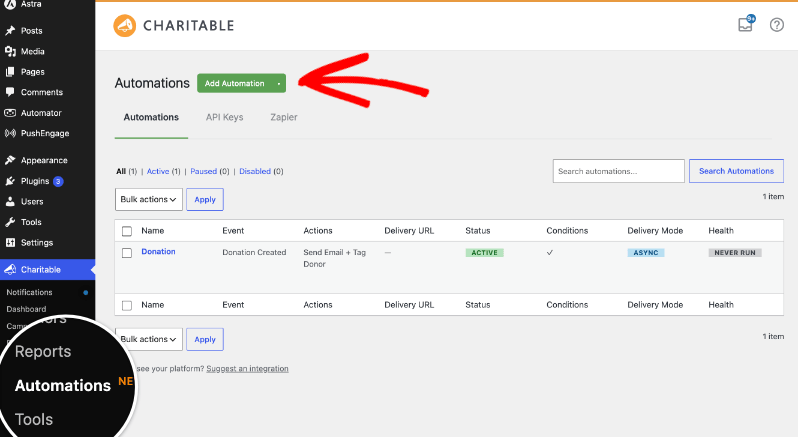
Para empezar, dirígete a Caritativo » Automatizaciones en tu administrador de WordPress. Verás todas las automatizaciones que tienes, con su disparador, su estado y cómo fue su última ejecución.
Luego haz clic en "Añadir automatización" en la parte superior de la página.
Paso 2. Elegir una plantilla o empezar desde cero
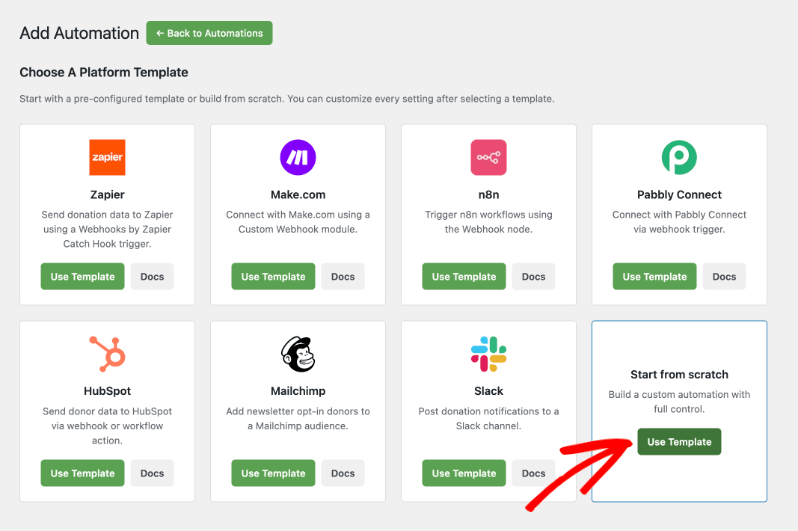
Verás un conjunto de plantillas para las herramientas con las que la gente se conecta con más frecuencia, incluyendo Zapier, Make.com, n8n, Pabbly Connect, HubSpot, Mailchimp y Slack. Una plantilla rellena valores predeterminados sensatos para esa herramienta, y puedes cambiar cualquier cosa después.
Para este tutorial, elige "Empezar desde cero".
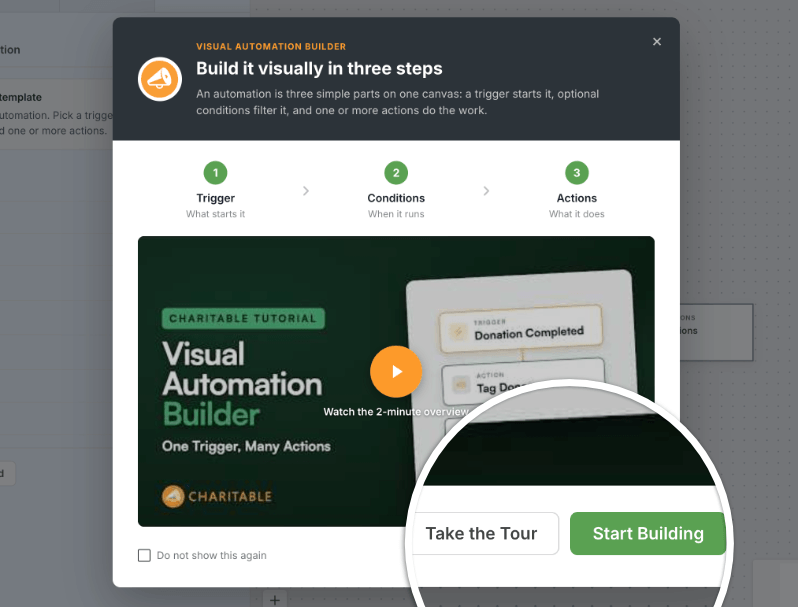
La primera vez que crees una automatización, una breve pantalla de bienvenida explica los disparadores, las condiciones y las acciones. A partir de ahí, puedes ver un vídeo explicativo de 2 minutos, hacer clic en "Hacer el tour" para un recorrido de 7 pasos por el constructor, o hacer clic en "Empezar a construir" para entrar directamente. Marca "No volver a mostrar" una vez que te familiarices.
Paso 3. Nombrar tu automatización
El nombre se sitúa en la barra superior del lienzo. Para renombrarlo, haz clic en el campo del nombre y escribe sobre él, por ejemplo "Etiquetar nuevos donantes y notificar al equipo".
Nota: Si dejas el nombre en blanco, se generará uno para ti. Un nombre claro hace que la lista sea mucho más fácil de leer una vez que tengas varias automatizaciones.
Paso 4. Elegir tu disparador
Para establecer qué inicia el flujo, abre la pestaña Disparador en la columna izquierda, o haz clic en la tarjeta Disparador en el lienzo. Luego elige un evento de la lista.
Para este tutorial, elige "Donación completada", para que nada se ejecute hasta que un pago se haya realizado realmente.
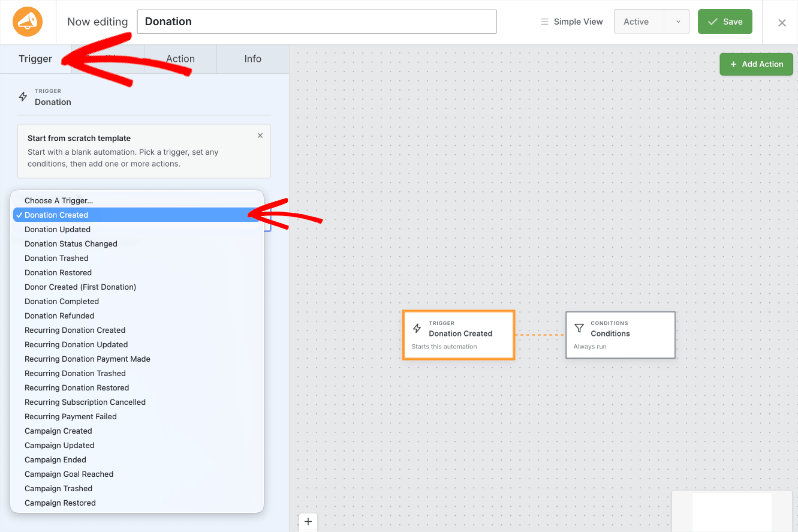
Importante: Tu disparador decide qué acciones y qué condiciones están disponibles. Si cambias el disparador más tarde, comprueba que el resto de tu flujo siga teniendo sentido.
Paso 5. Añadir condiciones (Opcional)
Para limitar cuándo se ejecuta la automatización, abre la pestaña Condiciones y haz clic en "Añadir grupo". Luego elige una regla, un operador y un valor.
Un grupo puede coincidir con TODAS sus reglas o con CUALQUIERA de ellas. Añade un segundo grupo cuando quieras que 2 conjuntos de reglas separados puedan permitir que el flujo continúe.
Para este tutorial, añade "El total de la donación es mayor que 100" y déjalo ahí. Para ejecutar en cada donación completada en su lugar, omite este paso.
Paso 6. Añadir tu primera acción
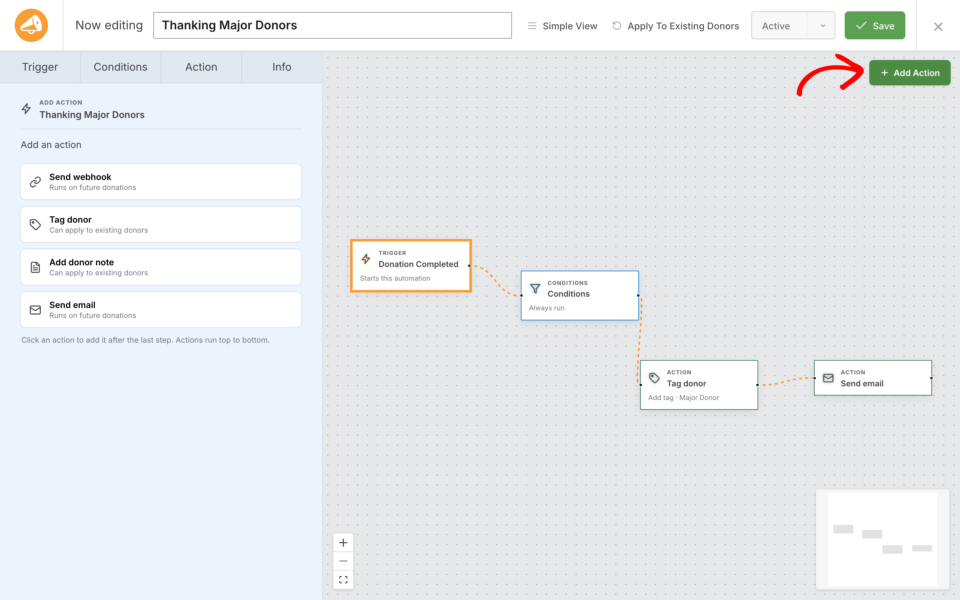
Para añadir lo que sucede, haz clic en el botón "Añadir acción" en el lienzo. La paleta se abre con las acciones que funcionan con tu disparador, agrupadas bajo Donante, Notificaciones e Integraciones.
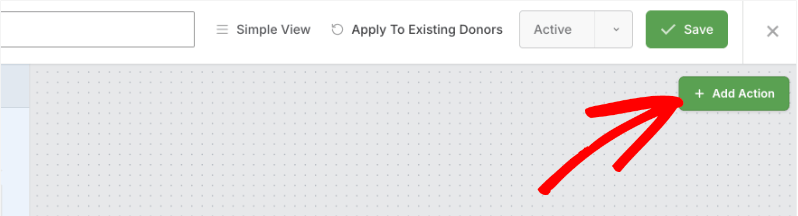
Elige "Etiquetar donante". Aparece una nueva tarjeta en el flujo, unida a la tarjeta anterior.
Paso 7. Configurar la Acción
Para configurar una tarjeta, haz clic en ella en el lienzo y usa la pestaña Acción en la columna izquierda. Cada campo tiene una breve nota de ayuda junto a su etiqueta.
Para la acción "Donante de Etiqueta", establece el Modo en "Reemplazar grupo", escribe Nivel de donación como el grupo de etiquetas y añade Donante principal como la etiqueta. El donante ahora tendrá solo una etiqueta de ese grupo a la vez, lo que te permite promocionar y degradar personas de forma limpia.
Paso 8. Añadir Más Acciones y Ponerlas en Orden
Haz clic de nuevo en "Añadir Acción" y elige "Enviar Correo Electrónico". Establece "Enviar a" en el administrador de tu sitio, escribe un asunto como Nueva donación importante de {first_name} {last_name} y escribe tu mensaje en el cuerpo.
Las acciones se ejecutan de arriba abajo, así que arrastra las tarjetas hasta que estén en el orden que deseas. Si el diseño se desordena, haz clic en "Ordenar" y las tarjetas se alinearán de nuevo en una fila limpia.
Consejo profesional: Pon primero tus acciones "In-Charitable" como "Donante de Etiqueta" y tu webhook al final. De esa manera, el registro del donante ya estará correcto si tu webhook envía datos a un CRM que lee esas etiquetas.
Paso 9. Probar un Webhook Antes de que se Active
Si tu automatización incluye una acción "Enviar Webhook", pruébala antes de activarla. Guarda la automatización primero, luego abre la Vista Simple y ve a la pestaña Prueba y Depuración.
Tienes 2 opciones para lo que se envía.
- Datos de ejemplo envía valores inventados con la forma correcta, lo cual es suficiente para configurar un Zap o un escenario.
- Datos de prueba envía un registro real, ya sea tu registro coincidente más reciente o un ID de registro específico, para que veas exactamente lo que enviaría una donación en vivo.
Haz clic en "Enviar Carga de Prueba" y la respuesta aparece allí mismo, incluido el código de estado HTTP. Un envío de prueba omite la cola de fondo, por lo que obtienes la respuesta de inmediato. "Vista Previa de Carga" muestra los datos sin enviar nada.
Paso 10. Establecer el Estado y Guardar
Usa el control de estado en la barra superior para establecer la automatización en Activa, luego haz clic en "Guardar". El botón confirma el guardado en pantalla.

Solo las automatizaciones activas se ejecutan. Las pausadas y deshabilitadas se conservan exactamente como están, y no se envía nada para ellas.
Paso 11. Comprobar tu Lista de Automatizaciones
De vuelta en Caritativo » Automatizaciones tu nueva automatización aparece en la lista con su nombre, disparador, estado y una columna de Salud que indica Saludable, Fallando o Nunca ejecutada. Salud cubre todo tipo de acción, no solo webhooks.
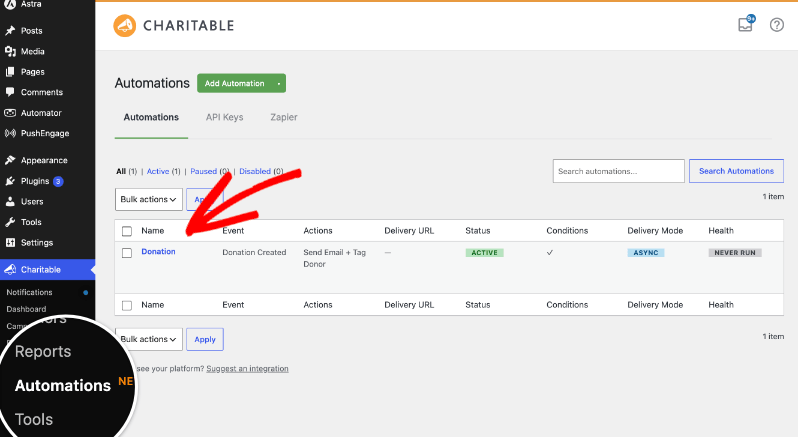
Desde esta pantalla, también puedes duplicar una automatización, exportarla a un archivo e importar una de otro sitio. Las automatizaciones importadas llegan deshabilitadas para que puedas revisarlas primero.
Etiquetas de combinación para correos electrónicos y notas
Las etiquetas de fusión son marcadores de posición entre llaves que se reemplazan por valores reales cuando la automatización se ejecuta. Funcionan en asuntos de correo electrónico, cuerpos de correo electrónico, direcciones de destinatarios personalizadas, titulares de correo electrónico y notas de donantes.
El selector "Insertar etiqueta de fusión" junto a esos campos enumera todas las etiquetas disponibles para el disparador que elegiste, por lo que nunca tendrás que adivinar un nombre. Los más utilizados incluyen {first_name}, {last_name}, {email}, {total}, {campaign_name}, {date} y {donation_id}.
Las etiquetas de fusión utilizan los mismos nombres de campo que la carga útil del webhook, por lo que solo tienes que aprender un conjunto de nombres para ambos.
Nota: Una etiqueta que no tiene valor para una ejecución concreta se reemplaza por nada en lugar de imprimir la etiqueta sin procesar, así que escriba sus frases de forma que sigan teniendo sentido si un campo está vacío.
Aplicar una automatización a donantes existentes
Las nuevas automatizaciones solo se ejecutan en cosas que suceden a partir de ahora. Para ponerse al día con sus registros de donantes existentes, use el control “Aplicar a donantes existentes” en una automatización guardada.

Se le informará aproximadamente cuántos donantes se verían afectados y se le pedirá que confirme. Los donantes se procesan en segundo plano en lotes, y cada donante se comprueba con sus condiciones antes de que se ejecute algo para ellos.
Importante: Solo Etiquetar Donante y Añadir Nota de Donante se ejecutan durante esta puesta al día. Enviar Webhook y Enviar Correo Electrónico se omiten a propósito, porque esas donaciones no se hicieron en este momento y nadie quiere una bandeja de entrada llena de noticias antiguas.
Historial de pruebas y entregas
Una vez que una automatización se ha ejecutado, ábrala en Vista Simple y mire la pestaña Prueba y Depuración. En “Entregas recientes” verá la fecha, el evento, si la ejecución tuvo éxito o falló, y el mensaje que se devolvió.
Cada fila tiene un enlace “Ver carga útil enviada” para que pueda ver los datos exactos, y un botón “Reenviar” para que pueda intentar una entrega fallida de nuevo una vez que haya corregido la causa.
Nota: Si un webhook falla 5 veces seguidas, la automatización se deshabilita para que deje de enviar a una dirección que no responde. Corrija el punto final y luego vuelva a activar la automatización.
Solución de problemas
Mi Automatización No Se Ejecuta
Compruebe el estado primero, porque solo se ejecutan las automatizaciones activas. Luego compruebe sus condiciones, ya que una regla que nunca coincide detendrá silenciosamente todo. Por último, compruebe que su licencia esté activa y en un plan Pro o superior, porque la entrega se bloquea de lo contrario y la razón se escribe en Caritativo » Herramientas » Registros.
Los Webhooks Se Ponen en Cola Pero Nunca Llegan
Los webhooks se envían en segundo plano, lo que depende de las tareas programadas de su sitio. Compruebe Herramientas » Acciones Programadas para ver trabajos atascados o fallidos en el grupo charitable-automation-connect. Para un resultado inmediato mientras está probando, use “Enviar Carga Útil de Prueba”, o desactive “Usar entrega asíncrona” en esa acción.
El Servicio Receptor Rechaza Mis Solicitudes
Si su punto final comprueba firmas, asegúrese de que verifica la cabecera X-WP-Webhook-Signature contra el mismo secreto de firma que estableció en la acción. Si espera campos de formulario en lugar de JSON, cambie Formato de Solicitud a Codificado en Formulario.
Los Correos Electrónicos No Llegan
La acción Enviar Correo Electrónico utiliza el mismo sistema de correo electrónico que el resto de WordPress, por lo que si sus recibos tampoco llegan, el problema es el envío de correo electrónico de su sitio en lugar de la automatización. Un plugin SMTP generalmente lo soluciona. Compruebe también que el destinatario que eligió se pueda calcular realmente, ya que un creador de campaña sin una dirección de correo electrónico registrada significa que no se envía nada.
Mis Webhooks Anteriores Dejaron de Funcionar Después de Actualizar
No deberían haberlo hecho. Una automatización creada antes de la versión 2.3.0 se trata como una automatización con una acción de webhook, por lo que las Zaps y los escenarios existentes seguirán funcionando exactamente como antes, y no hay ninguna migración que debas ejecutar. Si una se ha detenido, ábrela y comprueba su estado y su historial de entregas.
Cambiar de vista perdió la configuración de mi carga útil
Los campos de carga útil se editan solo en la Vista Simple, así que realiza los cambios de tu carga útil allí y guarda antes de pasar al lienzo.

Referencia del desarrollador
Esta sección cubre las partes de Automation Connect 2.3.x que importan si lo estás extendiendo, enviando datos a tu propio endpoint o depurando un sitio. Todo lo que aparece a continuación está en el espacio de nombres Charitable\Pro\AutomationConnect y el dominio de texto es charitable-automation-connect.
Cómo se almacena una automatización
Las automatizaciones residen en la tabla {$wpdb->prefix}charitable_webhook_subscriptions, accesible a través de charitable_get_table( 'webhook_subscriptions' ). Las claves API para la conexión de Zapier residen en {$wpdb->prefix}charitable_api_keys, cifradas en reposo.
| Columna | Notas |
|---|---|
evento | El slug del desencadenador. Esta es la única columna requerida desde la versión 2.3.0. |
acciones | JSON LONGTEXT que contiene la lista ordenada de acciones. Aquí es donde ahora reside la configuración de webhook, etiqueta, correo electrónico y nota. |
condiciones | JSON LONGTEXT que contiene los grupos de condiciones. |
configuracion_carga_util | JSON LONGTEXT que contiene la selección y el orden de los campos de carga útil. |
diseño | JSON LONGTEXT que contiene las posiciones del lienzo de cada automatización, para que el constructor se reabra donde lo dejaste. |
estado | activo, en pausa o desactivado. Solo activo envía. |
contador_fallos | Fallos consecutivos. Se restablece a 0 en una entrega exitosa. |
url, secreto, tipo_contenido, cabeceras_personalizadas, modo_entrega | Columnas de webhook único anteriores a la versión 2.3.0, conservadas para filas heredadas y para el controlador de Zapier. |
gestionado_por | Establecido cuando algo que no sea la interfaz de administración posee la fila, como la aplicación Zapier. |
Cada entrada en el array acciones tiene la misma forma.
{
  "id": "act_68b2c1f0",
  "type": "tag_donor",
  "enabled": true,
  "mode": "sync",
  "config": { "mode": "replace_group", "group": "Giving level", "tags": ["Major donor"] }
}
La clave modo controla el envío, no el comportamiento de la acción. Las acciones de webhook tienen el valor predeterminado asíncrono y todas las demás acciones tienen el valor predeterminado síncrono. Una fila heredada que tiene una url pero no acciones se normaliza al leerse en una única acción de webhook, por lo que las suscripciones antiguas se envían de forma idéntica sin un paso de migración.
Slugs de eventos de desencadenador
| Slug | Etiqueta | Tipo de carga útil |
|---|---|---|
donacion_creada | Donación creada | donación |
donación_actualizada | Donación Actualizada | donación |
estado_donación_cambiado | Estado de Donación Cambiado | donación |
donacion_completada | Donación completada | donación |
donacion_reembolsada | Donación reembolsada | donación |
donación_eliminada | Donación en Papelera | donación |
donación_restaurada | Donación Restaurada | donación |
donante_creado | Donante creado (primera donación) | donación |
donación_recurrente_creada | Donación Recurrente Creada | donación_recurrente |
donación_recurrente_actualizada | Donación Recurrente Actualizada | donación_recurrente |
pago_de_donación_recurrente_realizado | Pago recurrente de donación realizado | donación_recurrente |
donación_recurrente_enviada_a_papelera | Donación Recurrente en Papelera | donación_recurrente |
donación_recurrente_restaurada | Donación Recurrente Restaurada | donación_recurrente |
suscripción_cancelada | Suscripción recurrente cancelada | donación_recurrente |
fallo_en_el_pago_de_la_suscripción | Pago recurrente fallido | donación_recurrente |
campana_creada | Campaña creada | campaña |
campana_actualizada | Campaña Actualizada | campaña |
campana_finalizada | Campaña finalizada | campaña |
campaign_goal_reached | Objetivo de campaña alcanzado | campaña |
campaña_enviada_a_papelera | Campaña enviada a la papelera | campaña |
campaña_restaurada | Campaña restaurada | campaña |
Tipos de Acción
| Slug | Etiqueta | Grupo de Paleta | Rellenable | Claves de Configuración |
|---|---|---|---|---|
webhook | Enviar Webhook | Integraciones | No | url, content_type, secret, custom_headers, payload_config |
etiquetar_donante | Etiquetar donante | Donante | Sí | mode, group, tags |
añadir_nota | Añadir nota al donante | Donante | Sí | nota |
enviar_correo | Enviar correo electrónico | Notificaciones | No | recipient, custom_email, subject, body, format, use_template, headline |
webhook soporta todos los eventos. tag_donor y add_note soportan los 10 eventos de donación y recurrentes que afectan al donante. send_email soporta esos mismos 10 más campaign_created, campaign_ended y campaign_goal_reached.
Las acciones se ejecutan de forma aislada. El ejecutor captura cualquier excepción y la convierte en un resultado fallido, por lo que una acción rota nunca detiene a las demás de la lista. Cada ejecución se registra a través de charitable_log() con type establecido a automation, por lo que los resultados aparecen en los registros de Charitable junto con el ID de la automatización y el tipo de acción.
Campos de Condición
| ID de Campo | Operadores | Se aplica a |
|---|---|---|
id_campaña | es, no es, es uno de | Eventos de donación |
total | mayor_que, menor_que, igual_a | Eventos de donación |
total_de_por_vida | mayor_que, mayor_o_igual_que, menor_que, menor_o_igual_que, igual_a | Eventos de donación más donation_completed |
número_de_donaciones | mayor_que, mayor_o_igual_que, menor_que, menor_o_igual_que, igual_a | Eventos de donación más donation_completed |
pasarela_donacion | es, no_es | Eventos de donación y recurrentes |
estado | es, no_es | Eventos de donación |
pais | es, no es, es uno de | Eventos de donación |
modo_prueba | sí, no | Eventos de donación y recurrentes |
Boletín de noticias | sí, no | Eventos de donación |
donación anónima | sí, no | Eventos de donación |
periodo_recurrente | es, no_es | Eventos recurrentes |
categoria_campana | es, es_cualquiera_de | Eventos de campaña |
creador_de_campaña | es, no_es | Eventos de campaña |
Una condición que nombra un campo que el evaluador no reconoce se considera una mala configuración y aumenta el recuento de fallos de la automatización, por lo que una regla rota aparece en el administrador en lugar de fallar silenciosamente.
Campos de carga útil
Las cargas útiles son matrices planas de claves y valores, creadas por tipo de evento. Las etiquetas de combinación utilizan estas mismas claves.
- Donación te proporciona
donation_id,title,first_name,last_name,email,address,address_2,address_3,city,state,postcode,country,phone,subtotal,total,date,status,donation_gateway,gateway_transaction_id,test_mode,campaign_id,campaign_name,contact_consent,cover_fees,fee_amount,consent_to_track,newsletter_opt_in,giftaid_claimed,anonymous_donationydonor_comment. - Donación recurrente te proporciona los campos del donante y de la dirección anteriores más
recurring_donation_id,first_donation_id,recurring_subtotal,recurring_total,recurring_period,recurring_interval,recurring_length,recurring_expiration_date,recurring_renewal_date,gateway_subscription_idy los ID de cliente y mandato de GoCardless. - Campaña te proporciona
campaign_id,slug,description,goal,end_date,title,date,campaign_creator_id,campaign_creator_name,campaign_creator_email,donated_amount,donor_count,status,permalink,recipient,fundraiser_type,supports_child_campaignsy los campos del equipo.
Los campos personalizados de campaña marcados como “Enviar en Webhooks de Automatización” se añaden por nombre y se registran a partir de la donación en el momento de la creación, por lo que están presentes para envíos en vivo, envíos en segundo plano y sondeo de Zapier por igual. Un solo campo cuyo valor no se puede leer se devuelve como una cadena vacía en lugar de descartar toda la carga útil.
Las etiquetas de combinación se resuelven primero desde la carga útil. Cuando no hay carga útil, como ocurre durante un rellenado, las etiquetas de identidad como {first_name}, {email} y los campos de dirección recurren al registro del donante. Cualquier cosa no resuelta se muestra como una cadena vacía.
Detalles de entrega de Webhook
| Detalle | Valor |
|---|---|
| Método | POST, enviado con wp_safe_remote_request() |
| Tiempo de espera | 60 segundos, sin seguir redirecciones |
| Cuerpo | application/json, o application/x-www-form-urlencoded cuando el Formato de solicitud es codificado como formulario. Se añade el juego de caracteres de tu blog. |
| Agente de usuario | Charitable/{version} AutomationConnect (WordPress/{wp_version}) |
X-WP-Webhook-Source | La URL de inicio de tu sitio |
X-WP-Webhook-Signature | Enviado cuando se establece una clave de firma. Base64 de un HMAC sobre el cuerpo codificado final, SHA-256 por defecto. |
| Cabeceras protegidas | content-type, content-length, host, x-wp-webhook-source y x-wp-webhook-signature nunca pueden ser reemplazados por una cabecera personalizada. |
| Cabeceras personalizadas | Los nombres deben ser letras, dígitos y guiones. Los retornos de carro y saltos de línea se eliminan de los valores. |
| Éxito | Cualquier respuesta 2xx. Cualquier otra cosa cuenta como un fallo e incrementa failure_count. |
Para verificar una firma en tu lado, calcula el HMAC sobre el cuerpo de la solicitud sin procesar exactamente como se recibió, usando tu clave de firma, y luego compáralo con el valor de la cabecera.
// PHP, on the receiving endpoint.
$body     = file_get_contents( 'php://input' );
$expected = base64_encode( hash_hmac( 'sha256', $body, MY_CHARITABLE_SECRET, true ) );
$given    = $_SERVER['HTTP_X_WP_WEBHOOK_SIGNATURE'] ?? '';

if ( ! hash_equals( $expected, $given ) ) {
    http_response_code( 401 );
    exit;
}
Nota: La verificación SSL está desactivada por defecto para que los puntos de conexión de staging autofirmados funcionen. Devuelve false desde charitable_automation_connect_allow_unverified_ssl para forzar las comprobaciones de certificados en producción.
Trabajos en segundo plano
El trabajo en segundo plano se ejecuta a través de Action Scheduler en el grupo charitable-automation-connect, que puedes supervisar en Herramientas » Acciones Programadas.
| Gancho | Argumentos | Propósito |
|---|---|---|
charitable_automation_connect_run_action | ID de automatización, ID de acción, matriz de contexto | Ejecuta una acción de forma asíncrona. |
charitable_automation_connect_deliver | ID de suscripción, carga útil | Entrega de webhook individual heredada, todavía se respeta. |
charitable_automation_connect_backfill_batch | ID de automatización, desplazamiento, límite | Procesa un lote de donantes existentes y luego pone en cola el siguiente. |
Los lotes de relleno son de 50 donantes a la vez, ordenados por ID de donante, y cada lote pone en cola el siguiente hasta que se agota la tabla. Las acciones no rellenables se omiten con una razón registrada en lugar de ejecutarse.
Aplicación de licencias
License\LicenseGuard::is_delivery_blocked() controla todas las rutas de envío. El envío se bloquea cuando el plugin Pro no está activo, cuando la etiqueta del plan no es pro, agency o elite, o cuando la licencia ha caducado hace más de 30 días. Dentro de esos 30 días, el envío continúa y se muestra una advertencia en el administrador.
Un envío bloqueado se registra en el registro de Charitable en lugar de fallar silenciosamente, por lo que un sitio inesperadamente silencioso se diagnostica rápidamente.
API REST
El constructor se comunica con el sitio a través del espacio de nombres charitable/v1. Estas rutas requieren un usuario administrador autenticado, por lo que son para el editor y para sus propias herramientas de administración, no para integraciones públicas.
| Ruta | Método | Propósito |
|---|---|---|
/automations | GET, POST | Listar y crear automatizaciones. |
/automations/{id} | PUT, DELETE | Actualizar y eliminar una automatización. |
/automations/actions | GET | Tipos de acción disponibles con sus esquemas de configuración. |
/automations/{id}/test | POST | Enviar una carga de prueba y devolver la respuesta. |
/automations/{id}/logs | GET | Historial de envíos y acciones. |
/automations/{id}/replay | POST | Reenviar un envío pasado. |
/automations/{id}/backfill | POST | Poner en cola el barrido "aplicar a donantes existentes". |
/automations/{id}/backfill/estimate | GET | Número estimado de donantes para el cuadro de diálogo de confirmación. |
/automations/condition-fields/{event} | GET | Campos de condición para un evento. |
/automations/payload-fields/{event} | GET | Campos de carga útil para un evento. |
/automations/sample-data/{post_type} | GET | Registros de ejemplo para envíos de prueba. |
Nota importante: Las mismas rutas también están registradas bajo la base anterior /webhooks, que está obsoleta y programada para su eliminación una versión después de la 2.3.0. Apunte el nuevo código a /automations.
La aplicación Zapier utiliza un conjunto de rutas independiente bajo /wp-json/charitable/v1/zapier/, autenticado con una clave API que crea en Charitable » Automations » API Keys. Cubren auth/test, creación y eliminación de suscripciones, eventos recientes y de ejemplo por tipo de evento, listas desplegables de campañas, pasarelas y categorías, y búsquedas de donantes.
Ganchos y filtros
| Gancho | Lo que hace |
|---|---|
charitable_automation_connect_actions | Filtra los tipos de acción registrados, para que pueda agregar su propia acción al panel. |
charitable_automation_connect_events | Filtra los eventos de activación registrados. |
charitable_automation_connect_event_labels | Filtra el mapa de 'slug' a etiqueta. |
charitable_automation_connect_events_for_editor | Filtra la lista de eventos y el texto de ayuda enviados al constructor. |
charitable_automation_connect_condition_fields | Filtra los campos ofrecidos en el constructor de condiciones, por evento. |
charitable_automation_connect_merge_tags | Filtra las etiquetas de combinación ofrecidas para un evento. |
charitable_automation_connect_payload_fields | Filtra los campos de carga útil ofrecidos en el editor de carga útil. |
charitable_webhook_donation_payload_fields | Filtra la lista de campos de carga útil de donación. Los campos recurrentes y de campaña tienen filtros coincidentes. |
charitable_webhook_donation_payload_field_value | Filtra un único valor de campo de donación resuelto. Los campos recurrentes y de campaña tienen filtros coincidentes. |
charitable_automation_connect_templates | Filtra las plantillas de inicio en el selector de plantillas. |
charitable_automation_connect_zapier_templates | Filtra las plantillas destacadas de Zap, con filtros complementarios para las URL de exploración y documentación. |
charitable_automation_connect_default_editor_mode | Filtra en qué editor se abren las nuevas automatizaciones. Devuelve simple para mantener el formulario clásico. |
charitable_automation_connect_http_args | Filtra los argumentos salientes de wp_remote_request(). |
charitable_automation_connect_secret_key | Filtra el secreto de firma utilizado para una entrega. |
charitable_automation_trigger_signature_encrypt_type | Filtra el algoritmo HMAC, sha256 por defecto. |
charitable_automation_connect_allow_unverified_ssl | Filtra si se omite la verificación del certificado. |
charitable_automation_allow_unsafe_urls | Filtra si la entrega puede dirigirse a una dirección privada o local. |
charitable_webhook_subscription_failure_threshold | Filtra cuántos fallos consecutivos deshabilitan una automatización, 5 por defecto. |
charitable_automation_connect_recent_events | Filtra los eventos recientes devueltos a Zapier. |
charitable_automation_connect_fire_event | Acción que se dispara para enviar tu propio evento a través del motor. |
charitable_automation_connect_start | Acción disparada una vez que el complemento se ha iniciado. |
charitable_automation_connect_enqueue_editor_scripts | Acción para poner en cola tus propios recursos en el editor. |
charitable_automation_connect_before_list_table | Acción disparada encima de la tabla de lista de automatizaciones. |
Añadir tu propia acción
Una acción es una clase que implementa Actions\ActionInterface. Extender Actions\AbstractAction te da valores predeterminados sensatos, por lo que solo declaras lo que es diferente. El esquema de configuración que devuelves es lo que el constructor renderiza, y run() devuelve un ActionResult.
use Charitable\Pro\AutomationConnect\Actions\AbstractAction;
use Charitable\Pro\AutomationConnect\Actions\ActionContext;
use Charitable\Pro\AutomationConnect\Actions\ActionResult;

class Push_To_Slack_Action extends AbstractAction {

    public function get_slug() {
        return 'my_slack_ping';
    }

    public function get_label() {
        return 'Ping Slack';
    }

    public function get_group() {
        return 'Notifications';
    }

    public function get_supported_events() {
        return array( 'donation_completed', 'campaign_goal_reached' );
    }

    public function is_backfillable() {
        return false; // Never run for every historical donor.
    }

    public function get_config_schema() {
        return array(
            array(
                'key'      => 'channel',
                'type'     => 'text',
                'label'    => 'Channel',
                'tooltip'  => 'The Slack channel that receives the message.',
                'required' => true,
            ),
        );
    }

    public function run( ActionContext $context, array $config ) {
        $extra   = $context->get_extra();
        $payload = isset( $extra['payload'] ) ? $extra['payload'] : array();

        if ( empty( $config['channel'] ) ) {
            return ActionResult::skipped( 'no channel configured' );
        }

        // Do the work here, then report what happened.
        return ActionResult::success( array( 'channel' => $config['channel'] ) );
    }
}

add_filter(
    'charitable_automation_connect_actions',
    function ( $actions ) {
        $action                            = new Push_To_Slack_Action();
        $actions[ $action->get_slug() ]    = $action;
        return $actions;
    }
);
Importante: Devuelve false desde is_backfillable() para cualquier cosa que contacte con el mundo exterior o envíe un mensaje. El barrido de relleno solo ejecuta acciones que dicen sí, que es lo que evita que una ejecución de recuperación envíe un correo electrónico a toda tu lista de donantes.
Añadir tu propio evento de activación
Registra el evento para que aparezca en el selector de activación, y luego dispáralo desde tu propio código cuando ocurra la cosa.
add_filter(
    'charitable_automation_connect_events',
    function ( $events ) {
        $events['my_volunteer_signed_up'] = array(
            'label'        => 'Volunteer Signed Up',
            'description'  => 'Fires when someone signs up to volunteer.',
            'payload_type' => 'donation',
            'group'        => 'Other',
        );
        return $events;
    }
);

// Later, when a volunteer signs up.
do_action( 'charitable_automation_connect_fire_event', 'my_volunteer_signed_up', $object, array( 'source' => 'volunteer-form' ) );
Añadir tu propio campo de condición
add_filter(
    'charitable_automation_connect_condition_fields',
    function ( $fields, $event_slug ) {
        $fields['my_donor_region'] = array(
            'label'     => 'Donor region',
            'operators' => array( 'is', 'is_not' ),
            'type'      => 'text',
            'events'    => array( 'donation_created', 'donation_completed' ),
            'callback'  => 'my_evaluate_donor_region', // Receives the object and the rule.
        );
        return $fields;
    },
    10,
    2
);
Mantén las nuevas automatizaciones abriéndose en el formulario clásico con un solo filtro si eso se adapta mejor a tu equipo.
add_filter( 'charitable_automation_connect_default_editor_mode', function () {
    return 'simple';
} );
Preguntas frecuentes sobre el Generador Visual de Automatizaciones
¿Mis webhooks antiguos seguirán funcionando después de actualizar?
Sí. Una automatización creada antes de la versión 2.3.0 se lee como una automatización con una acción de webhook, por lo que tus Zaps y escenarios existentes seguirán disparándose exactamente como lo hicieron. No hay ningún paso de migración que debas ejecutar.
¿Cuántas acciones puede tener una automatización?
No hay un límite establecido. Se ejecutan de arriba abajo de la lista, así que ponlas en el orden en que quieres que sucedan las cosas.
¿Tengo que usar el lienzo?
No. Vista simple edita la misma automatización en un formulario clásico, y puedes moverte entre los 2 editores cuando quieras. La edición del campo de carga útil solo se realiza en Vista simple.
¿Puedo etiquetar donantes sin conectar un servicio externo?
Sí. Etiquetar Donante, Añadir Nota de Donante y Enviar Correo Electrónico se ejecutan dentro de Charitable, por lo que no hay nada que conectar y nada que pueda romperse entre 2 servicios.
¿Por qué no se enviaron webhooks cuando apliqué una automatización a donantes existentes?
Eso es a propósito. Una ejecución de recuperación solo realiza las acciones que son seguras de repetir en registros antiguos, lo que significa Etiquetar Donante y Añadir Nota de Donante. Los webhooks y los correos electrónicos se omiten, porque esas donaciones no ocurrieron en este momento.
¿Qué plan necesito?
Automation Connect necesita el plugin Charitable Pro en un plan Pro o superior. Si estás en Lite, puedes empezar con Charitable Lite y actualizar cuando estés listo para automatizar.
¿Puedo mover una automatización a otro sitio?
Sí. Exórtala de la lista de automatizaciones y luego importa el archivo en el otro sitio. Las automatizaciones importadas llegan deshabilitadas para que puedas revisarlas antes de que se ejecuten.
¿Por qué mi automatización se desactivó sola?
Después de 5 fallos seguidos, una automatización se deshabilita para que deje de enviar a un punto final que no responde. Revisa el historial de entregas, soluciona la causa y luego vuelve a establecerla en Activa.
¡Eso es todo! Has aprendido a crear, probar y extender automatizaciones con el Creador Visual de Automatizaciones.
Más documentación
- Cómo usar el sistema de gestión de donantes
- Personalización de Correo Electrónico
- Hooks y filtros en Automation Connect
- Presentamos el Generador de Automatización Visual
¡Caritable tiene más de 1.2 millones de descargas!
Confiado por millones para impulsar campañas de recaudación de fondos exitosas. Prueba Charitable sin riesgos hoy mismo.
✅ Garantía de devolución de dinero en 14 días
✅ Precios transparentes
✅ Configuración sin código
Enlaces Útiles
🤝 Obtenga ayuda cuando la necesite
Conecta con Atención al Cliente →
📑 Encuentre la guía que necesita
Explore el Centro de documentación →
⬇️ Descarga estrategias probadas, ideas de campañas y herramientas expertas
Obtén el Kit de Recaudación de Fondos →
🔗 Deja que tu Asistente de IA haga el trabajo de recaudación de fondos por ti.
Conecta Charitable a tu asistente de IA →
💸 Obtén recursos gratuitos de recaudación de fondos
Ve al Centro de Recaudación de Fondos de Charitable →
¿Tienes preguntas sobre Charitable?
Preguntas frecuentes de Charitable →
¿Necesita ayuda para entender la terminología y la jerga de las organizaciones sin ánimo de lucro?
Consulte nuestro Glosario de organizaciones sin ánimo de lucro→




