
¿Quieres que tus formularios de donación actualicen automáticamente tu CRM, publiquen una notificación en Slack o añadan cada nuevo donante a tu lista de correo?
La integración de Uncanny Automator para el plugin Pro conecta Charitable con más de 210 aplicaciones, permitiéndote crear automatizaciones sin código que se ejecutan en el momento en que alguien dona.
En esta guía, te explicaremos cómo conectar Uncanny Automator con Charitable y crear tu primera receta automatizada.
Lee sobre la función completa aquí »
¿Qué hay en esta guía?
- Requisitos
- Activación de la Integración Uncanny Automator
- Creación de tu Primera Receta
- Gestión de tus Recetas
- Preguntas frecuentes sobre Uncanny Automator
- Más documentación
Requisitos
Antes de empezar, asegúrate de tener:
- El plugin Pro de Charitable, actualizado a la versión 1.8.12 o posterior. Puedes obtener la última versión desde la pestaña Descargas en tu cuenta de Charitable.
- El plugin Uncanny Automator instalado y activado en tu sitio. La versión gratuita cubre el disparador de Charitable y la mayoría de las acciones cotidianas.
No necesitas activar ninguna extensión de Charitable. La integración de Uncanny Automator está incorporada (disponible en el plugin premium – plan Pro).
Nota: Uncanny Automator también vende su propio nivel de pago, Automator Pro, que es independiente del plugin Pro de Charitable. Un puñado de disparadores y herramientas avanzadas (como filtros, retrasos y bucles) requieren Automator Pro. Los señalaremos a medida que avancemos.
Activación de la Integración Uncanny Automator
Abre una campaña en el constructor de campañas, ya sea una nueva o una existente. Ve a la pestaña Marketing en el panel izquierdo, luego haz clic en Uncanny Automator en la lista de integraciones de marketing.
Verás un botón verde "Activar Uncanny Automator". Haz clic en él.
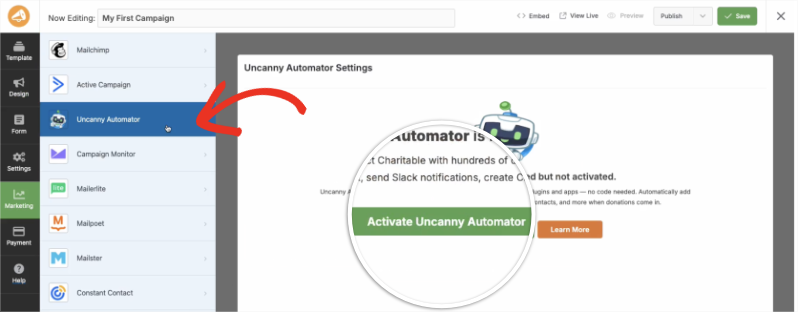
La integración se activa automáticamente. No hay nada más que configurar en el lado de Charitable.
Una vez hecho esto, el botón cambia a un botón verde "Ver configuración". Haz clic en él para saltar directamente a Uncanny Automator, donde crearás tu primera automatización.
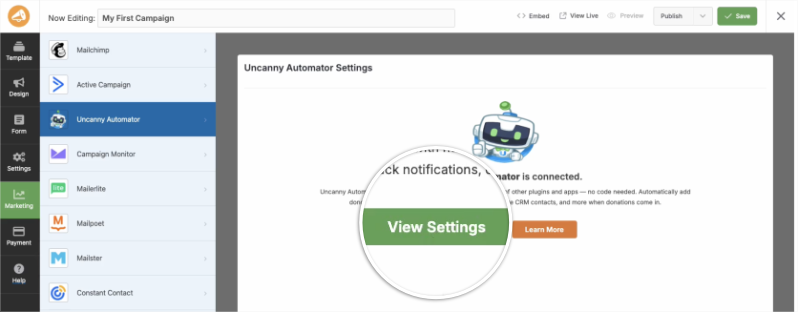
Creación de tu Primera Receta
En Uncanny Automator, cada automatización se llama receta. Una receta tiene un disparador (el evento que la inicia, como una donación) y una o más acciones (lo que sucede a continuación, como enviar un correo electrónico o actualizar una aplicación).
Elección de un Tipo de Receta
Ve a Automator » Añadir Nueva Receta. Se te pedirá que elijas un tipo de receta:
- Usuarios conectados – La receta solo se ejecuta para donantes que han iniciado sesión en una cuenta de WordPress.
- Todos – La receta se ejecuta para usuarios conectados y visitantes no conectados. Elige esta opción si aceptas donaciones de invitados.
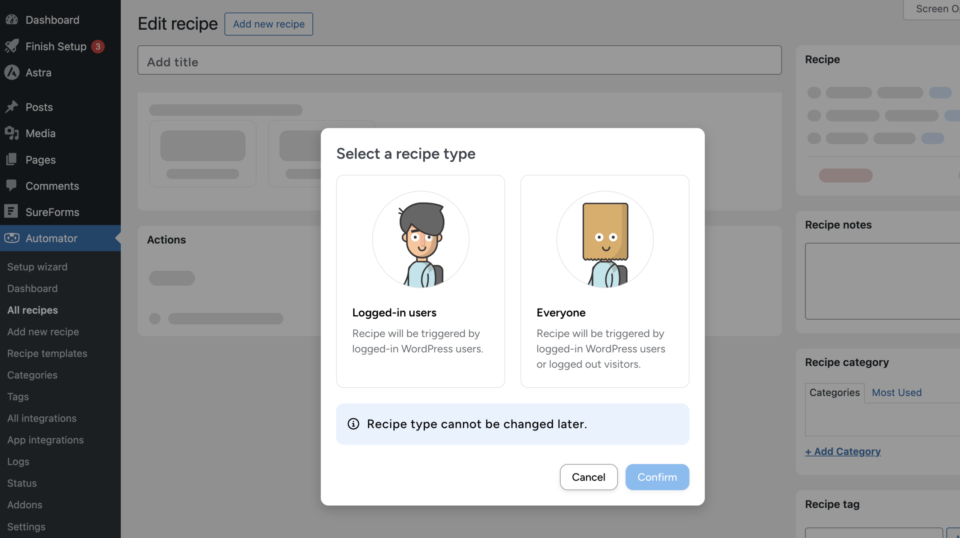
Importante: El tipo de receta no se puede cambiar más adelante. Si no estás seguro de si todos tus donantes iniciarán sesión, elige Todos.
Configuración del Disparador
En el cuadro Disparador, haz clic en "Añadir disparador" y selecciona la integración de Charitable. Busca un disparador y selecciónalo.
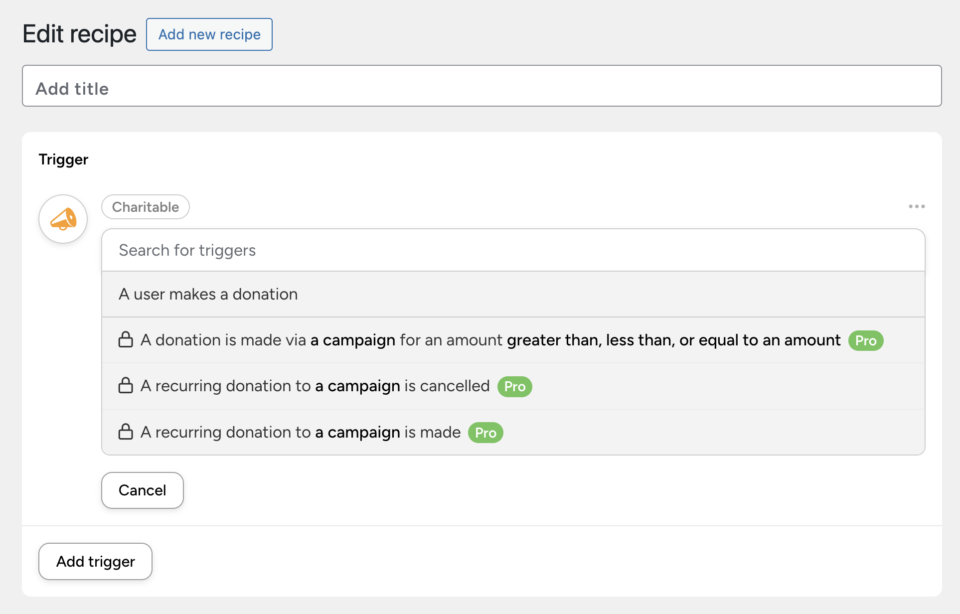
“Un usuario realiza una donación” está disponible en la versión gratuita de Uncanny Automator y se activa cada vez que alguien completa una donación. Los siguientes desencadenantes requieren Automator Pro:
- Se realiza una donación a través de una campaña por un importe mayor, menor o igual a una cantidad
- Se realiza una donación recurrente a una campaña
- Se cancela una donación recurrente a una campaña
Consejo Pro: ¿Quieres enviar un correo electrónico especial solo a los donantes que dan más de 100 $, o activar una acción diferente para una campaña específica? Estos desencadenantes basados en importes y campañas lo hacen posible, sin necesidad de código personalizado.
Añadir una acción
En el cuadro Acciones, haz clic en “Añadir acción” para elegir qué sucede cuando se activa el desencadenante. Automator enumera todas las aplicaciones a las que puede conectarse, incluidas Airtable, Google Sheets, Slack, Mailchimp, ActiveCampaign, Zapier, Make, Webhooks y el propio WordPress.
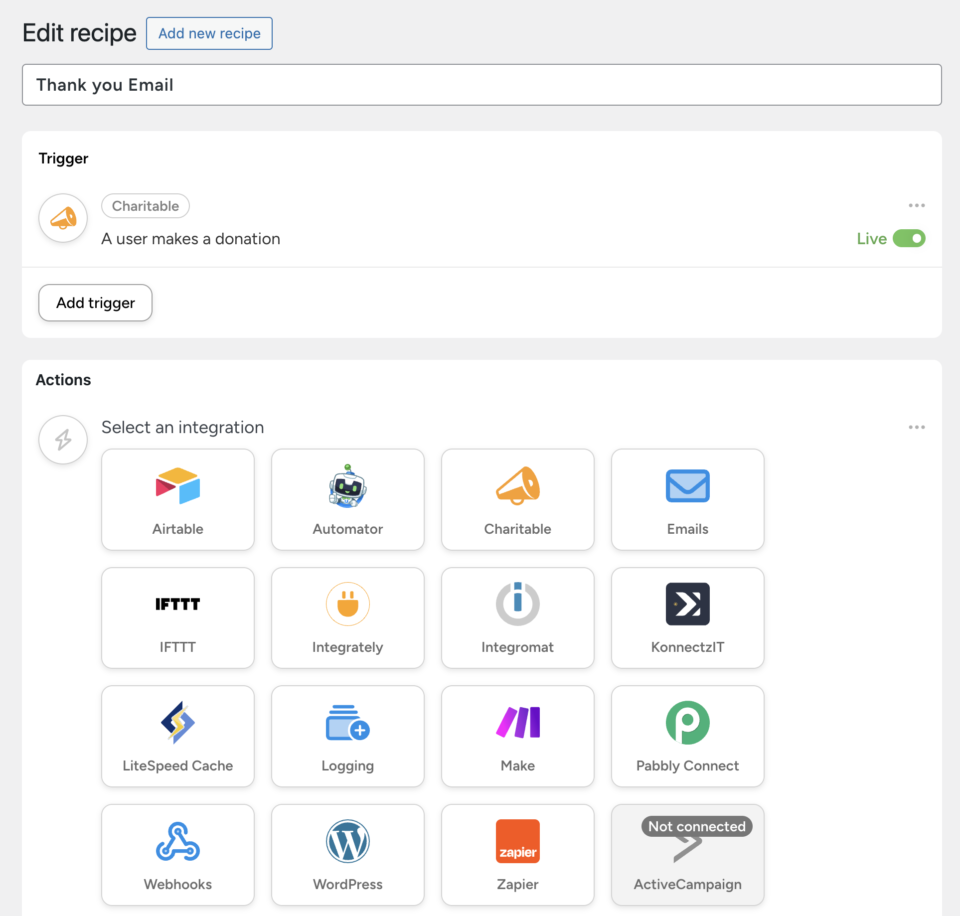
Como ejemplo, vamos a crear una receta sencilla que envía un correo electrónico de agradecimiento personal cada vez que llega una donación.
- Selecciona la aplicación “Correos electrónicos” y luego elige “Enviar un correo electrónico”.
- Rellena los campos De, Nombre de remitente y Para. Haz clic en el icono del rayo junto a cualquier campo para insertar un token dinámico en lugar de escribirlo manualmente, como la dirección de correo electrónico o el nombre del donante.
- Escribe la línea de asunto y el cuerpo del correo electrónico. Puedes personalizar el mensaje con tokens extraídos de la donación, como el nombre de la campaña o el importe de la donación.
- Haz clic en “Enviar correo electrónico de prueba” para previsualizarlo antes de publicarlo, y luego haz clic en “Guardar”.
Nota: Automator pone a disposición más de 9000 tokens dinámicos en todos sus desencadenantes, extrayendo datos directamente de tus donantes, campañas y envíos de formularios. Tampoco estás limitado a las acciones de correo electrónico. Añade varias acciones a una sola receta para, por ejemplo, enviar un correo electrónico de agradecimiento y añadir al donante a una hoja de cálculo al mismo tiempo.
Revisar y publicar tu receta
Dale un título a tu receta en la parte superior de la página, como “Correo de agradecimiento”. En el panel Receta de la derecha, verás un resumen de cómo está configurada la receta.
Cada desencadenante y acción tiene su propio interruptor Activo/Borrador. Cambia cada uno a Activo una vez que hayas terminado de configurarlo. Luego, en el panel Receta, cambia la receta de Borrador a Activo. Una receta que todavía esté en Borrador no se ejecutará, incluso si todos los desencadenantes y acciones dentro de ella están configurados como Activos.
Eso es todo. Tu receta ahora está activa y se ejecutará automáticamente cada vez que se active su desencadenante.
Gestión de tus Recetas
Ve a Automatizador » Todas las recetas para ver todas las recetas de tu sitio, junto con su estado y cuántas veces se han ejecutado.
Abre cualquier receta para ajustar su configuración en el panel Receta:
- Limitación – Limita la frecuencia con la que la receta puede ejecutarse en un período de tiempo determinado.
- Veces por usuario – Limita cuántas veces la receta puede ejecutarse para el mismo donante.
- Veces totales – Limita cuántas veces la receta puede ejecutarse en total.
- Ejecuciones completadas – Haz clic en “Ver registros” para ver cada vez que se ejecutó la receta, útil para confirmar que una automatización está funcionando o para solucionar problemas de una que no lo está.
También puedes añadir recetas a categorías y etiquetas, lo que facilita encontrar la correcta una vez que tengas varias automatizaciones en funcionamiento.
La integración de Uncanny Automator está disponible en el plugin Pro de Charitable.
¿Todavía no usas Charitable Pro?
Puedes obtener hasta un 50% de descuento al registrarte o actualizar a Charitable Pro. Queremos asegurarnos de que puedas probar las funciones avanzadas de recaudación de fondos como Donaciones Recurrentes, Recuperación de Donaciones y más a un costo significativamente reducido.
Únete a más de un millón de usuarios satisfechos de Charitable Pro hoy mismo. Cada compra viene con una garantía de devolución de dinero de 14 días, asegurando que estés respaldado en cada paso del camino.
Si tienes alguna pregunta o necesitas ayuda, nuestro equipo de soporte está listo para ayudarte a sacar el máximo provecho de estas nuevas funciones.
Preguntas frecuentes sobre Uncanny Automator
¿Tengo que pagar por Uncanny Automator para usar esta integración?
No. La versión gratuita de Uncanny Automator incluye el disparador de donaciones de Charitable y las acciones más comunes, como enviar correos electrónicos o conectarse a Zapier y Make. Automator Pro, una compra separada de Uncanny Automator, desbloquea disparadores, filtros, retrasos y bucles adicionales.
¿Puedo activar una automatización para donaciones recurrentes?
Sí, pero los disparadores específicos para recurrentes («Se realiza una donación recurrente a una campaña» y «...se cancela») requieren Automator Pro.
Mi receta no se está ejecutando. ¿Qué debo comprobar?
Primero, comprueba que la receta en sí esté configurada como 'En vivo' en el panel de Recetas, no solo el disparador y la acción individuales. Luego, confirma que el tipo de usuario de la receta (Usuarios conectados o Todos) coincida con la forma en que tus donantes realmente donan. Si aceptas donaciones de invitados, la receta debe configurarse como 'Todos'.
¿Pueden los donantes invitados activar una automatización?
Sí, siempre que hayas elegido 'Todos' como tipo de receta cuando la creaste por primera vez. Esto no se puede cambiar después de crear la receta, así que elige con cuidado.
¿A cuántas aplicaciones puedo conectar Charitable?
Uncanny Automator conecta Charitable a más de 210 aplicaciones y plugins, incluyendo Google Sheets, Slack, Mailchimp, WooCommerce y prácticamente todos los plugins populares de WordPress.
Más documentación
- Instalación de extensiones de Charitable
- Cómo usar el sistema de gestión de donantes
- Cómo usar el Panel del Donante
- Configuración de pasarelas de pago
Enlaces Útiles
🤝 Obtenga ayuda cuando la necesite
Conecta con Atención al Cliente →
📑 Encuentre la guía que necesita
Explore el Centro de documentación →
⬇️ Descarga estrategias probadas, ideas de campañas y herramientas expertas
Obtén el Kit de Recaudación de Fondos →
🔗 Deja que tu Asistente de IA haga el trabajo de recaudación de fondos por ti.
Conecta Charitable a tu asistente de IA →
💸 Obtén recursos gratuitos de recaudación de fondos
Ve al Centro de Recaudación de Fondos de Charitable →
¿Tienes preguntas sobre Charitable?
Preguntas frecuentes de Charitable →
¿Necesita ayuda para entender la terminología y la jerga de las organizaciones sin ánimo de lucro?
Consulte nuestro Glosario de organizaciones sin ánimo de lucro→





