
Mollie es un procesador de pagos europeo que admite los principales métodos de pago locales, incluidas tarjetas de crédito, Apple Pay, Google Pay, PayPal, Klarna, iDEAL, SEPA, Bancontact, Cartes Bancaires, EPS y PostePay.
Esta guía te explica cómo instalar el complemento, habilitar la pasarela, añadir tus claves API de Mollie, aceptar donaciones recurrentes, realizar pruebas y permitir que los donantes cubran la comisión de la transacción.
¿Qué hay en esta guía?
Antes de empezar
- La integración de pagos de Mollie está disponible en los planes Basic y superiores del plugin Charitable Pro. Si aún no tienes Pro, puedes crear tu cuenta ahora » Aquí tienes una guía para ayudarte a instalar Charitable Pro »
- A continuación, deberás instalar el complemento Mollie de Charitable. Te mostraremos cómo hacerlo. El complemento Mollie viene con el plugin Charitable Pro. Después de comprar un plan, puedes instalarlo, junto con cualquier otro complemento incluido, desde el menú de complementos sin coste adicional.
- Necesitarás tu propia cuenta de Mollie antes de empezar. Si aún no tienes una, regístrate en mollie.com.
Mollie atiende a organizaciones de toda Europa. Charitable se conecta a tu propia cuenta de Mollie, por lo que los detalles de tus donantes y tus transacciones se mantienen entre tú y Mollie.
Mollie solo te cobra por las transacciones exitosas, y la tarifa varía según el método de pago que elija tu donante. No hay cuotas mensuales, ni costes mínimos ni comisiones ocultas. Puedes encontrar un desglose en la página de precios de Mollie »
El complemento Mollie necesita PHP 7.2 o superior y Charitable 1.6.43 o superior. Si tu sitio ejecuta una versión anterior de cualquiera de ellos, actualiza antes de empezar.
Todo lo que necesitas de Mollie para empezar a recibir donaciones es tu clave API. Empecemos.
Instalación del complemento Mollie
Ve a Charitable » Complementos y busca Mollie en la lista. Haz clic en "Instalar complemento" y luego en "Activar" una vez que la instalación finalice.
Si prefieres instalar desde un archivo zip, puedes descargar el complemento y subirlo tú mismo.
- En tu cuenta de Charitable, ve a la pestaña Descargas y desplázate hasta el complemento Mollie. Descarga el complemento aquí.
- En tu panel de WordPress, ve a Plugins » Añadir Nuevo » Subir Plugin.
- Elige el archivo zip, haz clic en “Instalar ahora” y luego en “Activar plugin”.
Si no estás seguro de cómo instalar el complemento Mollie, te recomendamos que primero leas nuestra guía para instalar extensiones de Charitable »
Habilitación de la pasarela
Una vez que el complemento esté activo, debes habilitar Mollie como pasarela de pago. Si todavía estás en la página de Plugins, puedes hacerlo directamente desde allí haciendo clic en el enlace "Activar pasarela Mollie".

También puedes habilitarla desde la página de configuración. Ve a Charitable » Ajustes » Pasarelas de pago y haz clic en "Habilitar pasarela" en el bloque de Mollie.
Aparecerá un botón “Configuración de la pasarela” junto a Mollie. Haz clic en él para abrir la página de configuración de Mollie, donde añadirás tus claves API a continuación.
Añadir tus claves API de Mollie
Charitable solo necesita tus claves API de Mollie para empezar a aceptar donaciones a través de Mollie.
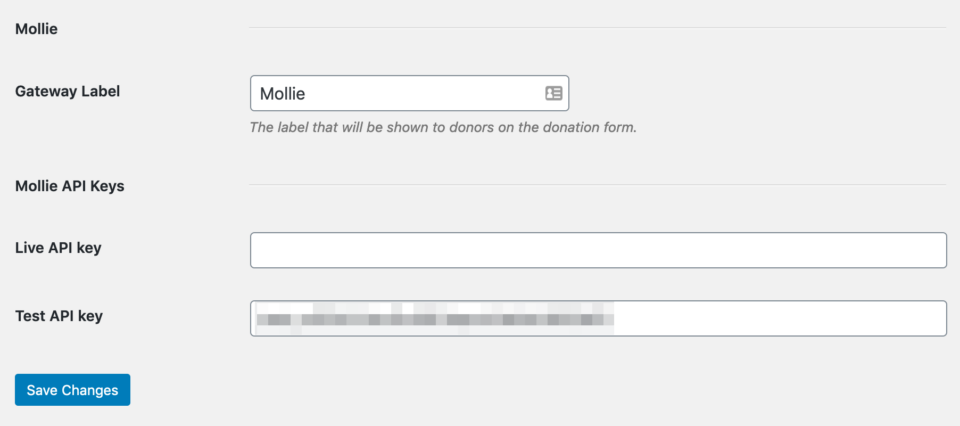
- Inicia sesión en tu panel de Mollie.
- En el menú de la izquierda, ve a Desarrolladores » Claves API.
- Copia tu clave API en vivo y tu clave API de prueba de Mollie en tu configuración de Charitable.
- Haz clic en "Save Changes".
Nota: Añade ambas claves mientras estás en la página. La clave API de prueba es la que te permite realizar una donación de prueba más tarde sin cambiar la configuración.
Métodos de pago disponibles con Mollie
La característica destacada de Mollie es su compatibilidad con los principales métodos de pago locales en Europa. Tus donantes pueden apoyar tus campañas utilizando el método que ya prefieren, incluyendo los siguientes.
- Tarjetas de crédito
- Apple Pay
- Google Pay
- PayPal
- Klarna
- iDEAL
- Transferencia bancaria SEPA
- Domiciliación bancaria SEPA
- Bancontact
- Cartes Bancaires
- EPS
- PostePay
- Przelewy24
Apple Pay y Google Pay tienen su propia guía de configuración rápida. Consulta Cómo configurar Apple Pay y Google Pay con Mollie »
Nota: Los métodos de pago y su disponibilidad cambian de vez en cuando, y algunos están limitados a países concretos. Hemos cubierto lo más destacado aquí, así que consulta la página de métodos de pago de Mollie para ver la lista actual.
Aceptar donaciones recurrentes con Mollie
Mollie funciona junto con la función de Donaciones Recurrentes de Charitable, por lo que un donante puede configurar un regalo recurrente una vez y Charitable se encarga de cada renovación a partir de entonces. No hay pasos de configuración adicionales en el lado de Mollie, por lo que una vez que ambos estén activos, podrás empezar a recaudar donaciones semanales, mensuales, trimestrales, semestrales y anuales.
Nota Importante: Donaciones Recurrentes está disponible en los planes Plus y superiores, mientras que la pasarela Mollie comienza en Basic. Si tu plan es Basic, puedes aceptar donaciones únicas de Mollie pero no recurrentes.
Pruebas antes de salir en vivo
Siempre recomendamos probar una nueva pasarela antes de aceptar donaciones reales. Mollie tiene un modo de prueba que puedes activar dentro de Charitable.

- En tu panel de WordPress, ve a Charitable » Configuración » Pasarelas de Pago y marca la opción “Activar modo de prueba”. Haz clic en “Guardar cambios”.
- Realiza una donación en tu propio sitio web y elige Mollie como método de pago.
- Después de finalizar el pago, volverás a tu sitio web. Ve a Charitable » Donaciones y comprueba que la donación está ahí y marcada como Pagada. Esto puede tardar un momento, pero debería marcarse como Pagada en unos minutos.
- Comprueba la transacción en tu panel de Mollie en la página de Transacciones. Necesitarás activar el Modo de Prueba en la esquina superior derecha para verla.
- Cuando la donación de prueba sea correcta, vuelve y desmarca “Activar modo de prueba”, luego haz clic en “Guardar cambios” de nuevo.
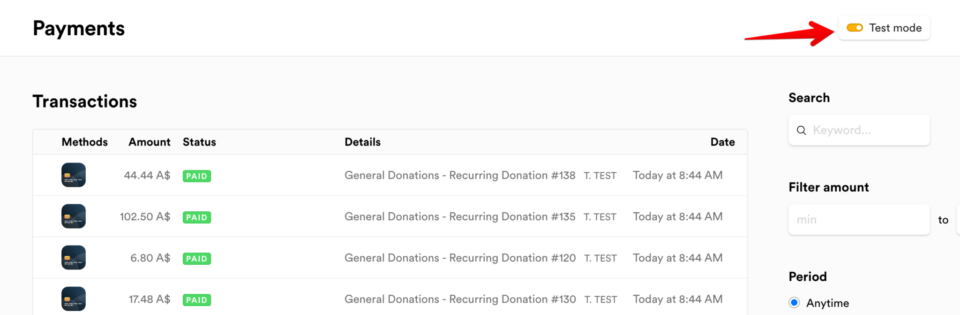
Importante: Elimina tus donaciones de prueba de Charitable » Donaciones antes de pasar a producción si no quieres que aparezcan en tus informes.
Establecer Mollie como pasarela predeterminada
Si tienes más de una pasarela habilitada, la predeterminada es la que se selecciona para tus donantes cuando se carga tu formulario de donación. Ve a Charitable » Configuración » Pasarelas de Pago, elige Mollie en la columna “Predeterminada” y haz clic en “Guardar cambios”.
Consejo profesional: Si la mayoría de tus donantes están en un país, configura el valor predeterminado en la pasarela que ofrezca su método local. Una audiencia holandesa que acceda directamente a iDEAL convertirá mejor que una que tenga que buscarlo.
Añadir reducción de comisiones
Mollie cobra una comisión por cada donación que procesa. La función de Alivio de Comisiones de Charitable invita a tus donantes a añadir un poco más para cubrir esa comisión, de modo que más de la donación llegue a tu causa. Funciona con Mollie de la misma manera que funciona con cualquier otra pasarela, y puedes configurar cómo se calcula la comisión.
Así es como se configura el Alivio de Comisiones »
Seguridad y datos de los donantes
Tus donantes dan sabiendo que sus datos son procesados por un procesador de pagos que reconocen. La página de pago de Mollie cumple con el nivel 1 de PCI-DSS, y Mollie almacena esos datos en servidores holandeses.
Al igual que con la integración de cada pasarela de pago que desarrolla Charitable, el complemento de Mollie sigue las mejores prácticas para el manejo de los datos de los donantes. Los datos de pago sensibles nunca se almacenan en tu base de datos de WordPress.
Preguntas frecuentes sobre Mollie
¿Necesito mi propia cuenta de Mollie para usar este complemento?
Sí. El complemento se conecta a una cuenta que creas directamente con Mollie. Si aún no tienes una, regístrate en mollie.com antes de empezar.
¿Qué necesito de Mollie para empezar a recibir donaciones?
Solo tu clave API. Mollie emite una clave en vivo (Live key) y una clave de prueba (Test key), y ambas van a la configuración de tu pasarela de Charitable. No hay otras credenciales que solicitar.
¿Dónde introducen los donantes los detalles de su tarjeta?
En una página de pago alojada por Mollie, a la que los donantes acceden después de enviar tu formulario de donación. Los números de tarjeta nunca llegan a tu sitio web ni a tu base de datos.
¿Qué plan necesito para Mollie?
Básico y superiores. Las donaciones recurrentes a través de Mollie necesitan la función de Donaciones Recurrentes, que comienza en el plan Plus.
¿Qué cobra Mollie?
Mollie cobra por transacción exitosa, y la tarifa depende del método de pago que elija tu donante. No hay cuotas mensuales, ni costos mínimos, ni cargos por transacciones fallidas. Consulta la página de precios de Mollie para ver las tarifas actuales.
¿Puedo aceptar donaciones recurrentes a través de Mollie?
Sí, en los planes Plus y superiores. Una vez que la función de Donaciones Recurrentes esté activa, no hay configuraciones adicionales de Mollie que configurar, y puedes ofrecer donaciones semanales, mensuales, trimestrales, semestrales y anuales.
¿Pueden los donantes pagar en su propia moneda?
Sí. Mollie acepta, liquida y paga en varias monedas, incluyendo EUR y GBP. Los pagos realizados en una moneda que no hayas habilitado se convierten a tu moneda principal antes del pago.
Mi donación de prueba se completó pero nunca apareció como Pagada. ¿Qué debo comprobar?
Primero, comprueba que "Activar modo de prueba" (Turn on Test Mode) todavía esté habilitado en la configuración de tu pasarela de Charitable, ya que una clave en vivo emparejada con el modo de prueba no informará. Luego, confirma que la clave API de prueba que pegaste proviene de la misma cuenta de Mollie contra la que realizaste la donación.





