
Wenn ein monatlicher Spender per E-Mail mitteilt, dass er lieber 40 US-Dollar pro Monat statt 25 US-Dollar geben möchte, möchten Sie an diesem Tag Ja sagen.
Bisher war der sauberste Weg, dies zu tun, die Kündigung ihres Abonnements und die Bitte, sich erneut anzumelden. Ihre Spendenhistorie wurde in 2 Datensätze aufgeteilt und ihr Startdatum wurde auf heute zurückgesetzt.
Wir haben Änderungen wiederkehrender Beträge entwickelt, damit Sie den Betrag und den Abrechnungszeitraum einer aktiven wiederkehrenden Spende direkt von Ihrem WordPress-Dashboard aus ändern können.
Es ist dasselbe Stripe-Abonnement mit derselben Historie und demselben Startdatum, nur ein neuer Betrag oder Zeitplan ab dem nächsten Abrechnungsdatum. 🔁
So sehen Änderungen wiederkehrender Beträge aus
Bevor wir durchgehen, wie es funktioniert, hier ist das Fenster, das Sie sehen werden, wenn Sie eine wiederkehrende Spende aktualisieren.
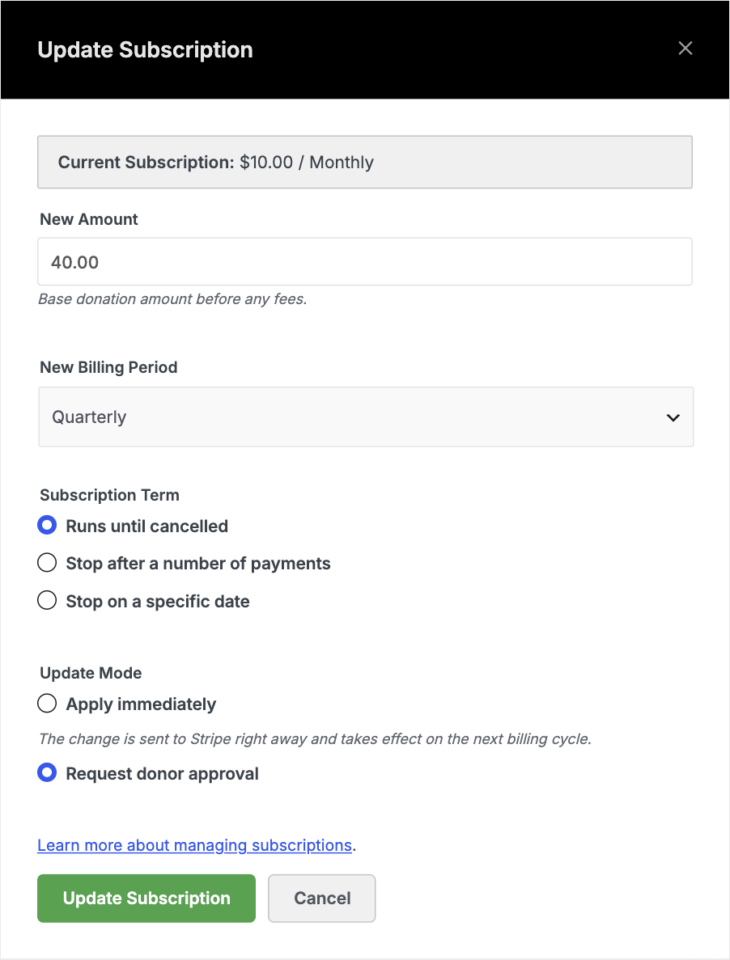
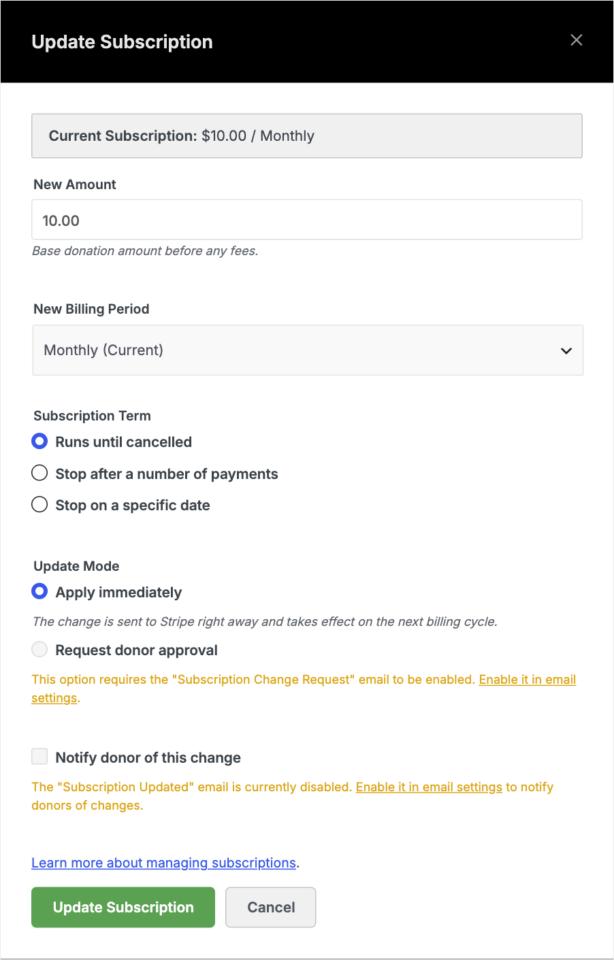
Oben im Fenster wird der aktuelle Betrag und Zeitplan des Spenders angezeigt. Darunter geben Sie einen neuen Betrag ein, wählen einen neuen Abrechnungszeitraum aus oder beides.
Dasselbe Fenster ermöglicht es Ihnen auch, die Abonnementlaufzeit zu ändern, sodass eine Spende bis zur Kündigung laufen oder nach einer bestimmten Anzahl von Zahlungen oder an einem bestimmten Datum enden kann. Das funktioniert mit Abonnements mit fester Laufzeit.
Dann wählen Sie, ob die Änderung sofort an Stripe übermittelt wird oder auf die Genehmigung durch den Spender wartet. Eine Checkbox unten entscheidet, ob der Spender eine E-Mail darüber erhält.
Warum eine Spende zu ändern nicht bedeutet, von vorne anzufangen
Ein Spender, der bittet, mehr zu geben, sagt Ihnen, dass er Ihnen vertraut. Der schnellste Weg, ihm zu danken, ist, die Änderung vorzunehmen, ohne ihn zu bitten, etwas noch einmal zu tun.
Die Beibehaltung des ursprünglichen Abonnements hält auch Ihre Spenderaufzeichnungen sauber. Die vollständige Spendenhistorie des Spenders bleibt an einem Ort in der Funktion für wiederkehrende Spenden von Charitable, sodass Ihre Berichte und Quittungen einen stetigen Unterstützer anstelle von 2 separaten anzeigen.
Es hilft auch, wenn ein Spender weniger geben möchte. Wenn jemand nicht mehr 50 US-Dollar pro Monat bezahlen kann, können Sie den Betrag für ihn senken, anstatt die Spende komplett zu verlieren. Es funktioniert neben Kartenaktualisierungen, mit denen Spender eine abgelaufene Karte korrigieren können, ohne ihr Abonnement zu verlieren.
Wann Sie Änderungen wiederkehrender Beträge verwenden
Hier sind die Anfragen, die normalerweise in Ihrem Posteingang landen.
- 📈 Ein Spender möchte mehr geben. Sie haben eine Gehaltserhöhung erhalten oder fühlen sich Ihrer Sache näher und möchten, dass ihre monatliche Spende steigt.
- 📅 Ein Spender bevorzugt eine jährliche Zahlung. Er oder sie möchte lieber eine Abbuchung pro Jahr als 12, also ändern Sie ihn von monatlich auf jährlich.
- 🤝 Ein Spender muss vorübergehend weniger geben. Die Senkung des Betrags hält ihn beim Spenden, anstatt dass er sonst kündigen würde.
- ⛪ Ein Kirchenmitglied spendet vierteljährlich. Er oder sie möchte, dass der Zehnt mit der eigenen Budgetplanung übereinstimmt, also ändern Sie ihn auf einen vierteljährlichen Rhythmus.
- 💌 Sie führen eine Upgrade-Anfrage durch. Sie bitten monatliche Spender, ihren Betrag zu erhöhen, und jeder einzelne stimmt der neuen Summe per E-Mail zu, bevor etwas geändert wird.
Änderung jetzt anwenden oder Spender zuerst fragen
Jede Aktualisierung bietet Ihnen 2 Möglichkeiten, sie zu senden. Sofort anwenden sendet den neuen Betrag oder Abrechnungszeitraum an Stripe, sobald Sie ihn speichern. Verwenden Sie diese Option, wenn der Spender die Änderung selbst angefordert hat.
Spenderzustimmung anfordern hält die Änderung zurück und sendet zuerst eine E-Mail an den Spender. Die E-Mail zeigt die vorgeschlagene Änderung mit einem Link zum Genehmigen dieser Änderung und einem Link zum Ablehnen. In Stripe ändert sich nichts, bis der Spender zustimmt.
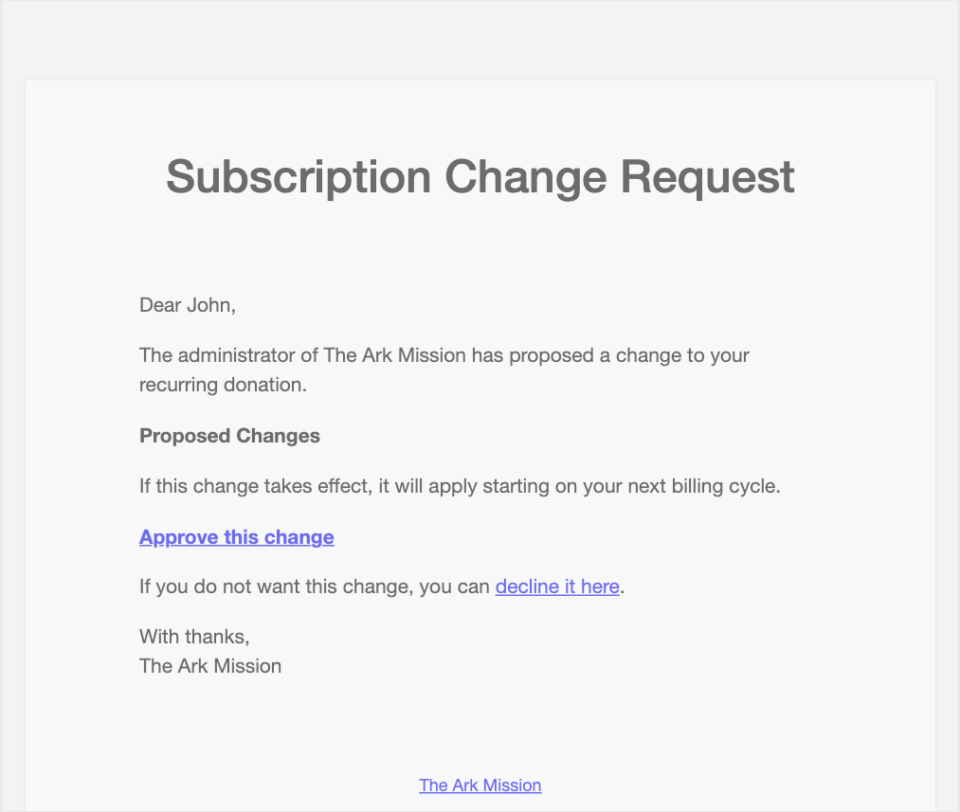
Wir würden die Zustimmung des Spenders für jede Änderung verwenden, die der Spender nicht angefordert hat, wie z. B. eine Upgrade-Anfrage. Das bedeutet, dass ein Spender niemals einen neuen Betrag abgebucht bekommt, dem er nicht zugestimmt hat.
Die Zustimmungslinks sind sicher konstruiert. Jeder ist signiert und an eine einzelne Spende gebunden, funktioniert nur einmal und verfällt nach 7 Tagen.
Wenn Sie eine neue Anfrage senden, bevor der Spender antwortet, ersetzt die neue Anfrage die alte und der erste Link funktioniert nicht mehr. Wenn der Spender ablehnt, bleibt das Abonnement genau wie es war.
Da der Zustimmungslink per E-Mail ankommt, ist es hilfreich, Ihre WordPress-E-Mails über ein zuverlässiges SMTP-Plugin zu versenden, damit sie im Posteingang des Spenders landen.
Die Änderung beginnt am nächsten Abrechnungsdatum
Eine Aktualisierung berührt niemals den Abrechnungszyklus, in dem sich der Spender bereits befindet. Der aktuelle Zyklus endet wie gewohnt, und der neue Betrag oder Zeitplan beginnt am nächsten Abrechnungsdatum.
Es gibt keine anteilige Berechnung, daher sieht der Spender keine Teilzahlung oder Rückerstattung. Er wird auch nicht zweimal im selben Zeitraum abgerechnet.
Änderungen in Stripe werden zurück an Charitable synchronisiert
Einige Teams arbeiten gerne im Stripe Dashboard. Wenn Sie ein Abonnement dort ändern, übernimmt Charitable die Änderung über den Stripe-Webhook, den Sie bereits eingerichtet haben.
Sie benötigen keine zusätzliche Einrichtung dafür. Der Betrag und der Zeitplan in WordPress stimmen in beiden Fällen mit Stripe überein.
Jede Abonnementänderung wird protokolliert
Jede Aktualisierung wird unter Charitable » Tools » Logs geschrieben. Der Eintrag zeigt den alten Wert, den neuen Wert, wer die Änderung vorgenommen hat und wann.
Sie können das Charitable-Protokoll nach der Spenden-ID filtern. Wenn ein Spender also fragt, wann sein Geschenk erhöht wurde, können Sie dies in wenigen Sekunden beantworten.
So ändern Sie den Betrag oder den Abrechnungszeitraum einer wiederkehrenden Spende
Die gesamte Aktualisierung dauert etwa eine Minute. Die Spende muss Stripe verwenden und den Status 'Aktiv' haben.
Schritt 1: Dauerhafte Spende öffnen
Um zu beginnen, gehen Sie zu Charitable » Recurring Donations und öffnen Sie die Spende, die Sie ändern möchten.
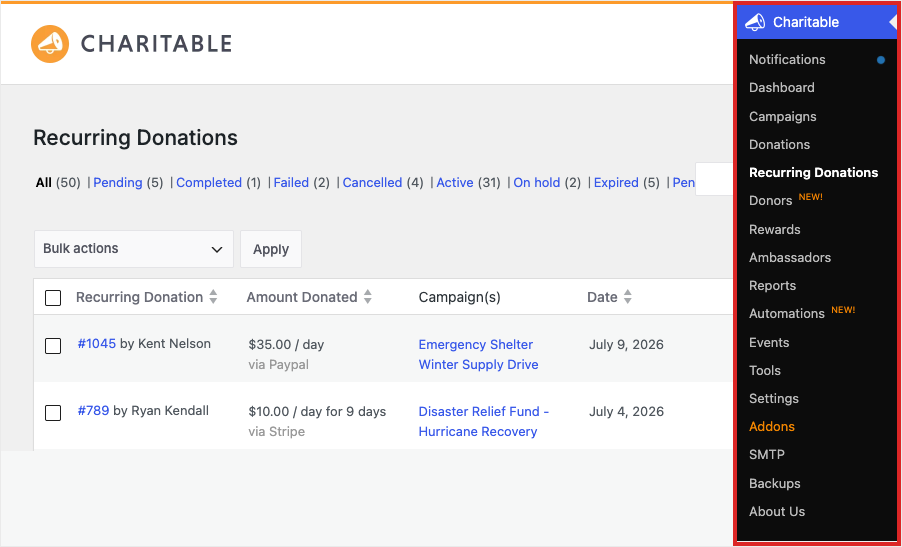
Schritt 2: Abonnement aktualisieren auswählen
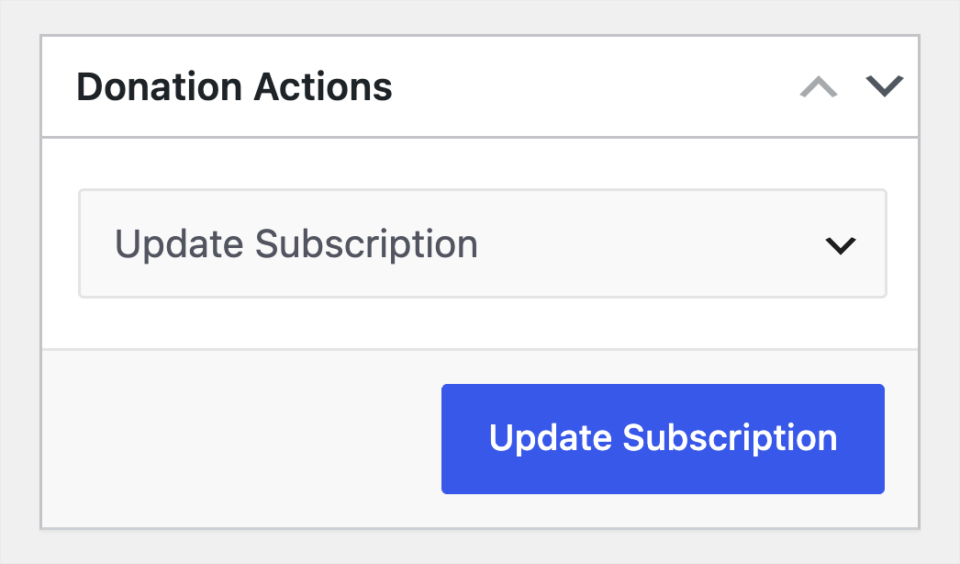
Wählen Sie im Feld Spendenaktionen im Dropdown-Menü Abonnement aktualisieren aus. Klicken Sie dann auf die Schaltfläche Abonnement aktualisieren.
Schritt 3: Neuen Betrag oder Abrechnungszeitraum festlegen
Geben Sie einen neuen Betrag ein, wählen Sie einen neuen Abrechnungszeitraum oder ändern Sie beides. Lassen Sie ein Feld unverändert, um den aktuellen Wert beizubehalten.
Schritt 4: Wählen Sie aus, wie die Änderung angewendet wird
Wählen Sie unter Update-Modus die Option Sofort anwenden, wenn der Spender die Änderung angefordert hat. Wählen Sie Genehmigung durch Spender anfordern, wenn Sie möchten, dass der Spender dies zuerst per E-Mail bestätigt.
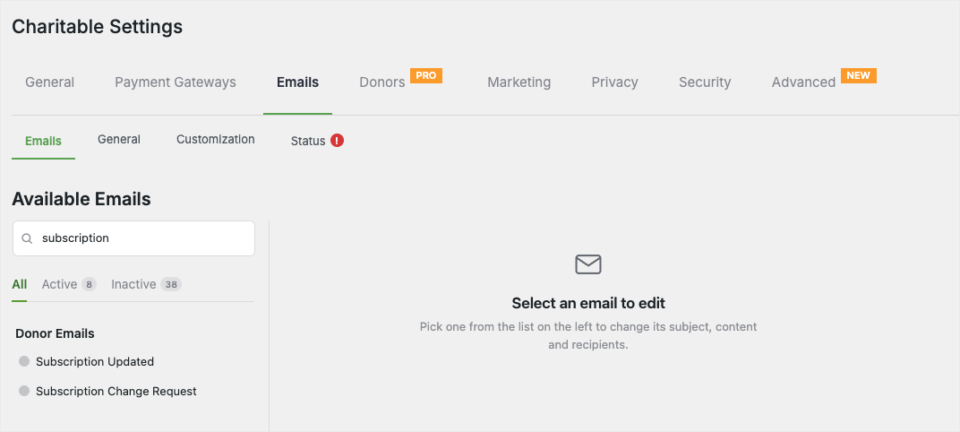
Die Genehmigung durch den Spender erfordert, dass die E-Mail zur Anforderung von Abonnementänderungen aktiviert ist. Wenn sie deaktiviert ist, ist die Option ausgegraut und mit einem Hinweis versehen, wo Sie sie aktivieren können.
Schritt 5: Entscheiden Sie, ob der Spender benachrichtigt werden soll
Wenn Sie eine Änderung sofort anwenden, aktivieren Sie Spender über diese Änderung benachrichtigen, um dem Spender eine E-Mail über das aktualisierte Abonnement zu senden. Klicken Sie dann auf die grüne Schaltfläche Abonnement aktualisieren, und Sie sind fertig!
Beide E-Mails finden Sie unter Charitable » Einstellungen » E-Mails. Stellen Sie sicher, dass sie vor Ihrer ersten Aktualisierung aktiviert sind.
Lesen Sie das vollständige Tutorial zu Änderungen des wiederkehrenden Betrags →
Für Agenturen und Entwickler
Hooks und Filter
Der Filter charitable_process_subscription_update_stripe verarbeitet die Aktualisierung und gibt ein Ergebnisarray zurück. Die Aktualisierung führt auch 3 Aktionen aus: charitable_recurring_subscription_updated, charitable_recurring_subscription_change_requested und charitable_stripe_subscription_details_changed.
Die Bestätigungsseite für die Genehmigung des Spenders verfügt über eigene Filter für Farben, die Überschrift, die Nachricht und die Schaltfläche. Sie können sie auch durch Ihr eigenes HTML ersetzen.
Wenn Sie Aktualisierungen im Code bearbeiten müssen, sind charitable_recurring_update_local_subscription(), Charitable_Recurring_Subscription_Change_Handler und Charitable_Gateway_Stripe_AM::update_subscription() die Helfer, mit denen Sie beginnen können.
Wie Abrechnungszeiträume mit Stripe übereinstimmen
Monatlich und jährlich werden direkt den Intervallen Monat und Jahr von Stripe zugeordnet. Vierteljährlich wird als Monatsintervall mit der Anzahl 3 gesendet, und halbjährlich als Monatsintervall mit der Anzahl 6. Die Zuordnung deckt auch Tages- und Wochenperioden ab.
FAQs zu Änderungen des wiederkehrenden Betrags
Welcher Plan beinhaltet Änderungen des wiederkehrenden Betrags?
Es ist Teil von Wiederkehrende Spenden im Charitable Pro Plugin, Plus-Plan und höher. Sie benötigen Charitable Pro Plugin 1.8.16 oder neuer und Wiederkehrende Spenden 2.1.0 oder neuer.
Mit welchen Zahlungs-Gateways funktioniert es?
Änderungen des wiederkehrenden Betrags funktionieren mit wiederkehrenden Spenden, die über Stripe getätigt wurden.
Warum sehe ich die Option Abonnement aktualisieren nicht?
Überprüfen Sie zuerst den Status des Abonnements. Nur aktive Abonnements können aktualisiert werden, daher werden pausierte, stornierte, abgeschlossene und ausstehende Abonnements die Option nicht anzeigen.
Wird dem Spender bei einer Änderung des Betrags doppelt berechnet?
Nein. Der aktuelle Abrechnungszyklus endet wie gewohnt, und der neue Betrag beginnt am nächsten Abrechnungsdatum ohne anteilige Berechnung.
Was passiert, wenn der Spender nie auf die E-Mail zur Genehmigung antwortet?
Nichts ändert sich. Der Link läuft nach 7 Tagen ab, und das Abonnement wird mit dem aktuellen Betrag und Zeitplan fortgesetzt.
Erste Schritte mit wiederkehrenden Betragsänderungen
Wiederkehrende Betragsänderungen ist im Charitable Pro Plugin 1.8.16+ mit Wiederkehrende Spenden 2.1.0+, Plan Plus und höher verfügbar. Öffnen Sie eine beliebige aktive wiederkehrende Stripe-Spende und die Aktion "Abonnement aktualisieren" wartet in der Box "Spendenaktionen".
Lesen Sie die Dokumentation zu wiederkehrenden Betragsänderungen →
Noch nicht auf einem bezahlten Charitable-Plan?
Charitable hat 1,2+ Millionen Downloads!
Millionen vertrauen auf Charitable für erfolgreiche Spendenkampagnen. Probieren Sie Charitable noch heute risikofrei aus.
✅ 14-tägige Geld-zurück-Garantie
✅ Transparente Preisgestaltung
✅ Einrichtung ohne Code
Was ist neu in Charitable
Hier ist, was wir in letzter Zeit noch in Charitable gestartet haben.
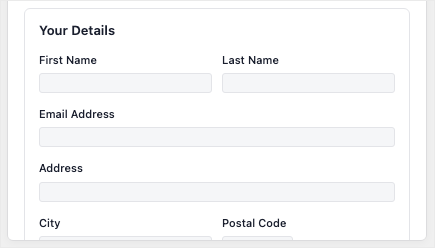
👥
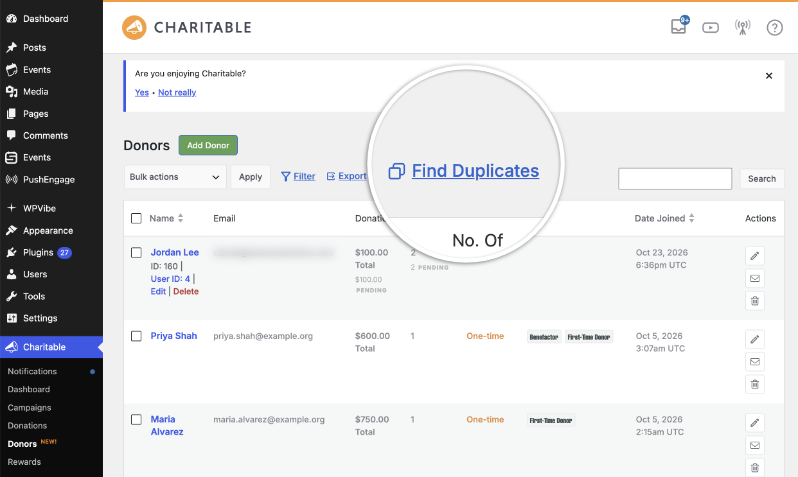
Duplizierte Spenderzusammenführung
Finden Sie Unterstützer, die zweimal in Ihrer Spenderliste erscheinen, und führen Sie sie zu einem einzigen Datensatz zusammen.
🔑
Unterstützer melden sich mit nur einer E-Mail-Adresse zum Fundraising an, kein Passwort erforderlich.
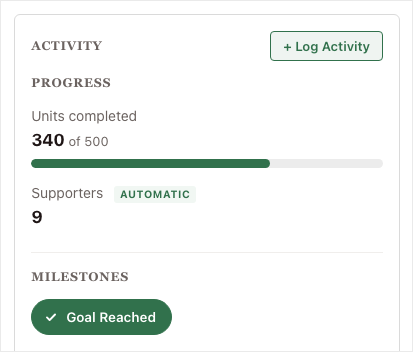
🏃
Zeigen Sie den Fortschritt bei gelesenen Minuten, gegangenen Kilometern oder gepackten Mahlzeiten neben dem gesammelten Geld an.
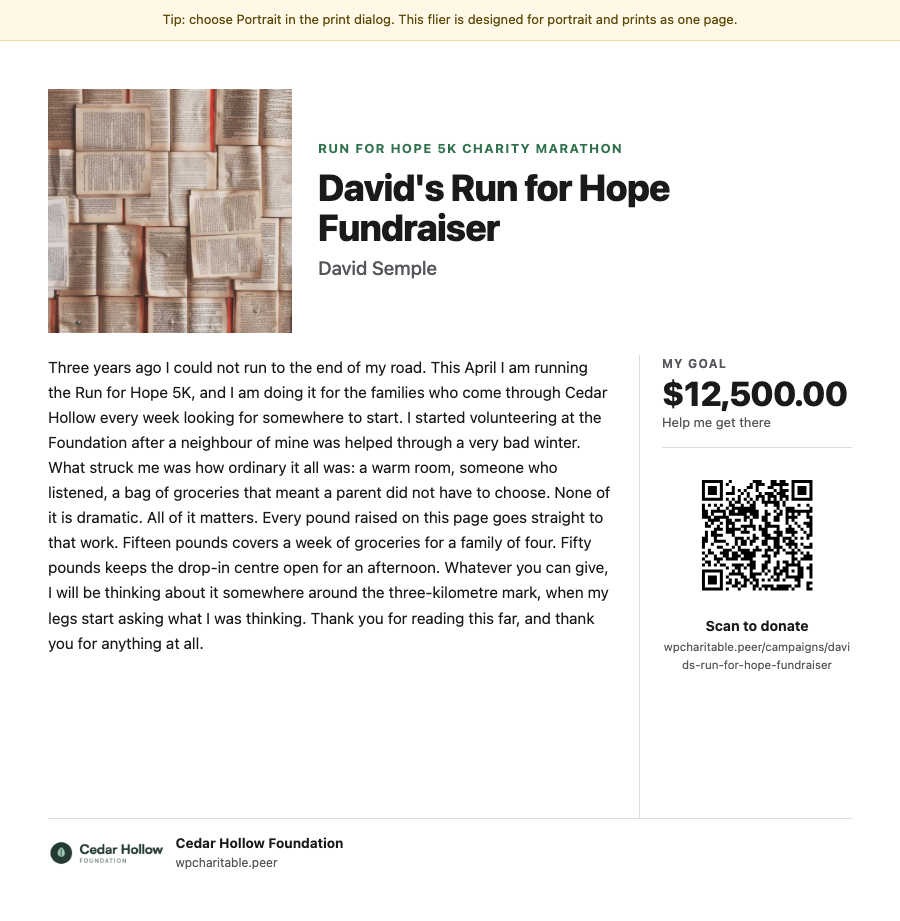
🖨️
Fundraiser drucken einen Flyer mit einem QR-Code, der die Leute direkt zu ihrer Seite führt.
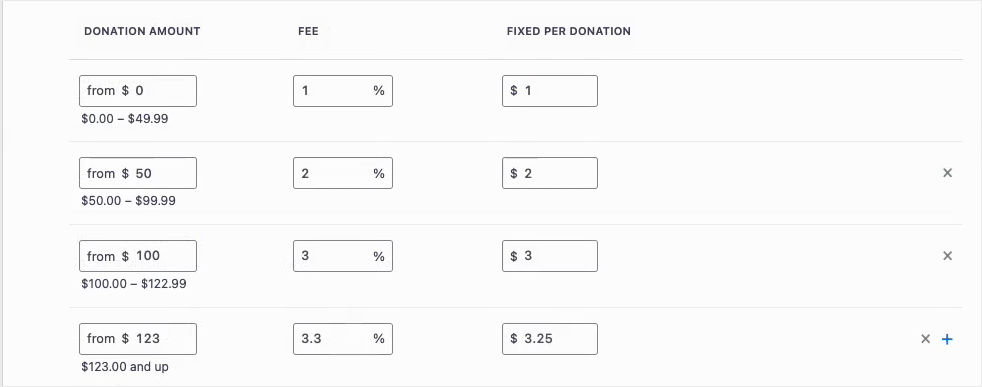
💸
Gestaffelte Sätze für Gebührenentlastung
Legen Sie einen anderen Gebührensatz für verschiedene Spendenhöhen fest, damit die Anfrage zur Spende passt.
📊
Vergleichen Sie jede Periode mit der letzten und sehen Sie, welche Änderung heute am meisten helfen würde.
Wir fügen Charitable ständig neue Funktionen hinzu, um Ihnen zu helfen, mehr zu sammeln und sich um Ihre Spender zu kümmern. Sehen Sie alles, was wir gestartet haben, im Charitable Changelog.
Noch kein Charitable Pro-Benutzer? Melden Sie sich noch heute an und erhalten Sie bis zu 50 % Rabatt auf Ihren Plan. Wir sind zuversichtlich, dass Sie es lieben werden, mit Charitable Spenden zu sammeln. Wenn Charitable aus irgendeinem Grund nicht das Richtige für Sie ist, erstatten wir Ihnen den Kaufbetrag im Rahmen unserer 14-tägigen Geld-zurück-Garantie zurück. Holen Sie sich jetzt Charitable Pro »
Bleiben Sie verbunden für weitere Ressourcen für gemeinnützige Organisationen
Für weitere Tutorials und Videos, die auf gemeinnützige Organisationen zugeschnitten sind, abonnieren Sie unseren YouTube-Kanal. Wir veröffentlichen regelmäßig Expertentipps, Schritt-für-Schritt-Anleitungen zu Online-Spenden, Fundraising-Strategien und praktische Ressourcen, die Ihrer Organisation zum Erfolg verhelfen.
🗞️ Erhalten Sie wöchentliche Tipps und exklusive Anleitungen in Ihrem Posteingang
Melden Sie sich für unseren Newsletter an →
🎥 Sehen Sie sich Schritt-für-Schritt-Tutorials und Erfolgsgeschichten an
Abonnieren Sie unseren YouTube-Kanal →
👩🏽💻 Vernetzen Sie sich mit unserer Community und erhalten Sie tägliche Einblicke in gemeinnützige Organisationen
Folgen Sie uns auf LinkedIn →
🥳 Lustige Reels und Einblicke in gemeinnützige Organisationen
Folgen Sie uns auf Instagram →
👀 Aufschlussreiche & unterhaltsame Videos, die Ihnen helfen, Ihre Sache voranzubringen
Folgen Sie uns auf TikTok→
🌎 Abonnieren und folgen Sie uns für allgemeine Fundraising-Tipps
Holen Sie sich Fundraising-Tipps auf TikTok →
Leistungsstarke Fundraising-Ressourcen
🤖 Nutzen Sie Charitable mit Ihrem KI-Assistenten
Erfahren Sie mehr über Charitable + KI →
⬇️ Laden Sie bewährte Strategien, Kampagnenideen und Experten-Tools herunter
Holen Sie sich das Fundraising-Kit →
💸 Holen Sie sich kostenlose Fundraising-Ressourcen
Besuchen Sie den Charitable Fundraising Hub →
🤔 Haben Sie Fragen zu Charitable?
Charitable FAQs →
🏎️ Probieren Sie Charitable aus
Erstellen Sie Ihre Charitable Demo →
Verstehen Sie Begriffe und Jargon von gemeinnützigen Organisationen
Glossar für gemeinnützige Organisationen→
% Suchen Sie nach Angeboten und Rabatten für gemeinnützige Organisationen?
Beste Angebote und Rabatte für gemeinnützige Organisationen →



Hinterlassen Sie eine Antwort