Dokumentation für Wohltätigkeitsorganisationen

Erfahren Sie, wie Sie mit klaren Schritt-für-Schritt-Anleitungen das Beste aus Charitable herausholen.

Wohltätiges Protokollsystem

Charitable Pro ab 1.8.13 beinhaltet ein zentrales Protokollsystem , das Plugin-Protokolleinträge in Ihrer Datenbank speichert und einen Admin-Bildschirm zur Anzeige, Filterung, Suche und zum Export bereitstellt. Der Support bittet Sie möglicherweise, Protokolle von diesem Bildschirm aus zu überprüfen oder zu exportieren, wenn Sie Probleme wie Spendenfehler, Zahlungs-Gateway-Fehler oder Formularvalidierungsprobleme beheben.

Wo Protokolle zu finden sind

  1. Gehen Sie im WordPress-Admin zu Charitable → Tools.
  2. Klicken Sie auf die Registerkarte Logs.

Sie sehen die Protokolleinstellungen und, wenn die Protokollierung aktiviert ist und Einträge vorhanden sind, eine Tabelle mit Protokollsätzen.

Protokollierung aktivieren

Die Protokollierung ist standardmäßig deaktiviert.

  1. Schalten Sie unter Tools → Logs die Option Enable Logging ein.
  2. Ab diesem Zeitpunkt werden Protokolleinträge aufgezeichnet. Bestehende Einträge (falls vorhanden) bleiben sichtbar, bis sie gelöscht oder durch die Aufbewahrungseinstellung entfernt werden.

Wenn die Protokollierung deaktiviert ist, werden keine neuen Einträge geschrieben. Sie können alle Protokolle, die erfasst wurden, bevor Sie sie deaktiviert haben, weiterhin anzeigen und exportieren.

Automatische Löschung (Aufbewahrung)

Verwenden Sie Automatisch löschen nach , um zu steuern, wie lange Protokolleinträge aufbewahrt werden:

  • Optionen: 7143060 oder 90 Tage.
  • Einträge, die älter als der ausgewählte Zeitraum sind, werden bei einer täglichen Bereinigung automatisch gelöscht.

Dies hilft, die Datenbankgröße zu begrenzen und gleichzeitig aktuelle Protokolle für die Fehlerbehebung aufzubewahren.

Protokolle anzeigen

Die Protokolltabelle zeigt:

  • Titel – Kurze Zusammenfassung des Protokolleintrags (klicken Sie zum Öffnen der Details).
  • Nachricht – Gekürzter Nachrichtentext.
  • Typen – Kategorie des Protokolls (z. B. Spende, Zahlung, Gateway, Fehler, Formular).
  • Level – Schweregrad: Fehler, Warnung, Info oder Debug.
  • Quelle – Woher das Protokoll stammt (z. B. Core, Stripe, PayPal, Formular).
  • Datum – Wann der Eintrag erstellt wurde.

Klicken Sie auf einen Titel , um eine Detailansicht in einem Modal zu öffnen. Die Detailansicht zeigt die vollständige Nachricht, Datum, Level, Typen, Quelle und alle verknüpften Datensätze (z. B. Kampagnen-ID, Spenden-ID, Spender-ID) mit Links zu diesen Elementen im Admin.

Filtern und Suchen

Über der Tabelle können Sie Einträge eingrenzen:

  • Typ – Filtern nach Protokolltyp (Spende, Zahlung, Gateway, Fehler, Formular usw.).
  • Level – Filtern nach Level (Fehler, Warnung, Info, Debug).
  • Quelle – Filtern nach Quelle (Core, Stripe, PayPal, Formular usw.).
  • Suchen – Verwenden Sie das Feld „Protokolle durchsuchen“, um den Protokollinhalt zu durchsuchen.

Klicken Sie auf Filtern, um die Dropdowns anzuwenden. Verwenden Sie das Suchfeld und senden Sie, um zu suchen. Filtern und Suchen arbeiten zusammen. Sie können die Sortierung nach Datum (und anderen verfügbaren Spalten) mithilfe der Spaltenüberschriften vornehmen.

Protokolle exportieren

Der Export ist nützlich, wenn der Support Sie bittet, Protokolle für ein bestimmtes Problem zu senden.

  • Gefiltert exportieren (CSV) – Exportiert nur die Zeilen, die den aktuellen Filtern und der Suche entsprechen. Wenden Sie zuerst Ihre Filter an und klicken Sie dann auf diese Schaltfläche.
  • Alle exportieren (CSV) – Exportiert alle Protokolleinträge in der Datenbank (unter Berücksichtigung der Aufbewahrungsfrist; ältere Einträge wurden möglicherweise bereits gelöscht).

Die CSV-Datei kann in einer Tabellenkalkulation oder einem Texteditor geöffnet und an ein Support-Ticket angehängt oder wie gewünscht geteilt werden.

Protokolle löschen

  • Alle Protokolle löschen – Entfernt dauerhaft alle Protokolleinträge aus der Datenbank. Verwenden Sie dies, wenn Sie alte Protokolle löschen oder neu beginnen möchten. Diese Aktion kann nicht rückgängig gemacht werden.

Wenn der Support nach Protokollen fragt

Wenn Sie ein Problem beheben:

  1. Gehen Sie zu Charitable → Tools → Protokolle.
  2. Stellen Sie sicher, dass Protokollierung aktivieren eingeschaltet ist, damit zukünftige Ereignisse aufgezeichnet werden (falls der Support das Problem reproduzieren muss).
  3. Verwenden Sie TypLevel und Quelle, um den relevanten Bereich einzugrenzen (z. B. Fehler + Gateway für Zahlungsprobleme).
  4. Verwenden Sie Suchen, um Meldungen zu finden, die einen Fehlercode, einen Gateway-Namen oder einen Zeitrahmen erwähnen.
  5. Klicken Sie auf einen Titel, um die vollständige Meldung und Zugehörige Datensätze (Kampagne, Spende, Spender) zu öffnen, falls dies zur Beschreibung des Problems beiträgt.
  6. Klicken Sie auf Gefiltert exportieren (CSV) oder Alle exportieren (CSV) und senden Sie die Datei wie angewiesen an den Support.

Wenn die Protokollierung beim Debuggen aktiviert bleibt, können neue Fehler erfasst und dann von diesem Bildschirm aus angezeigt oder exportiert werden.

Voraussetzungen

  • Charitable Pro: Version 1.8.13 oder höher
  • WordPress: Version 6.2 oder höher
  • PHP: Version 7.4 oder höher

Der Protokoll-Tab erscheint unter Charitable → Tools im WordPress-Adminbereich. Wenn Sie ihn nicht sehen, bestätigen Sie, dass Sie Charitable Pro 1.8.13 oder neuer verwenden und dass Ihre Benutzerrolle Zugriff auf Charitable-Tools hat.
Haben Sie noch Fragen? Wir helfen Ihnen gerne weiter!

Zuletzt geändert:

Was ist neu bei Charitable

Die neuesten Updates anzeigen
🔔 Abonnieren Sie, um unsere neuesten Updates zu erhalten
📧 E-Mails abonnieren

E-Mail-Abonnement

Abonnieren Sie unseren Newsletter

Wir werden Sie nicht spammen. Wir senden nur eine E-Mail, wenn wir glauben, dass sie Ihnen wirklich hilft. Abmeldung jederzeit möglich!

Neu Vorlagen

🤩 Neue Beacon Kampagnenvorlagen mit „Hero“-Block!

Mit den neuen Beacon Kampagnenvorlagen für Charitable Pro können Sie eine beeindruckende, bildschirmfüllende Spendenaktion starten, die sofort die Aufmerksamkeit der Besucher oberhalb der Falz erregt.

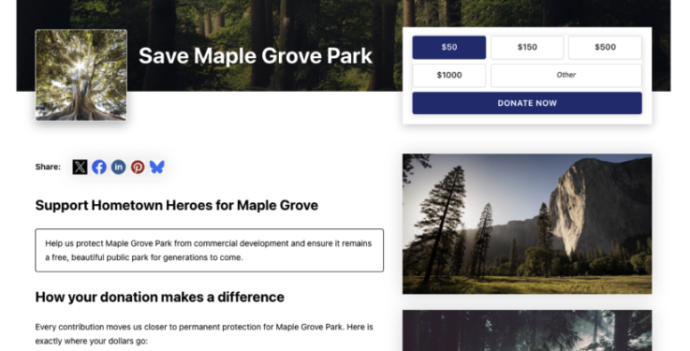
Spendenaktions-Header für Save Maple Grove Park mit einem Spenden-Widget und einem kleinen quadratischen Foto eines sonnenbeschienenen Baumes als Miniaturansicht links.

🔦 Wirkung oberhalb der Falz: Beginnen Sie mit einem bildschirmfüllenden Hero-Bild, Ihrem Logo und Ihrem Spendenziel mit einem Spenden-Widget, das direkt über dem Banner platziert ist, sodass Ihre Bitte und Ihr Schwung sofort ohne Scrollen registriert werden.

📐 Zwei flexible Layouts: Wählen Sie zwischen einem strukturierten Zwei-Spalten-Layout für nebeneinanderliegende Storys und unterstützende Details oder einer übersichtlichen Ein-Spalten-Ansicht für ununterbrochene Langform-Erzählungen.

⚡ All-in-One Hero-Feld: Angetrieben durch das neue Campaign Hero-Feld, das Hintergrundmedien, Live-Fortschrittsbalken, benutzerdefinierte Spendenbeträge und wiederkehrende Spendentabs in einem einzigen zusammenhängenden Block vereint, der in jedes Layout eingefügt werden kann.

🎨 Automatische Theme-Anpassung: Das Hero-Banner und das Spenden-Widget übernehmen automatisch die Button- und Akzentfarben Ihres Kampagnen-Themes, sodass Ihre gesamte Präsentation perfekt im Markenstil bleibt, ohne eine Zeile CSS anfassen zu müssen.

Hier mehr erfahren.

Spendenformular Funktion Neu

📝 Spendenformular-Block: Ein funktionierendes Spendenformular überall einbetten

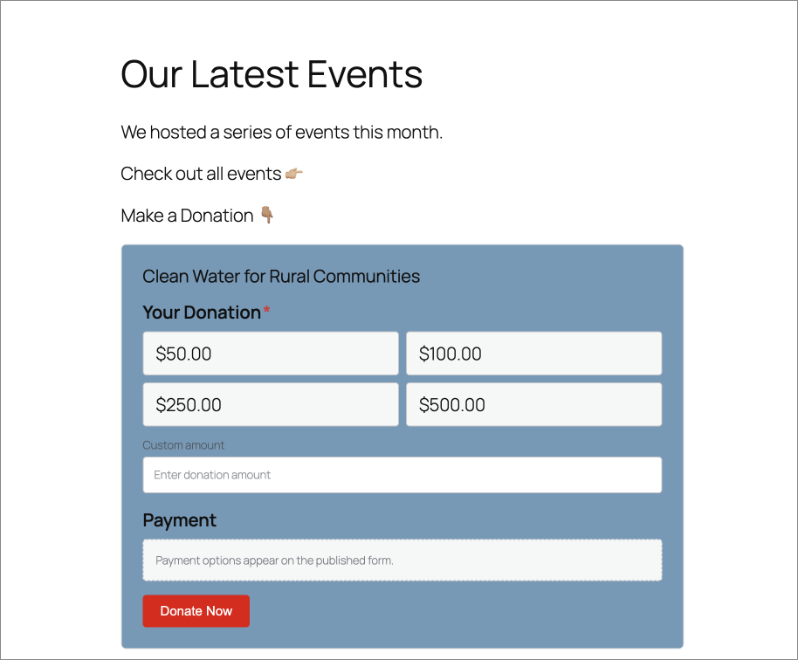
Mit dem neuen Spendenformular-Block für Charitable Pro können Sie ein voll funktionsfähiges Spendenformular direkt auf jeder Seite oder jedem Beitrag im WordPress-Block-Editor platzieren. Keine Weiterleitungen, keine Seitenaktualisierungen und null Reibung zwischen dem Lesen Ihrer Geschichte und dem Leisten eines Beitrags.

📝 Formulare überall platzieren: Platzieren Sie ein funktionierendes Formular direkt auf Ihrer Homepage, in einem Story-basierten Blogbeitrag, auf einer speziellen Landingpage oder innerhalb einer Kampagnenankündigung.

🎯 Dynamische Kampagnenbindung: Wählen Sie einfach eine bestimmte Kampagne aus der Blockseitenleiste aus oder stellen Sie sie so ein, dass sie automatisch an die gerade angezeigte Kampagne gebunden wird.

📐 Vollständige vs. Minimale Formularansichten: Wechseln Sie zwischen einem vollständigen Layout oder einer kompakten Minimalansicht, um Seitenleisten, schmale Spalten oder breite Landingpages perfekt anzupassen.

🎨 Geltungsbereichspezifische No-Code-Stile: Passen Sie Typografie, Container-Abstände, Randradius, Betragsbuttons und Akzentfarben für jede Formularinstanz unabhängig voneinander an, ohne eine Zeile CSS zu berühren.

Hier mehr erfahren.

Botschafter Neu

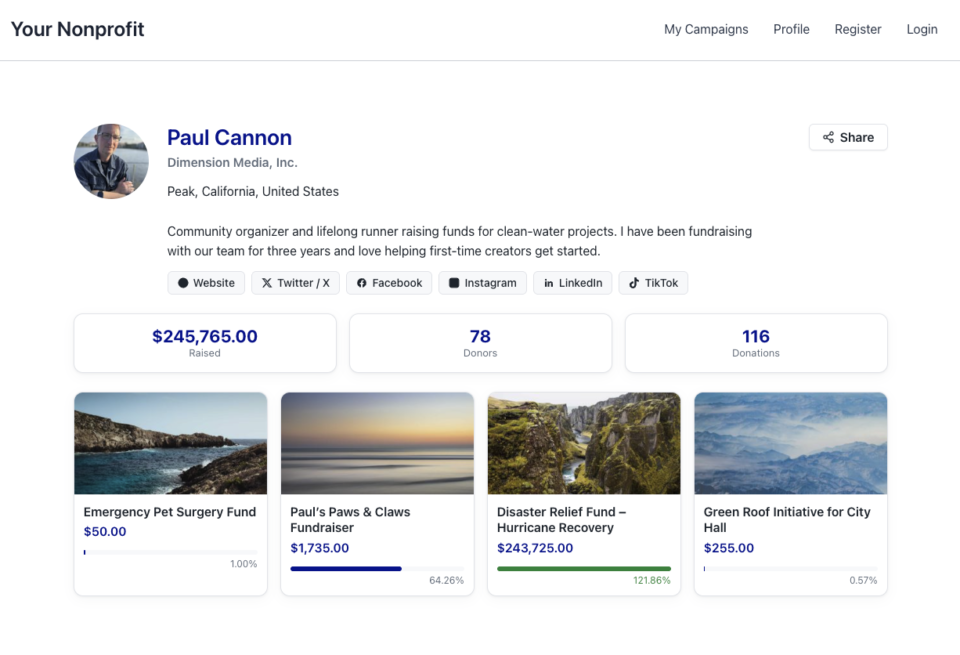
👤 Erstellerprofile: Geben Sie jeder Peer-to-Peer-Kampagne ein Gesicht

Ambassadors 3.3.0 bietet jetzt Erstellerprofile – geben Sie Ihren Unterstützern ein permanentes, teilbares öffentliches Zuhause, das einmalige Spendenaktionen in dauerhafte Beziehungen verwandelt.

👤 Öffentliche Erstellerseiten: Geben Sie jedem Spendenwerber eine sofortige, übersichtliche Landingpage unter /creator/ihr-name/, um ihren benutzerdefinierten Avatar, ihre Biografie und ein durchsuchbares Raster ihrer Kampagnen zu präsentieren.

📊 Erfolgsnachweis: Steigern Sie das Vertrauen der Spender, indem Sie standortweite Meilensteine im Profil anzeigen – wie z. B. die insgesamt gesammelten Gelder und die Gesamtzahl der Spender.

💳 Interaktive Hover-Karten: Wenn Spender mit der Maus über den Namen eines Erstellers auf einer Kampagnenseite fahren, erweitert sich eine kompakte Karte mit ihrer Biografie und ihren Social-Media-Handles genau im Moment der Entscheidung.

📍 Verantwortungsvolle Standortfreigabe: Ermöglichen Sie Erstellern, ihren Standort sicher mitzuzeigen, indem Sie nur Stadt-, Bundesland- und Landesdetails verwenden.

🛠️ Eigenständige Anpassung: Spendenwerber können ihre eigenen Profile aktualisieren und bis zu sechs soziale Netzwerke direkt aus dem Hub „Meine Kampagnen“ verknüpfen, was Ihnen Administratorzeit spart.

Bereit, Ihre Fürsprecher zu stärken? Aktualisieren Sie auf Ambassadors 3.3.0 und aktivieren Sie noch heute „Öffentliche Erstellerseite aktivieren“!

Verbesserung Zahlungen

📱 Verwandeln Sie mobile Scroller in Spender: Treffen Sie Charitable's Mollie Upgrade

Verlieren Sie mobile Unterstützer, weil sie es hassen, lange Kartennummern auf ihren Handys einzugeben? Charitable's aktualisierte Mollie-Integration bietet:

⚡ One-Tap Wallet Checkout: Ermöglichen Sie Spendern, ihre Geschenke sofort mit Apple Pay oder Google Pay mit einem einfachen Gesichtsscan, Fingerabdruck oder Tippen abzuschließen.

💰 Keine zusätzliche PCI-Belastung: Überspringen Sie komplexe Domain-Verifizierung und Sicherheitskonformität, da alle Wallet-Transaktionen sicher über den gehosteten Checkout von Mollie abgewickelt werden.

🛠️ Benutzerdefinierte Abbruch-Weiterleitung: Sorgen Sie für ein vorhersehbares Erlebnis, indem Sie Spender, die abbrechen, automatisch an Ihre Abbruchseite weiterleiten, oder verwenden Sie Entwicklerfilter, um sie zu einer benutzerdefinierten Seite weiterzuleiten.

Besuchen Sie diese Seite, um mehr zu erfahren.

Botschafter verbessert Neu

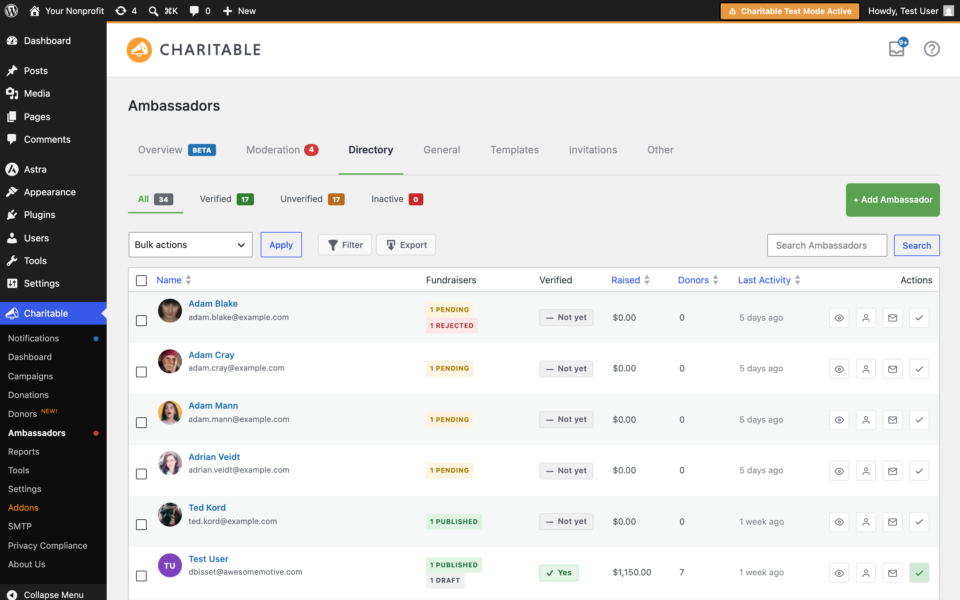
Moderations- und Verzeichnisbildschirme in Ambassadors 3.0

Ambassadors 3.0 hat neue Funktionen: Moderations- und Verzeichnisbildschirme… sehen Sie jetzt ganz einfach diejenigen, die Spenden in Ihrem Peer-to-Peer-Netzwerk erhalten – einschließlich Kampagnenerstellern, die möglicherweise verifiziert werden müssen – alles an einem Ort. Generieren Sie Berichte, senden Sie E-Mails direkt an Botschafter und Kampagnenersteller und mehr.

🚀 Sehen Sie, wann Kampagnenersteller und Botschafter ihre Kampagnen aktualisiert haben, welche Spender/Spenden sie eingebracht haben und mehr.

🎉 Botschafter und Kampagnenersteller manuell hinzufügen und mit einem Klick genehmigen!

Besuchen Sie diese Seite, um mehr zu erfahren.