
Möchten Sie Ihrer WordPress-Website ein einfaches Spendenformular hinzufügen?
Manchmal braucht man einfach ein einfaches Formular, das funktioniert! Ohne Schnickschnack, ohne viel Aufhebens.
Nur ein Formular auf Ihrer Website, das Spenden sammelt, während Sie Ihre Website ab und zu überprüfen.
In diesem Tutorial führe ich Sie durch jeden Schritt, um dies einzurichten.
Das Beste daran ist, dass keine Programmierung oder ein Entwickler benötigt wird. Ich zeige Ihnen sogar, wie Sie sicherstellen, dass Quittungen automatisch generiert und an jeden Spender gesendet werden.
Sie können Ihre Spendenaufzeichnungen exportieren, wann immer Sie möchten, zusammen mit grundlegenden Berichten über Spendenaktionen.
Lassen Sie uns Ihre Zeit freimachen, die Dinge im Autopilot-Modus laufen lassen und einfach das Leben leichter machen!
Was dieser Leitfaden enthält
- Was Sie vor dem Start benötigen
- So fügen Sie ein Spendenformular in WordPress hinzu (Schritt für Schritt)
- Schritt 1: Charitable installieren und aktivieren
- Schritt 2: Erstellen, Anpassen und Veröffentlichen Ihrer Kampagne
- Schritt 3: Verbinden Sie Ihr Zahlungs-Gateway
- Schritt 4: Automatisieren Sie Ihre E-Mail-Quittungen
- Schritt 5: Holen Sie sich Ihren Einbettungscode vom Assistenten
- Schritt 6: Fügen Sie den Shortcode zu einer Seite oder einem Beitrag hinzu
- Einstellungen des Spendenformulars konfigurieren
- Zugriff auf Spendenaufzeichnungen und Berichte
- Tipps, um mehr aus Ihrem Spendenformular herauszuholen
- Häufig gestellte Fragen
Was Sie vor dem Start benötigen
Dieses Tutorial setzt voraus, dass einige Dinge bereits vorhanden sind. Hier ist eine kurze Checkliste, bevor Sie beginnen:
- Eine Live-WordPress-Website. Selbst gehostetes WordPress (WordPress.org) ist das, womit wir hier arbeiten. Wenn Sie Ihre noch einrichten, beginnen Sie mit diesem Einrichtungs-Tutorial auf unserem YouTube-Kanal, bevor Sie fortfahren.
- Admin-Zugriff. Sie müssen sich im WordPress-Dashboard anmelden und ein Plugin installieren. Wenn Sie Editor-Zugriff, aber keinen Admin-Zugriff haben, bitten Sie Ihren Website-Administrator, Schritt 1 (Installation des Plugins) zu übernehmen, und lassen Sie ihn Ihnen dann zurückgeben.
- Eine Zahlungsmethode für Ihre Spender. Charitable funktioniert sofort mit PayPal, Stripe, Square und mehreren anderen Gateways. Sie müssen dies nicht vollständig konfiguriert haben, bevor Sie Ihr erstes Formular erstellen, aber Sie benötigen es, bevor Sie Live-Spenden annehmen. Wir werden darauf hinweisen, wo die Zahlungs-Einrichtung in den Ablauf passt.
Das ist wirklich alles, was Sie brauchen. Kein Entwickler, kein benutzerdefinierter Code und keine Drittanbieter-Konten sind erforderlich, um diesem Tutorial zu folgen.
Hinweis: Dieses Tutorial verwendet Charitable Lite, das kostenlos heruntergeladen und verwendet werden kann. Es enthält unbegrenzte Spendenformulare und Kampagnen, Vorlagen, Offline-Spenden und automatisierte Quittungen.
Für leistungsfähigere Funktionen, einschließlich eines visuellen Spendenformular-Builders, wiederkehrender Spenden und erweiterter Spendenberichte, sollten Sie auf Charitable Pro upgraden »
Sehen Sie den Unterschied zwischen Charitable Lite und Pro »
Bevor wir weitermachen, müssen Sie verstehen, wie Charitable funktioniert.
Zuerst lässt Sie Charitable eine „Kampagne“ erstellen. Dies kann eine allgemeine Kampagne für Ihren Zweck sein oder für bestimmte Missionen. Die Kampagne ist optisch ansprechender und komplexer. Sie können Hintergrundfarben, Bilder, Videos, eine Fortschrittsanzeige und einen Countdown-Timer hinzufügen. Sie können Spender auch Kommentare und Nachrichten hinterlassen. Solche Dinge.
Jetzt kann Ihre Kampagne unendlich laufen, oder sie kann ein Spendenziel und eine Frist haben, wie z. B. 100.000 US-Dollar bis zum 31. Dezember.
Eine Beispielkampagne würde so aussehen:
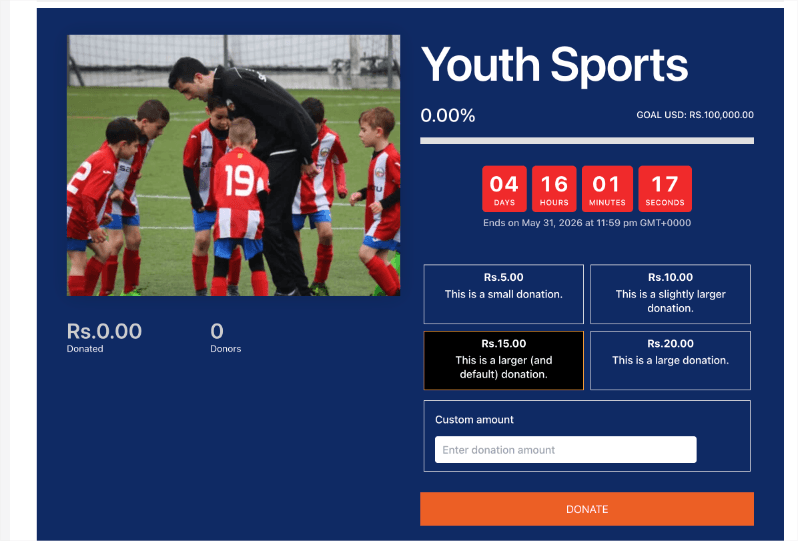
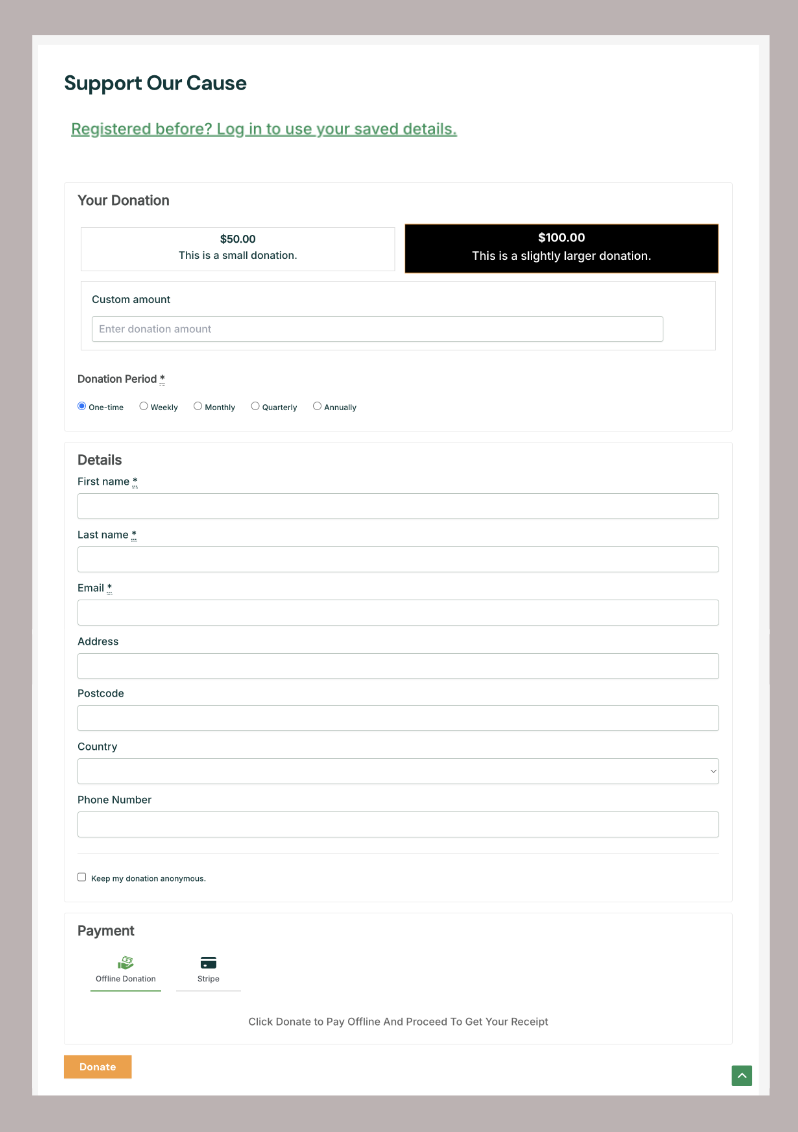
Sobald Sie eine Kampagne erstellen, fügt Charitable automatisch ein Spendenformular hinzu. Das Spendenformular ist einfach. Es zeigt vorgeschlagene Spendenbeträge (diese legen Sie fest), Optionen für wiederkehrende Spenden, Felder für Name, E-Mail, Adresse und Zahlungsoptionen an.
Hier ist ein Beispiel dafür, wie es aussehen kann, wenn es auf Ihrer Website live ist:
Sobald Sie eine Kampagne erstellen, können Sie wählen:
- Fügen Sie die Spendenkampagne zu Ihrer Website hinzu
- Fügen Sie nur das einfache Spendenformular hinzu
Lassen Sie uns dies anhand eines Beispiels erklären. Sagen wir, Sie erstellen eine Charitable-Kampagne und betten das Spendenformular auf Ihrer Homepage ein, um im Allgemeinen Spenden für Ihre Gesamtmission zu sammeln.
Nun planen Sie für den Winter, Spenden zu sammeln, um Obdachlosen warme Decken zur Verfügung zu stellen. Das ist eine zeitgebundene Mission mit einem bestimmten Zweck und Ziel.
Sie können Charitable verwenden, um eine separate Kampagne nur für diese Mission zu erstellen und zu starten. Jede erhaltene Spende wird unter dieser Kampagne organisiert. Ihre Berichte werden dasselbe widerspiegeln.
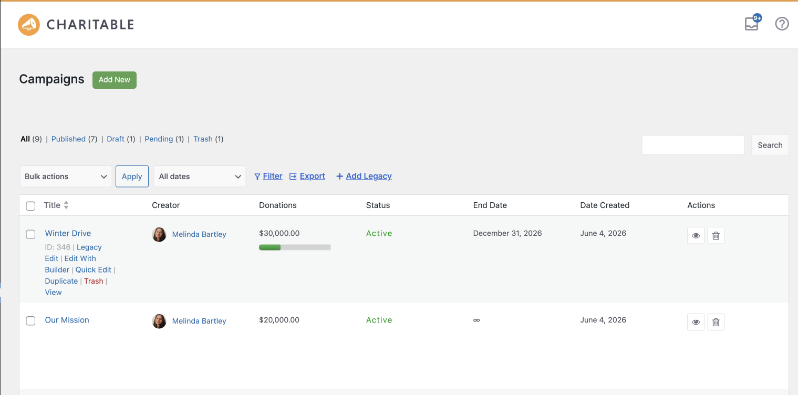
Deshalb liebe ich es, Charitable für die Spendensammlung für Non-Profits zu nutzen. Es funktioniert einfach so, wie es Non-Profits wirklich brauchen.
Erstellen wir für dieses Tutorial eine allgemeine Spendenkampagne, um auf Ihrer gesamten Website Spenden für alle Zwecke zu sammeln.
So fügen Sie ein Spendenformular in WordPress hinzu (Schritt für Schritt)
Schritt 1: Charitable installieren und aktivieren
Um Charitable zu installieren, gehen Sie in Ihrem WordPress-Dashboard zu Plugins » Neues Plugin hinzufügen.
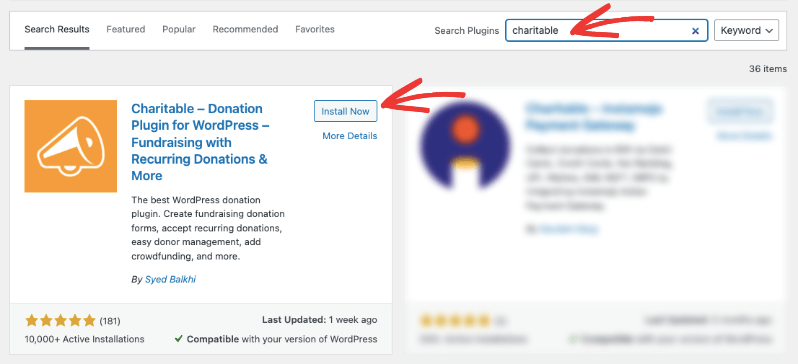
Geben Sie in die Suchleiste Charitable ein.
Finden Sie das Plugin von Charitable in den Ergebnissen. Es sollte ganz oben erscheinen und über eine Million aktive Installationen anzeigen.
Klicken Sie auf Jetzt installieren und dann auf Aktivieren, sobald die Installation abgeschlossen ist.
Nach der Aktivierung werden Sie von Charitable aufgefordert, den Einrichtungsassistenten auszuführen. Ich empfehle dies, besonders wenn Sie neu im Plugin sind.
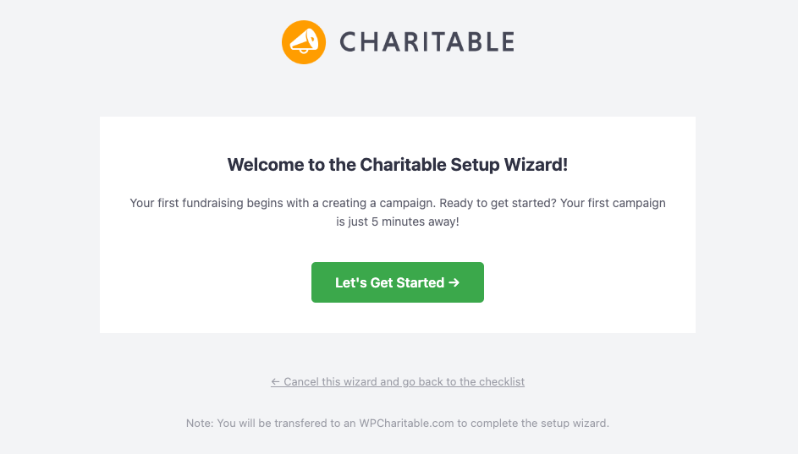
Der Assistent führt Sie durch die Verbindung eines Zahlungs-Gateways, die Einstellung Ihrer Währung und die Erstellung Ihrer ersten Kampagne in etwa fünf Minuten. Wenn Sie ihn jetzt überspringen, können Sie ihn jederzeit über Charitable » Einstellungen aufrufen.
Schritt 2: Erstellen, Anpassen und Veröffentlichen Ihrer Kampagne
Gehen Sie in Ihrem WordPress-Dashboard zu Charitable » Neu hinzufügen.
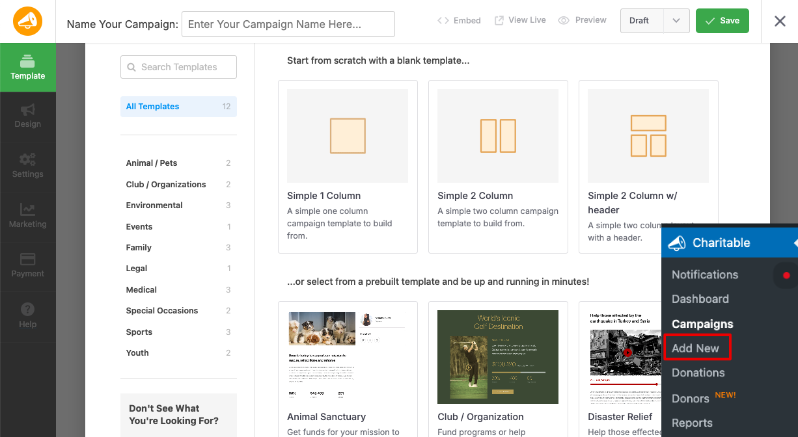
Sie sehen eine Bibliothek von Kampagnenvorlagen. Wählen Sie eine aus, die zu Ihrem Anliegen passt, oder beginnen Sie mit einer leeren Vorlage. Vorlagen sind ein guter Ausgangspunkt, da sie bereits auf Spenderkonversionen ausgelegt sind.
Der Kampagnen-Builder wird geöffnet. Dies ist ein Drag-and-Drop-Visual-Editor. Auf der linken Seite sehen Sie verfügbare Felder, die Sie einfach per Drag & Drop in die Vorschau auf der rechten Seite ziehen können.
Sie können einfach auf einen beliebigen Text klicken, um ihn zu bearbeiten, z. B. den Kampagnentitel und die Beschreibung.
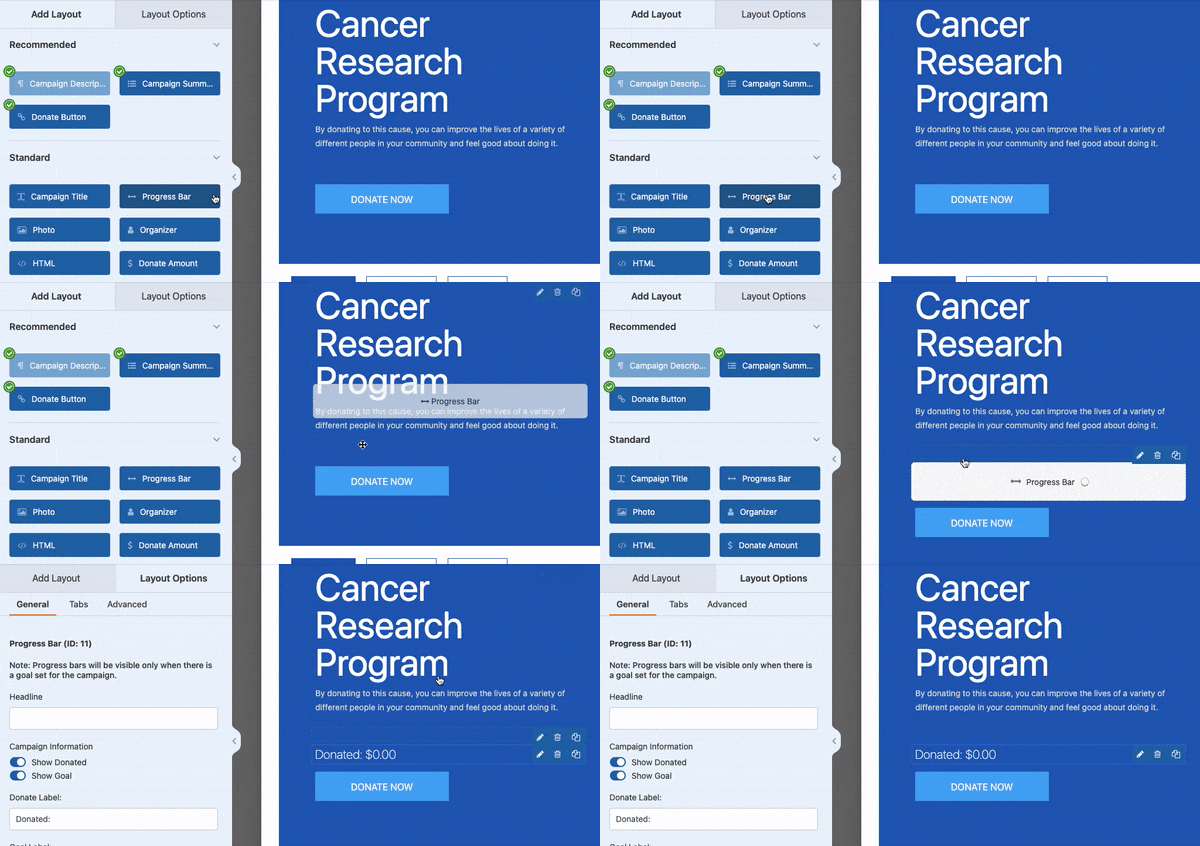
Auf der rechten Seite des Builders wird eine Live-Vorschau aktualisiert, während Sie arbeiten. Nehmen Sie sich ein paar Minuten Zeit, um die Farben und das Layout anzupassen, damit die Kampagne zu Ihrer Website passt.
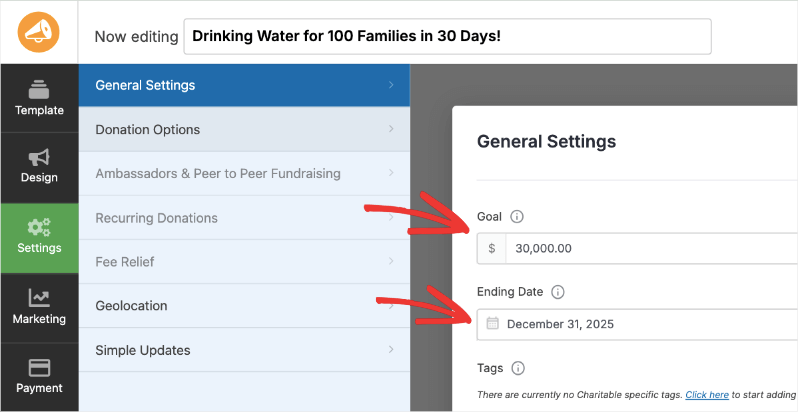
Gehen Sie als Nächstes zum Tab Einstellungen im Menü ganz links. Unter Allgemeine Einstellungen können Sie bei Bedarf ein Ziel und ein Enddatum für Ihre Kampagne festlegen. Da es sich hier um ein allgemeines Spendenformular handelt, können Sie dieses Feld leer lassen.
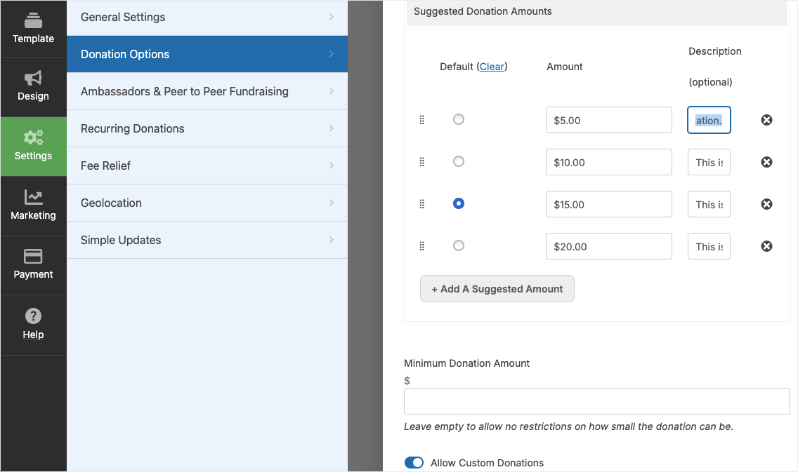
Gehen Sie zum Tab Spendenoptionen. Hier können Sie vorgeschlagene Spendenbeträge zusammen mit einer Beschreibung hinzufügen. Sie können auch einen Mindestspendenbetrag festlegen und dem Spender erlauben, einen benutzerdefinierten Betrag seiner Wahl hinzuzufügen.
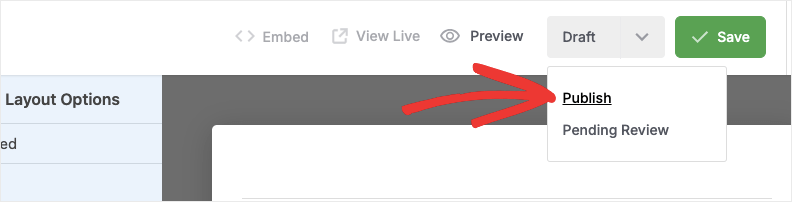
Ich empfehle, die Einstellungen hier durchzugehen, und wenn Sie zufrieden sind, klicken Sie in der oberen Menüleiste auf Veröffentlichen und Speichern.
Ihre Kampagne ist jetzt live und hat ihre eigene Seite auf Ihrer Website. Diese Seite enthält das vollständige Kampagnenlayout: Ihre Beschreibung, eine Fortschrittsanzeige und das Spendenformular an einem Ort.
Sie können diese Kampagne überall auf Ihrer Website einbetten. Es gibt fertige Widgets im Block-Editor sowie in beliebten Page Buildern wie Elementor, WP Bakery und Divi. Für dieses Tutorial benötigen Sie nicht die Kampagne, sondern nur das Spendenformular.
Im nächsten Schritt erhalten Sie den Code, mit dem Sie nur das Spendenformular auf jeder anderen Seite anzeigen können, ohne das umgebende Kampagnenlayout. Das ist nützlich, wenn Sie ein einfaches, fokussiertes Formular anstelle des vollständigen Kampagnenerlebnisses wünschen.
Für eine detailliertere Anleitung zur Kampagneneinrichtung, einschließlich des Hinzufügens von Spenderstufen, benutzerdefinierten Feldern und Kampagnenbildern, lesen Sie unseren vollständigen Leitfaden: So erstellen Sie Ihre erste Fundraising-Kampagne in Charitable.
Schritt 3: Verbinden Sie Ihr Zahlungs-Gateway
In Charitable Lite erhalten Sie Stripe, PayPal und Square – sofort einsatzbereit. Keine Add-ons erforderlich, es ist enthalten.
Wenn Sie bereits ein Stripe-, PayPal- oder Square-Konto haben, sollte die Verbindung Ihres Kontos etwa 2 Minuten dauern.
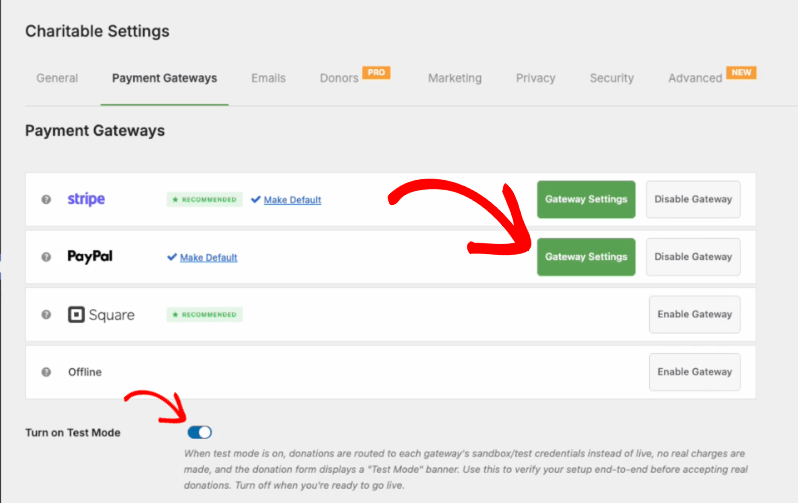
Gehen Sie zu Charitable » Einstellungen » Zahlungs-Gateways. Hier können Sie Gateways aktivieren und deaktivieren. Verwenden Sie die grüne Schaltfläche „Gateway-Einstellungen“, um zur Einstellungsseite zu gelangen, auf der Sie Ihr Konto verbinden können.
Sie können hier auch den Testmodus aktivieren, während Sie die Einrichtung vornehmen, damit keine Zahlungen versehentlich von echten Spendern durchgeführt werden, wenn Sie noch nicht bereit sind.
Weitere Details: Folgen Sie dieser Anleitung zur Zahlungs-Einrichtung »
Alle verfügbaren Zahlungs-Gateways anzeigen »
Schritt 4: Automatisieren Sie Ihre E-Mail-Quittungen
Charitable erleichtert die Erstellung und den Versand von Spendenquittungen an Spender. Es ist automatisiert und wird für Sie erledigt. Sie können die E-Mail anpassen, um Ihr eigenes Logo und Ihre eigene Botschaft hinzuzufügen.
Gehen Sie zu Charitable » Einstellungen » E-Mails. Hier können Sie E-Mails wie die Spendenquittung aktivieren. Dann erscheint eine grüne Schaltfläche „E-Mail-Einstellungen“.
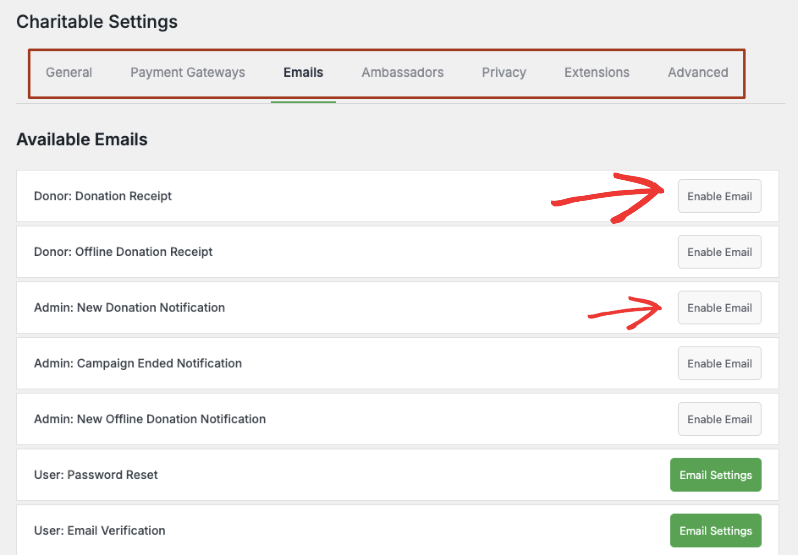
Dies führt Sie zur E-Mail-Seite, auf der Sie sie anpassen können. Sie können eine E-Mail-Betreffzeile und eine Überschrift hinzufügen. Wenn Sie Charitable Pro verwenden, erhalten Sie außerdem die Möglichkeit, PDF-Quittungen zu erstellen und anzuhängen.
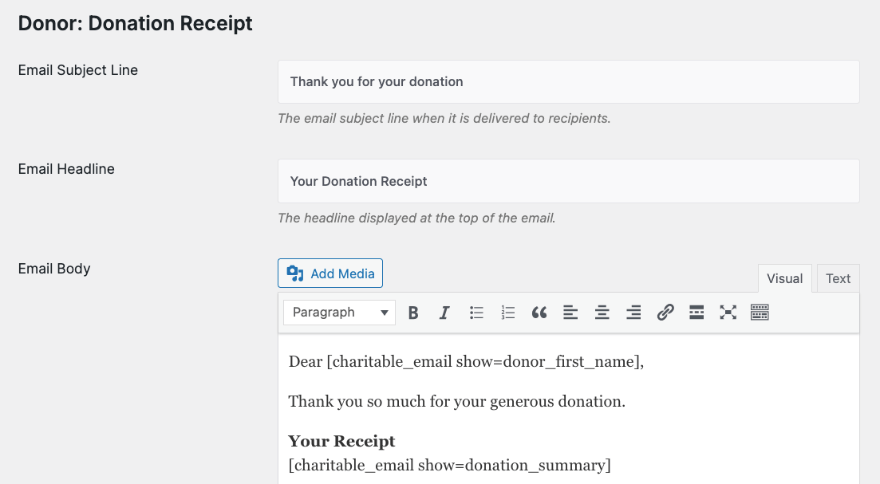
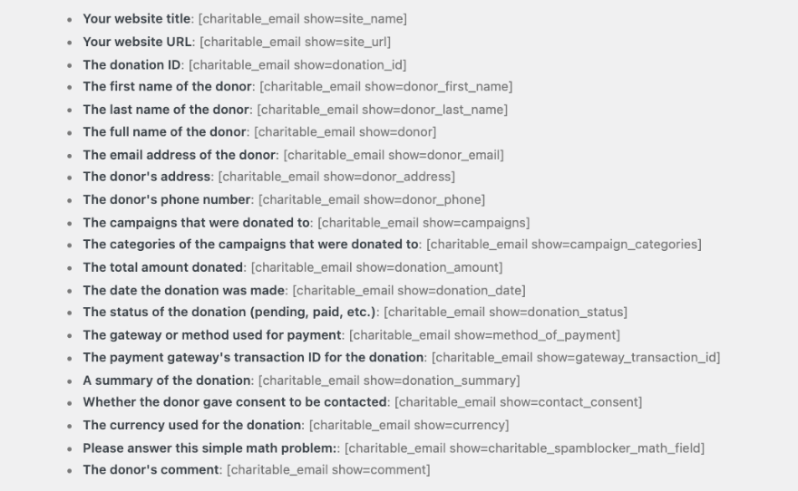
Als Nächstes können Sie den E-Mail-Text hinzufügen. Charitable bietet Ihnen eine Liste von Shortcodes, mit denen Sie Spender- und Spendeninformationen aus dem vom Spender ausgefüllten Formular automatisch abrufen können. Dazu gehören der Vorname des Spenders, die Spendenübersicht und mehr.
Schritt 5: Holen Sie sich Ihren Einbettungscode vom Assistenten
Nachdem Ihre Kampagne nun veröffentlicht ist, bietet Ihnen Charitable eine einfache Möglichkeit, den Einbettungscode zu erhalten. Sie finden ihn an zwei Stellen, und beide funktionieren ohne technisches Wissen.
Option A: Verwenden Sie den Einbettungs-Assistenten (Empfohlen)
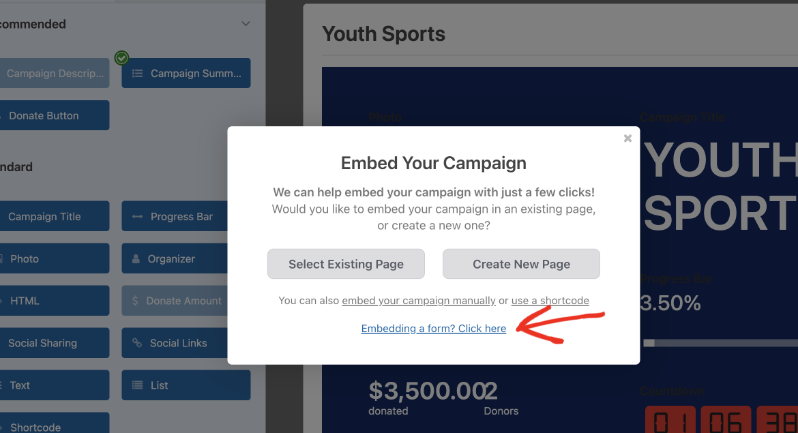
Schauen Sie im Menü oben, während Sie sich noch im Kampagnen-Builder befinden. Sie sehen eine Schaltfläche Einbetten neben den Steuerelementen für Veröffentlichen und Speichern. Klicken Sie darauf, um den Einbettungs-Assistenten zu öffnen.
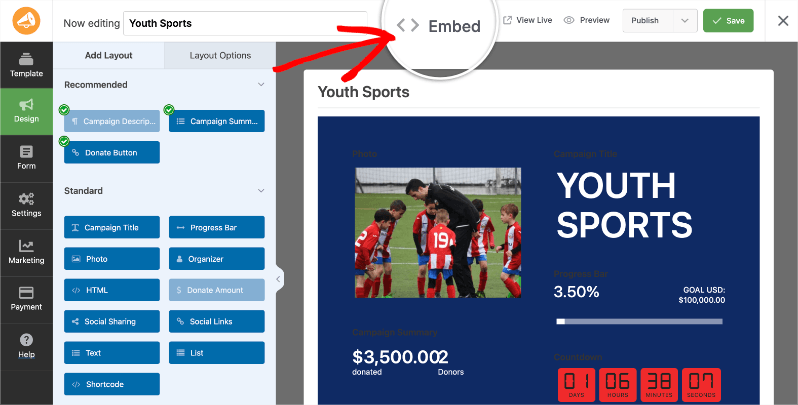
Der Assistent zeigt Ihnen einige Anzeigeoptionen. Sie können auf den blauen Link „Formular einbetten? Klicken Sie hier“. klicken.
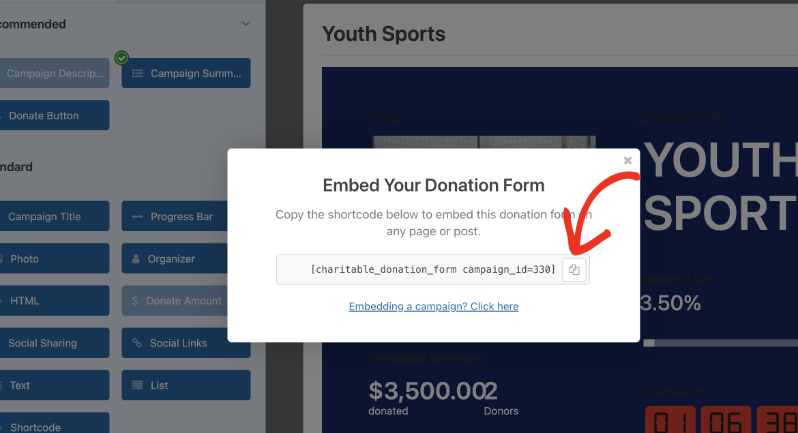
Dadurch wird Code angezeigt, den Sie kopieren können. Er sollte wie folgt aussehen: [charitable_donation_form campaign_id=123].
Die Zahl nach campaign_id= ist die eindeutige ID Ihrer Kampagne.
Kopieren Sie diesen Shortcode. Sie werden ihn im nächsten Schritt auf Ihre Seite einfügen.
Option B: Finden Sie die ID in der Kampagnenliste
Wenn Sie den Kampagnen-Builder bereits geschlossen haben, können Sie Ihre Kampagnen-ID finden, ohne ihn erneut zu öffnen. Gehen Sie in Ihrem Dashboard zu Charitable » Kampagnen. Sie sehen eine Liste aller Ihrer Kampagnen. Die Kampagnen-ID wird in kleiner Schrift direkt unter jedem Kampagnentitel angezeigt.
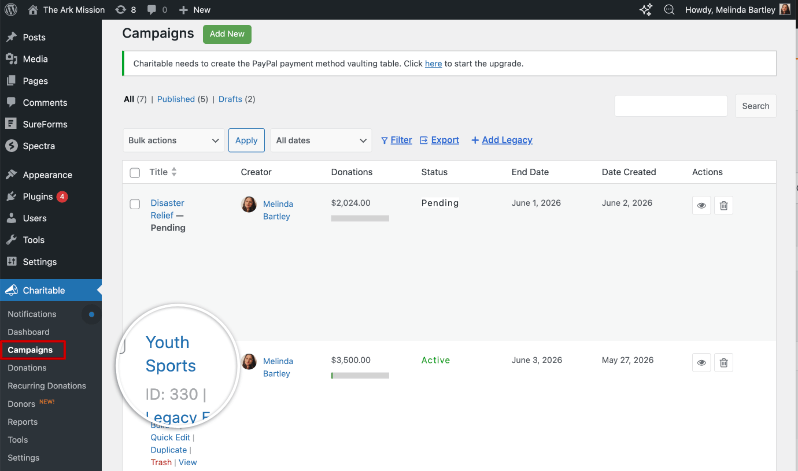
Merken Sie sich diese Zahl und erstellen Sie dann den Shortcode selbst:
[charitable_donation_form campaign_id=YOUR_ID_HERE]Ersetzen Sie IHRE_ID_HIER durch die Zahl aus Ihrer Kampagnenliste.
Auf jeden Fall haben Sie jetzt den benötigten Shortcode. Machen wir weiter mit der Platzierung auf Ihrer Website.
Schritt 6: Fügen Sie den Shortcode zu einer Seite oder einem Beitrag hinzu
Öffnen Sie die Seite oder den Beitrag, auf der/dem das Spendenformular erscheinen soll. Dies kann eine eigenständige „Spenden“-Seite, Ihre Homepage, eine kampagnenspezifische Landingpage oder ein Blogbeitrag sein. Der Shortcode funktioniert überall dort, wo WordPress Ihnen erlaubt, Inhalte hinzuzufügen.
So fügen Sie ihn mit dem WordPress Block-Editor hinzu:
- Klicken Sie auf das + Symbol, um einen neuen Block hinzuzufügen, wo immer das Formular auf der Seite erscheinen soll.
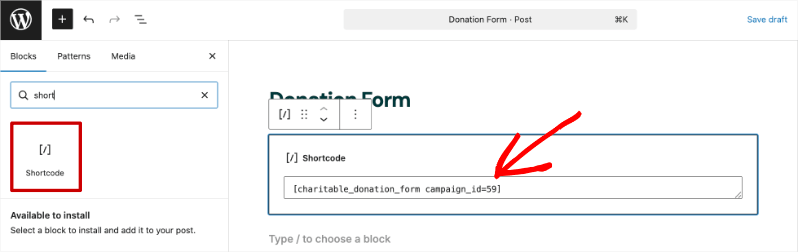
- Geben Sie in der Block-Suchleiste Shortcode ein und wählen Sie den Shortcode-Block aus den Ergebnissen aus.
- Fügen Sie den Shortcode, den Sie in Schritt 4 kopiert haben, in das Shortcode-Feld ein. Er sollte wie folgt aussehen:
[charitable_donation_form campaign_id=123] - Der Block-Editor zeigt in der Bearbeitungsansicht einen Platzhalter an. Das tatsächlich gerenderte Formular erscheint, wenn Sie die Seite in der Vorschau anzeigen oder veröffentlichen.
Wenn Sie den Classic Editor anstelle des Block-Editors verwenden, fügen Sie den Shortcode direkt in den Texteditor an der Stelle ein, an der das Formular erscheinen soll. Es funktioniert genau auf die gleiche Weise.
Sie können diesen Shortcode auf beliebig vielen Seiten platzieren. Jede Seite zeigt das gleiche Spendenformular für diese Kampagne an. Wenn Sie mehrere Kampagnen durchführen, hat jede ihre eigene Shortcode mit einer anderen Kampagnen-ID, sodass Sie sie unabhängig voneinander auf Ihrer Website einbetten können.
Bevor Sie veröffentlichen, zeigen Sie eine Vorschau der Seite an, um sicherzustellen, dass das Formular korrekt gerendert wird. Klicken Sie auf die Schaltfläche Vorschau in der oberen rechten Ecke des Seiten-Editors. WordPress öffnet einen Vorschau-Tab, der genau zeigt, was Besucher sehen werden.
Überprüfen Sie, ob das Formular dort erscheint, wo Sie es platziert haben, ob der Kampagnentitel und die Spendenbeträge korrekt aussehen und ob alle Formularfelder vorhanden sind. Wenn Sie noch kein Zahlungs-Gateway verbunden haben, wird das Formular angezeigt, aber es werden keine echten Transaktionen verarbeitet.
Sobald alles gut aussieht, klicken Sie auf Veröffentlichen. Ihr Spendenformular ist live. Jeder, der diese Seite besucht, kann jetzt direkt auf Ihrer Website spenden, ohne Ihre Domain zu verlassen, ohne dass seine Daten an Dritte weitergegeben werden und ohne dass eine Plattform einen Teil der Spende einbehält.
Falls Sie die Spendenkampagne hinzufügen möchten, fügen Sie einfach einen neuen Block hinzu. Suchen Sie nach „Charitable“. Fügen Sie den Block „Charitable Campaign“ hinzu und wählen Sie dann die Kampagne aus, die Sie anzeigen möchten, aus dem Dropdown-Menü. Das war’s.
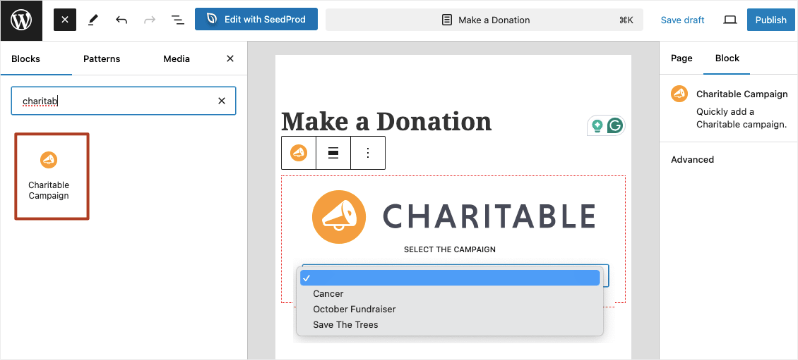
Sie haben erfolgreich ein Spendenformular auf Ihrer Website hinzugefügt. Als Nächstes zeige ich Ihnen einige Formulareinstellungen, die Sie kennen sollten.
Einstellungen des Spendenformulars konfigurieren
Charitable bietet Ihnen Optionen, Ihr Spendenformular anzupassen. Gehen Sie zum Tab Charitable » Einstellungen » Allgemein. Öffnen Sie den Abschnitt „Spendenformular“.
Hier sind die verfügbaren Einstellungen:
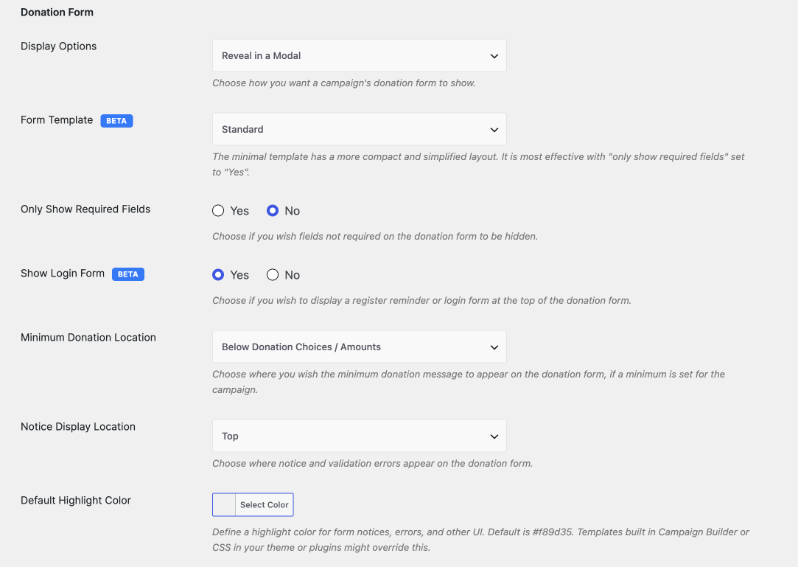
Spendenoptionen: Sie können wählen, ob das Formular in einem Modalfenster, auf einer separaten Seite oder auf derselben Seite angezeigt werden soll.
Formularvorlage: Wählen Sie zwischen einer Standardvorlage und einer Minimalvorlage.
Nur erforderliche Felder anzeigen: Dies macht Ihr Formular für Ihre Spender so einfach wie möglich.
Anmeldeformular anzeigen: Wenn Spender sich vor einer Spende anmelden sollen, können Sie dies hier aktivieren.
Position des Mindestspendenbetrags: Wenn Sie eine Option für den Mindestspendenbetrag festlegen, können Sie entscheiden, wo diese Meldung auf Ihrem Formular angezeigt werden soll.
Standard-Hervorhebungsfarbe: Es gibt eine Option, die Farbe für Benachrichtigungen und Validierungsfehler festzulegen. Sie können wählen, ob diese oben oder unten auf der Seite angezeigt werden sollen.
Zugriff auf Spendenaufzeichnungen und Berichte
Jedes Mal, wenn eine Spende getätigt wird, erstellt Charitable automatisch einen Spenden-Datensatz. Sie können diese unter Charitable » Spenden aufrufen.
Hier können Sie Spenden zusammen mit dem Namen, Betrag, der Kampagne, dem Datum und dem Status anzeigen.
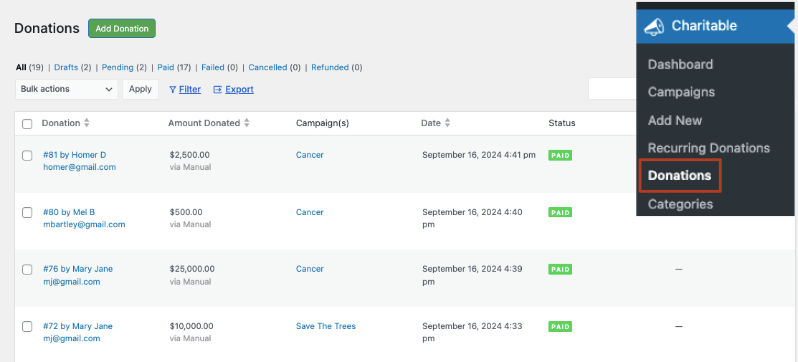
Fahren Sie mit der Maus über einen beliebigen Namen, um Optionen zum Bearbeiten des Datensatzes anzuzeigen. Dies führt Sie zur Seite mit den einzelnen Datensätzen. Hier können Sie Details zum Spender, zusammen mit den Spendeninformationen, der Zahlungsmethode und dem Aktivitätsprotokoll einsehen.
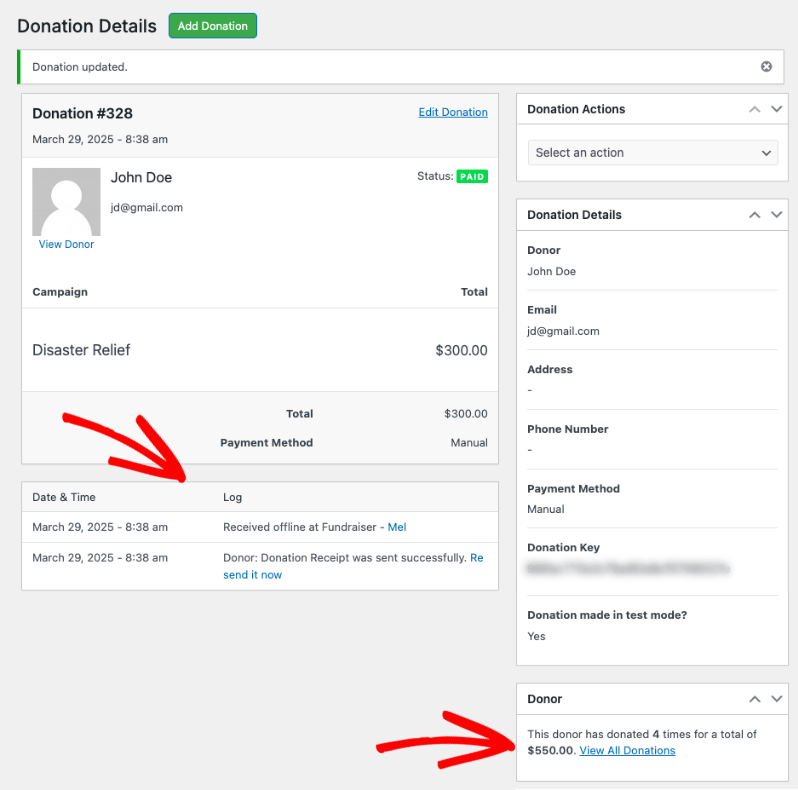
Sie können den Spendenstatus auch auf ausstehend, bezahlt, storniert oder erstattet setzen.
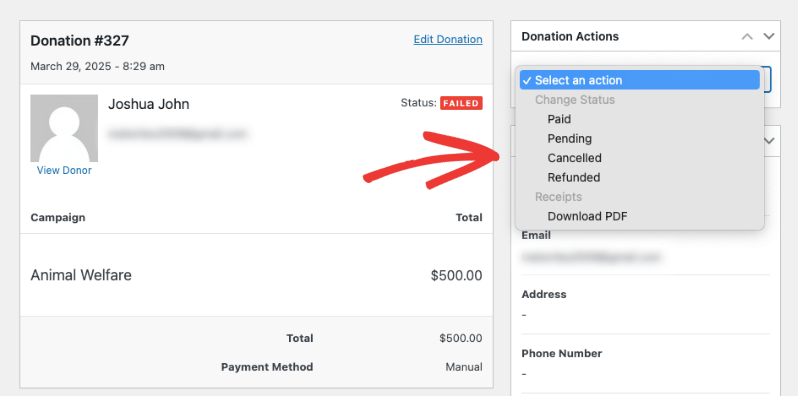
Ein cooles Feature von Charitable ist, dass Sie hier manuell eine Spende hinzufügen können. Wenn Sie also Spenden über andere Methoden wie Offline gesammelt haben, können Sie diese Datensätze hier erstellen und Charitable als Ihre zentrale Datenbank nutzen.

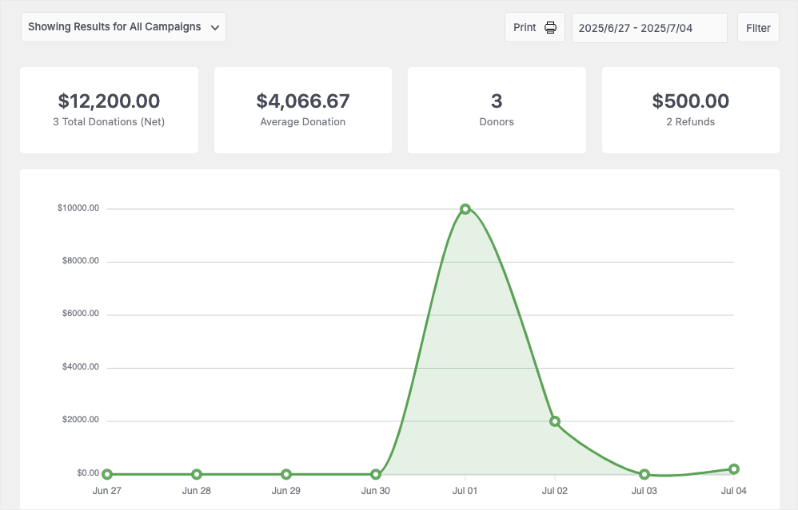
Charitable erstellt auch fertige Berichte für Sie. Sie finden diese unter Charitable » Berichte. Sie sehen die Gesamtsumme der Spenden, durchschnittliche Spenden, Anzahl der Spender und Rückerstattungen. Sie können diese Berichte nach Bedarf filtern und exportieren.
Tipps, um mehr aus Ihrem Spendenformular herauszuholen
Das Live-Schalten des Formulars ist die Grundlage. Diese Tipps helfen Ihnen, diese Grundlage in ein Formular zu verwandeln, das tatsächlich konvertiert. Jede dieser Tipps hat für Organisationen, die Charitable nutzen, einen messbaren Unterschied gemacht.
Vorgeschlagene Spendenbeträge festlegen
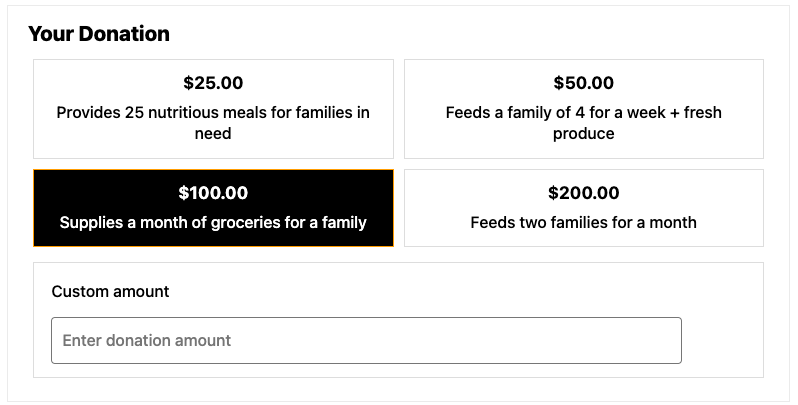
Formulare ohne vorgeschlagene Beträge legen die gesamte Entscheidung in die Hände des Spenders, was oft zu geringeren durchschnittlichen Spendenbeträgen führt. Wenn Sie drei oder vier vorgeschlagene Beträge festlegen, wählen die meisten Spender einen davon aus, anstatt ihre eigene Zahl einzugeben. Die mittlere Option wird tendenziell am häufigsten ausgewählt. Im Kampagnen-Builder können Sie vordefinierte Spendenbeträge konfigurieren und jeden davon beschriften. „Ernährt eine Familie für eine Woche: 35 $“ ist überzeugender als ein leeres Dollarfeld ohne Kontext. Nehmen Sie sich fünf Minuten Zeit, um darüber nachzudenken, was verschiedene Spendenhöhen tatsächlich für Ihre Arbeit abdecken, und benennen Sie sie dann entsprechend.
Verwenden Sie ein spezifisches Spenden-Ziel
Ein Fortschrittsbalken zeigt Spendern, dass sie Teil einer Bewegung sind und nicht nur einen Scheck ins Leere schreiben. Wenn Ihr eingebettetes Formular „Wir haben 3.200 von unseren 5.000 Zielen erreicht“ anzeigt, spüren Spender gleichzeitig die Dringlichkeit und den Schwung. Charitable zeigt automatisch einen Fortschrittsbalken für das Ziel an, wenn Sie im Kampagnen-Builder ein Spenden-Ziel festlegen, und er aktualisiert sich in Echtzeit mit jeder Spende. Es ist eine der einfachsten Verbesserungen der Konversionsrate, die Sie vornehmen können.
Integrieren Sie ein E-Mail-Marketing-Tool
Jeder Spender, der Ihr Formular ausfüllt, ist jemand, dem Ihre Sache am Herzen liegt. Wenn Sie ihn nicht zu einer E-Mail-Liste hinzufügen, lassen Sie zukünftige Spenden liegen.
Charitable's Plus-Tarif und höher beinhalten Integrationen mit Mailchimp, ActiveCampaign, MailerLite, Campaign Monitor, MailPoet und Mailster. Wenn ein Spender ein Formular absendet, kann er automatisch zu einer Liste hinzugefügt und in eine Willkommenssequenz eingeleitet werden. Diese einzelne Automatisierung kann die Spenderbindung im Laufe der Zeit dramatisch verbessern. Erfahren Sie mehr über die E-Mail-Marketing-Integrationen von Charitable.
Wiederkehrende Spenden ermöglichen
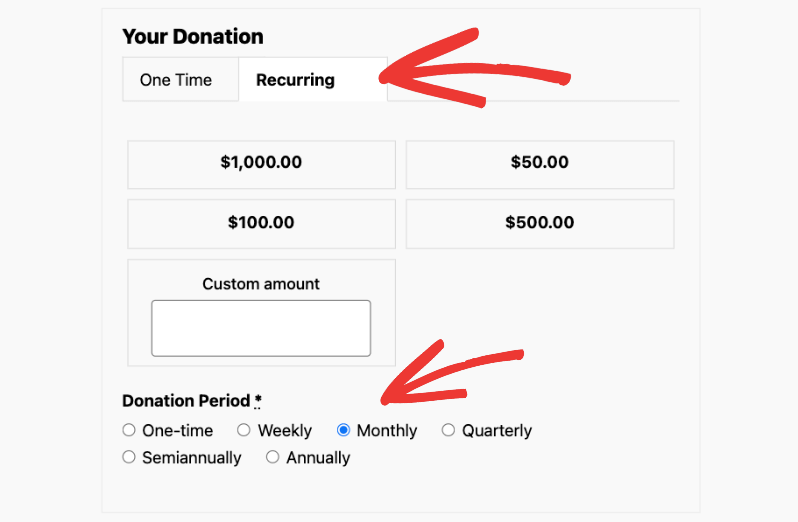
Einmalige Spender sind wertvoll. Monatliche Spender sind transformativ. Ein Unterstützer, der einmal 25 $ spendet, ist 25 $ wert. Derselbe Unterstützer mit einem monatlichen Plan ist über ein Jahr 300 $ wert, ohne zusätzliche Akquisitionskosten. Wiederkehrende Spenden sind auf Charitable's Plus-Tarif und höher verfügbar. Wenn aktiviert, erscheint auf Ihrem Spendenformular die einfache Option „Machen Sie dies zu einer monatlichen Spende“. Es ist eine Checkbox für den Spender, und sie verändert das gesamte finanzielle Bild Ihrer Organisation im Laufe der Zeit. Sehen Sie, wie wiederkehrende Spenden in Charitable funktionieren.
Testen Sie Ihr Formular, bevor Sie es bewerben
Bevor Sie den Link zu Ihrer Spendenseite an Ihre gesamte E-Mail-Liste senden, testen Sie das Formular selbst. Senden Sie eine Testspende über den Sandbox- oder Testmodus Ihres Zahlungsanbieters. Überprüfen Sie, ob die Bestätigungs-E-Mail korrekt ankommt und ob die Spende in Ihrem Charitable-Dashboard angezeigt wird. Stripe und PayPal bieten spezielle Testkartennummern für diesen Zweck an. Die fünf Minuten, die Sie zum Testen benötigen, ersparen Ihnen das weitaus schlimmere Szenario, wenn Sie durch eine verwirrte Spender-E-Mail feststellen, dass etwas kaputt ist.
Warum ein Upgrade auf Charitable Pro in Betracht ziehen
Charitable Lite bietet alle Funktionen, die Sie benötigen, um online Spenden zu sammeln, ohne dass eine Investition erforderlich ist.
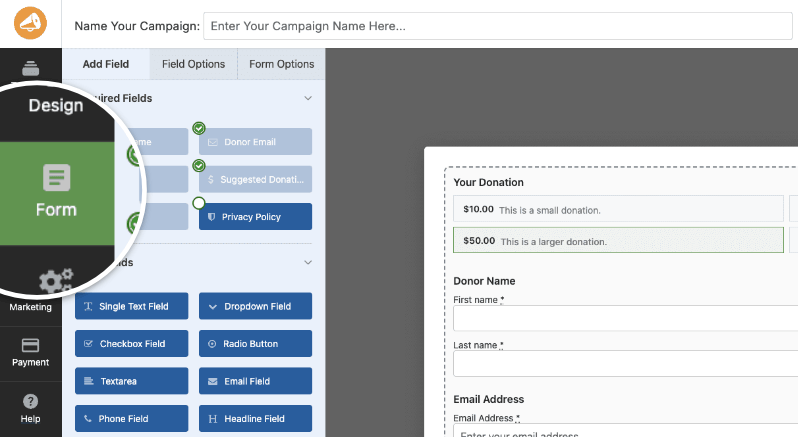
Charitable Pro bietet Ihnen Zugriff auf erweiterte Spendenfunktionen. Für das Spendenformular erhalten Sie einen visuellen Formular-Builder, mit dem Sie das Formular in einer Live-Vorschau nach Bedarf anpassen können. Sie erhalten auch mehr Optionen für die Anzeige von Zahlungsmethoden.
Weitere leistungsstarke Funktionen umfassen:
- PDF-Belege
- Spender-Updates
- Vollständige Spendenverwaltung
- Erweiterte Berichte
- Spender-Dashboard
- Spender-Bestenlisten
- Wiederkehrende Spenden
- Gebührenermäßigung
- Anonyme Spenden
- Spendenteams
- Peer-to-Peer-Fundraising
- Spendenwiederherstellung
- Mehr Zahlungs-Gateways
- E-Mail-Marketing-Integrationen
...und mehr!
Möchten Sie es in Aktion sehen? Testen Sie eine Charitable Pro Demo »
Bereit, Ihr Fundraising zu steigern?
Häufig gestellte Fragen
Was ist der Shortcode, um ein Spendenformular in WordPress hinzuzufügen?
Der Charitable Shortcode zum Einbetten eines Spendenformulars lautet [charitable_donation_form campaign_id=123]. Ersetzen Sie 123 durch Ihre tatsächliche Kampagnen-ID. Sie finden Ihre Kampagnen-ID an zwei Stellen: im Embed Wizard innerhalb des Kampagnen-Builders oder in der Liste Charitable > Campaigns, angezeigt in kleiner Schrift unter jedem Kampagnentitel.
Muss ich eine Kampagne erstellen, bevor ich ein Spendenformular hinzufüge?
Ja. In Charitable ist jedes Spendenformular an eine bestimmte Kampagne gebunden. Die Kampagne enthält Ihr Spendenziel, Ihre Beschreibung und Kampagnendetails. Sobald Sie eine Kampagne erstellt und veröffentlicht haben, können Sie deren Spendenformular mit dem Shortcode überall auf Ihrer Website einbetten. Diese Struktur ermöglicht es Ihnen, mehrere Kampagnen gleichzeitig durchzuführen, jede mit ihrem eigenen unabhängigen Formular.
Kann ich das Spendenformular auf mehr als einer Seite platzieren?
Ja. Kopieren Sie den Shortcode und fügen Sie ihn in so viele Seiten, Beiträge oder Widget-Bereiche ein, wie Sie möchten. Jede Instanz zeigt dasselbe Formular an und leitet Spenden an dieselbe Kampagne weiter. Dies ist nützlich, wenn Sie gleichzeitig ein Formular auf Ihrer Homepage, auf einer speziellen „Spenden“-Seite und in relevanten Blogbeiträgen eingebettet haben möchten.
Welche Spendenformular-Vorlagen sind in Charitable verfügbar?
Charitable bietet zwei Spendenformular-Vorlagen: die Standard-Vorlage und die Minimal-Vorlage. Sie können zwischen ihnen wechseln unter Charitable » Settings » General » Donation Form über das Dropdown-Menü „Form Template“. Die Standard-Vorlage enthält mehr visuelle Struktur; die Minimal-Vorlage ist ein reduziertes Formular, das sich sauber in jedes Seitenlayout integriert. Sie können auch Farben, Optionen für die Feldanzeige anpassen und bei Bedarf benutzerdefiniertes CSS hinzufügen.

Ich habe Änderungen an meiner Kampagne vorgenommen, aber sie werden nicht auf dem Formular angezeigt. Was soll ich tun?
Stellen Sie zunächst sicher, dass Sie nach dem Vornehmen Ihrer Änderungen im Kampagnen-Builder auf Publish and Save geklickt haben. Wenn Sie gespeichert haben und die Aktualisierung im Frontend immer noch nicht sehen, ist ein Caching-Plugin höchstwahrscheinlich die Ursache. Gehen Sie zu den Einstellungen Ihres Caching-Plugins, leeren Sie den Cache und laden Sie die Seite neu. Wenn Sie kein Caching-Plugin verwenden, versuchen Sie einen Hard Refresh in Ihrem Browser (Strg+Umschalt+R unter Windows, Cmd+Umschalt+R auf dem Mac).
Ist Charitable kostenlos? Muss ich etwas bezahlen, um Spenden anzunehmen?
Charitable Lite ist komplett kostenlos und auf WordPress.org verfügbar. Es beinhaltet unbegrenzte Kampagnen, unbegrenzte Spenden, PayPal- und Stripe-Unterstützung, automatisierte Spendenquittungen und vollständigen Besitz der Spenderdaten. Es fallen keine monatlichen Gebühren und keine Einrichtungskosten an. Die kostenpflichtigen Pläne von Charitable beginnen bei 69 US-Dollar pro Jahr und bieten zusätzliche Funktionen wie wiederkehrende Spenden, Gebührenerstattung, E-Mail-Marketing-Integrationen und mehr. Alle kostenpflichtigen Pläne beinhalten eine 14-tägige Geld-zurück-Garantie.
Nimmt Charitable einen Prozentsatz der Spenden?
Nein. Charitable nimmt keinen Prozentsatz der Spenden. Wenn Sie einen kostenpflichtigen Plan nutzen, zahlen Sie die jährliche Lizenzgebühr für die Software, und das war's. Ihr Zahlungsabwickler (Stripe, PayPal usw.) berechnet seine Standard-Verarbeitungsgebühren, die direkt an ihn gehen. Charitable hat keine Rolle bei dieser Transaktion und nimmt nichts davon. Dies ist einer der Hauptunterschiede zwischen selbst gehostetem WordPress-Fundraising und Drittanbieter-Plattformen, die zusätzlich zu den Verarbeitungsgebühren eine Plattformgebühr erheben.
Bietet Charitable einen visuellen Formular-Builder?
Ja, der visuelle Spendenformular-Builder ist einfach zu bedienen. Sie können darauf zugreifen, sobald Sie den Builder innerhalb einer Kampagne öffnen, und zum Tab „Spendenformular“ wechseln.
Wo bekomme ich Hilfe, wenn etwas nicht funktioniert?
Kostenlose Benutzer können Fragen im Charitable-Supportforum auf WordPress.org stellen, wo das Team regelmäßig antwortet. Wenn Sie eine aktive Charitable Pro-Lizenz haben, haben Sie Zugang zu direktem Prioritäts-Support über das Charitable-Supportportal. Es gibt auch eine vollständige Dokumentationsbibliothek, die jede Funktion und Einstellung im Detail abdeckt.
Bleiben Sie verbunden für weitere Ressourcen für gemeinnützige Organisationen
Für weitere Tutorials und Videos, die auf gemeinnützige Organisationen zugeschnitten sind, abonnieren Sie unseren YouTube-Kanal. Wir veröffentlichen regelmäßig Expertentipps, Schritt-für-Schritt-Anleitungen zu Online-Spenden, Fundraising-Strategien und praktische Ressourcen, die Ihrer Organisation zum Erfolg verhelfen.
🗞️ Erhalten Sie wöchentliche Tipps und exklusive Anleitungen in Ihrem Posteingang
Melden Sie sich für unseren Newsletter an →
🎥 Sehen Sie sich Schritt-für-Schritt-Tutorials und Erfolgsgeschichten an
Abonnieren Sie unseren YouTube-Kanal →
👩🏽💻 Vernetzen Sie sich mit unserer Community und erhalten Sie tägliche Einblicke in gemeinnützige Organisationen
Folgen Sie uns auf LinkedIn →
🥳 Lustige Reels und Einblicke in gemeinnützige Organisationen
Folgen Sie uns auf Instagram →
👀 Aufschlussreiche & unterhaltsame Videos, die Ihnen helfen, Ihre Sache voranzubringen
Folgen Sie uns auf TikTok→
🌎 Abonnieren und folgen Sie uns für allgemeine Fundraising-Tipps
Holen Sie sich Fundraising-Tipps auf TikTok →
Leistungsstarke Fundraising-Ressourcen
🤖 Nutzen Sie Charitable mit Ihrem KI-Assistenten
Erfahren Sie mehr über Charitable + KI →
⬇️ Laden Sie bewährte Strategien, Kampagnenideen und Experten-Tools herunter
Holen Sie sich das Fundraising-Kit →
💸 Holen Sie sich kostenlose Fundraising-Ressourcen
Besuchen Sie den Charitable Fundraising Hub →
🤔 Haben Sie Fragen zu Charitable?
Charitable FAQs →
🏎️ Probieren Sie Charitable aus
Erstellen Sie Ihre Charitable Demo →
Verstehen Sie Begriffe und Jargon von gemeinnützigen Organisationen
Glossar für gemeinnützige Organisationen→
% Suchen Sie nach Angeboten und Rabatten für gemeinnützige Organisationen?
Beste Angebote und Rabatte für gemeinnützige Organisationen →





Hinterlassen Sie eine Antwort