
Ermöglichen Sie Unterstützern, sich über all Ihre Social-Media-Plattformen mit Ihrer Organisation zu vernetzen. Mit der Funktion „Soziale Links“ können Sie Ihrer Spendenkampagne klickbare Symbole hinzufügen, um Ihre Online-Community zu vergrößern und Ihr Anliegen mit nur einem Klick zu bewerben.
Diese Anleitung zeigt Ihnen, wie Sie soziale Links zu Ihren Spendenkampagnen hinzufügen, damit Ihre Spender leicht auf Ihre Social-Media-Profile zugreifen können.
Stellen Sie vor Beginn sicher, dass das Charitable-Plugin auf Ihrer WordPress-Site installiert und aktiviert ist. Folgen Sie dieser Anleitung, falls Sie dies noch nicht getan haben: So installieren Sie Charitable »
Die Funktion für soziale Links ist sowohl in Charitable Lite als auch in Charitable Pro verfügbar.
In dieser Anleitung
Schritt 1: Hinzufügen des Blocks „Soziale Links“
Öffnen Sie zunächst Charitable in Ihrem WordPress-Dashboard und erstellen Sie eine Kampagne »
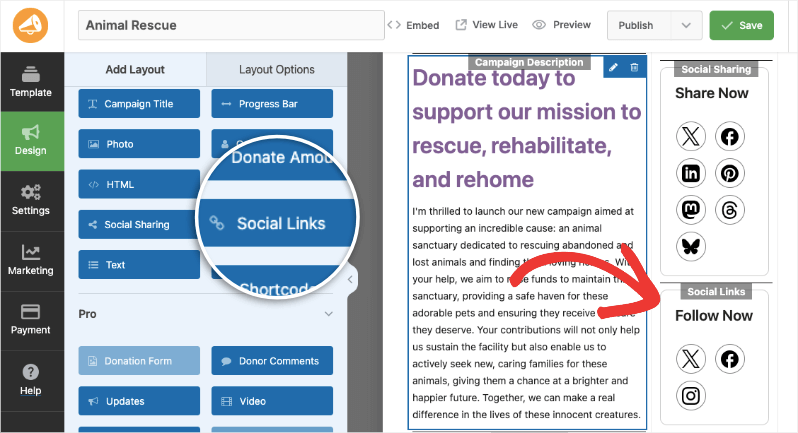
Innerhalb des Kampagnen-Builders sehen Sie rechts eine Vorschau Ihrer Kampagne und links ein Menü mit Blöcken.
Ziehen Sie den Block „Soziale Links“ per Drag & Drop in Ihr Kampagnendesign, wo er erscheinen soll.
Schritt 2: Hinzufügen der sozialen URLs
Stellen Sie sicher, dass der Block „Soziale Links“ ausgewählt ist. Daraufhin werden rechts die Blockeinstellungen angezeigt. Hier können Sie Ihre Profil-URL für jede der unterstützten Plattformen eingeben.
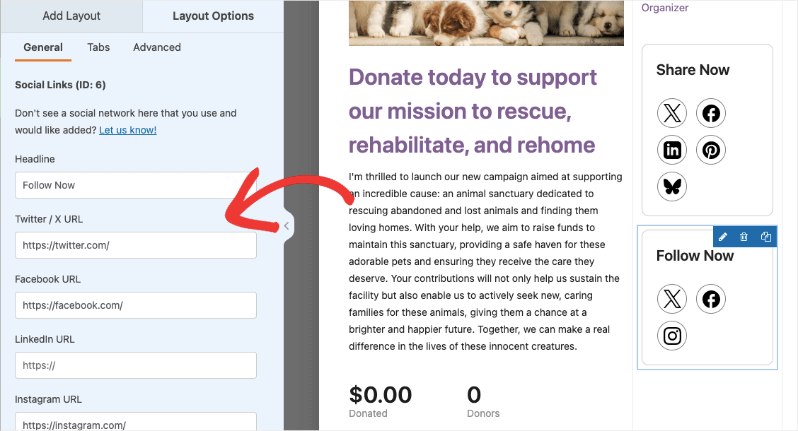
Wenn Sie hier eine URL eingeben, werden die Symbole der sozialen Plattform automatisch zu Ihrer Kampagne hinzugefügt. Jedes Symbol ist klickbar und führt zu der von Ihnen eingegebenen URL.
Sie können diese Links auch in einem neuen Tab öffnen.
Unterstützte Plattformen sind:
- X (Twitter)
- YouTube
- Threads
- Bluesky
- Mastodon
Nur die sozialen Plattformen, für die Sie einen Link angeben, werden auf Ihrer Kampagnenseite angezeigt.
Klicken Sie oben rechts auf die Schaltfläche Änderungen speichern. Besuchen Sie nun Ihre Kampagne und testen Sie diese Links.
Sie möchten vielleicht auch unsere Anleitung zur Installation von Charitable-Erweiterungen lesen.
FAQs zu sozialen Links
Was ist die Funktion „Soziale Links“?
Mit der Funktion „Soziale Links“ können Sie ganz einfach die Social-Media-Links Ihrer Organisation zu Ihren Spendenkampagnen-Seiten hinzufügen. Unterstützer können Ihre Profile schnell finden und Ihnen folgen, was Ihnen hilft, eine stärkere Online-Community aufzubauen.
Muss ich zusätzliche Plugins installieren, um soziale Links hinzuzufügen?
Nein! Die Funktion für soziale Links von Charitable funktioniert sofort. Keine zusätzlichen Plugins erforderlich.
Kann ich soziale Links zu einer Kampagne hinzufügen, nachdem sie veröffentlicht wurde?
Ja! Sie können Ihre Kampagnen jederzeit bearbeiten und soziale Links hinzufügen/bearbeiten/löschen. Änderungen werden gespeichert, wenn Sie auf die Schaltfläche Speichern klicken.
Ich habe Änderungen an den Einstellungen vorgenommen, aber sie werden nicht angezeigt. Was soll ich tun?
Klicken Sie immer auf „Änderungen speichern“, nachdem Sie Änderungen vorgenommen haben. Wenn die Änderungen immer noch nicht angezeigt werden, versuchen Sie, Ihren Website-Cache zu leeren, wenn Sie ein Caching-Plugin verwenden.
Kann ich das Erscheinungsbild meiner Social-Links anpassen?
Ja. Wählen Sie den Social-Links-Block im Kampagnen-Builder aus. Öffnen Sie dann im Einstellungsmenü auf der linken Seite den Tab Erweitert. Hier finden Sie Optionen zur Anpassung von Größe, Schriftart, Farbe und mehr.
Muss ich für jede Plattform einen Link angeben?
Nein, geben Sie nur die URLs für die Plattformen ein, die Sie anzeigen möchten. Nur diese Symbole werden auf Ihrer Kampagnenseite angezeigt.
Was ist der Unterschied zwischen Charitable Lite und Pro?
Charitable Lite ist kostenlos, beinhaltet aber eine Transaktionsgebühr von 3 %. Pro-Pläne eliminieren diese Gebühr und beinhalten erweiterte Funktionen wie wiederkehrende Spenden, Spenderverwaltung, Peer-to-Peer-Fundraising und mehr Zahlungs-Gateways.
Siehe Charitable Lite vs Pro »
Wo erhalte ich Unterstützung, wenn ich Probleme habe?
- Kostenlose Benutzer: Nutzen Sie die Support-Foren von WordPress.org
- Pro-Benutzer: Kontaktieren Sie den Support direkt für prioritäre Unterstützung
- Dokumentation: Sehen Sie sich die umfassende Dokumentationsbibliothek an
- Community: Treten Sie dem Newsletter bei und folgen Sie den sozialen Kanälen für Tipps und Updates
Gibt es Video-Tutorials?
Ja! Abonnieren Sie den Charitable YouTube-Kanal für Schritt-für-Schritt-Anleitungen und Erfolgsgeschichten.
Benötigen Sie Unterstützung? Haben Sie eine Frage? Wenn Sie ein Lite/Free-Benutzer von Charitable sind, können Sie sich in den WordPress.org-Supportforen an unser Team wenden, und unser Team wird zeitnah antworten. Wenn Sie eine aktive Lizenz haben, können Sie sich direkt an uns wenden, um bevorzugten Support zu erhalten.





